解锁自定义应用开发新方式,就用微软Power Apps!整合应用、服务、连接器与数据平台,提供快速开发环境,无论是办公协同还是业务管理场景,都能精准适配。无代码即可创作功能丰富的应用,专业开发者还可通过编程扩展功能、集成外部数据。多端适配+多源数据连接,让业务应用生成更高效、更灵活,赋能每一位用户轻松打造专属业务工具。
一、“主页”屏幕
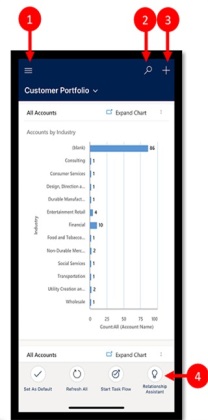
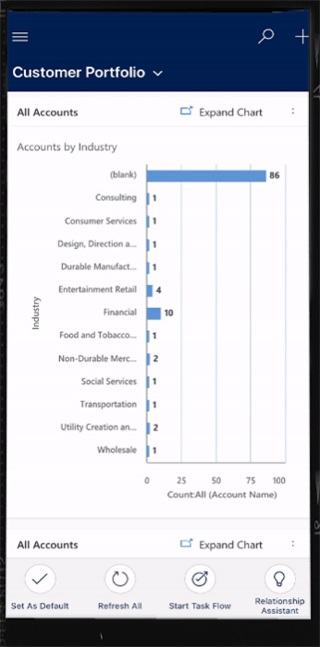
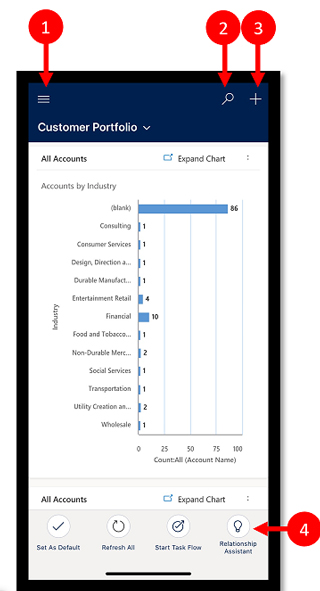
在 Power Apps 中可以轻松导航。 下图显示了主屏幕上主要的导航元素。
图例:
1、站点地图:打开菜单并在应用之间移动,获取您收藏的和最近使用的行,访问设置等等。
2、搜索:在 Microsoft Dataverse 中搜索应用行。
3、新建:创建一个新行,并将几乎任何类型的信息快速输入到系统中。
4、助手:使用助手可以监视和跟踪每日操作和通信。 它在整个应用中突出显示见解卡,以提供量身定制的可操作见解,有助于您轻松掌握每天的情况。
二、站点地图
从主屏幕中,选择站点地图 站点地图图标。 以访问表、收藏的或最常用的行、其他应用以及设置。
如果您的应用制作者已经自定义了导航栏来显示或隐藏站点地图中的 主页、最近、已固定 按钮,您的站点地图看起来可能会不同。 应用制作者还可以使组可折叠。
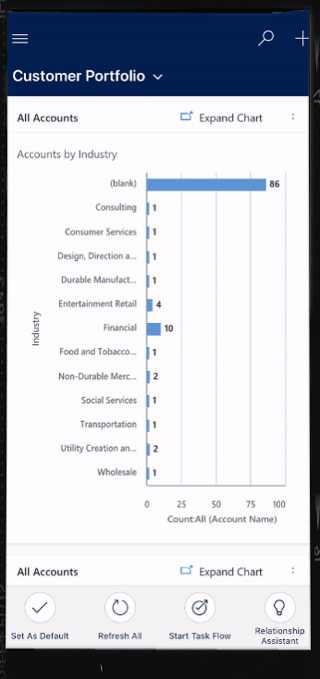
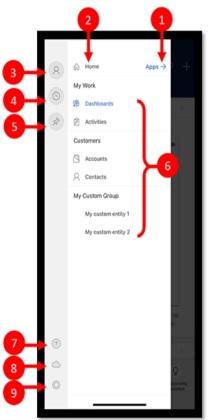
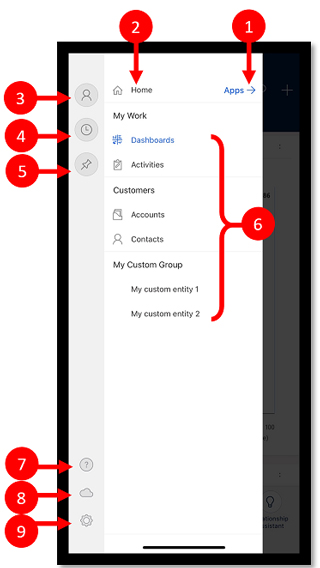
下图显示了站点地图屏幕上主要的导航元素。
图例
1、应用选择器:打开此菜单可关闭应用并切换到其他应用。
2、主屏幕:选择此项可返回到主屏幕。
3、配置文件:转到配置文件屏幕注销或重新配置应用。
4、最近行:查看您最近使用的行的列表。
5、固定行:查看并打开您的收藏(固定)行。
6、表导航:此区域列出了应用中可用的表。
7、帮助:有关如何使用 Power Apps Mobile 的详细信息,请访问帮助内容。
8、脱机状态:即使无法访问 Internet,也可以在脱机模式下处理数据。 详细信息:在移动设备上脱机工作
9、设置:访问设置。
三、固定收藏行
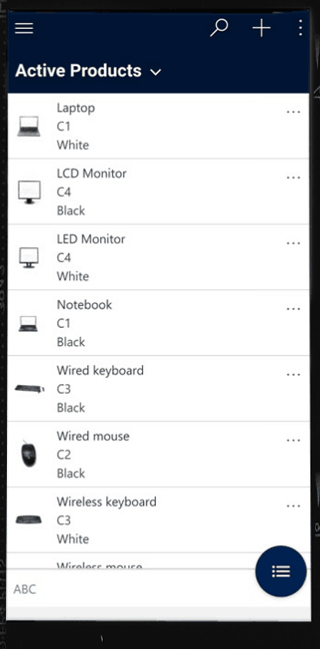
通过 固定 和 最近 列表,可快速访问您最近使用或固定到收藏夹的行。 使用 最近 列表固定收藏行。
1、从站点地图 站点地图图标 中,选择 最近 最近行图标。
2、在 最近 行屏幕上,选择行旁边的图钉图标,以将其添加到收藏夹(固定行)。
3、若要查看新固定的行,选择 X,然后选择 已固定 固定的收藏项图标。
四、取消固定行
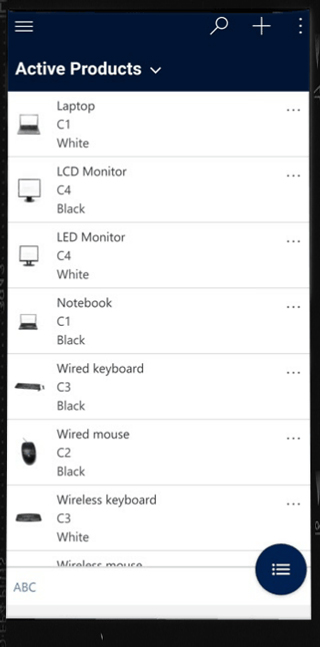
1、从站点地图 站点地图图标 中,选择 已固定 “固定的收藏项”图标。
2、选择行旁边的删除图钉图标 “删除图钉”图标。 以将行从收藏夹(固定的行)中删除。
此内容由AI根据文章内容自动生成,并已由人工审核




 Windows 10
Latex编辑器官方版 1.3.1安卓版97.1M / 中文 / 1.3.1安卓版
下载烟草价签管理官方正版 2.7.20250325最新版18.4M / 中文 / 2.7.20250325最新版
下载安忆宝库最新版本 1.3安卓版30.9M / 中文 / 1.3安卓版
下载ODK Collect最新版本 v2026.1.0安卓版21.5M / 中文 / v2026.1.0安卓版
下载X架子鼓软件 4.2官方版71.7M / 中文 / 4.2官方版
下载蓝白搜索app 1.0.8安卓版10.8M / 中文 / 1.0.8安卓版
下载小隐笔记软件 1.1.5手机版56.5M / 中文 / 1.1.5手机版
下载三星群组分享最新版本 13.7.10.13安卓版18.5M / 中文 / 13.7.10.13安卓版
下载小米电子邮件app正式版 V13_20241108_t1最新版24.1M / 中文 / V13_20241108_t1最新版
下载firefox最新版本 151.0安卓版123.4M / 中文 / 151.0安卓版
下载NoActive墓碑 3.2安卓版3.5M / 中文 / 3.2安卓版
下载畅聊输入法最新版 1.1.9安卓版132.6M / 中文 / 1.1.9安卓版
下载噪音分贝仪app 2.1.1安卓版3.0M / 中文 / 2.1.1安卓版
下载最i玩云手机2026最新版本 1.4.3 手机版49.2M / 中文 / 1.4.3 手机版
下载Ref Tools软件 6.70.1安卓版51.3M / 中文 / 6.70.1安卓版
下载PicEncrypt安卓版 1.032最新版4.1M / 中文 / 1.032最新版
下载Sun软件库 1.0.2安卓版14.4M / 中文 / 1.0.2安卓版
下载小圆点app 1.2.0.4安卓版37.4M / 中文 / 1.2.0.4安卓版
下载天天拍车经销商版官方版 6.0.3 最新版98.5M / 中文 / 6.0.3 最新版
下载时光钥匙官方版 1.2.22 手机版13.9M / 中文 / 1.2.22 手机版
下载小马唐盒赛马娘语音盒 1.0 最新版6.9M / 中文 / 1.0 最新版
下载飞龙AI正版 1.4 手机版7.4M / 中文 / 1.4 手机版
下载Black Screen最新版本 1.4.6手机版6.2M / 中文 / 1.4.6手机版
下载冷落游戏厅2 2.0.0安卓版41.9M / 中文 / 2.0.0安卓版
下载酷盒工具箱最新版本 3.0.4手机版6.1M / 中文 / 3.0.4手机版
下载慧影时间流app 5.0.1安卓版45.2M / 中文 / 5.0.1安卓版
下载百小医最新版本 2.3.8安卓版84.5M / 中文 / 2.3.8安卓版
下载腾讯小微语音助手 1.12.6.90最新版18.6M / 中文 / 1.12.6.90最新版
下载极简计划app 3.2.1最新版59.9M / 中文 / 3.2.1最新版
下载小米系统更新app2026最新版 8.8.4安卓版13.9M / 中文 / 8.8.4安卓版
下载码字姬官方正版 1.0.8安卓版10.4M / 中文 / 1.0.8安卓版
下载可当摄像头 2.2.6最新版81.5M / 中文 / 2.2.6最新版
下载武松打码最新版本 3.2.3手机版87.1M / 中文 / 3.2.3手机版
下载每日付最新版本 3.5.81手机版25.2M / 中文 / 3.5.81手机版
下载小麦智电光伏发电 2.3.13 手机版75.4M / 中文 / 2.3.13 手机版
下载讯飞输入法app官方版 15.0.21安卓版68.2M / 中文 / 15.0.21安卓版
下载qq浏览器官方免费 20.4.0.0035安卓版145.4M / 中文 / 20.4.0.0035安卓版
下载qq输入法官方版 8.7.14安卓版33.4M / 中文 / 8.7.14安卓版
下载百度网盘最新版本 十点〇安卓版55.6M / 中文 / 十点〇安卓版
下载搜狗输入法官方正版 10.7安卓版49.5M / 中文 / 10.7安卓版
下载uc浏览器app 12.7.6.1056安卓版54.8M / 中文 / 12.7.6.1056安卓版
下载安兔兔评测 8608c5b14安卓版15.8M / 中文 / 8608c5b14安卓版
下载搜狗浏览器极速版最新版 20.1.5.1051 安卓版148.0M / 中文 / 20.1.5.1051 安卓版
下载安卓壁纸app 5.15.33官方版42.7M / 中文 / 5.15.33官方版
下载qq安全中心app最新版 7.3.7安卓版12.7M / 中文 / 7.3.7安卓版
下载猎豹清理大师2025年最新版 6.23.5安卓版46.1M / 中文 / 6.23.5安卓版
下载QQ同步助手 8.0.2181.8M / 中文 / 8.0.21
下载安卓动态壁纸 4.3.125.6M / 中文 / 4.3.1
下载快牙软件 6.5.5 (CN)安卓版24.3M / 中文 / 6.5.5 (CN)安卓版
下载re管理器最新版(Root Explorer) 4.12.2安卓版4.1M / 中文 / 4.12.2安卓版
下载猎豹安全大师手机版 5.2.7.1058最新版22.8M / 中文 / 5.2.7.1058最新版
下载微盘 3.6.115.3M / 中文 / 3.6.1
下载双开助手微信分身多开版免费 7.8.4安卓版11.1M / 中文 / 7.8.4安卓版
下载微信清理Cleaner for Wechat 1.3.174.5M / 中文 / 1.3.17
下载谷歌play商店官方正版(Google Play 商店) 52.2.25-31 [0] [PR] 945188457最新版本97.5M / 中文 / 52.2.25-31 [0] [PR] 945188457最新版本
下载谷歌商店最新版2026(Google Play商店) 52.2.25-31 [0] [PR] 945188457手机安卓版97.5M / 中文 / 52.2.25-31 [0] [PR] 945188457手机安卓版
下载shizuku官方版安卓最新版 13.7.0手机版31.5M / 中文 / 13.7.0手机版
下载google play商店最新版本 52.2.25-31 [0] [PR] 945188457安卓官方版97.5M / 中文 / 52.2.25-31 [0] [PR] 945188457安卓官方版
下载火狐浏览器安卓版(Firefox) 152.0.6最新版594.2M / 中文 / 152.0.6最新版
下载谷歌服务框架最新版2026(google play 服务) 26.26.34 (190400-945364269)手机版306.8M / 中文 / 26.26.34 (190400-945364269)手机版
下载fake location官方版 1.3.5 BETA安卓版22.7M / 中文 / 1.3.5 BETA安卓版
下载np管理器官方正版 3.1.38安卓版44.6M / 中文 / 3.1.38安卓版
下载qq同步助手app 8.0.21最新安卓版81.8M / 中文 / 8.0.21最新安卓版
下载pikpak最新版 2.2.0安卓版80.4M / 中文 / 2.2.0安卓版
下载app分享2026(appshare) 5.1.3安卓版32.5M / 中文 / 5.1.3安卓版
下载Pi Browser最新版 1.6.1官方安卓版37.0M / 中文 / 1.6.1官方安卓版
下载奇妙应用2026 1.3.9安卓版15.7M / 中文 / 1.3.9安卓版
下载sam helper软件 v2.8.0安卓版37.8M / 中文 / v2.8.0安卓版
下载太极app安卓版 14.0.7.05010904手机版9.6M / 中文 / 14.0.7.05010904手机版
下载小虎软件库官方版 3.4安卓版6.3M / 中文 / 3.4安卓版
下载谷歌输入法安卓版官方版(Gboard) 17.7.7.932364120-release-arm64-v8a手机版76.1M / 中文 / 17.7.7.932364120-release-arm64-v8a手机版
下载谷歌搜索引擎手机版(Google) 17.40.24.sa.arm64最新版319.4M / 中文 / 17.40.24.sa.arm64最新版
下载小米浏览器官方最新版本 20.23.1010706安卓版244.0M / 中文 / 20.23.1010706安卓版
下载apkpure软件 3.20.7101最新版24.6M / 中文 / 3.20.7101最新版
下载卓聚社区最新版 1.7.1.0223安卓版18.2M / 中文 / 1.7.1.0223安卓版
下载我在ai app官方版 3.1.9最新版69.4M / 中文 / 3.1.9最新版
下载vivo应用商店官方正版 10.3.21.0安卓版47.5M / 中文 / 10.3.21.0安卓版
下载IQQI 快注音键盘输入法 2.3.0028.0安卓版17.7M / 中文 / 2.3.0028.0安卓版
下载edge浏览器官方安卓版 149.0.4022.80最新版246.9M / 中文 / 149.0.4022.80最新版
下载Gmail最新版本(谷歌邮箱) 2026.07.06.943539779.Release手机版188.7M / 中文 / 2026.07.06.943539779.Release手机版
下载极客软件库官方版 3.7.0安卓版12.8M / 中文 / 3.7.0安卓版
下载手机性能排行app最新版2026 v5.1.7安卓版8.9M / 中文 / v5.1.7安卓版
下载StandBy官方版 2.0.40.538安卓版24.7M / 中文 / 2.0.40.538安卓版
下载光速虚拟机官方版最新版本 11.0安卓版1.24G / 中文 / 11.0安卓版
下载挖软app2026最新版 8.1安卓版9.8M / 中文 / 8.1安卓版
下载花瓣测速最新版 4.8.0.307安卓版43.4M / 中文 / 4.8.0.307安卓版
下载火箭bt下载器2026 1.08安卓版14.9M / 中文 / 1.08安卓版
下载gspace正版 2.3.3安卓版14.7M / 中文 / 2.3.3安卓版
下载寰宇浏览器手机安卓版 40.0.0.520最新版46.0M / 中文 / 40.0.0.520最新版
下载