钛备份是一款安卓系统备份工具,能依设置和需求,对整个系统或部分软件备份还原,避免误操作致系统和软件损坏。它可备份手机所有程序及数据等。功能强大,有压缩备份性能,备份产物容量小且稳固。具备快速加载程序列表、多种排序过滤方式、零单击后台批量备份等特色。还能备份恢复常规、受保护程序及系统设置,恢复程序时恢复电子市场链接等。使用教程清晰,亮点众多,提供全面数据保护、灵活备份方案和强大高级功能。
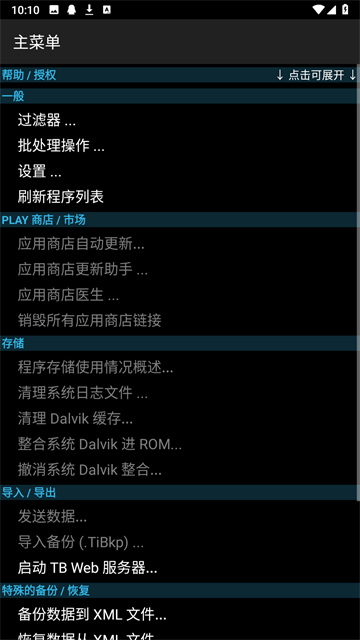
1. 能实现快速加载程序列表,众多程序可在短时间内呈现
2. 支持按名称、最后备份、备份频率等多种方式排序
3. 可依据名称、类型、状态、程序标签对程序进行过滤,批量操作同样生效
1. 提供全面的数据保护,能备份手机所有程序及数据,包括系统设置等,避免误操作损坏。
2. 具备灵活的备份方案,可按多种方式排序和过滤程序,还有多种批量方案可选。
3. 拥有强大的高级功能,如快速加载程序列表、零单击后台批量备份、交互式批量恢复等。
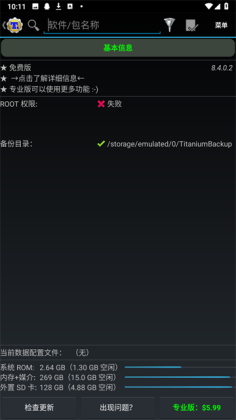
1、打开钛备份App,进入软件后请注意红圈内的备份目录。自动在/sdcard下生成了你所备份的文件夹:TianiumBackup。
如果备份出现问题很可能是缺少BusyBox的文件,可在连网的状态下,点击右下“出现问题?”程序便会自动下载安装BusyBox。也可通过网上下载自行复制。
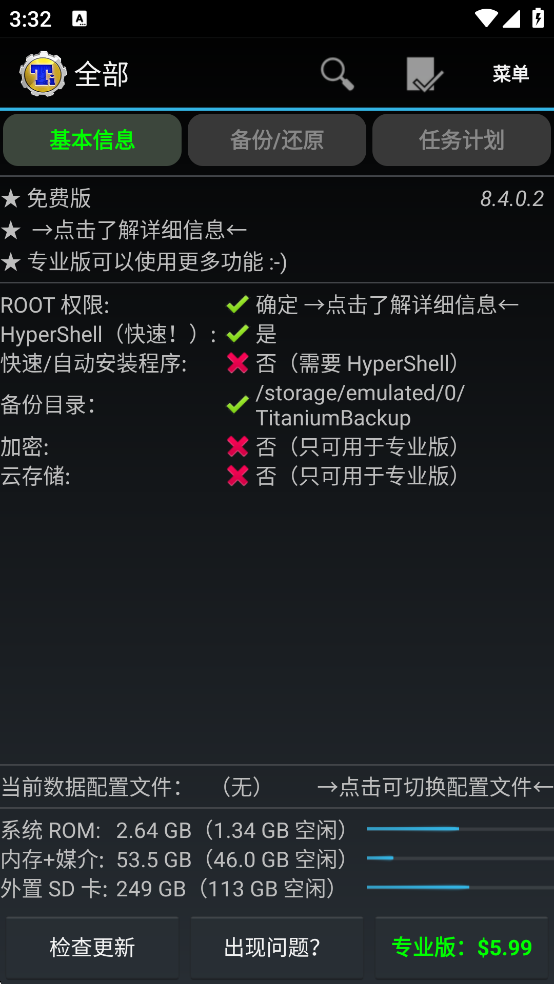
如果装了外置SD卡的机友,可以自行设置备份目录,具体操作如下:
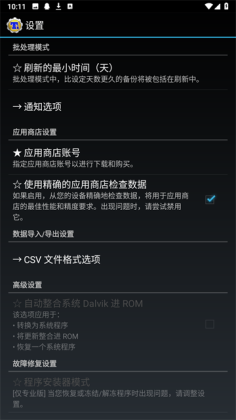
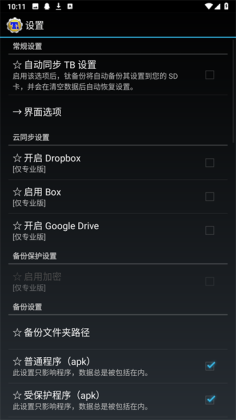
点击进入钛备份--点菜单键(手机最左下角的键)--设置--备份文件夹名--后退一下(手机最右下角的键)--选择名字为“external_sd”的文件夹--创建新文件夹--输入“TitaniumBackup”并创建--选择“TitaniumBackup”文件夹--使用当前文件夹然后返回钛备份的主页面,如果备份目录显示为:“/mnt/sdcard/external_sd/TitaniumBackup”,就证明设置成功了。
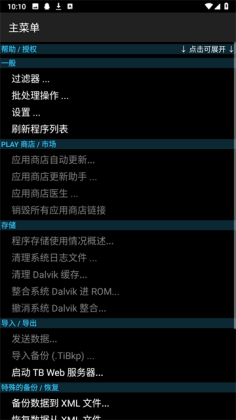
2、点击“菜单键”,然后再点击“批处理”。
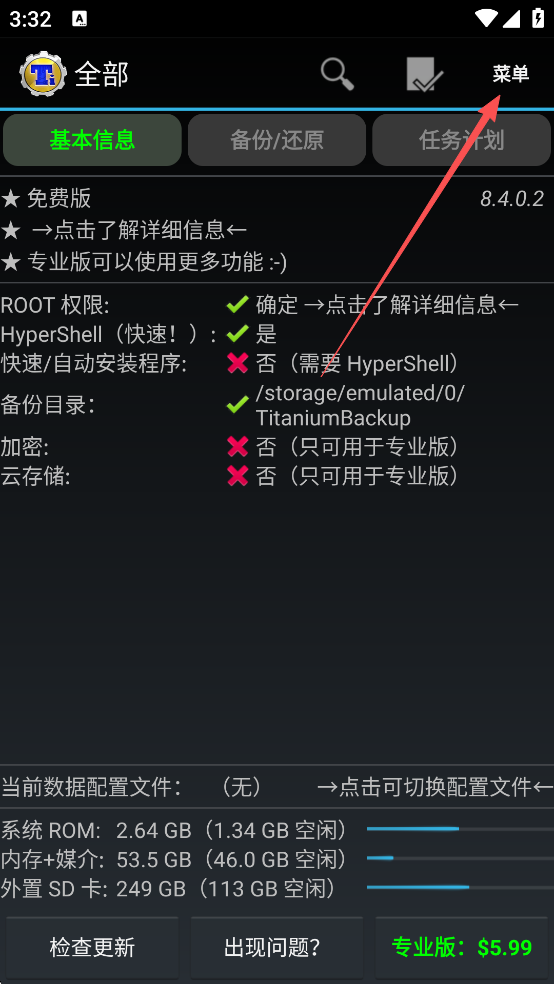
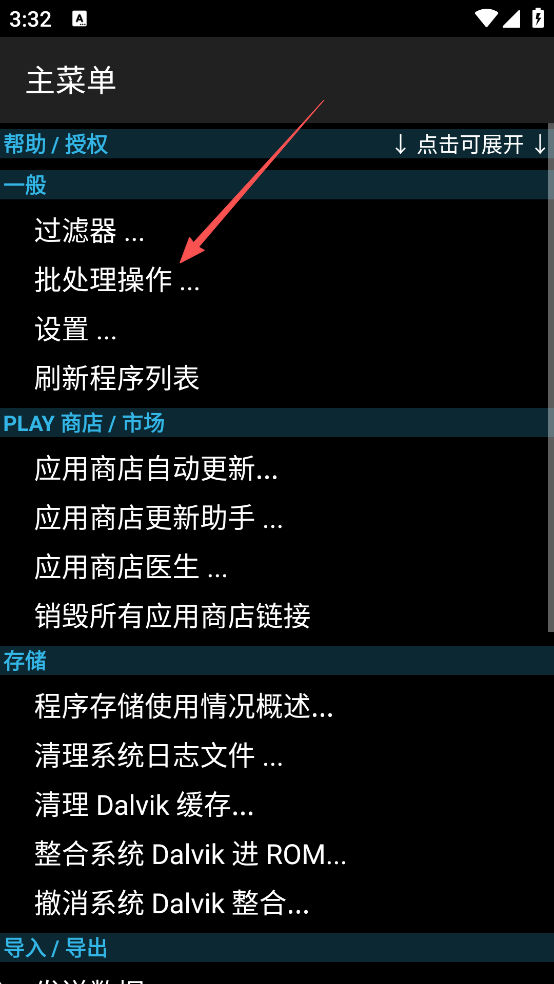
3、点击“备份所有程序+系统数据”
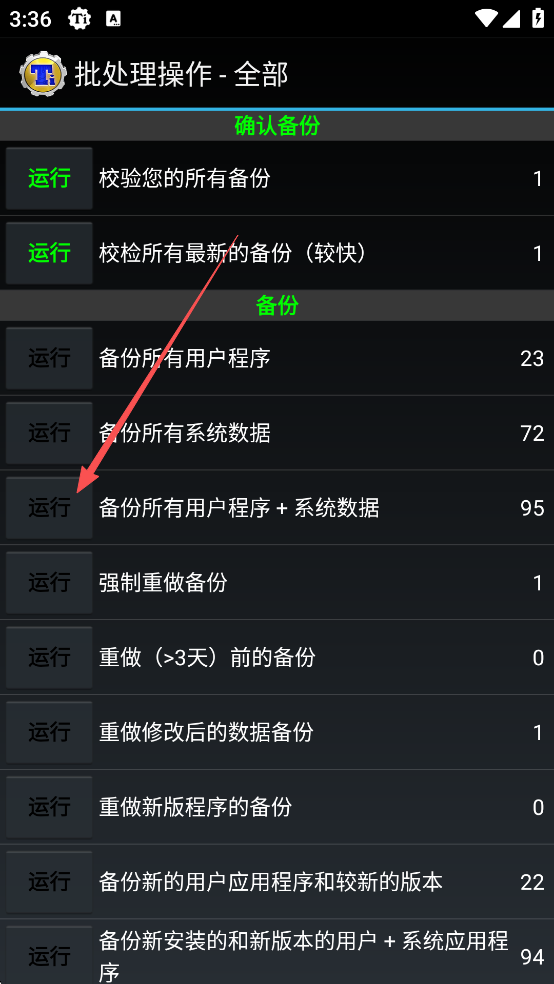
4、全选或勾选所需文件,然后点击运行
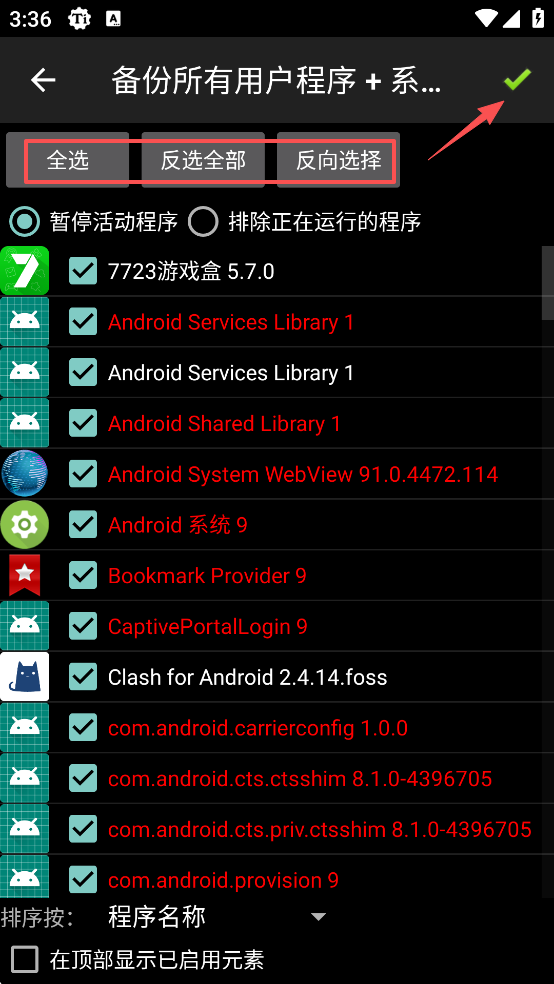
5、点击“进行批量操作”后便进入备份,等待进度条至100%即可。
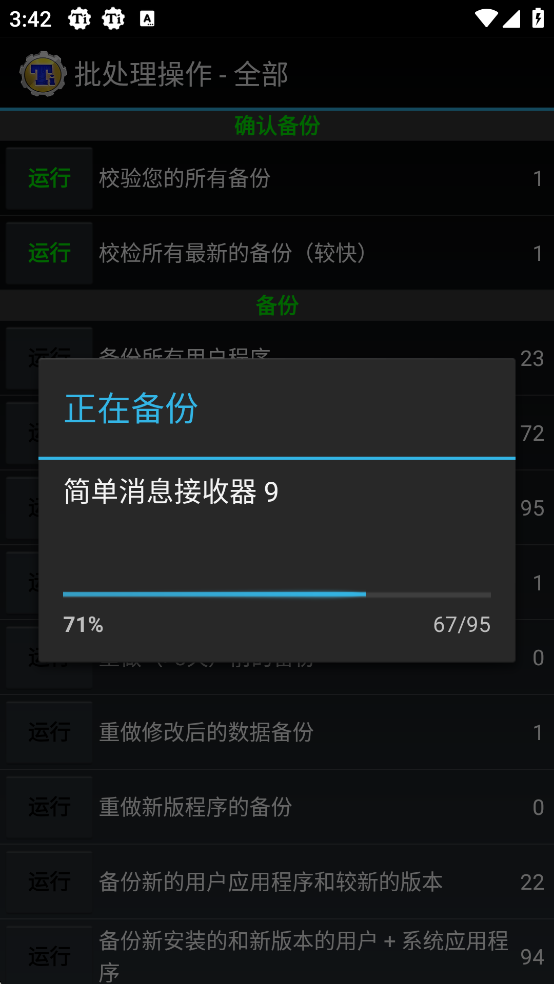
6、备份结束后,请务必点击校验您的备份按钮来验证一遍备份的文件,以防有备份不成功或不完整的现象出现。
然后可将/sdcard/TianiumBackup文件夹,拷贝至计算机或外置SD卡存档。(如果前面已经设置备份目录为外置SD卡的可忽略这里。)
如有软件升级可再重做钛备份。
此内容由AI根据文章内容自动生成,并已由人工审核




 Windows 10
玄戒工具箱官方版 3.7安卓版7.8M / 中文 / 3.7安卓版
下载app分享2026(appshare) 5.1.4安卓版33.1M / 中文 / 5.1.4安卓版
下载玩机资源库官方版 1.3.1安卓版4.8M / 中文 / 1.3.1安卓版
下载Repo Store官方版 1.0.20安卓版12.9M / 英文 / 1.0.20安卓版
下载vivo应用商店官方正版 10.3.60.0安卓版47.6M / 中文 / 10.3.60.0安卓版
下载Talkify最新版本 1.0.28安卓版8.9M / 中文 / 1.0.28安卓版
下载纳米P视频 1.6.1最新版109.3M / 中文 / 1.6.1最新版
下载CPU-Z手机版 1.54最新版8.9M / 中文 / 1.54最新版
下载腾讯手机管家手机版 16.1.40最新版88.1M / 中文 / 16.1.40最新版
下载自律树正版 1.48 最新版28.4M / 中文 / 1.48 最新版
下载小黑OmniBox最新版本 0.1.42安卓版44.2M / 中文 / 0.1.42安卓版
下载恒智易软件 2.1.0 安卓版46.3M / 中文 / 2.1.0 安卓版
下载腾讯手机管家最新版2026官方版 16.1.40安卓版88.1M / 中文 / 16.1.40安卓版
下载360ai办公软件官方免费版 1.6.7.1000最新版142.7M / 中文 / 1.6.7.1000最新版
下载会收纳 1.2.1安卓版23.6M / 中文 / 1.2.1安卓版
下载共比邻ai客户端 3.0.1安卓版150.8M / 中文 / 3.0.1安卓版
下载快存图最新版 3.6.3官方版82.2M / 中文 / 3.6.3官方版
下载火狐浏览器安卓版(Firefox) 153.0.3最新版595.7M / 中文 / 153.0.3最新版
下载四色笔记官方正版 1.2.1手机版17.1M / 中文 / 1.2.1手机版
下载泡泡提词器 1.4.0 安卓版76.1M / 中文 / 1.4.0 安卓版
下载谷歌搜索引擎手机版(Google) 17.46.15.ve.arm64最新版217.9M / 中文 / 17.46.15.ve.arm64最新版
下载edge canary官方版 153.0.4197.0最新版254.2M / 中文 / 153.0.4197.0最新版
下载禅定空间最新版 26.08.02安卓版10.8M / 中文 / 26.08.02安卓版
下载掌上海关最新版本 5.0.2安卓版211.2M / 中文 / 5.0.2安卓版
下载格力终端管理app官方版 1.62.2安卓版106.4M / 中文 / 1.62.2安卓版
下载BuffBuff官方版 1.01.4303安卓版32.6M / 中文 / 1.01.4303安卓版
下载readify悦读app 2.6.4最新版84.4M / 中文 / 2.6.4最新版
下载RikkaHub手机版 2.4.5安卓版37.9M / 中文 / 2.4.5安卓版
下载Gmail最新版本(谷歌邮箱) 2026.07.27.955297563.Release手机版189.9M / 中文 / 2026.07.27.955297563.Release手机版
下载暮光工具箱最新版 3.2.8安卓版13.8M / 中文 / 3.2.8安卓版
下载须弥社区app 1.7.2安卓版40.9M / 中文 / 1.7.2安卓版
下载PigeonCast软件 3.4.6安卓版37.5M / 中文 / 3.4.6安卓版
下载记得日历手机版 5.2.1安卓版59.7M / 中文 / 5.2.1安卓版
下载xadkern软件 1.4.5.r145 手机版43.5M / 中文 / 1.4.5.r145 手机版
下载天眼查企业查询 V16.7.20最新版53.6M / 中文 / V16.7.20最新版
下载百度网盘最新版本 13.30.6安卓版331.7M / 中文 / 13.30.6安卓版
下载qq浏览器官方免费 20.4.5.5041安卓版145.4M / 中文 / 20.4.5.5041安卓版
下载讯飞输入法app官方版 15.0.21安卓版68.2M / 中文 / 15.0.21安卓版
下载qq输入法官方版 8.7.14安卓版33.4M / 中文 / 8.7.14安卓版
下载搜狗输入法官方正版 10.7安卓版49.5M / 中文 / 10.7安卓版
下载uc浏览器app 12.7.6.1056安卓版54.8M / 中文 / 12.7.6.1056安卓版
下载安兔兔评测 8608c5b14安卓版15.8M / 中文 / 8608c5b14安卓版
下载搜狗浏览器极速版最新版 20.1.5.1051 安卓版148.0M / 中文 / 20.1.5.1051 安卓版
下载安卓壁纸app 5.15.33官方版42.7M / 中文 / 5.15.33官方版
下载qq安全中心app最新版 7.3.7安卓版12.7M / 中文 / 7.3.7安卓版
下载猎豹清理大师2025年最新版 6.23.5安卓版46.1M / 中文 / 6.23.5安卓版
下载QQ同步助手 8.0.2181.8M / 中文 / 8.0.21
下载安卓动态壁纸 4.3.125.6M / 中文 / 4.3.1
下载快牙软件 6.5.5 (CN)安卓版24.3M / 中文 / 6.5.5 (CN)安卓版
下载re管理器最新版(Root Explorer) 4.12.2安卓版4.1M / 中文 / 4.12.2安卓版
下载猎豹安全大师手机版 5.2.7.1058最新版22.8M / 中文 / 5.2.7.1058最新版
下载微盘 3.6.115.3M / 中文 / 3.6.1
下载双开助手微信分身多开版免费 7.8.4安卓版11.1M / 中文 / 7.8.4安卓版
下载微信清理Cleaner for Wechat 1.3.174.5M / 中文 / 1.3.17
下载谷歌play商店官方正版(Google Play 商店) 52.3.32-31 [0] [PR] 949272982最新版本98.3M / 中文 / 52.3.32-31 [0] [PR] 949272982最新版本
下载谷歌商店最新版2026(Google Play商店) 52.3.32-31 [0] [PR] 949272982手机安卓版98.3M / 中文 / 52.3.32-31 [0] [PR] 949272982手机安卓版
下载shizuku官方版安卓最新版 13.7.0手机版31.5M / 中文 / 13.7.0手机版
下载google play商店最新版本 52.3.32-31 [0] [PR] 949272982安卓官方版98.3M / 中文 / 52.3.32-31 [0] [PR] 949272982安卓官方版
下载火狐浏览器安卓版(Firefox) 153.0.3最新版595.7M / 中文 / 153.0.3最新版
下载谷歌服务框架最新版2026(google play 服务) 26.28.60 (260400-948038001)手机版306.3M / 中文 / 26.28.60 (260400-948038001)手机版
下载fake location官方版 1.3.5 BETA安卓版22.7M / 中文 / 1.3.5 BETA安卓版
下载np管理器官方正版 3.1.38安卓版44.6M / 中文 / 3.1.38安卓版
下载qq同步助手app 8.0.21最新安卓版81.8M / 中文 / 8.0.21最新安卓版
下载pikpak最新版 2.2.0安卓版80.4M / 中文 / 2.2.0安卓版
下载小虎软件库官方版 3.4安卓版6.3M / 中文 / 3.4安卓版
下载app分享2026(appshare) 5.1.4安卓版33.1M / 中文 / 5.1.4安卓版
下载Pi Browser最新版 1.6.1官方安卓版37.0M / 中文 / 1.6.1官方安卓版
下载奇妙应用2026 1.3.9安卓版15.7M / 中文 / 1.3.9安卓版
下载sam helper软件 v2.8.0安卓版37.8M / 中文 / v2.8.0安卓版
下载谷歌搜索引擎手机版(Google) 17.46.15.ve.arm64最新版217.9M / 中文 / 17.46.15.ve.arm64最新版
下载谷歌输入法安卓版官方版(Gboard) 17.7.7.932364120-release-arm64-v8a手机版76.1M / 中文 / 17.7.7.932364120-release-arm64-v8a手机版
下载太极app安卓版 14.0.7.05010904手机版9.6M / 中文 / 14.0.7.05010904手机版
下载小米浏览器官方最新版本 20.23.1010706安卓版244.0M / 中文 / 20.23.1010706安卓版
下载apkpure软件 3.20.7101最新版24.6M / 中文 / 3.20.7101最新版
下载卓聚社区最新版 1.7.1.0223安卓版18.2M / 中文 / 1.7.1.0223安卓版
下载我在ai app官方版 3.1.9最新版69.4M / 中文 / 3.1.9最新版
下载vivo应用商店官方正版 10.3.60.0安卓版47.6M / 中文 / 10.3.60.0安卓版
下载Gmail最新版本(谷歌邮箱) 2026.07.27.955297563.Release手机版189.9M / 中文 / 2026.07.27.955297563.Release手机版
下载edge浏览器官方安卓版 150.0.4078.96最新版250.3M / 中文 / 150.0.4078.96最新版
下载IQQI 快注音键盘输入法 2.3.0028.0安卓版17.7M / 中文 / 2.3.0028.0安卓版
下载极客软件库官方版 3.7.0安卓版12.8M / 中文 / 3.7.0安卓版
下载光速虚拟机官方版最新版本 11.0安卓版1.24G / 中文 / 11.0安卓版
下载小草助手手机版app 1.0.9安卓版29.9M / 中文 / 1.0.9安卓版
下载手机性能排行app最新版2026 v5.1.7安卓版8.9M / 中文 / v5.1.7安卓版
下载StandBy官方版 2.0.40.538安卓版24.7M / 中文 / 2.0.40.538安卓版
下载挖软app2026最新版 8.1安卓版9.8M / 中文 / 8.1安卓版
下载花瓣测速最新版 4.8.0.307安卓版43.4M / 中文 / 4.8.0.307安卓版
下载火箭bt下载器2026 1.08安卓版14.9M / 中文 / 1.08安卓版
下载gspace正版 2.3.3安卓版14.7M / 中文 / 2.3.3安卓版
下载