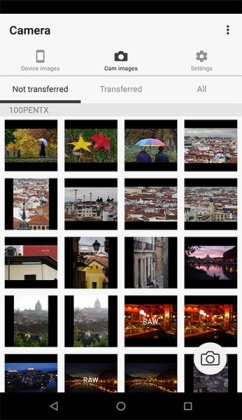
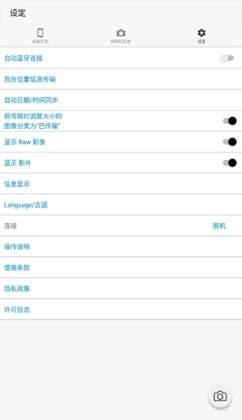
理光Image Sync是一款专门为理光相机开发的相机管理软件。通过它能实现远程拍摄、图像查看等操作,还可将拍摄照片传输到手机并分享到社交媒体。能对相机照片管理、设置和使用,提升体验。可查看复制图像并上传SNS,能远程监视实时取景图像并进行相机操作。即使相机未连移动设备也能用图像同步,还可在移动设备上查看实时显示图像并更改拍摄条件,操作方便,为用户提供诸多便利。
1. 可查看相机拍摄图像并复制到移动设备,还能上传至SNS站点。
2. 能在移动设备上监视实时取景图像,进行多样相机操作。
3. 即使相机未连移动设备,也可使用图像同步来查看传输图像 。
1. 能查看相机拍摄图像并复制到移动设备,还可上传至SNS站点。
2. 可在移动设备上监视相机实时取景图像,进行多样相机操作。
3. 即便相机未连移动设备,依靠一定方式也能实现图像同步。
4. 于移动设备查看相机实时显示图像,还可更改拍摄条件。
5. 当移动设备水平放置,实时显示图像能填满屏幕便于查看构图 。
6. 连接相机时,按特定步骤操作,如设置相机及手机相关功能等。
7. 涉及蓝牙配对,按相机和应用程序要求输入设备名称、验证码等。
8. 蓝牙连接完成后,数十秒自动切换到无线LAN连接画面。
1、准备连接
① 将相机机身的无线 LAN (Wi-Fi) 功能设置为 ON。此外,在移动设备设置中将无线局域网 (Wi-Fi) 功能和蓝牙功能设置为开启。
② 启动图像同步。
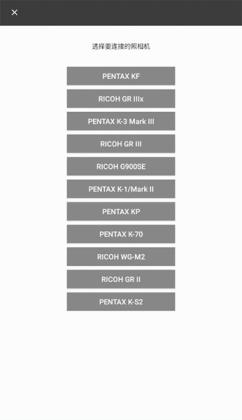
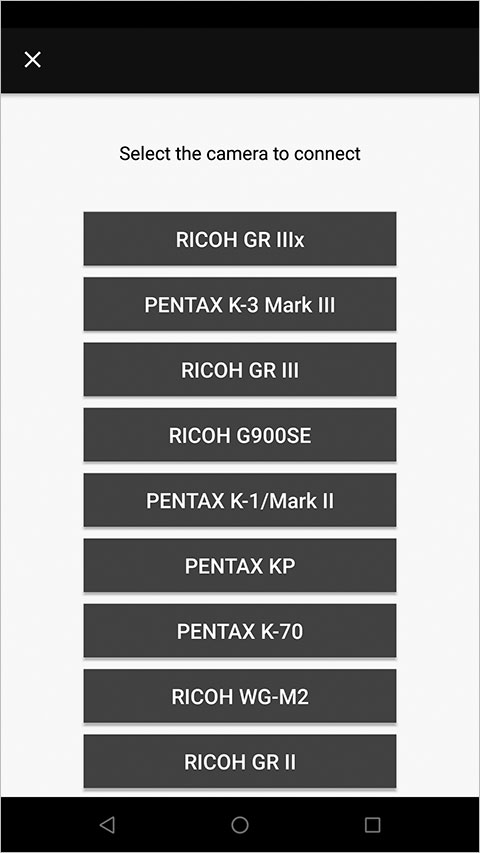
!点击相机图像模式或拍摄模式以在移动设备上显示“型号选择屏幕”。
③ 选择您正在使用的相机。
*1 启动 Image Sync 时,将显示一条消息,请求访问 SD 卡的权限,具体取决于操作系统版本。如果您不允许访问,将无法使用图库查看功能和传输功能。
*2 选择相机后,将显示一条消息,请求允许访问您正在使用的移动设备上的位置信息,具体取决于操作系统版本。
如果您不允许访问,将无法获取 SSID 列表,您将无法从 Image Sync 进行连接。
2、蓝牙配对
1)点击“通过蓝牙连接”
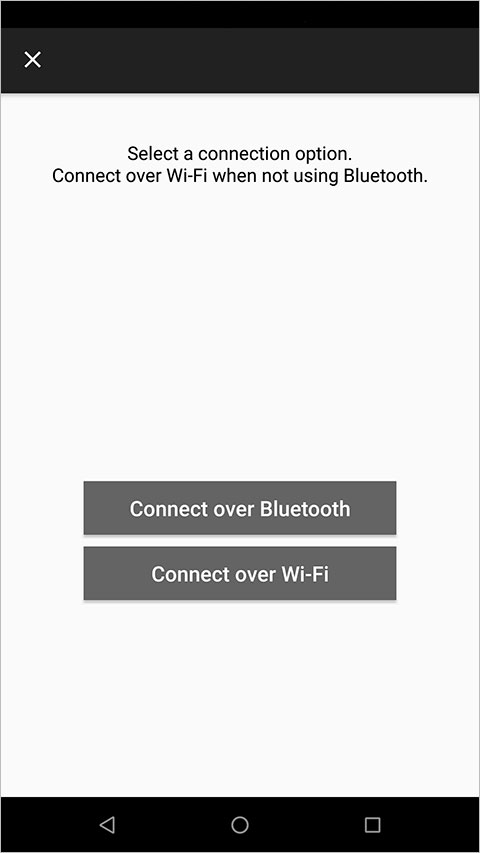
3、蓝牙配对
① 在相机的“Bluetooth Setting”中将“Action Mode”设置为连接Bluetooth(除“Disable”以外的任何设置)。
② 选择相机的“蓝牙设置”>“配对”>“执行配对”,显示相机设备名称。
③ 在应用程序的配对屏幕上输入显示的设备名称。
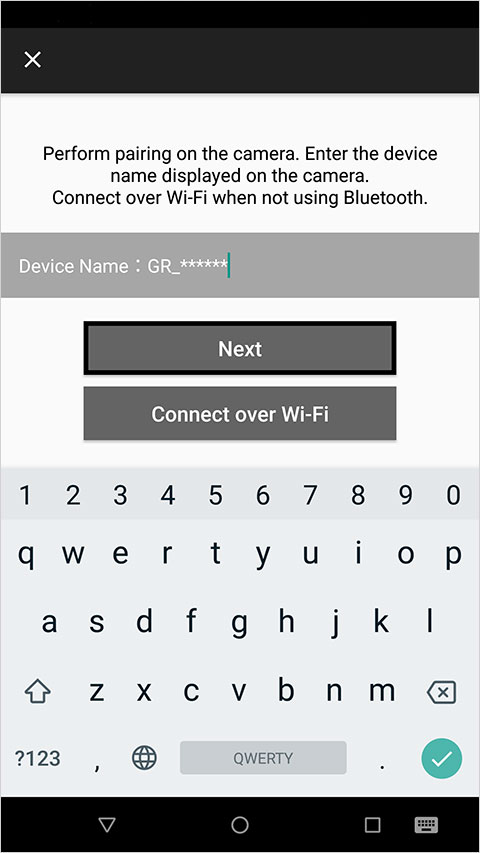
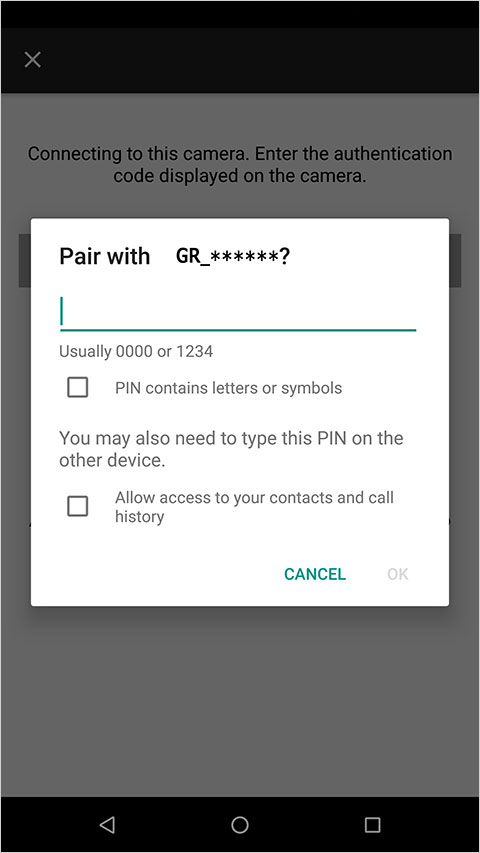
4、蓝牙配对
① 认证码显示在相机的液晶显示屏上。在应用程序中输入验证码。
② 建立蓝牙连接后自动连接无线局域网。
*1 用于输入验证码的方法因移动设备而异。
*2 当相机设置为电影模式并连接到 USB 时,无法使用无线局域网,因此无法连接。
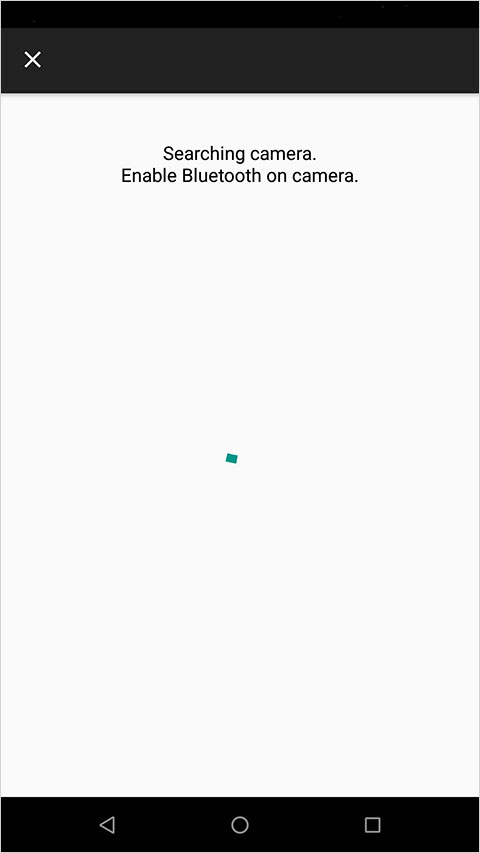
5、蓝牙→无线局域网自动连接
Bluetooth 连接完成后,数十秒后自动切换到无线 LAN 连接画面。
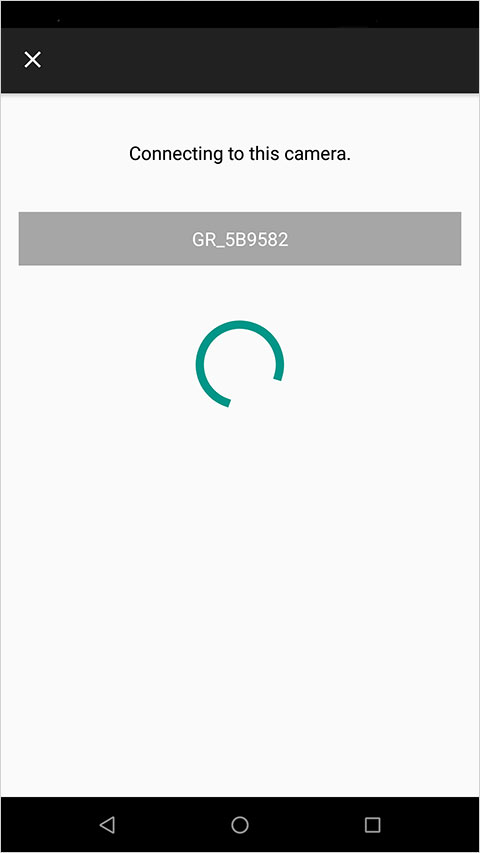
6、完成第一次连接
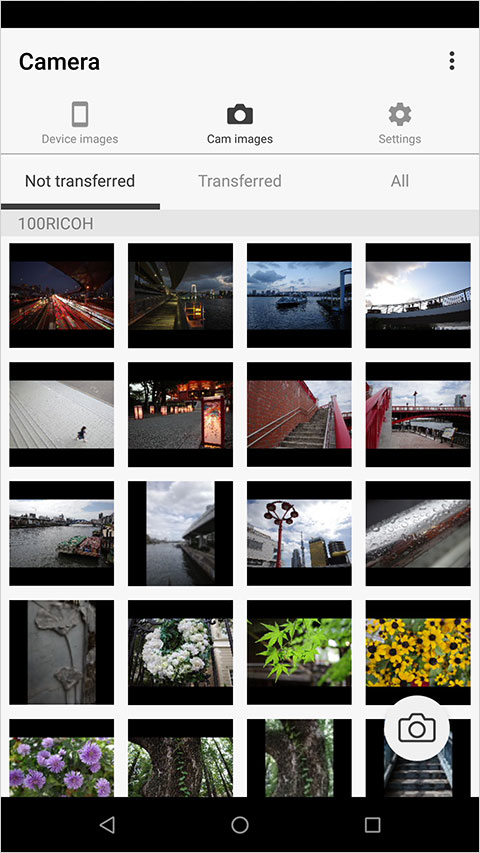
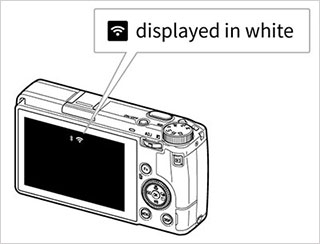
蓝牙连接后完成无线局域网自动连接后,相机图像模式会显示在应用程序上。此外,无线 LAN 图标在相机的 LCD 显示屏上以白色高亮显示。
此内容由AI根据文章内容自动生成,并已由人工审核




 Google_Pixel_10
轻颜相机破解版2026最新版 10.6.2143.4M / 中文 / 10.6.2
下载图灵灵官方版 5.22.1最新版129.8M / 中文 / 5.22.1最新版
下载AI漫剧制作最新版本 1.0.2安卓版72.3M / 中文 / 1.0.2安卓版
下载Aioo相机 1.0安卓版41.3M / 中文 / 1.0安卓版
下载剪影剪辑官方版 5.1.274.5M / 中文 / 5.1.2
下载CC图库正版 1.7最新版53.4M / 中文 / 1.7最新版
下载魔术橡皮 2.9.0安卓版11.2M / 中文 / 2.9.0安卓版
下载自动水印打卡相机手机版 H5.3最新版105.9M / 中文 / H5.3最新版
下载像素芝士最新版本 3.0.0安卓版1.21G / 中文 / 3.0.0安卓版
下载今日水印相机官方正版 3.0.410.2安卓版204.1M / 中文 / 3.0.410.2安卓版
下载批量图片缩放官方正版 1.6.7安卓版27.3M / 中文 / 1.6.7安卓版
下载RC FPV官方版 1.7.0 最新版78.7M / 中文 / 1.7.0 最新版
下载今日相机app官方版 3.0.410.2安卓版204.1M / 中文 / 3.0.410.2安卓版
下载炫图ai app 2.2.70安卓版93.3M / 中文 / 2.2.70安卓版
下载嗨圈相机官方版 1.0.5 最新版165.3M / 中文 / 1.0.5 最新版
下载ProCCD复古CCD相机 6.3.1安卓版214.7M / 中文 / 6.3.1安卓版
下载出片啦正版 1.9.0安卓版42.8M / 中文 / 1.9.0安卓版
下载水印拍照官方版 3.0.0安卓版203.1M / 中文 / 3.0.0安卓版
下载剪视频官方版 2.3安卓版67.3M / 中文 / 2.3安卓版
下载闪剪app 5.3.3安卓版204.7M / 中文 / 5.3.3安卓版
下载萌宝拍拍 1.2.2安卓版49.7M / 中文 / 1.2.2安卓版
下载PPA官方版 1.61安卓版2.7M / 中文 / 1.61安卓版
下载谷歌相册app最新版 7.83.0.943371825安卓版214.6M / 中文 / 7.83.0.943371825安卓版
下载美颜相机一键美颜美图秀秀 13.2.40安卓版122.4M / 中文 / 13.2.40安卓版
下载酷雀ai智能抠图app官方版 2.11.4安卓版140.8M / 中文 / 2.11.4安卓版
下载爱饰拍官方版 8.4.2.7最新版74.7M / 中文 / 8.4.2.7最新版
下载美图秀秀app安卓版 12.13.5安卓版273.8M / 中文 / 12.13.5安卓版
下载腾讯秒剪app安卓版 4.0.4最新版本247.8M / 中文 / 4.0.4最新版本
下载光迷相机正版 2.5.7 手机版62.4M / 中文 / 2.5.7 手机版
下载remove抠图软件 1.15安卓版89.7M / 中文 / 1.15安卓版
下载美颜轻相机官方版 1.70232安卓版78.3M / 中文 / 1.70232安卓版
下载随手拍违章举报奖励app 2.3安卓版79.8M / 中文 / 2.3安卓版
下载证件照不求人app官方版 4.4安卓版71.8M / 中文 / 4.4安卓版
下载时间相机app 1.251安卓版14.7M / 中文 / 1.251安卓版
下载豆画像素画app 1.8安卓版75.8M / 中文 / 1.8安卓版
下载谷歌相机最新版2026 10.2.095.839895361.09手机版48.9M / 中文 / 10.2.095.839895361.09手机版
下载alight motion剪辑软件 5.0.273.1028416官方正版103.6M / 中文 / 5.0.273.1028416官方正版
下载Wink解锁永久VIP 3.6.1安卓版91.8M / 中文 / 3.6.1安卓版
下载inshot视频编辑2026 2.193.1526最新版81.9M / 中文 / 2.193.1526最新版
下载lightroom官方正版app 11.2.2中文版131.9M / 中文 / 11.2.2中文版
下载Picsart美易照片编辑破解版 30.2.4最新版79.0M / 中文 / 30.2.4最新版
下载泼辣修图最新破解版 6.11.8安卓版75.5M / 中文 / 6.11.8安卓版
下载Blurrr破解VIP版(永久) 2.0.6-3.2安卓版152.9M / 中文 / 2.0.6-3.2安卓版
下载小米相机app官方最新版 6.4.000430.0安卓版178.8M / 中文 / 6.4.000430.0安卓版
下载Camera FV-5(极致相机)解锁版 5.3.0.0汉化版13.2M / 中文 / 5.3.0.0汉化版
下载迷你喜日式拼图官方版 1.6.2安卓版66.7M / 中文 / 1.6.2安卓版
下载影笑视频剪辑 20.03.13安卓版10.9M / 中文 / 20.03.13安卓版
下载vlog视频剪辑 2.3.8最新版74.3M / 中文 / 2.3.8最新版
下载短视频制作 3.0.3最新版91.7M / 中文 / 3.0.3最新版
下载千图 1.3安卓版3.8M / 中文 / 1.3安卓版
下载图库相册 1.8.1安卓版3.9M / 中文 / 1.8.1安卓版
下载去水印小工具 9.2.8 安卓版26.7M / 中文 / 9.2.8 安卓版
下载视频制作王官方版 1.2.0安卓版45.5M / 中文 / 1.2.0安卓版
下载视频剪辑制作app手机版 2.0.1安卓版19.3M / 中文 / 2.0.1安卓版
下载七彩图库 2.1.2安卓版12.5M / 中文 / 2.1.2安卓版
下载跟拍大师官方版 1.3.1安卓版98.9M / 中文 / 1.3.1安卓版
下载Photo Album Frames(相册相框) 1.3安卓版19.6M / 中文 / 1.3安卓版
下载Diamond Photo Frames(钻石相框) 7.0安卓版15.5M / 中文 / 7.0安卓版
下载照片拼贴机 1.0.1安卓版7.2M / 中文 / 1.0.1安卓版
下载照片恢复清晰助手官方版 1.2.5安卓版38.0M / 中文 / 1.2.5安卓版
下载精英证件照 16.10.25最新版91.5M / 中文 / 16.10.25最新版
下载轻颜相机最新版本2026年 10.6.3安卓版145.7M / 中文 / 10.6.3安卓版
下载BeautyPlus 7.7.121安卓版232.0M / 中文 / 7.7.121安卓版
下载拼图制作大师免费版 8.7.870安卓版103.3M / 中文 / 8.7.870安卓版
下载公主相机 1.4安卓版19.3M / 中文 / 1.4安卓版
下载玩效AR特效相机app安卓版 2.2.2手机版38.4M / 中文 / 2.2.2手机版
下载名画网官方版 1.1.2安卓版25.3M / 中文 / 1.1.2安卓版
下载拍照翻译 5.6.7最新版18.7M / 中文 / 5.6.7最新版
下载情侣头像制作大全官方版 1.1安卓版66.6M / 中文 / 1.1安卓版
下载一寸照片制作器软件 2.2.4安卓版16.3M / 中文 / 2.2.4安卓版
下载