天天开单是一款专为销售行业及中小商户设计的移动管理工具,旨在通过手机端解决传统开单流程繁琐、数据易错、客户跟进难等痛点。软件集成了商品管理、客户管理、销售开单、收款记账及多维度的数据统计报表功能。无论是门店经营还是外出跑业务,只需一部手机即可完成从报价到开单的全流程操作,帮助用户告别手写单据和Excel表格,实现经营数据的数字化管理,让生意更轻松。

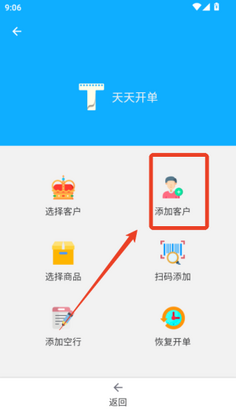
1、打开软件首页,点击页面左下角开单图标,进入开单操作界面,界面提供选择客户、添加客户、选择商品等功能按钮。
2、若暂无客户信息,点击添加客户按钮,跳转客户列表页,再点底部添加,进入信息填写页面录入客户名称、电话、收货地址等内容。

3、完善客户全部资料,按需勾选开单自动设为欠款,点击添加图片可从相册选取或现场拍摄凭证,填完后点击保存完成客户录入。

4、返回开单页面,选中刚保存的客户,点击选择商品,勾选本次交易售卖的货品,填写对应数量与单价信息。

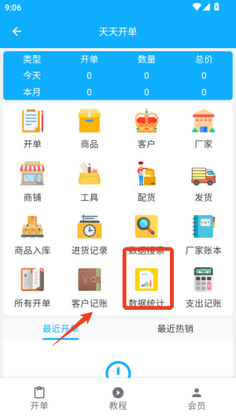
5、核对客户、商品、总价等全部内容无误,确认提交单据,首页顶部即可同步更新今日、本月开单统计数据。

1. 在应用首页点击底部导航栏的【商品】图标,进入商品列表页面。
2. 点击页面右下角的【+】号按钮,选择“新增商品”选项。
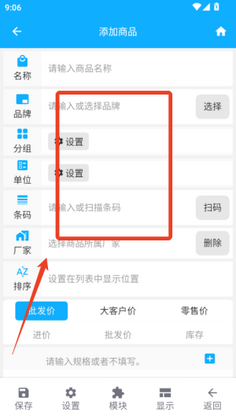
3. 在新增商品页面,依次填写商品名称、规格型号、条码、进价、售价及库存数量等必填信息。
4. 为了便于识别,可以点击“上传图片”按钮,从相册选取或拍摄商品照片作为封面图。
5. 填写完成后,点击右上角的【保存】按钮,新商品即创建成功并显示在列表中。
6. 如需批量录入,可使用Excel导入功能,在商品页面点击右上角菜单选择“导入商品”即可。
1. 确保便携式蓝牙打印机已充满电并处于开机状态。
2. 打开手机上天天开单应用,进入【我的】页面,找到并点击【打印设置】。
3. 在打印设置页面中,点击“选择打印机”按钮,手机将自动扫描附近的蓝牙设备。
4. 在扫描结果列表中,点击匹配的蓝牙打印机名称进行配对连接。
5. 连接成功后,返回开单页面,选择需要打印的订单,点击【打印】按钮即可输出小票。
6. 如果打印格式不对,可以在打印设置中调整字体大小、纸张宽度等参数。
1. 在主界面找到并点击【统计】或【报表】功能入口,进入数据看板。
2. 在报表页面顶部,选择需要查询的时间范围,如“本月”或“自定义日期”。
3. 点击页面上方的“筛选”图标,在筛选条件中选择“业务员”选项。
4. 勾选需要统计的业务员姓名(可多选),系统将自动筛选出对应单据。
5. 返回报表首页,即可看到所选业务员在时间段内的销售额、开单数量及回款金额。
6. 点击右上角的“导出”按钮,可以将统计报表以Excel形式发送到微信或邮箱。
1. 在天天开单首页点击【客户】模块,选择需要管理欠款的客户。
2. 进入客户详情页后,点击下方的【应收款】或【欠款】标签页。
3. 点击页面底部的【记一笔】按钮,选择“收款”并输入本次收到的金额。
4. 系统会自动更新该客户的累计欠款余额,并记录每一次的收款时间和操作人。
5. 可以在客户列表页通过“筛选”功能,快速查看所有“有欠款”的客户名单。
6. 点击【对账】按钮,可生成与客户的往来对账单,通过微信发送给对方确认。
1. 确保手机和电脑连接在同一个Wi-Fi网络环境下。
2. 在天天开单应用首页,进入【我的】页面,点击【数据管理】选项。
3. 在数据管理页面,选择“导出数据”功能,并勾选需要导出的数据类型(如商品、客户、单据)。
4. 点击【生成导出文件】,系统会提示输入一个提取码(可自定义设置)。
5. 在电脑浏览器地址栏输入软件内提示的局域网访问地址。
6. 在打开的网页中输入刚才设置的提取码,即可下载数据文件,使用Excel打开查看。
优化开单流程,提升操作流畅度
修复部分机型下打印功能异常的问题
增强数据同步稳定性,防止订单丢失
界面细节调整,视觉体验更舒适
新增多规格商品快速选择功能
此内容由AI根据文章内容自动生成,并已由人工审核

链家网手机APP9.87.30安卓版生活服务 · 236.0M · 26-10-22 · 中文找房怕假?链家APP承诺真实房源,假一赔百!覆盖全国30城,7000万+数据实时更新。租房告别押三付一,买卖查价一站搞定。14万经纪人在线服务,省心省力更靠谱,看房必备神器!
查看
安居客app官方最新版17.42.0安卓版生活服务 · 83.2M · 26-09-21 · 中文找房租房必备神器!安居客App房源海量真实,支持VR看房和房贷计算,覆盖全国多城。无论是买房、租房还是发布个人房源,操作都超便捷。想快速找到理想住房?用它准没错,省心又高效!
查看
贝壳找房手机版3.06.60安卓版生活服务 · 186.5M · 26-10-21 · 中文找房怕踩坑?试试贝壳找房!海量真实房源,租房、买房、查房价一站搞定。界面清晰,筛选方便,帮你快速锁定心仪好房。不管是刚需还是改善,都能省心省力,强烈推荐!
查看
房天下手机app官方版9.138安卓版生活服务 · 122.3M · 26-08-14 · 中文刚需买房租房,装这个App就够了!房源覆盖二手房、新房,还有海量真实租房信息,房价参考很实用。找装修管家还能省一笔,整体功能挺全,想置业的朋友可以先下个试试看。
查看
幸福里客户端14.2.0手机版生活服务 · 68.0M · 26-08-04 · 中文找房租房,用幸福里就对了!房源真假经官方验真,地图找房超方便,二手房、新房、租房全都有,还能看小区真实住户评价。楼市资讯、踩盘分析也一应俱全,价格透明,约看省心。想安心选好房,试试这个吧!
查看






 Samsung_Galaxy_S25

酒店哥哥app 3.1.10安卓版39.2M / 中文 / 3.1.10安卓版
下载驿站小扁担app 2.1.2最新版89.5M / 中文 / 2.1.2最新版
下载校安宝校园 1.4.0 最新版76.6M / 中文 / 1.4.0 最新版
下载一席御厨app平台 2.0.29 最新版44.7M / 中文 / 2.0.29 最新版
下载睢宁好职网 3.3.4 安卓版30.3M / 中文 / 3.3.4 安卓版
下载闪蜂 3.5.3 最新版97.7M / 中文 / 3.5.3 最新版
下载朗致云服 vvvvv1.2.60 最新版58.2M / 中文 / vvvvv1.2.60 最新版
下载快鹭会议 1.35.0 最新版202.3M / 中文 / 1.35.0 最新版
下载VitOS Orbiter软件 2.1.12 (Build 12587) (Build 12492) 最新版58.2M / 中文 / 2.1.12 (Build 12587) (Build 12492) 最新版
下载组织兔官方版 1.6.8 最新版47.7M / 中文 / 1.6.8 最新版
下载好宠医 2.0.3 安卓版56.7M / 中文 / 2.0.3 安卓版
下载车小豆租车 3.5.0 安卓版44.3M / 中文 / 3.5.0 安卓版
下载企雀助手app 105.1.9 最新版76.1M / 中文 / 105.1.9 最新版
下载拼好电app免费 3.3.3安卓版47.4M / 中文 / 3.3.3安卓版
下载探迹 3.22.6 最新版61.0M / 中文 / 3.22.6 最新版
下载致医优氧app vvvv1.0.45 最新版62.9M / 中文 / vvvv1.0.45 最新版
下载容翼聘 1.2.3 安卓版85.6M / 中文 / 1.2.3 安卓版
下载好和集市官方版 2.2.3 最新版34.4M / 中文 / 2.2.3 最新版
下载瑞祥福鲤圈官方版 8.2.1.0 最新版29.9M / 中文 / 8.2.1.0 最新版
下载言必行打卡 1.10.7 最新版34.4M / 中文 / 1.10.7 最新版
下载旦人养生 5.0.57 最新版67.6M / 中文 / 5.0.57 最新版
下载数融运通 1.6.5 最新版69.1M / 中文 / 1.6.5 最新版
下载365看家 5.0.0.20261021 最新版74.0M / 中文 / 5.0.0.20261021 最新版
下载一点邻 3.6.3 最新版47.6M / 中文 / 3.6.3 最新版
下载小鸟探店 2.1.8 最新版111.0M / 中文 / 2.1.8 最新版
下载YPOOFIT 2.3.5 最新版445.2M / 中文 / 2.3.5 最新版
下载创客管家Pro 2.1.0 最新版127.0M / 中文 / 2.1.0 最新版
下载行动协同 1.5.220 安卓版52.5M / 中文 / 1.5.220 安卓版
下载有洞app 1.3.8 安卓版50.6M / 中文 / 1.3.8 安卓版
下载YOU成都 3.5.2 安卓版71.5M / 中文 / 3.5.2 安卓版
下载江铜Homeapp 1.6.3 最新版131.8M / 中文 / 1.6.3 最新版
下载香港国际机场官方版(My HKG) 2.2.0安卓版133.2M / 中文 / 2.2.0安卓版
下载旅人日记 2.2.3 安卓版28.3M / 中文 / 2.2.3 安卓版
下载天使医生 3.9.1 最新版192.1M / 中文 / 3.9.1 最新版
下载瑜悦软件 2.1.9 安卓版111.8M / 中文 / 2.1.9 安卓版
下载百度地图app官方版 22.1.0安卓版196.8M / 中文 / 22.1.0安卓版
下载贝壳找房手机版 3.06.60安卓版186.5M / 中文 / 3.06.60安卓版
下载支付宝最新版本2026 12.12.36.8000安卓版167.6M / 中文 / 12.12.36.8000安卓版
下载领英linkedin国际版 4.1.1261手机版113.1M / 中文 / 4.1.1261手机版
下载灵锡最新版本 6.0.0安卓版120.1M / 中文 / 6.0.0安卓版
下载boss直聘官方app最新版 14.180安卓版127.7M / 中文 / 14.180安卓版
下载菜鸟裹裹 8.11.1008安卓版92.4M / 中文 / 8.11.1008安卓版
下载个人所得税最新版 2.3.5安卓版68.1M / 中文 / 2.3.5安卓版
下载福佑卡车司机app官方版 6.88.089.7M / 中文 / 6.88.0
下载郑好办社保资格认证 6.1.6安卓版220.5M / 中文 / 6.1.6安卓版
下载拾柒 6.17.17143.5M / 中文 / 6.17.17
下载魅力湘西行 1.0.3安卓版21.5M / 中文 / 1.0.3安卓版
下载灯塔专业版 9.0.2.153.7M / 中文 / 9.0.2.1
下载绵阳智慧人社app最新版 3.8.6官方版150.5M / 中文 / 3.8.6官方版
下载多多便签 2.5.519.3M / 中文 / 2.5.5
下载腾讯医典 2.15.2.55官方版67.3M / 中文 / 2.15.2.55官方版
下载嘉铭宝宝起名软件 5.5.918.0M / 中文 / 5.5.9
下载发型酷酷手机版 21.9最新版240.4M / 中文 / 21.9最新版
下载一部手机三晋通app最新版 3.2.2安卓版123.5M / 中文 / 3.2.2安卓版
下载盛名时刻表官方版 2024.01.18安卓版26.8M / 中文 / 2024.01.18安卓版
下载麦沃汽车 4.3.180.8M / 中文 / 4.3.1
下载武汉赏樱电子地图 1.0安卓手机版1.1M / 中文 / 1.0安卓手机版
下载公平价二手车 3.9.1736.5M / 中文 / 3.9.17
下载红演圈 7.6.331.7M / 中文 / 7.6.3
下载邦付宝钱包 4.4.316.0M / 中文 / 4.4.3
下载车置宝车商版 4.21.043.0M / 中文 / 4.21.0
下载欢太健康最新版本2026 6.0.17_ff04425_240330安卓版126.9M / 中文 / 6.0.17_ff04425_240330安卓版
下载爱笔思画x2026最新版 13.1.19安卓版47.4M / 中文 / 13.1.19安卓版
下载国通石油手机客户端 1.28.1安卓版26.1M / 中文 / 1.28.1安卓版
下载职校家园官方版 v1.6.5安卓版57.7M / 中文 / v1.6.5安卓版
下载河北云窗办照最新版本 v1.5.77安卓版66.5M / 中文 / v1.5.77安卓版
下载浙里乡情 2.0.14最新版140.2M / 中文 / 2.0.14最新版
下载be my eyes官方版 4.4.0最新版194.7M / 中文 / 4.4.0最新版
下载文墨天机公众免费版 1.6.5安卓版25.9M / 中文 / 1.6.5安卓版
下载铁路12306官方版app 5.9.6.8安卓版171.5M / 中文 / 5.9.6.8安卓版
下载雨露计划最新版本 1.1.3手机版22.8M / 中文 / 1.1.3手机版
下载健康长庆app新版本 1.2.18安卓版51.5M / 中文 / 1.2.18安卓版
下载高德地图车机版2026最新版 8.5.0.600058安卓版125.9M / 中文 / 8.5.0.600058安卓版
下载oppo健康最新版(OHealth) 6.0.18_3a76b85_260323安卓版126.9M / 中文 / 6.0.18_3a76b85_260323安卓版
下载HKMovie(香港电影) 2.8.12安卓版47.3M / 中文 / 2.8.12安卓版
下载澳车北上app官方版 2.2.5安卓版21.8M / 中文 / 2.2.5安卓版
下载新疆公安最新版 1.5.7安卓版36.6M / 中文 / 1.5.7安卓版
下载毓璜顶医院app官方版 88.0.0安卓版176.7M / 中文 / 88.0.0安卓版
下载PayPal最新版本 8.66.1手机版184.3M / 中文 / 8.66.1手机版
下载虚拟天文馆stellarium 1.15.1最新版127.6M / 中文 / 1.15.1最新版
下载领英linkedin国际版 4.1.1261手机版113.1M / 中文 / 4.1.1261手机版
下载河南掌上登记app手机版 R2.2.50.0.0116安卓版41.1M / 中文 / R2.2.50.0.0116安卓版
下载谷歌地图正版 26.40.01.989295350安卓版288.5M / 中文 / 26.40.01.989295350安卓版
下载占星猫app官方安卓版 3.9.6最新版57.7M / 中文 / 3.9.6最新版
下载mtr mobile官方版 30.12.0安卓版152.1M / 中文 / 30.12.0安卓版
下载重庆渝快办app官方最新版 1.6.7安卓版209.1M / 中文 / 1.6.7安卓版
下载包裹自提邮政最新版本(改名中邮E通) 3.1.4.3安卓版77.1M / 中文 / 3.1.4.3安卓版
下载foodpanda官方软件 24.15.0安卓版55.5M / 中文 / 24.15.0安卓版
下载换吗app官方版 5.3.0安卓版69.5M / 中文 / 5.3.0安卓版
下载My URBTIX(香港城市售票网) 1.0.7安卓版1015KB / 中文 / 1.0.7安卓版
下载AirAsia(亚洲航空)手机版 12.33.0安卓版119.7M / 中文 / 12.33.0安卓版
下载百度地图app官方版 22.1.0安卓版196.8M / 中文 / 22.1.0安卓版
下载用友劳务官方版 1.1.5安卓版130.1M / 中文 / 1.1.5安卓版
下载番茄守护官方版 1.0.4安卓版13.4M / 中文 / 1.0.4安卓版
下载深智云智能插座 1.0最新版5.4M / 中文 / 1.0最新版
下载桔子智能家居 1.5.2安卓版67.2M / 中文 / 1.5.2安卓版
下载