

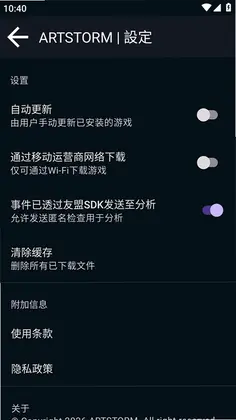
Artstorm Launcher 是 Artstorm FZE 官方推出的一款手游启动与下载管理工具,专为旗下多款国际服游戏提供一站式服务。用户可通过该平台极速获取《Modern Warships》《MWT: Tank Battles》等热门游戏的最新版本,自动检测更新并完成安装,免去谷歌商店等繁琐下载步骤。启动器界面简洁,资源占用低,支持游戏自动分类管理,帮助玩家轻松整合游戏库。同时内置加速功能,提升游戏下载速度,保证资源安全可靠,是 Artstorm 游戏玩家的必备助手。此外,Artstorm Launcher 还会推送游戏活动与新闻,让玩家第一时间掌握最新动态。
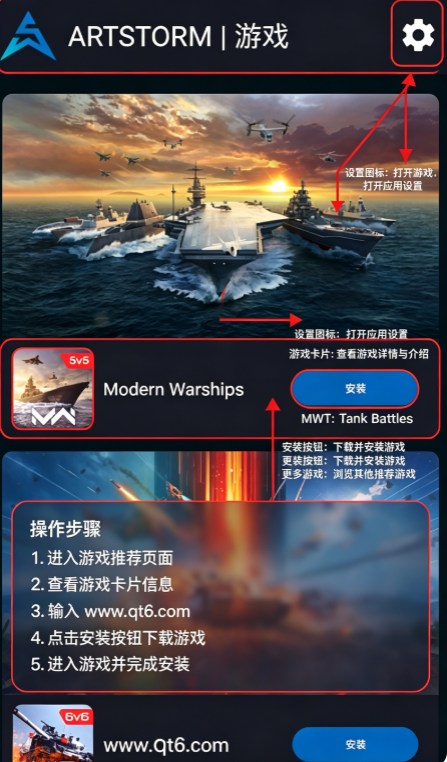
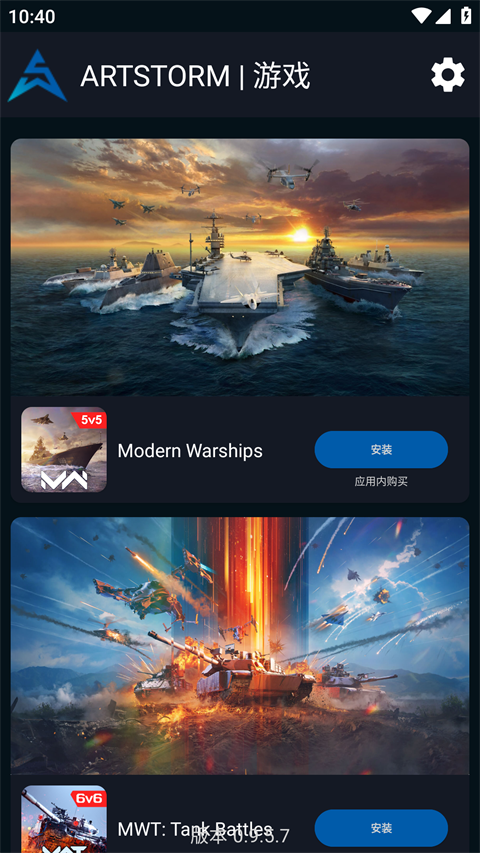
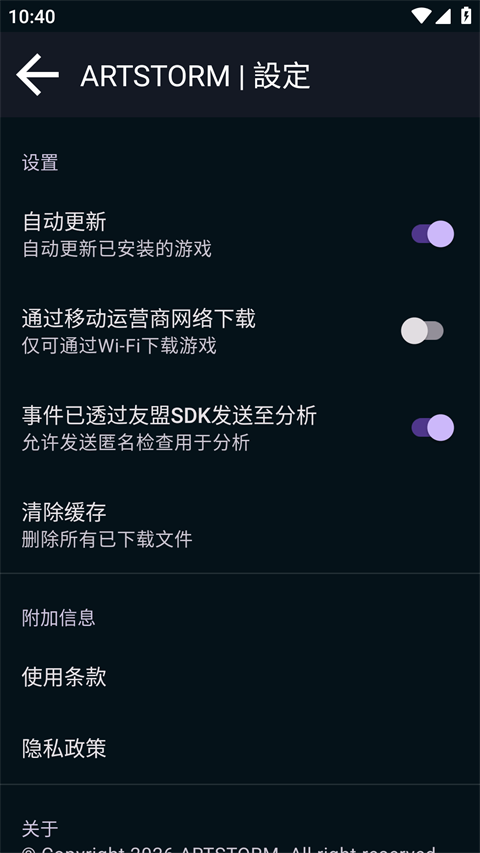
1、玩家进入APP界面,点击右上角的设置选项;
2、默认的自动更新是关闭的选项;
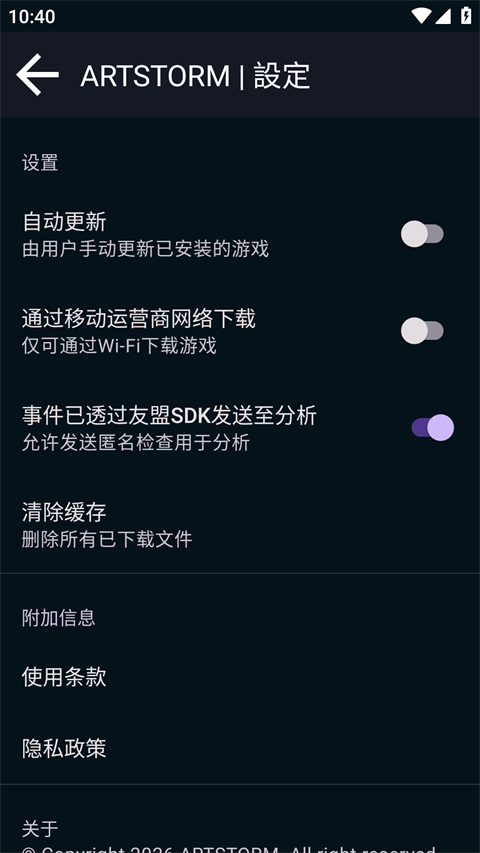
3、开启自动更新游戏有新版本即可自动更新版本,用户还可以设定移动网络情况下更新!
1. 打开 Artstorm Launcher 后,在主界面找到“游戏库”或“商店”选项。
2. 浏览推荐游戏列表,或使用搜索功能定位《Modern Warships》等目标游戏。
3. 点击游戏图标进入详情页,查看游戏介绍与版本信息。
4. 点击“安装”按钮,系统将自动分配下载线程并开始获取资源包。
5. 等待下载完成后,安装过程会自动进行,期间请保持网络畅通。
6. 安装结束,桌面将生成快捷图标,点击即可启动游戏。
1. 进入 Artstorm Launcher 主界面,点击左上角或右上角的个人头像/菜单图标。
2. 在弹出的侧边栏中,找到“Settings”或“设置”选项并进入。
3. 在设置页面里,滑动查找“Language”或“语言”条目。
4. 点击语言选项,从列表中选择“中文(简体)”或“中文(繁体)”。
5. 确认选择后,应用将重新载入界面,并显示为中文。
6. 若部分文本未即时切换,可尝试重启 Artstorm Launcher 应用。
7. 切换后,所有菜单与提示都将以中文展示,方便阅读。
1. 检查网络连接,确保 Wi-Fi 或移动数据信号稳定,可尝试切换网络环境。
2. 暂停当前更新任务,进入 Artstorm Launcher 的设置中清理缓存数据。
3. 重启 Artstorm Launcher,系统将重新检查游戏版本。
4. 如仍失败,卸载旧游戏版本后,通过 Artstorm Launcher 重新下载安装。
5. 确认设备存储空间充足,预留至少两倍于游戏包体的可用空间。
6. 查看 Artstorm Launcher 是否发布了新版本,前往官网更新启动器本身。
7. 禁用 VPN 或代理工具,直接使用本地网络尝试更新。
8. 若问题持续,联系 Artstorm FZE 客服,并提供错误代码反馈。
此内容由AI根据文章内容自动生成,并已由人工审核







 Windows 11
zte中兴游戏中心app 5.0.0.123016安卓版16.3M / 中文 / 5.0.0.123016安卓版
下载xbox最新版本2026 2608.1.1安卓版103.7M / 中文 / 2608.1.1安卓版
下载Afr悬浮小抄3.2官方版 3.2安卓版7.4M / 中文 / 3.2安卓版
下载0.1折神器官方版 58.0安卓版47.3M / 中文 / 58.0安卓版
下载二三三乐园游戏盒 4.86.0.0-4858767最新版本86.1M / 中文 / 4.86.0.0-4858767最新版本
下载ourplay原谷歌空间安卓免费 8.6.3最新版82.4M / 中文 / 8.6.3最新版
下载ourplay手游加速器官方版 8.6.3最新版82.4M / 中文 / 8.6.3最新版
下载ourplay加速器安卓版 8.6.3手机版82.4M / 中文 / 8.6.3手机版
下载ourplay最新版 8.6.3安卓版82.4M / 中文 / 8.6.3安卓版
下载首问正版 2.3.0 手机版14.2M / 中文 / 2.3.0 手机版
下载爱光遇弹琴官方版 2.0.58安卓版21.3M / 中文 / 2.0.58安卓版
下载盼之代售app 5.2.7官方版107.2M / 中文 / 5.2.7官方版
下载嗨游社官方版 6.5.12安卓版50.5M / 中文 / 6.5.12安卓版
下载快游大师官方版 2.9.0 手机版8.2M / 中文 / 2.9.0 手机版
下载7兔手游平台 1.2.0安卓版20.0M / 中文 / 1.2.0安卓版
下载1元手游app 3.0.24318安卓版27.3M / 中文 / 3.0.24318安卓版
下载233乐园最新版本2026 4.86.0.0-4858767安卓版84.2M / 中文 / 4.86.0.0-4858767安卓版
下载租号虎最新版本 1.0.7安卓版70.3M / 中文 / 1.0.7安卓版
下载川川云手机app最新版 3.37.0安卓版168.5M / 中文 / 3.37.0安卓版
下载233乐园正版最新版 4.86.0.0-4858767安卓版84.2M / 中文 / 4.86.0.0-4858767安卓版
下载99手游官方版 102.0正版55.8M / 中文 / 102.0正版
下载88dog云开箱 1.6.1 安卓版268.1M / 中文 / 1.6.1 安卓版
下载触控精灵app官方版 4.7.2安卓版69.5M / 中文 / 4.7.2安卓版
下载池鸳启动插件最新版 5.0.1.3安卓版11.8M / 中文 / 5.0.1.3安卓版
下载软天空游戏盒子最新版2026 8.7.3安卓版31.8M / 中文 / 8.7.3安卓版
下载逆战助手官方app 3.16.4安卓版94.9M / 中文 / 3.16.4安卓版
下载战舰助手官方版app 1.3.0003安卓版52.3M / 中文 / 1.3.0003安卓版
下载3dm游戏网手机版(3DMGAME) 3.6.6最新版42.9M / 中文 / 3.6.6最新版
下载3a云游戏官方版2026最新版 2.7.26安卓版257.7M / 中文 / 2.7.26安卓版
下载开黑啦kook语音 1.87.1最新版222.0M / 中文 / 1.87.1最新版
下载烈火云手机最新版本 1.0.15安卓版60.6M / 中文 / 1.0.15安卓版
下载云机帮官方版 2.20.0手机版75.2M / 中文 / 2.20.0手机版
下载weplay线上桌游最新版 4.2.3安卓版219.2M / 中文 / 4.2.3安卓版
下载红番薯游戏盒子官方版 2.1-build20240620安卓版24.9M / 中文 / 2.1-build20240620安卓版
下载643游戏平台 1.0安卓版1.2M / 中文 / 1.0安卓版
下载百分网游戏盒2026最新版本 6.1.7安卓版68.6M / 中文 / 6.1.7安卓版
下载虫虫助手2026年最新版 4.8.7安卓版77.3M / 中文 / 4.8.7安卓版
下载7723游戏盒安装官方正版最新版 5.8.7安卓版69.5M / 中文 / 5.8.7安卓版
下载taptap2026最新版本 2.96.3-rel#100100安卓版27.8M / 中文 / 2.96.3-rel#100100安卓版
下载好游快爆官方正版 1.5.8.107安卓版71.1M / 中文 / 1.5.8.107安卓版
下载4399游戏盒子官方免费版 9.5.0.51版本68.8M / 中文 / 9.5.0.51版本
下载葫芦侠最新版本2026 4.4.1.6安卓版35.5M / 中文 / 4.4.1.6安卓版
下载骑士助手官方正版 8.0.1最新版7.7M / 中文 / 8.0.1最新版
下载呆萌ps2模拟器专业版pro 5.0Pre2安卓版30.9M / 中文 / 5.0Pre2安卓版
下载7723游戏盒最新版本2026 5.8.7安卓版69.5M / 中文 / 5.8.7安卓版
下载软天空最新版2026 8.7.3安卓版31.8M / 中文 / 8.7.3安卓版
下载黑猫盒子官方版 1.4.2最新版301.7M / 中文 / 1.4.2最新版
下载葫芦侠app官方版 4.4.1.6安卓版35.5M / 中文 / 4.4.1.6安卓版
下载PlayStation App最新版(PS App) 26.7.0安卓版75.0M / 中文 / 26.7.0安卓版
下载7723游戏盒旧版本不需要实名 4.5.2安卓版30.8M / 中文 / 4.5.2安卓版
下载WxGame(无邪游戏盒子)修复闪退版本 1.2.5安卓版9M / 中文 / 1.2.5安卓版
下载oppo游戏中心最新版本安装包 16.8.1安卓版50.7M / 中文 / 16.8.1安卓版
下载光环助手最新版本2026 5.46.2安卓版42.5M / 中文 / 5.46.2安卓版
下载闪电龟游戏盒子官方版 2.7.3安卓版40.3M / 中文 / 2.7.3安卓版
下载steam手机客户端 3.10.9安卓版125.9M / 中文 / 3.10.9安卓版
下载qooapp中文版 9.4.0最新版122.9M / 多国语言[中文] / 9.4.0最新版
下载虫虫助手2026年最新版 4.8.7安卓版77.3M / 中文 / 4.8.7安卓版
下载7723游戏盒安装官方正版最新版 5.8.7安卓版69.5M / 中文 / 5.8.7安卓版
下载PlayMods游戏盒子 2.6.18安卓版35.0M / 中文 / 2.6.18安卓版
下载黑侠元气启动器最新版 5.0.0安卓版7.4M / 中文 / 5.0.0安卓版
下载熊猫四川麻将官方正版 7.0.1安卓版65.2M / 中文 / 7.0.1安卓版
下载盖世游戏pc模拟器 6.0.9安卓版82.7M / 中文 / 6.0.9安卓版
下载google play游戏最新版 v2024.09.53715安卓版15.0M / 中文 / v2024.09.53715安卓版
下载内购汇3.1游戏盒子 1.0.0安卓版5.7M / 中文 / 1.0.0安卓版
下载游咔app 5.0.1安卓版26.8M / 中文 / 5.0.1安卓版
下载游帮帮加速器官方免费版 4.3.0安卓版84.4M / 中文 / 4.3.0安卓版
下载Kbattery最新版本 1.2.1安卓版58.6M / 中文 / 1.2.1安卓版
下载小米网易藏宝阁渠道版 5.37.5最新版202276.9M / 中文 / 5.37.5最新版2022
下载池鸳启动插件最新版 5.0.1.3安卓版11.8M / 中文 / 5.0.1.3安卓版
下载八门神器最新版2026 4.0.5安卓版83.8M / 中文 / 4.0.5安卓版
下载233乐园最新版本2026 4.86.0.0-4858767安卓版84.2M / 中文 / 4.86.0.0-4858767安卓版
下载233乐园正版最新版 4.86.0.0-4858767安卓版84.2M / 中文 / 4.86.0.0-4858767安卓版
下载gamestoday官方正版 5.32.45最新版2.9M / 繁体 / 5.32.45最新版
下载Winlator最新版 11.1安卓版149.7M / 中文 / 11.1安卓版
下载米游社国际版app官方版(HoYoLAB) 4.13.0最新版143.4M / 中文 / 4.13.0最新版
下载vivo小游戏秒玩 2.6.8.1官方版37.6M / 中文 / 2.6.8.1官方版
下载Tyranor模拟器官方版 2.3.4安卓版50.6M / 中文 / 2.3.4安卓版
下载手游助手登号器 15.16安卓版52.8M / 中文 / 15.16安卓版
下载vivo游戏中心app最新版本 7.3.0.0安卓版99.1M / 中文 / 7.3.0.0安卓版
下载