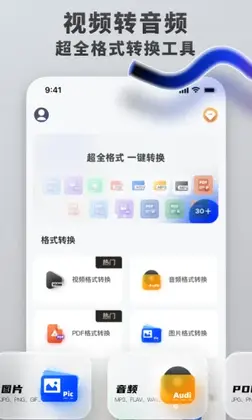

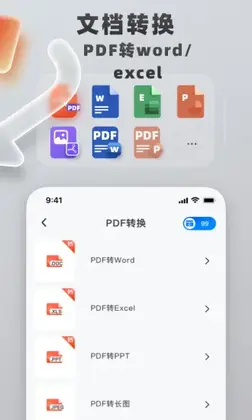

格式转换工具是一款专为手机用户打造的全能多媒体文件格式转换软件,覆盖视频、音频、图片、PDF、文本等常见文件类型,提供丰富的输出格式与可调参数,帮助您快速完成转换。无论是将MP4转AVI,还是把WAV音频转为MP3,都能轻松实现。软件还内置视频剪辑、去水印、音频降噪、图片缩放等实用编辑功能,一个应用解决多种文件处理需求,让格式转换更高效、更自由。
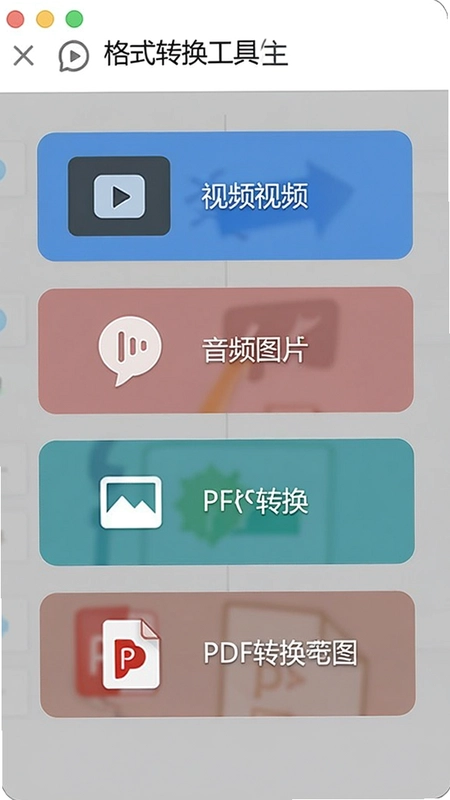
1.启动格式转换工具,在主界面选择“视频转换”模块。
2.点击“添加文件”按钮,从手机相册或文件夹中选取需要转换的视频。
3.在输出格式列表里选择目标格式,如MP4、MOV、AVI等。
4.如需调整画面质量,进入“设置”选项,修改分辨率、帧率和码率。
5.点击“开始转换”,等待进度条完成,文件将自动保存至指定目录。
1.打开格式转换工具,进入“音频转换”功能界面。
2.点击“选择音频”,导入本地的MP3、WAV、FLAC等文件。
3.从输出格式下拉菜单中挑选需要的目标音频格式,如AAC或OGG。
4.根据需求设置音质参数,可选择高、中、低品质或自定义比特率。
5.开启“保留原音质”选项,尽可能减少转换过程中的音质损失。
6.确认设置后轻点“转换”,音频文件便可在短时间内完成格式变更。
1.打开格式转换工具,切换到“图片转换”功能区。
2.从相册或文件管理中添加待处理的JPG、PNG、WEBP等图片。
3.在目标格式一栏选择输出格式,例如将PNG转换为JPG。
4.找到“尺寸调整”选项,可手动输入宽度和高度像素值,或按比例缩放。
5.如需保持原图比例,勾选“锁定宽高比”功能后再修改单一数值。
6.下滑设置图片品质滑块,平衡文件大小与清晰度。
7.点击“开始转换”,新图片分辨率即调整为设定值并保存到本地。
1.进入格式转换工具,在更多工具里找到“视频修复”功能。
2.点击添加损坏的视频文件,系统会自动扫描文件结构。
3.选择修复强度,一般使用“标准修复”即可应对轻度损坏。
4.点击“开始修复”,等待工具逐帧检查并重建视频索引。
5.修复完成后预览效果,确认正常便可将修复后的视频导出保存。
1.在格式转换工具首页点击“视频去水印”图标。
2.从手机中选择要去除水印的视频文件并导入。
3.在预览窗口拖动矩形选框,精确框选水印所在位置。
4.可添加多个选框以同时去除不同区域的水印或LOGO。
5.调整去水印起止时间,只在需要的时间段内生效,节省处理时长。
6.按下“去除水印”按钮,处理完毕后保存去水印后的视频副本。
1.使用OTG线将外置DVD光驱连接手机,打开格式转换工具。
2.选择“DVD抓取”功能,软件自动识别光驱中的DVD光盘。
3.分析光盘目录后,勾选想要抓取的标题或章节内容。
4.设置输出视频格式与保存路径,推荐MP4以获得最佳兼容性。
5.开始抓取并转换,软件同步将DVD内容备份为数字文件存入本地。
此内容由AI根据文章内容自动生成,并已由人工审核






小习惯专业版 6.29.4最新版42.7M / 中文 / 6.29.4最新版
下载AI Mate软件 7.0.0安卓版129.5M / 中文 / 7.0.0安卓版
下载夸克网盘app官方版 10.15.5.1130安卓版160.9M / 中文 / 10.15.5.1130安卓版
下载七猫作家助手官方版 3.39.10安卓版58.5M / 中文 / 3.39.10安卓版
下载光鸭云盘app最新版本 1.6.0 最新版47.6M / 中文 / 1.6.0 最新版
下载画世界官方版 2.9.15手机版51.3M / 中文 / 2.9.15手机版
下载秦丝进销存安卓版 6.55.5最新手机版104.8M / 中文 / 6.55.5最新手机版
下载夸克浏览器app官方正版 10.15.5.1130安卓手机版160.9M / 中文 / 10.15.5.1130安卓手机版
下载秘塔AI搜索app最新版本 2.7.9安卓版52.3M / 中文 / 2.7.9安卓版
下载中国电信手机app 13.4.0安卓版261.2M / 中文 / 13.4.0安卓版
下载米画师官方app 8.12.0安卓版188.4M / 中文 / 8.12.0安卓版
下载starnote笔记官方版 1.5.1安卓版399.9M / 中文 / 1.5.1安卓版
下载百度输入法去开屏广告版 13.3.9.54清爽版111.6M / 中文 / 13.3.9.54清爽版
下载RoboNeo美图ai助手 2.4.2官方版93.0M / 中文 / 2.4.2官方版
下载工具大师最新版 1.2.3安卓版31.9M / 中文 / 1.2.3安卓版
下载易查单官方版 1.3.1安卓版39.9M / 中文 / 1.3.1安卓版
下载音频提取神器免费版 2.2.1安卓版95.0M / 中文 / 2.2.1安卓版
下载田长巡 4.1.18安卓版166.0M / 中文 / 4.1.18安卓版
下载壁纸酷酷app官方版 1.0.00.041手机版131.0M / 中文 / 1.0.00.041手机版
下载百度输入法最新版本2026 13.3.9.54安卓版90.2M / 中文 / 13.3.9.54安卓版
下载wifi万能钥匙最新版安卓版 5.2.28版本85.8M / 中文 / 5.2.28版本
下载猴子分身最新 5.3.7安卓版43.2M / 中文 / 5.3.7安卓版
下载幕布安卓版app 4.1.041.6M / 中文 / 4.1.0
下载蓝牙音乐(Bluetooth Music) 4.3安卓版4.9M / 中文 / 4.3安卓版
下载天工ai助手官方版 5.5.0安卓版77.7M / 中文 / 5.5.0安卓版
下载好好记账app 1.21.3手机版18.8M / 中文 / 1.21.3手机版
下载幻影分身最新版本 5.3.0官方版51.2M / 中文 / 5.3.0官方版
下载涂鸦app官方正版 7.10.1安卓版127.3M / 中文 / 7.10.1安卓版
下载CFMOTO 5.9.10最新版221.2M / 中文 / 5.9.10最新版
下载幻影分身官方版 5.3.0安卓版51.2M / 中文 / 5.3.0安卓版
下载360清理大师极速版app 102.6.7手机版19.8M / 中文 / 102.6.7手机版
下载填字迷宫最新版 1.1.1 安卓版365KB / 中文 / 1.1.1 安卓版
下载来音制谱最新版本 3.6.4安卓版189.1M / 中文 / 3.6.4安卓版
下载讯小通最新版本 2.2.1官方版249.0M / 中文 / 2.2.1官方版
下载独响最新版 1.54.1安卓版131.9M / 中文 / 1.54.1安卓版
下载百度网盘最新版本 13.31.3安卓版331.7M / 中文 / 13.31.3安卓版
下载qq浏览器官方免费 20.5.0.0068安卓版145.4M / 中文 / 20.5.0.0068安卓版
下载讯飞输入法app官方版 15.0.21安卓版68.2M / 中文 / 15.0.21安卓版
下载qq输入法官方版 8.7.14安卓版33.4M / 中文 / 8.7.14安卓版
下载搜狗输入法官方正版 10.7安卓版49.5M / 中文 / 10.7安卓版
下载uc浏览器app 12.7.6.1056安卓版54.8M / 中文 / 12.7.6.1056安卓版
下载安兔兔评测 8608c5b14安卓版15.8M / 中文 / 8608c5b14安卓版
下载搜狗浏览器极速版最新版 20.1.5.1051 安卓版148.0M / 中文 / 20.1.5.1051 安卓版
下载安卓壁纸app 5.15.33官方版42.7M / 中文 / 5.15.33官方版
下载qq安全中心app最新版 7.3.7安卓版12.7M / 中文 / 7.3.7安卓版
下载猎豹清理大师2025年最新版 6.23.5安卓版46.1M / 中文 / 6.23.5安卓版
下载QQ同步助手 8.0.2181.8M / 中文 / 8.0.21
下载安卓动态壁纸 4.3.125.6M / 中文 / 4.3.1
下载快牙软件 6.5.5 (CN)安卓版24.3M / 中文 / 6.5.5 (CN)安卓版
下载re管理器最新版(Root Explorer) 4.12.2安卓版4.1M / 中文 / 4.12.2安卓版
下载猎豹安全大师手机版 5.2.7.1058最新版22.8M / 中文 / 5.2.7.1058最新版
下载微盘 3.6.115.3M / 中文 / 3.6.1
下载双开助手微信分身多开版免费 7.8.4安卓版11.1M / 中文 / 7.8.4安卓版
下载微信清理Cleaner for Wechat 1.3.174.5M / 中文 / 1.3.17
下载谷歌play商店官方正版(Google Play 商店) 52.6.26-34 [0] [PR] 959312099最新版本72.3M / 中文 / 52.6.26-34 [0] [PR] 959312099最新版本
下载谷歌商店最新版2026(Google Play商店) 52.6.26-34 [0] [PR] 959312099手机安卓版72.3M / 中文 / 52.6.26-34 [0] [PR] 959312099手机安卓版
下载shizuku官方版安卓最新版 13.7.0手机版31.5M / 中文 / 13.7.0手机版
下载google play商店最新版本 52.6.26-34 [0] [PR] 959312099安卓官方版72.3M / 中文 / 52.6.26-34 [0] [PR] 959312099安卓官方版
下载火狐浏览器安卓版(Firefox) 153.0.4最新版595.6M / 中文 / 153.0.4最新版
下载谷歌服务框架最新版2026(google play 服务) 26.30.61 (260400-958545219)手机版300.7M / 中文 / 26.30.61 (260400-958545219)手机版
下载fake location官方版 1.3.5 BETA安卓版22.7M / 中文 / 1.3.5 BETA安卓版
下载np管理器官方正版 3.1.43安卓版45.6M / 中文 / 3.1.43安卓版
下载qq同步助手app 8.0.21最新安卓版81.8M / 中文 / 8.0.21最新安卓版
下载小虎软件库官方版 3.4安卓版6.3M / 中文 / 3.4安卓版
下载pikpak最新版 2.2.0安卓版80.4M / 中文 / 2.2.0安卓版
下载app分享2026(appshare) 5.1.4安卓版33.1M / 中文 / 5.1.4安卓版
下载Pi Browser最新版 1.6.1官方安卓版37.0M / 中文 / 1.6.1官方安卓版
下载奇妙应用2026 1.3.9安卓版15.7M / 中文 / 1.3.9安卓版
下载谷歌搜索引擎手机版(Google) 17.48.16.sa.arm64最新版322.7M / 中文 / 17.48.16.sa.arm64最新版
下载sam helper软件 v2.8.0安卓版37.8M / 中文 / v2.8.0安卓版
下载谷歌输入法安卓版官方版(Gboard) 17.8.7.939743344-release-arm64-v8a手机版76.4M / 中文 / 17.8.7.939743344-release-arm64-v8a手机版
下载太极app安卓版 14.0.7.05010904手机版9.6M / 中文 / 14.0.7.05010904手机版
下载小米浏览器官方最新版本 20.25.1020805安卓版244.7M / 中文 / 20.25.1020805安卓版
下载APKPure官方正版 3.20.77最新版25.3M / 中文 / 3.20.77最新版
下载卓聚社区最新版 1.7.1.0223安卓版18.2M / 中文 / 1.7.1.0223安卓版
下载我在ai app官方版 3.1.9最新版69.4M / 中文 / 3.1.9最新版
下载vivo应用商店官方正版 10.3.60.0安卓版47.6M / 中文 / 10.3.60.0安卓版
下载小草助手手机版app 1.0.9安卓版29.9M / 中文 / 1.0.9安卓版
下载Gmail最新版本(谷歌邮箱) 2026.08.03.958624443.Release手机版190.6M / 中文 / 2026.08.03.958624443.Release手机版
下载edge浏览器官方安卓版 151.0.4129.70最新版250.6M / 中文 / 151.0.4129.70最新版
下载极客软件库官方版 3.7.0安卓版12.8M / 中文 / 3.7.0安卓版
下载IQQI 快注音键盘输入法 2.3.0028.0安卓版17.7M / 中文 / 2.3.0028.0安卓版
下载光速虚拟机官方版最新版本 11.0安卓版1.24G / 中文 / 11.0安卓版
下载手机性能排行app最新版2026 v5.1.7安卓版8.9M / 中文 / v5.1.7安卓版
下载StandBy官方版 2.0.40.538安卓版24.7M / 中文 / 2.0.40.538安卓版
下载挖软app2026最新版 8.1安卓版9.8M / 中文 / 8.1安卓版
下载花瓣测速最新版 4.8.0.307安卓版43.4M / 中文 / 4.8.0.307安卓版
下载火箭bt下载器2026 1.08安卓版14.9M / 中文 / 1.08安卓版
下载gspace正版 2.3.3安卓版14.7M / 中文 / 2.3.3安卓版
下载