Huion Note是一款专为手写笔记与涂鸦创作打造的安卓应用,通过蓝牙连接绘王手写本,即可在手机上完美还原真实笔迹,支持多种封面主题与画笔样式,让记录变得更自由、更高效。无论是会议记录、课堂笔记还是灵感涂鸦,Huion Note都能提供流畅的书写体验,并可同步录音回放,方便随时回顾细节。软件界面简洁易用,内置详细教程,新用户也能快速上手,是提升学习与工作效率的得力助手。

1. 确保手机已开启蓝牙功能,并处于可被发现状态。
2. 打开Huion Note应用,进入首页后点击右上角的“连接设备”图标。
3. 将手写本背面的二维码对准手机摄像头,应用会自动识别并弹出配对请求。
4. 点击“配对”按钮,等待几秒钟即可完成连接,此时手写笔迹会实时显示在屏幕上。
5. 若自动扫码失败,可点击“手动添加”,在设备列表中选择对应型号进行连接。
1. 打开Huion Note,新建或进入一个笔记本编辑页。
2. 在底部工具栏点击“画笔”图标,展开画笔选择面板。
3. 目前提供钢笔、马克笔、圆珠笔和荧光笔四种常用画笔,每种画笔均可调整粗细与透明度。
4. 点击色板可自定义颜色,最多添加12个常用色,方便快速切换。
5. 长按色块可删除不需要的颜色,再次点击已选色可微调色值,满足个性化需求。
1. 在编辑页面,点击顶部麦克风按钮开始录音,此时书写内容会同步记录。
2. 再次点击麦克风按钮结束录音,系统将自动保存音频与笔迹的对应关系。
3. 点击页面右上角的时间轴图标,可展开录音时间轴。
4. 播放音频时,点击任意笔迹,录音会自动跳转到该笔画记录的对应时间点。
5. 回放过程中可随时暂停或拖动进度条,方便快速定位重要信息。
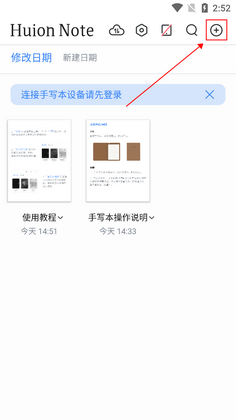
第一步:点击“新建”图标
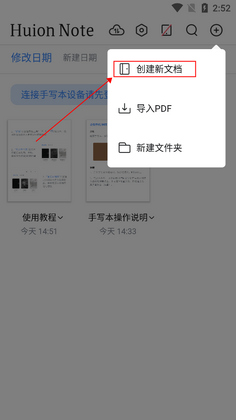
第二步:点击“创建新文档”

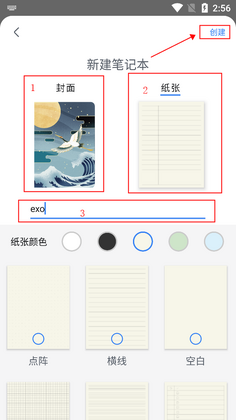
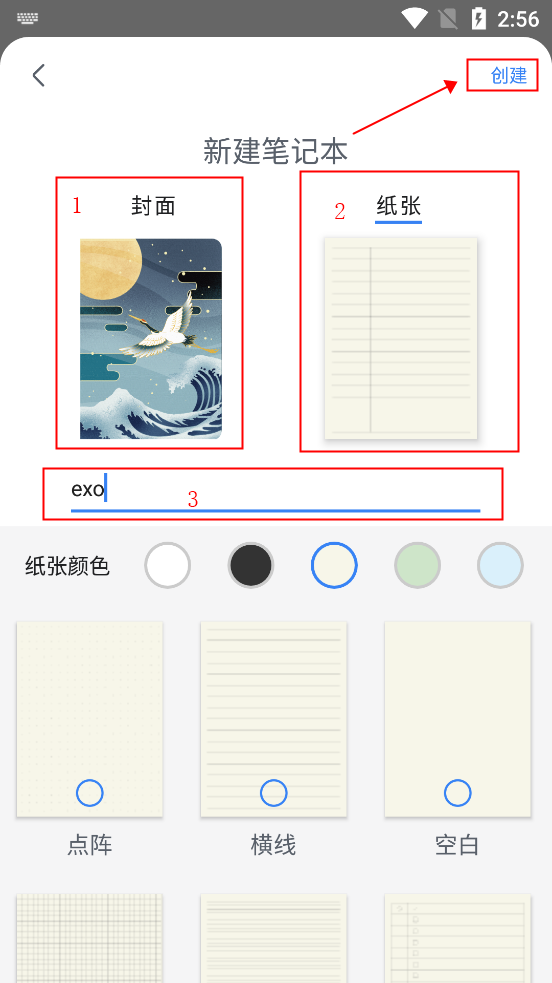
第三步:选择笔记本封面、选择笔记本纸张类型及颜色、填好笔记本名称点击“创建”即可
优化了手写笔迹的识别精度,提升书写流畅度。
修复了部分设备上笔记同步失败的问题。
改进了低功耗模式下的连接稳定性。
增强了PDF导入与批注的兼容性。
修复了在横竖屏切换时界面错乱的问题。
提升了应用启动速度,减少加载等待时间。
其他细节优化与稳定性改进。
此内容由AI根据文章内容自动生成,并已由人工审核







 OnePlus_15R
京东秒送骑士最新版本 12.31.0安卓版160.8M / 中文 / 12.31.0安卓版
下载手机端计算器 1.0.3 最新版36.7M / 中文 / 1.0.3 最新版
下载闽政通app官方正版 4.17.1安卓版182.9M / 中文 / 4.17.1安卓版
下载财搭子官方版 1.8.23 最新版50.8M / 中文 / 1.8.23 最新版
下载Heylink Audio 2.7.4 最新版304.1M / 中文 / 2.7.4 最新版
下载千瓜数据手机版 2.9.6最新版66.4M / 中文 / 2.9.6最新版
下载小绿芽守护助手app 1.0.9 安卓版56.9M / 中文 / 1.0.9 安卓版
下载纯纯写作 29.6.6最新版28.5M / 中文 / 29.6.6最新版
下载丰巢智能柜app 6.44.1官方版149.2M / 中文 / 6.44.1官方版
下载wifi万用钥匙连 1.33 最新版35.1M / 中文 / 1.33 最新版
下载NANK南卡最新版本 1.0.49手机版186.1M / 中文 / 1.0.49手机版
下载好好上班软件 2.1.12 最新版30.6M / 中文 / 2.1.12 最新版
下载阿里云盘app公测版 6.17.0最新版153.0M / 中文 / 6.17.0最新版
下载安驾课堂app官方版 3.2.5最新版34.3M / 中文 / 3.2.5最新版
下载屏幕方向管理助手最新版 1.2.3 安卓版11.5M / 中文 / 1.2.3 安卓版
下载iNFCi 固件升级工具 1.1.2 最新版100.3M / 中文 / 1.1.2 最新版
下载卡秀模卡官方版 2.0.2 最新版71.4M / 中文 / 2.0.2 最新版
下载涨球AI 1.0.1 安卓版78.2M / 中文 / 1.0.1 安卓版
下载芯烨打印机最新版(XPrinter) 6.13.2安卓版78.3M / 中文 / 6.13.2安卓版
下载戏格ai聊天最新版本 1.1.53安卓版32.3M / 中文 / 1.1.53安卓版
下载Bimmer控制器 2.0.8最新版28.5M / 中文 / 2.0.8最新版
下载正点报时 55cn 最新版20.7M / 中文 / 55cn 最新版
下载星轨屏幕自动点击器手机版 2.6.238.1-beta-pro最新版32.5M / 中文 / 2.6.238.1-beta-pro最新版
下载讯飞录音笔手机客户端 2.2.4 最新版128.2M / 中文 / 2.2.4 最新版
下载此间最新版本 1.1.0 安卓版75.7M / 中文 / 1.1.0 安卓版
下载万联摩尔最新版 3.10.2安卓版163.7M / 中文 / 3.10.2安卓版
下载国盾密语耳机软件 2.1.7 最新版88.0M / 中文 / 2.1.7 最新版
下载优教教师版 VV3.1.015最新版141.9M / 中文 / VV3.1.015最新版
下载qq同步助手app 8.0.22最新安卓版81.8M / 中文 / 8.0.22最新安卓版
下载i管家正版免费 2.4.5 安卓版64.7M / 中文 / 2.4.5 安卓版
下载Alpha派软件 33.0 最新版128.3M / 中文 / 33.0 最新版
下载桌面萌宠最新安卓版 2.0.2498.6M / 中文 / 2.0.24
下载免费手机铃声来电多 1.0.3 安卓版75.6M / 中文 / 1.0.3 安卓版
下载QQ同步助手 8.0.2281.8M / 中文 / 8.0.22
下载戎小兔 2.2.2 安卓版155.6M / 中文 / 2.2.2 安卓版
下载QQ同步助手 8.0.2281.8M / 中文 / 8.0.22
下载qq浏览器官方免费 20.5.5.5059安卓版145.4M / 中文 / 20.5.5.5059安卓版
下载百度网盘最新版本 13.32.1安卓版331.7M / 中文 / 13.32.1安卓版
下载讯飞输入法app官方版 15.0.24安卓版68.2M / 中文 / 15.0.24安卓版
下载快牙软件 6.7.3 CN CN安卓版24.3M / 中文 / 6.7.3 CN CN安卓版
下载搜狗浏览器极速版最新版 20.1.5.1053 安卓版148.0M / 中文 / 20.1.5.1053 安卓版
下载qq输入法官方版 8.7.14安卓版33.4M / 中文 / 8.7.14安卓版
下载搜狗输入法官方正版 10.7安卓版49.5M / 中文 / 10.7安卓版
下载uc浏览器app 12.7.6.1056安卓版54.8M / 中文 / 12.7.6.1056安卓版
下载安兔兔评测 8608c5b14安卓版15.8M / 中文 / 8608c5b14安卓版
下载安卓壁纸app 5.15.33官方版42.7M / 中文 / 5.15.33官方版
下载qq安全中心app最新版 7.3.7安卓版12.7M / 中文 / 7.3.7安卓版
下载猎豹清理大师2025年最新版 6.23.5安卓版46.1M / 中文 / 6.23.5安卓版
下载安卓动态壁纸 4.3.125.6M / 中文 / 4.3.1
下载re管理器最新版(Root Explorer) 4.12.2安卓版4.1M / 中文 / 4.12.2安卓版
下载猎豹安全大师手机版 5.2.7.1058最新版22.8M / 中文 / 5.2.7.1058最新版
下载微盘 3.6.115.3M / 中文 / 3.6.1
下载双开助手微信分身多开版免费 7.8.4安卓版11.1M / 中文 / 7.8.4安卓版
下载微信清理Cleaner for Wechat 1.3.174.5M / 中文 / 1.3.17
下载谷歌play商店官方正版(Google Play 商店) 52.8.55-34 [0] [PR] 967533532最新版本72.6M / 中文 / 52.8.55-34 [0] [PR] 967533532最新版本
下载谷歌商店最新版2026(Google Play商店) 52.8.55-34 [0] [PR] 967533532手机安卓版72.6M / 中文 / 52.8.55-34 [0] [PR] 967533532手机安卓版
下载shizuku官方版安卓最新版 13.7.0手机版31.5M / 中文 / 13.7.0手机版
下载google play商店最新版本 52.8.55-34 [0] [PR] 967533532安卓官方版72.6M / 中文 / 52.8.55-34 [0] [PR] 967533532安卓官方版
下载火狐浏览器安卓版(Firefox) 154.0.1最新版288.1M / 中文 / 154.0.1最新版
下载谷歌服务框架最新版2026(google play 服务) 26.33.30 (260400-965716001)手机版301.8M / 中文 / 26.33.30 (260400-965716001)手机版
下载小虎软件库官方版 3.4安卓版6.3M / 中文 / 3.4安卓版
下载fake location官方版 1.3.5 BETA安卓版22.7M / 中文 / 1.3.5 BETA安卓版
下载np管理器官方正版 3.1.43安卓版45.6M / 中文 / 3.1.43安卓版
下载qq同步助手app 8.0.22最新安卓版81.8M / 中文 / 8.0.22最新安卓版
下载pikpak最新版 2.2.0安卓版80.4M / 中文 / 2.2.0安卓版
下载app分享2026(appshare) 5.1.4安卓版33.1M / 中文 / 5.1.4安卓版
下载Pi Browser最新版 1.6.1官方安卓版37.0M / 中文 / 1.6.1官方安卓版
下载谷歌搜索引擎手机版(Google) 17.50.19.sa.arm64最新版323.6M / 中文 / 17.50.19.sa.arm64最新版
下载奇妙应用2026 1.3.9安卓版15.7M / 中文 / 1.3.9安卓版
下载谷歌输入法安卓版官方版(Gboard) 18.0.3.954559732-release-arm64-v8a手机版77.3M / 中文 / 18.0.3.954559732-release-arm64-v8a手机版
下载sam helper软件 v2.8.0安卓版37.8M / 中文 / v2.8.0安卓版
下载太极app安卓版 14.0.7.05010904手机版9.6M / 中文 / 14.0.7.05010904手机版
下载小米浏览器官方最新版本 20.25.1020805安卓版244.7M / 中文 / 20.25.1020805安卓版
下载APKPure官方正版 3.20.77最新版25.3M / 中文 / 3.20.77最新版
下载卓聚社区最新版 1.7.1.0223安卓版18.2M / 中文 / 1.7.1.0223安卓版
下载小草助手手机版app 1.10安卓版29.9M / 中文 / 1.10安卓版
下载vivo应用商店官方正版 10.3.60.0安卓版47.6M / 中文 / 10.3.60.0安卓版
下载Gmail最新版本(谷歌邮箱) 2026.08.17.967232265.Release手机版191.1M / 中文 / 2026.08.17.967232265.Release手机版
下载光速虚拟机官方版最新版本 11.0安卓版1.24G / 中文 / 11.0安卓版
下载我在ai app官方版 3.1.9最新版69.4M / 中文 / 3.1.9最新版
下载极客软件库官方版 3.7.0安卓版12.8M / 中文 / 3.7.0安卓版
下载edge浏览器官方安卓版 151.0.4129.101最新版250.9M / 中文 / 151.0.4129.101最新版
下载IQQI 快注音键盘输入法 2.3.0028.0安卓版17.7M / 中文 / 2.3.0028.0安卓版
下载手机性能排行app最新版2026 v5.1.7安卓版8.9M / 中文 / v5.1.7安卓版
下载StandBy官方版 2.0.40.538安卓版24.7M / 中文 / 2.0.40.538安卓版
下载挖软app2026最新版 8.1安卓版9.8M / 中文 / 8.1安卓版
下载花瓣测速最新版 4.8.0.307安卓版43.4M / 中文 / 4.8.0.307安卓版
下载火箭bt下载器2026 1.08安卓版14.9M / 中文 / 1.08安卓版
下载gspace正版 2.3.3安卓版14.7M / 中文 / 2.3.3安卓版
下载