
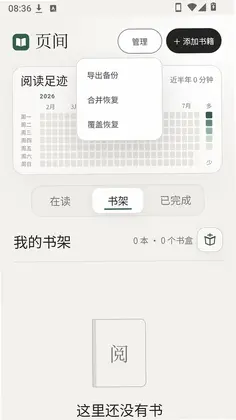


页间是一款专注于纯粹本地阅读、高度保护用户隐私的安卓阅读工具,它自动扫描手机存储中的电子书文件,让你能按照自己的习惯创建不同标签来分类整理书籍。页间完全离线运行,不采集、不上传任何书籍和阅读记录,也没有广告和推送干扰,所有数据仅保存在设备本地,为你打造一个安静、私密、高效的私人阅读空间。无论是整理海量藏书还是沉浸式阅读,页间都能提供流畅且贴心的体验,是本地电子书爱好者的理想选择。
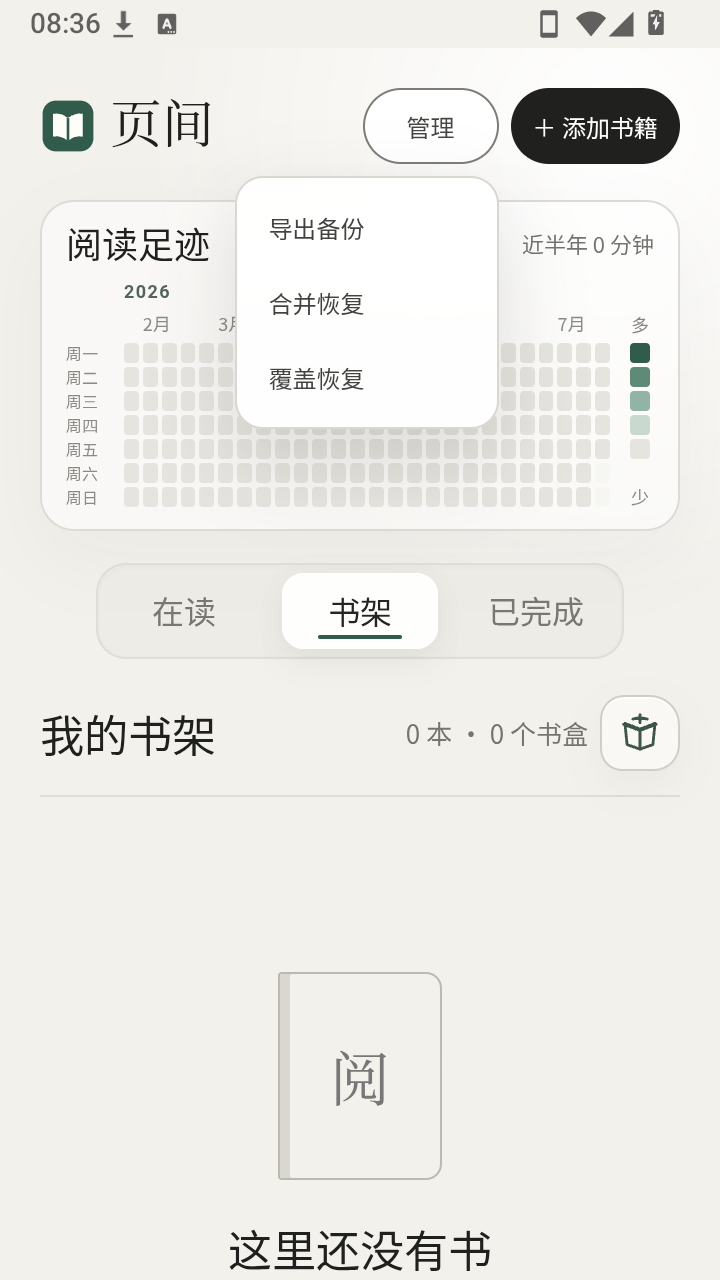
1. 打开页间应用,进入首页后点击顶部功能区的“导入书籍”按钮,即可开始添加本地电子书文件。
2. 在弹出的文件选择页面中,浏览手机存储目录,找到存放电子书的文件夹并点击选中。
3. 确认文件夹后,页间会自动扫描该目录下所有支持的电子书格式,并列出识别到的文件列表。
4. 你可以勾选需要导入的书籍,或点击全选按钮一次性导入所有扫描到的电子书,然后点击“确认导入”即可。
5. 导入完成后,书籍会自动出现在书库中,并按照默认分类显示,你也可以后续手动调整所属书盒。
1. 打开任意一本电子书进入阅读界面,点击屏幕中央区域呼出底部菜单栏。
2. 在菜单栏中选择“显示设置”或“排版”图标,进入阅读参数调节面板。
3. 在调节面板中找到“行距”选项,通过滑动条左右拖动即可调整行间距大小,数值越大行距越宽。
4. 接着找到“边距”选项,同样使用滑动条调整页面左右两侧的留白宽度,以适应不同屏幕尺寸和阅读偏好。
5. 调整完成后点击“保存”或“应用”按钮,设置会立即生效并自动保存,下次阅读时无需重新调整。
1. 在阅读过程中,长按选中一段文字,会弹出操作选项,选择“添加书签”即可在当前章节位置保存书签。
2. 若要添加笔记,同样长按选中文字后在弹出菜单中选择“笔记”,输入你想记录的内容并保存。
3. 所有书签和笔记都会自动保存在书籍的“书签与笔记”列表中,可通过目录或侧边栏快速查看。
4. 点击书签条目可以快速跳转到对应章节和位置,方便反复阅读重点内容。
5. 笔记内容仅保存在本地设备中,不会上传至任何服务器,充分保护你的隐私。
1. 打开任意书籍进入阅读页面,点击屏幕中央呼出菜单栏。
2. 在菜单栏中找到“沉浸模式”或“全屏阅读”按钮,点击即可开启。
3. 开启后,系统将自动隐藏状态栏、工具栏等所有非必要界面元素,使文字区域最大化。
4. 阅读过程中可通过从屏幕边缘向内滑动或点击屏幕边缘呼出隐藏菜单,随时退出沉浸模式。
5. 沉浸模式适合长时间连续阅读,能有效减少视觉干扰,提升专注度。
1. 在页间主界面或书库页面,点击底部导航栏中的“统计”或“我的”选项卡。
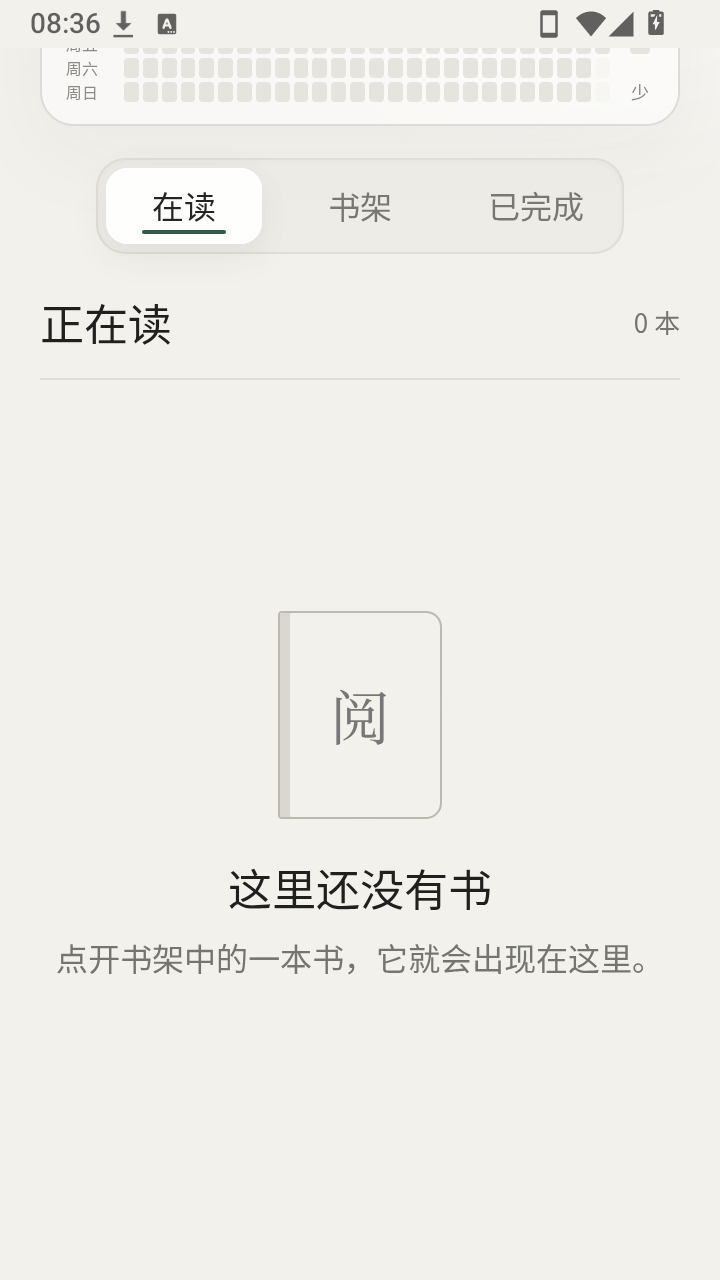
2. 进入统计页面后,找到“阅读热力图”模块,它通常以日历形式展示每日阅读时长。
3. 热力图中每个格子代表一天,颜色越深表示当天阅读时间越长,颜色越浅则阅读时间越短。
4. 点击任意日期格子,可以查看当天的详细阅读数据,包括累计时长和阅读的书籍名称。
5. 通过热力图可以直观了解自己的阅读规律,帮助设定并达成阅读目标。
1. 在页间首页点击“导入书籍”按钮,进入文件选择界面。
2. 在文件选择器中,点击右上角的多选模式图标,进入多选状态。
3. 浏览存储目录,勾选多个需要导入的文件夹,或直接勾选多个电子书文件。
4. 确认选择后点击“导入”按钮,页间会自动扫描并导入所有选中的书籍,无需逐个操作。
5. 导入过程中会显示进度条,完成后可在书库中查看所有新添加的书籍。
1. 打开书籍进入阅读界面,点击屏幕中央呼出菜单栏。
2. 点击“显示设置”选项,进入排版调节页面。
3. 在“字体大小”区域,通过滑动条或加减号调整字号,向右增大、向左减小,实时预览效果。
4. 在“背景颜色”区域,提供多种预设颜色(如白色、米黄、浅绿、夜间黑色等),点击即可切换。
5. 若预设颜色不满足需求,还可自定义背景颜色,并支持调节屏幕亮度,夜间模式可降低蓝光。
此内容由AI根据文章内容自动生成,并已由人工审核






每日早看新闻app 1.3.2 最新版42.8M / 中文 / 1.3.2 最新版
下载墨韵诗词阁 2.0.0 最新版33.4M / 中文 / 2.0.0 最新版
下载可阅文学 1.0.17 安卓版65.8M / 中文 / 1.0.17 安卓版
下载花火漫画官方版 2.4.7安卓版28.2M / 中文 / 2.4.7安卓版
下载LightNovelReader app 1.2.1安卓版5.5M / 中文 / 1.2.1安卓版
下载Cimoc漫画正版 1.7.276安卓版47.3M / 中文 / 1.7.276安卓版
下载免费小说畅快听最新版 1.1.0 安卓版51.5M / 中文 / 1.1.0 安卓版
下载金联创官方版 5.55 最新版89.6M / 中文 / 5.55 最新版
下载独好会昌官方版 3.3.7 最新版122.4M / 中文 / 3.3.7 最新版
下载东方发布客户端 1.7.9 最新版54.4M / 中文 / 1.7.9 最新版
下载适趣AI阅读 8.9.0最新版543.4M / 中文 / 8.9.0最新版
下载腕表之家(二手名表出售) 8.2.3官方版61.5M / 中文 / 8.2.3官方版
下载最威海是环翠app官方版 0.1.16安卓版194.7M / 中文 / 0.1.16安卓版
下载纵横小说app官方版 8.1.64.60 手机版45.3M / 中文 / 8.1.64.60 手机版
下载必访小说软件免费 3.2.1安卓版110.2M / 中文 / 3.2.1安卓版
下载看六安客户端 1.6.2安卓版130.9M / 中文 / 1.6.2安卓版
下载完美世界电竞官方app 4.1.4.220手机版54.2M / 中文 / 4.1.4.220手机版
下载姚界app最新版本 5.3.0官方版160.5M / 中文 / 5.3.0官方版
下载梁文道看理想app 4.14.5最新版211.3M / 中文 / 4.14.5最新版
下载点点穿书最新版 3.9.8.0安卓版208.7M / 中文 / 3.9.8.0安卓版
下载汽车之家手机版 11.87.0安卓版96.4M / 中文 / 11.87.0安卓版
下载中国房地产报 2.99安卓版55.1M / 英文 / 2.99安卓版
下载菠萝包轻小说最新版本 5.2.84安卓版118.8M / 中文 / 5.2.84安卓版
下载广东体育客户端 1.7.1安卓版45.9M / 中文 / 1.7.1安卓版
下载菠萝包轻小说免费版 5.2.84安卓版118.8M / 中文 / 5.2.84安卓版
下载起点读书免费版 7.9.472安卓版37.5M / 中文 / 7.9.472安卓版
下载起点读书app 7.9.472官方版109.6M / 中文 / 7.9.472官方版
下载古籍库最新版本 9.2安卓版18.7M / 中文 / 9.2安卓版
下载JHenTai软件最新版 8.0.14安卓版28.6M / 中文 / 8.0.14安卓版
下载快讯最新版 3.0.9 安卓版44.8M / 中文 / 3.0.9 安卓版
下载文明中国 2026 最新版90.1M / 中文 / 2026 最新版
下载陕西政协官方版 1.7.62 最新版169.8M / 中文 / 1.7.62 最新版
下载星途云河官方版 2.0 安卓版5.7M / 中文 / 2.0 安卓版
下载免费追书阅读软件 1.0.1 安卓版121.3M / 中文 / 1.0.1 安卓版
下载在黄石软件 1.6.23 安卓版59.7M / 中文 / 1.6.23 安卓版
下载喵呜漫画app官方最新版本 2.0.3安卓版58.0M / 中文 / 2.0.3安卓版
下载漫趣漫画官方正版 2.0.2最新版54.9M / 中文 / 2.0.2最新版
下载EhViewer绿色版最新版本 2.0.2.3安卓版26.5M / 中文 / 2.0.2.3安卓版
下载阅读app安卓版 3.26.030818官方版14.5M / 中文 / 3.26.030818官方版
下载podo漫画最新版 3.12.0安卓版63.1M / 中文 / 3.12.0安卓版
下载venera漫画最新版 1.6.3安卓版17.0M / 中文 / 1.6.3安卓版
下载美漫园正版 1.0.4安卓版44.6M / 中文 / 1.0.4安卓版
下载喵趣漫画最新版2026 4.8.0安卓版54.8M / 中文 / 4.8.0安卓版
下载轻之国度在线轻小说文库(LK) 0.11.53最新版12.8M / 中文 / 0.11.53最新版
下载酷漫星漫画 4.2.01安卓版29.4M / 中文 / 4.2.01安卓版
下载繁花漫画官方正版 4.0.6最新版54.9M / 中文 / 4.0.6最新版
下载笔趣阁完美版2026最新版 3.1.8安卓版83.8M / 中文 / 3.1.8安卓版
下载kotatsu中文版免费 9.4.1最新版13.4M / 中文 / 9.4.1最新版
下载pixiv手机app 6.191.1安卓版36.6M / 中文 / 6.191.1安卓版
下载豆腐阅读最新版本 8.3.0安卓版24.0M / 中文 / 8.3.0安卓版
下载漫画社软件 3.2.0安卓版30.8M / 中文 / 3.2.0安卓版
下载皮皮喵漫画app官方版 0.9.0安卓版36.9M / 中文 / 0.9.0安卓版
下载WEBTOON中文版app 3.8.12安卓版139.0M / 中文 / 3.8.12安卓版
下载几何小说app官方正版 1.1.8安卓版27.1M / 中文 / 1.1.8安卓版
下载Komiic漫画最新版 4.6.0安卓版28.7M / 中文 / 4.6.0安卓版
下载笔趣阁最新版2026 9tg.0609.212安卓版29.5M / 中文 / 9tg.0609.212安卓版
下载一耽女孩漫画正版 2.0.3安卓版58.2M / 中文 / 2.0.3安卓版
下载今日头条谷歌市场版 10.1.3最新版110.0M / 中文 / 10.1.3最新版
下载包子漫画官方正版免费 1.0.31最新版76.6M / 中文 / 1.0.31最新版
下载阅友免费小说费阅读App 5.1.8.1最新版59.6M / 中文 / 5.1.8.1最新版
下载mihon漫画中文版 0.20.4安卓版26.0M / 中文 / 0.20.4安卓版
下载话萌小说 1.11.2最新版21.6M / 中文 / 1.11.2最新版
下载i书城 1.4.0安卓版20.2M / 中文 / 1.4.0安卓版
下载淘新闻最新红包版 4.4.5.120.0M / 中文 / 4.4.5.1
下载精彩奇闻 1.0安卓版4.7M / 中文 / 1.0安卓版
下载有看头条赚钱软件手机版 VV3.4.2.0官方版25.6M / 中文 / VV3.4.2.0官方版
下载新浪财经谷歌市场版 8.13.0.1最新版114.3M / 中文 / 8.13.0.1最新版
下载兔转发提现版 5.3.7赚钱版4.8M / 中文 / 5.3.7赚钱版
下载满堂福安卓官方版 1.1.06.3M / 中文 / 1.1.0
下载轻阅(小说阅读器)无广告免费版 2.19.11251110M / 中文 / 2.19.112511
下载