

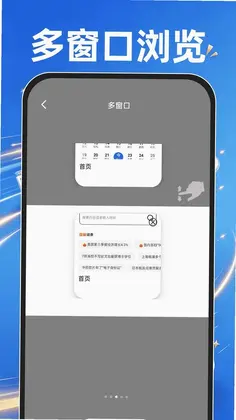


Gold浏览器是一款专为追求高效与清爽体验的用户打造的极速网页浏览工具,凭借轻量化的内核设计与智能资源调度策略,在提供疾速加载能力的同时大幅降低内存占用,让每一次页面切换都如丝般顺滑。无论是查阅新闻资讯、浏览社交动态,还是进行在线学习与资料检索,Gold浏览器都能以简洁无干扰的界面呈现,彻底告别冗余弹窗与广告骚扰。其内置的无痕模式、快捷搜索与页面收藏功能,充分满足了现代用户对隐私保护与便捷操作的双重需求,自由缩放与多站点适配特性更让各类网页内容尽在掌握,成为日常上网不可或缺的效率利器。

1.极速加载引擎:采用先进的网页渲染技术,显著缩短页面载入时间,即便在网络状况不佳的环境下也能快速开启目标站点,提升浏览效率。
2.无痕浏览模式:开启后自动屏蔽浏览历史、Cookie及表单记录,全面保护个人隐私,适合在公用设备或敏感场景下安心上网。
3.智能快捷搜索:内置多搜索引擎聚合入口,用户可自定义默认搜索方式,一键触达所需信息,省去频繁切换的繁琐操作。
4.页面自由缩放:支持多点触控与滑块调节,任意放大缩小网页内容,适配不同屏幕尺寸与阅读习惯,文字图片清晰可见。
5.收藏夹云端同步:可将常用网站添加至收藏夹并同步至云端,换机或重装后轻松恢复,随时访问个人书签库。
6.低资源占用:后台运行优化出色,即使开启多个标签页也不会造成卡顿或耗电过快,延长设备续航时间。
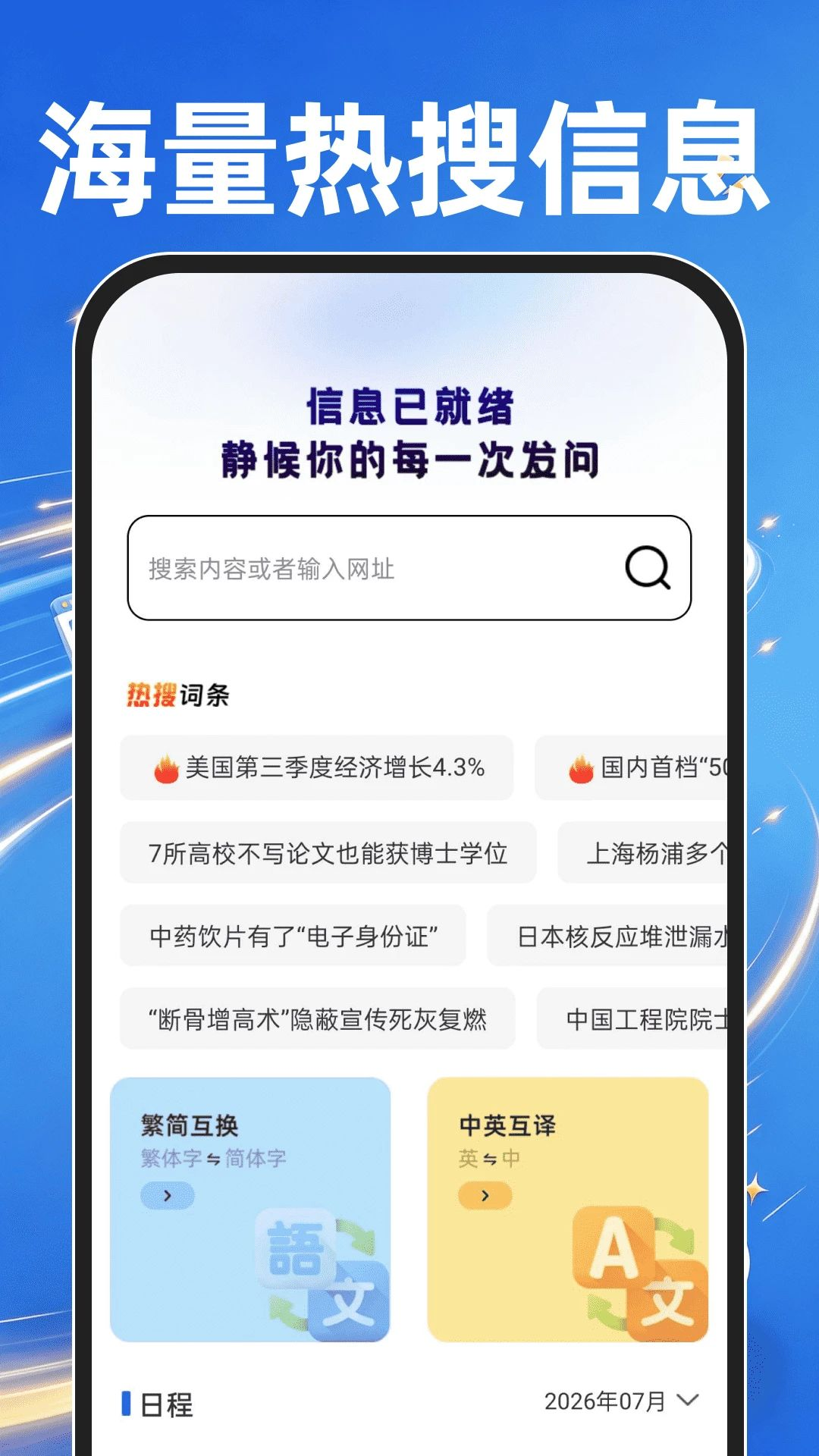
1.无痕模式的核心机制是在关闭所有无痕窗口后,自动清除本次会话期间的浏览记录、搜索历史、下载记录以及网页表单数据,避免本地设备留下痕迹。
2.然而,无痕模式并不能阻止网络运营商、雇主或所访问网站本身追踪用户行为,因为IP地址和访问请求仍会经过服务器中转,因此并非绝对匿名。
3.为提升安全性,建议在使用无痕模式时配合虚拟专用网络(VPN)工具,加密网络连接,隐藏真实IP,从而更全面地保护个人地理位置与在线活动。
4.Gold浏览器的无痕模式还提供了额外的跟踪拦截功能,可阻止第三方广告追踪器收集用户数据,降低被精准营销的概率。
5.需要注意的是,无痕模式无法抵御恶意软件或键盘记录器的攻击,因此仍应避免在可疑网站上输入敏感信息,并定期进行设备安全扫描。
6.总体而言,Gold浏览器的无痕模式适合日常隐私保护,但用户需明确其局限性,结合其他安全措施才能获得更完善的防护体验。
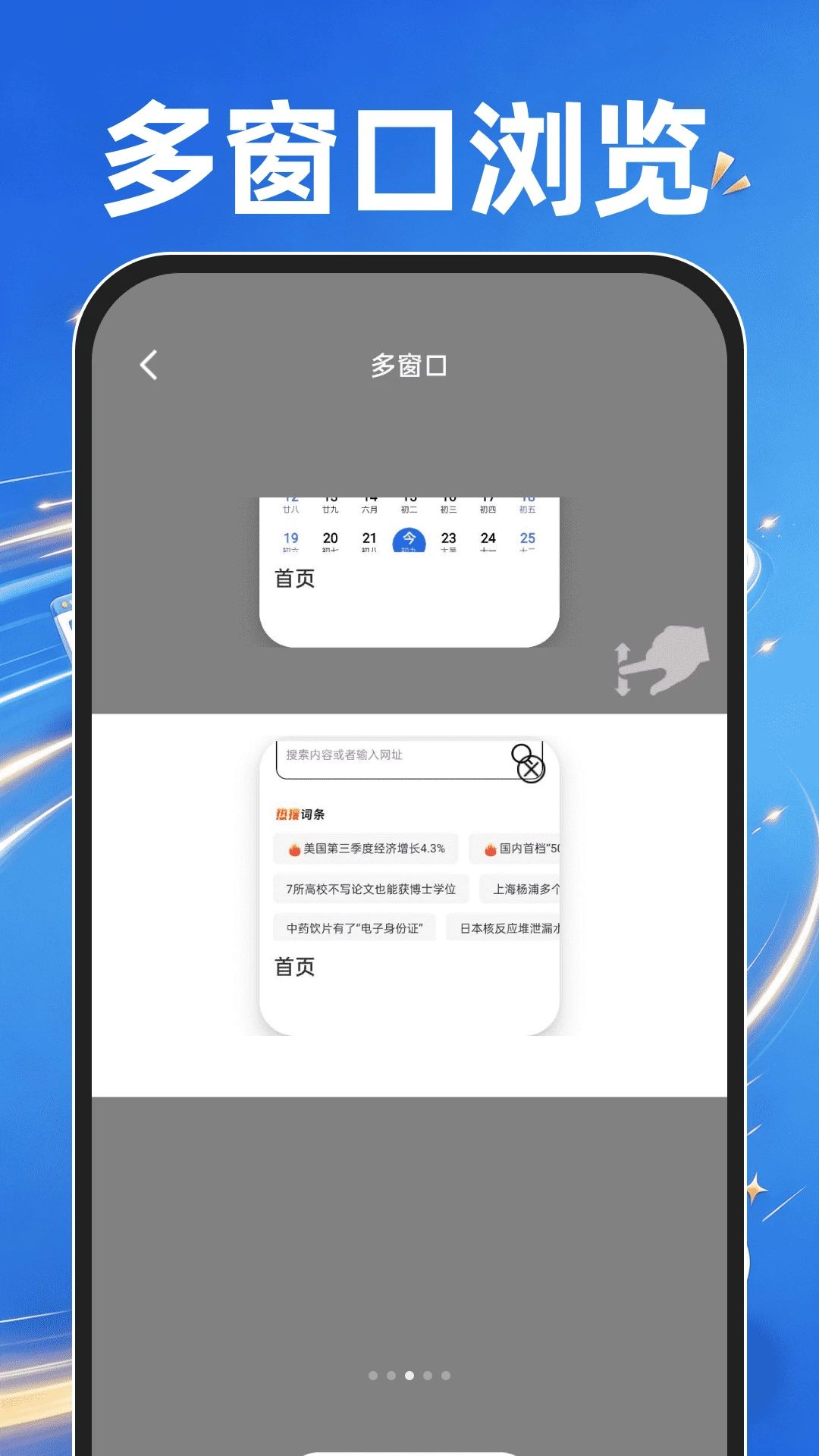
1.打开Gold浏览器,访问任意想要收藏的网页,点击地址栏右侧的星形图标,即可快速将该页面添加至书签库。
2.在弹出的编辑窗口中,可以自定义书签名称、选择目标文件夹(如“新闻”、“工作”、“学习”等),方便后续分类管理。
3.若需创建新文件夹,点击“新建文件夹”按钮并输入名称,然后按照个人习惯将不同主题的书签归类存放。
4.书签添加完成后,可通过浏览器主菜单进入“书签”或“收藏夹”页面,以列表或网格形式查看所有已保存的网址。
5.长按某个书签项,可进行编辑、删除、移动或分享操作,灵活调整收藏夹结构,保持书签库整洁有序。
6.启用云同步功能后,书签将自动备份至账号,即使更换设备也能无缝同步,随时随地访问个人收藏网络资源。

1.全面支持HTML5、CSS3及JavaScript最新规范,能够流畅渲染现代动态网页,包括视频、音频、动画等富媒体内容。
2.兼容主流的PDF文档在线预览,无需额外安装插件即可打开并阅读PDF文件,支持缩放、翻页及文字选择复制功能。
3.对WebGL图形标准提供良好支持,用户可直接在浏览器中运行3D游戏或交互式应用,无需下载客户端。
4.支持多格式图片显示,包括JPEG、PNG、GIF、WebP及SVG矢量图,确保各类网站在不同设备上呈现清晰细节。
5.内置HTTP/2及HTTP/3协议支持,提升数据传输速度与安全性,同时兼容IPv6网络环境,适应未来互联网发展趋势。
6.针对移动端进行了深度优化,自动适配屏幕尺寸与分辨率,并支持横竖屏切换,确保任何网页都能以最佳姿态呈现。

1.进入Gold浏览器的“设置”页面,找到“界面外观”或“主题”选项,点击进入主题管理界面。
2.系统提供了多款预设主题,包括经典白、夜间黑、护眼绿、星空蓝等,用户可根据个人喜好一键切换整体配色风格。
3.若想进一步个性化,可点击“自定义”按钮,手动调整背景颜色、地址栏色调、标签页样式等细节参数。
4.支持从本地相册或网络图片库选择图片作为浏览器背景壁纸,让每次打开浏览器都有焕然一新的视觉体验。
5.开启“智能夜间模式”后,浏览器会根据当前时间自动切换至深色主题,降低屏幕亮度刺激,保护夜间阅读视力。
6.主题设置完成后,所有更改即时生效,无需重启浏览器,且不会影响已打开网页的正常浏览,真正做到无缝调整。
1.在Gold浏览器主界面点击菜单按钮(通常是三个点或三条横线图标),从下拉菜单中选择“历史记录”或“清除浏览数据”。
2.进入数据清理页面后,勾选需要清除的项目,包括浏览历史、缓存文件、Cookie及网站数据、保存的密码等。
3.可根据需要选择清除的时间范围,如“过去一小时”、“过去24小时”、“过去7天”或“全部时间”,灵活控制清理粒度。
4.点击“清除数据”按钮后,系统将自动完成垃圾文件清理,释放存储空间,同时提升浏览器运行流畅度。
5.若希望每次退出浏览器时自动清理数据,可在“设置”中开启“退出时清除浏览数据”开关,确保隐私零残留。
6.定期清理缓存还能解决部分网页加载异常或显示错乱的问题,建议每周至少执行一次完整清理操作,保持浏览器最佳状态。
此内容由AI根据文章内容自动生成,并已由人工审核






镜像搜索官方版 1.0 最新版2.5M / 中文 / 1.0 最新版
下载全能智享流量 2.0.1 最新版62.6M / 中文 / 2.0.1 最新版
下载快阅字体放大镜最新版 1.0.01.01 安卓版58.7M / 中文 / 1.0.01.01 安卓版
下载抢红包助手最新版 2.5.2 安卓版37.0M / 中文 / 2.5.2 安卓版
下载Android System WebView最新版 151.0.7922.137安卓版256.1M / 中文 / 151.0.7922.137安卓版
下载青榆文件王官方版 1.0.1 最新版42.3M / 中文 / 1.0.1 最新版
下载Trichrome Library最新版本 152.0.7977.42安卓版199.8M / 中文 / 152.0.7977.42安卓版
下载谷歌日历安卓版 2026.31.1-963899180-release最新版32.6M / 中文 / 2026.31.1-963899180-release最新版
下载谷歌服务框架最新版2026(google play 服务) 26.31.31 (260400-959389638)手机版300.3M / 中文 / 26.31.31 (260400-959389638)手机版
下载edge beta安卓版 152.0.4191.24最新版253.4M / 中文 / 152.0.4191.24最新版
下载中科梦官方版 10.1.0 最新版269.1M / 中文 / 10.1.0 最新版
下载Edge Dev版 152.0.4191.24最新版253.4M / 中文 / 152.0.4191.24最新版
下载雅弦流量站 1.2 最新版58.3M / 中文 / 1.2 最新版
下载硕果aiAPP官方最新版本 2.1.5 最新版56.5M / 中文 / 2.1.5 最新版
下载浙里医生官方版 2.4.8安卓版157.7M / 中文 / 2.4.8安卓版
下载PiuPiu酱手机版 2.6.5安卓版77.6M / 中文 / 2.6.5安卓版
下载RikkaHub手机版 2.4.8安卓版37.5M / 中文 / 2.4.8安卓版
下载神笔马良app最新版本 1.0.2安卓版20.9M / 中文 / 1.0.2安卓版
下载incred节奏盒子 1.0.0安卓版71.1M / 中文 / 1.0.0安卓版
下载幸福客 9.26.0最新版100.7M / 中文 / 9.26.0最新版
下载阶跃ai官方最新版 6.0.6安卓版162.4M / 中文 / 6.0.6安卓版
下载禅定空间最新版 26.08.13安卓版10.8M / 中文 / 26.08.13安卓版
下载千米神眼监控app手机版 3.63.5官方版168.9M / 中文 / 3.63.5官方版
下载小火苗变声器最新版本 1.0.56安卓版65.5M / 中文 / 1.0.56安卓版
下载禅定空间手机版 26.08.13安卓版11.5M / 中文 / 26.08.13安卓版
下载云昊来客最新版 1.5.51 安卓版60.0M / 中文 / 1.5.51 安卓版
下载deepseek app最新版 2.3.6安卓版12.5M / 中文 / 2.3.6安卓版
下载360文库官方版 vv1.2.660安卓版50.6M / 中文 / vv1.2.660安卓版
下载badam维语输入法最新版 7.96.0手机版72.5M / 中文 / 7.96.0手机版
下载桃心云手机最新版本 3.0.7.5安卓版86.7M / 中文 / 3.0.7.5安卓版
下载我的物品 4.31.1最新版197.9M / 中文 / 4.31.1最新版
下载长江e家app 9.13.8手机版312.0M / 中文 / 9.13.8手机版
下载冷颜v3.51框架app PUBG11.4.2.0安卓版73.9M / 中文 / PUBG11.4.2.0安卓版
下载搜图神器app官方版 5.5.7安卓版38.6M / 中文 / 5.5.7安卓版
下载哈萨克语输入法最新版本(Kazakhsha Kirgizwshi) 3.75.0安卓版68.6M / 中文 / 3.75.0安卓版
下载百度网盘最新版本 13.31.3安卓版331.7M / 中文 / 13.31.3安卓版
下载qq浏览器官方免费 20.5.0.0068安卓版145.4M / 中文 / 20.5.0.0068安卓版
下载讯飞输入法app官方版 15.0.21安卓版68.2M / 中文 / 15.0.21安卓版
下载qq输入法官方版 8.7.14安卓版33.4M / 中文 / 8.7.14安卓版
下载搜狗输入法官方正版 10.7安卓版49.5M / 中文 / 10.7安卓版
下载uc浏览器app 12.7.6.1056安卓版54.8M / 中文 / 12.7.6.1056安卓版
下载安兔兔评测 8608c5b14安卓版15.8M / 中文 / 8608c5b14安卓版
下载搜狗浏览器极速版最新版 20.1.5.1051 安卓版148.0M / 中文 / 20.1.5.1051 安卓版
下载安卓壁纸app 5.15.33官方版42.7M / 中文 / 5.15.33官方版
下载qq安全中心app最新版 7.3.7安卓版12.7M / 中文 / 7.3.7安卓版
下载猎豹清理大师2025年最新版 6.23.5安卓版46.1M / 中文 / 6.23.5安卓版
下载QQ同步助手 8.0.2181.8M / 中文 / 8.0.21
下载安卓动态壁纸 4.3.125.6M / 中文 / 4.3.1
下载快牙软件 6.5.5 (CN)安卓版24.3M / 中文 / 6.5.5 (CN)安卓版
下载re管理器最新版(Root Explorer) 4.12.2安卓版4.1M / 中文 / 4.12.2安卓版
下载猎豹安全大师手机版 5.2.7.1058最新版22.8M / 中文 / 5.2.7.1058最新版
下载微盘 3.6.115.3M / 中文 / 3.6.1
下载双开助手微信分身多开版免费 7.8.4安卓版11.1M / 中文 / 7.8.4安卓版
下载微信清理Cleaner for Wechat 1.3.174.5M / 中文 / 1.3.17
下载谷歌play商店官方正版(Google Play 商店) 52.6.26-34 [0] [PR] 959312099最新版本72.3M / 中文 / 52.6.26-34 [0] [PR] 959312099最新版本
下载谷歌商店最新版2026(Google Play商店) 52.6.26-34 [0] [PR] 959312099手机安卓版72.3M / 中文 / 52.6.26-34 [0] [PR] 959312099手机安卓版
下载shizuku官方版安卓最新版 13.7.0手机版31.5M / 中文 / 13.7.0手机版
下载google play商店最新版本 52.6.26-34 [0] [PR] 959312099安卓官方版72.3M / 中文 / 52.6.26-34 [0] [PR] 959312099安卓官方版
下载火狐浏览器安卓版(Firefox) 153.0.4最新版595.6M / 中文 / 153.0.4最新版
下载谷歌服务框架最新版2026(google play 服务) 26.31.31 (260400-959389638)手机版300.3M / 中文 / 26.31.31 (260400-959389638)手机版
下载fake location官方版 1.3.5 BETA安卓版22.7M / 中文 / 1.3.5 BETA安卓版
下载np管理器官方正版 3.1.43安卓版45.6M / 中文 / 3.1.43安卓版
下载qq同步助手app 8.0.21最新安卓版81.8M / 中文 / 8.0.21最新安卓版
下载小虎软件库官方版 3.4安卓版6.3M / 中文 / 3.4安卓版
下载pikpak最新版 2.2.0安卓版80.4M / 中文 / 2.2.0安卓版
下载app分享2026(appshare) 5.1.4安卓版33.1M / 中文 / 5.1.4安卓版
下载Pi Browser最新版 1.6.1官方安卓版37.0M / 中文 / 1.6.1官方安卓版
下载奇妙应用2026 1.3.9安卓版15.7M / 中文 / 1.3.9安卓版
下载谷歌搜索引擎手机版(Google) 17.48.16.sa.arm64最新版322.7M / 中文 / 17.48.16.sa.arm64最新版
下载sam helper软件 v2.8.0安卓版37.8M / 中文 / v2.8.0安卓版
下载谷歌输入法安卓版官方版(Gboard) 17.8.7.939743344-release-arm64-v8a手机版76.4M / 中文 / 17.8.7.939743344-release-arm64-v8a手机版
下载太极app安卓版 14.0.7.05010904手机版9.6M / 中文 / 14.0.7.05010904手机版
下载小米浏览器官方最新版本 20.25.1020805安卓版244.7M / 中文 / 20.25.1020805安卓版
下载APKPure官方正版 3.20.77最新版25.3M / 中文 / 3.20.77最新版
下载卓聚社区最新版 1.7.1.0223安卓版18.2M / 中文 / 1.7.1.0223安卓版
下载我在ai app官方版 3.1.9最新版69.4M / 中文 / 3.1.9最新版
下载vivo应用商店官方正版 10.3.60.0安卓版47.6M / 中文 / 10.3.60.0安卓版
下载小草助手手机版app 1.0.9安卓版29.9M / 中文 / 1.0.9安卓版
下载Gmail最新版本(谷歌邮箱) 2026.08.03.958624443.Release手机版190.6M / 中文 / 2026.08.03.958624443.Release手机版
下载edge浏览器官方安卓版 151.0.4129.70最新版250.6M / 中文 / 151.0.4129.70最新版
下载极客软件库官方版 3.7.0安卓版12.8M / 中文 / 3.7.0安卓版
下载IQQI 快注音键盘输入法 2.3.0028.0安卓版17.7M / 中文 / 2.3.0028.0安卓版
下载光速虚拟机官方版最新版本 11.0安卓版1.24G / 中文 / 11.0安卓版
下载手机性能排行app最新版2026 v5.1.7安卓版8.9M / 中文 / v5.1.7安卓版
下载StandBy官方版 2.0.40.538安卓版24.7M / 中文 / 2.0.40.538安卓版
下载挖软app2026最新版 8.1安卓版9.8M / 中文 / 8.1安卓版
下载花瓣测速最新版 4.8.0.307安卓版43.4M / 中文 / 4.8.0.307安卓版
下载火箭bt下载器2026 1.08安卓版14.9M / 中文 / 1.08安卓版
下载gspace正版 2.3.3安卓版14.7M / 中文 / 2.3.3安卓版
下载