


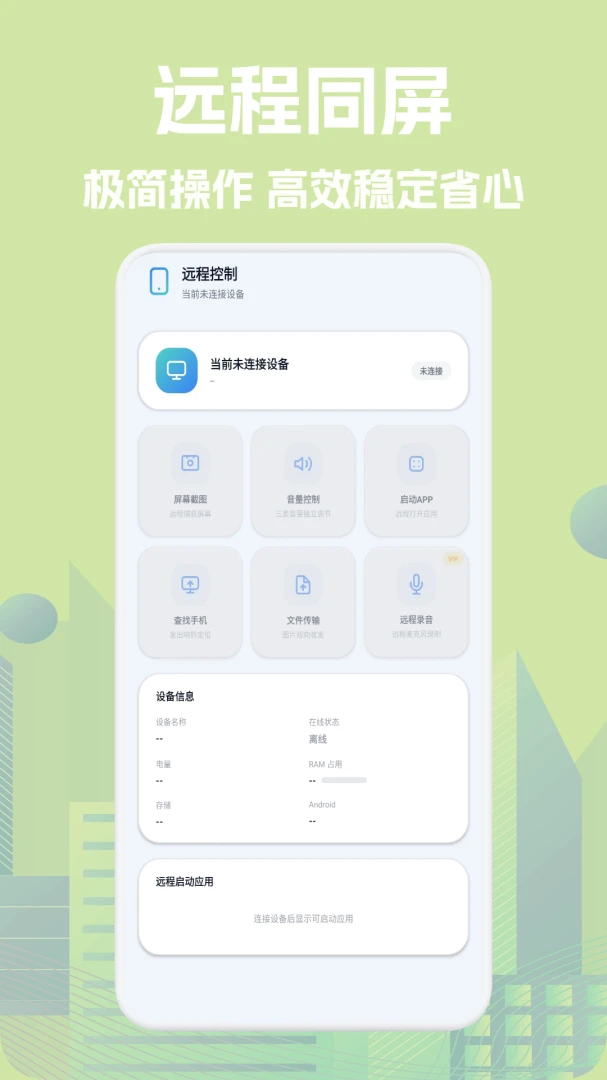
一键同屏是一款专注于跨设备远程协同的实用工具,通过扫码即可快速配对多台手机,实现远程操控、同屏协助、文件传输等一体化操作。无论是帮助家人解决手机问题,还是团队协作演示,一键同屏都能让操作变得简单高效。它采用先进的加密技术,确保每一次连接都安全可靠,同时支持多种网络环境,让远程协助不再受距离限制。无论是安卓还是iOS设备,都能轻松兼容,真正实现跨平台无缝协作。接下来,我们将从几个常见问题入手,带您全面了解一键同屏的功能与使用技巧。

1. 首先,在两台手机上分别安装并打开一键同屏应用,确保两台设备已连接网络。
2. 在主控端点击“扫码连接”按钮,扫描被控端屏幕上的二维码,即可快速建立连接。
3. 连接成功后,主控端即可实时查看被控端屏幕,并通过触摸操作进行远程协助。
4. 如需传输文件,可在连接界面选择“文件传输”功能,即可快速发送图片、文档等文件。
5. 协助结束后,点击“断开连接”即可安全退出,保护双方隐私。
1. 检查两台设备是否处于同一Wi-Fi网络下,或者确保被控端的网络共享已开启。
2. 确认二维码是否清晰完整,避免因屏幕亮度或反光导致扫描失败。
3. 尝试重启应用或重新扫码,有时网络波动会导致连接超时。
4. 如果仍无法连接,建议检查被控端的权限设置,确保允许一键同屏获取屏幕录制和网络权限。
5. 也可以尝试使用热点模式,让主控端直接连接被控端的热点,提高连接稳定性。
6. 若问题依旧,可在应用内联系客服,获取专业的技术支持。
1. 一键同屏支持Android和iOS两大主流系统,几乎覆盖所有智能手机和平板设备。
2. 对于Android设备,要求系统版本在5.0以上,确保兼容性。
3. 对于iOS设备,要求系统版本在9.0以上,支持iPhone和iPad。
4. 同时,一键同屏也支持部分智能电视和电脑,可通过扫码或投屏方式实现跨屏协作。
5. 只要设备具备摄像头和网络连接功能,即可正常使用一键同屏的全部功能。
1. 一键同屏采用128位SSL加密传输,确保远程操作过程中数据不被窃取或篡改。
2. 每次连接都需要通过二维码配对,防止未经授权的设备接入。
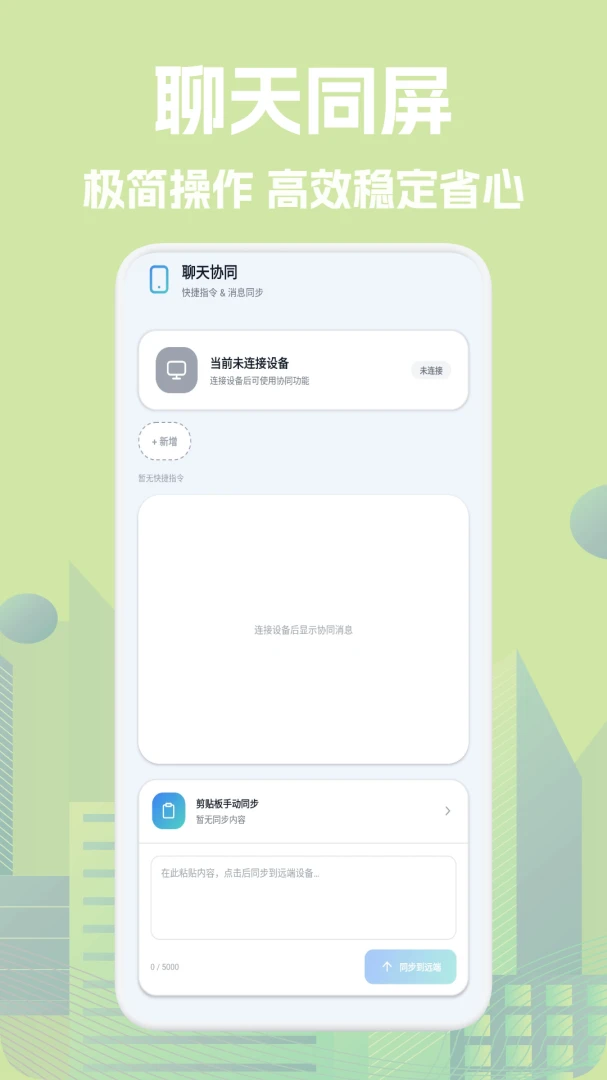
3. 在远程协助时,被控端可以随时看到主控端的操作,并一键断开连接,完全掌控会话。
4. 应用内不存储任何敏感信息,所有传输数据均实时加密,不留痕迹。
5. 定期更新安全补丁,及时修复已知漏洞,保障用户信息安全。

1. 家庭场景:帮助年迈的父母远程操作手机,解决他们使用智能手机的困难。
2. 工作场景:团队成员之间快速共享屏幕,进行方案讨论或产品演示,提升协作效率。
3. 教育场景:老师可以远程辅导学生作业,或进行在线答疑,突破地域限制。
4. 客服场景:客服人员可以远程协助用户排查问题,提高解决问题的速度和用户体验。
5. 个人场景:在平板和手机之间无缝切换,同步操作应用或传输文件,提升工作效率。
此内容由AI根据文章内容自动生成,并已由人工审核







 Sony_Xperia_1_VII
NB球星卡 1.3.5 最新版72.8M / 中文 / 1.3.5 最新版
下载景禾工具箱 1.0.0 安卓版61.4M / 中文 / 1.0.0 安卓版
下载红外遥控 15.2.0 最新版82.6M / 中文 / 15.2.0 最新版
下载达能易掌柜app最新版 1.19.11 手机版103.5M / 中文 / 1.19.11 手机版
下载爷们儿语音盒 1.04 安卓版29.9M / 中文 / 1.04 安卓版
下载智跑生活 2.4.8 安卓版203.5M / 中文 / 2.4.8 安卓版
下载索仕图私有云 1.3.42 安卓版199.0M / 中文 / 1.3.42 安卓版
下载GPS实时海拔最新版 1.88 安卓版40.2M / 中文 / 1.88 安卓版
下载隐私计算器 5.4.24 安卓版24.3M / 中文 / 5.4.24 安卓版
下载花豆AI最新版本 3.2.3 安卓版103.2M / 中文 / 3.2.3 安卓版
下载测距仪最新版 1.5.3 安卓版43.8M / 中文 / 1.5.3 安卓版
下载机灵易奇问罗盘官方版 2.0.3 最新版79.6M / 中文 / 2.0.3 最新版
下载免费快捷指令组件 1.0.0 最新版126.3M / 中文 / 1.0.0 最新版
下载微聊天记录迁移备份 1.0.1 安卓版67.4M / 中文 / 1.0.1 安卓版
下载嘉立创下单助手官方版 1.59.0 最新版24.9M / 中文 / 1.59.0 最新版
下载爱团团 1.0.0 安卓版34.8M / 中文 / 1.0.0 安卓版
下载ArkQuant软件 1.4 最新版119.9M / 中文 / 1.4 最新版
下载My Pocket 迈普口袋 1.1.0.7 最新版44.5M / 中文 / 1.1.0.7 最新版
下载澄溪流量管理最新版 1.0.0 安卓版48.7M / 中文 / 1.0.0 安卓版
下载移动网盘存储 1.0.3 安卓版38.4M / 中文 / 1.0.3 安卓版
下载音频裁剪器免费版 3.6.3 安卓版84.0M / 中文 / 3.6.3 安卓版
下载EXI Fly官方版 1.8.7 最新版16.9M / 中文 / 1.8.7 最新版
下载表格工坊手机版 1.1.1 最新版171.4M / 中文 / 1.1.1 最新版
下载坐标医疗官方版 3.14.1.0 最新版65.4M / 中文 / 3.14.1.0 最新版
下载免费万能手机连点器最新版 2.0.0 安卓版76.4M / 中文 / 2.0.0 安卓版
下载灵动组件多多最新版 1.0.2 安卓版164.0M / 中文 / 1.0.2 安卓版
下载便捷同步换机助手 M2.6.2 安卓版27.1M / 中文 / M2.6.2 安卓版
下载免家 4.7.3安卓版18.5M / 中文 / 4.7.3安卓版
下载OnlyCrush正版 1.9.7 安卓版15.2M / 中文 / 1.9.7 安卓版
下载相雨天气官方版 3.3.2安卓版95.4M / 中文 / 3.3.2安卓版
下载移动灵犀 2.2.0004 最新版273.5M / 中文 / 2.2.0004 最新版
下载炎黄儿女族谱记录 4.0.18 最新版23.4M / 中文 / 4.0.18 最新版
下载中科梦官方版 10.1.4 最新版269.1M / 中文 / 10.1.4 最新版
下载CAD专业免费看图 1.0.5 最新版281.2M / 中文 / 1.0.5 最新版
下载高清镜子app 4.7.17 最新版96.5M / 中文 / 4.7.17 最新版
下载讯飞输入法app官方版 15.0.24安卓版68.2M / 中文 / 15.0.24安卓版
下载快牙软件 6.7.3 CN CN安卓版24.3M / 中文 / 6.7.3 CN CN安卓版
下载百度网盘最新版本 13.31.6安卓版331.7M / 中文 / 13.31.6安卓版
下载搜狗浏览器极速版最新版 20.1.5.1053 安卓版148.0M / 中文 / 20.1.5.1053 安卓版
下载qq浏览器官方免费 20.5.0.0068安卓版145.4M / 中文 / 20.5.0.0068安卓版
下载qq输入法官方版 8.7.14安卓版33.4M / 中文 / 8.7.14安卓版
下载搜狗输入法官方正版 10.7安卓版49.5M / 中文 / 10.7安卓版
下载uc浏览器app 12.7.6.1056安卓版54.8M / 中文 / 12.7.6.1056安卓版
下载安兔兔评测 8608c5b14安卓版15.8M / 中文 / 8608c5b14安卓版
下载安卓壁纸app 5.15.33官方版42.7M / 中文 / 5.15.33官方版
下载qq安全中心app最新版 7.3.7安卓版12.7M / 中文 / 7.3.7安卓版
下载猎豹清理大师2025年最新版 6.23.5安卓版46.1M / 中文 / 6.23.5安卓版
下载QQ同步助手 8.0.2181.8M / 中文 / 8.0.21
下载安卓动态壁纸 4.3.125.6M / 中文 / 4.3.1
下载re管理器最新版(Root Explorer) 4.12.2安卓版4.1M / 中文 / 4.12.2安卓版
下载猎豹安全大师手机版 5.2.7.1058最新版22.8M / 中文 / 5.2.7.1058最新版
下载微盘 3.6.115.3M / 中文 / 3.6.1
下载双开助手微信分身多开版免费 7.8.4安卓版11.1M / 中文 / 7.8.4安卓版
下载微信清理Cleaner for Wechat 1.3.174.5M / 中文 / 1.3.17
下载谷歌play商店官方正版(Google Play 商店) 52.7.34-34 [0] [PR] 964418415最新版本72.1M / 中文 / 52.7.34-34 [0] [PR] 964418415最新版本
下载谷歌商店最新版2026(Google Play商店) 52.7.34-34 [0] [PR] 964418415手机安卓版72.1M / 中文 / 52.7.34-34 [0] [PR] 964418415手机安卓版
下载shizuku官方版安卓最新版 13.7.0手机版31.5M / 中文 / 13.7.0手机版
下载google play商店最新版本 52.7.34-34 [0] [PR] 964418415安卓官方版72.1M / 中文 / 52.7.34-34 [0] [PR] 964418415安卓官方版
下载火狐浏览器安卓版(Firefox) 153.0.4最新版595.6M / 中文 / 153.0.4最新版
下载谷歌服务框架最新版2026(google play 服务) 26.31.31 (260400-959389638)手机版300.3M / 中文 / 26.31.31 (260400-959389638)手机版
下载fake location官方版 1.3.5 BETA安卓版22.7M / 中文 / 1.3.5 BETA安卓版
下载np管理器官方正版 3.1.43安卓版45.6M / 中文 / 3.1.43安卓版
下载小虎软件库官方版 3.4安卓版6.3M / 中文 / 3.4安卓版
下载qq同步助手app 8.0.21最新安卓版81.8M / 中文 / 8.0.21最新安卓版
下载pikpak最新版 2.2.0安卓版80.4M / 中文 / 2.2.0安卓版
下载app分享2026(appshare) 5.1.4安卓版33.1M / 中文 / 5.1.4安卓版
下载Pi Browser最新版 1.6.1官方安卓版37.0M / 中文 / 1.6.1官方安卓版
下载谷歌搜索引擎手机版(Google) 17.49.19.ve.arm64最新版218.9M / 中文 / 17.49.19.ve.arm64最新版
下载奇妙应用2026 1.3.9安卓版15.7M / 中文 / 1.3.9安卓版
下载sam helper软件 v2.8.0安卓版37.8M / 中文 / v2.8.0安卓版
下载谷歌输入法安卓版官方版(Gboard) 18.0.3.954559732-release-arm64-v8a手机版77.3M / 中文 / 18.0.3.954559732-release-arm64-v8a手机版
下载太极app安卓版 14.0.7.05010904手机版9.6M / 中文 / 14.0.7.05010904手机版
下载小米浏览器官方最新版本 20.25.1020805安卓版244.7M / 中文 / 20.25.1020805安卓版
下载APKPure官方正版 3.20.77最新版25.3M / 中文 / 3.20.77最新版
下载卓聚社区最新版 1.7.1.0223安卓版18.2M / 中文 / 1.7.1.0223安卓版
下载小草助手手机版app 1.10安卓版29.9M / 中文 / 1.10安卓版
下载vivo应用商店官方正版 10.3.60.0安卓版47.6M / 中文 / 10.3.60.0安卓版
下载Gmail最新版本(谷歌邮箱) 2026.08.03.958624443.Release手机版190.6M / 中文 / 2026.08.03.958624443.Release手机版
下载我在ai app官方版 3.1.9最新版69.4M / 中文 / 3.1.9最新版
下载光速虚拟机官方版最新版本 11.0安卓版1.24G / 中文 / 11.0安卓版
下载极客软件库官方版 3.7.0安卓版12.8M / 中文 / 3.7.0安卓版
下载edge浏览器官方安卓版 151.0.4129.70最新版250.6M / 中文 / 151.0.4129.70最新版
下载IQQI 快注音键盘输入法 2.3.0028.0安卓版17.7M / 中文 / 2.3.0028.0安卓版
下载手机性能排行app最新版2026 v5.1.7安卓版8.9M / 中文 / v5.1.7安卓版
下载StandBy官方版 2.0.40.538安卓版24.7M / 中文 / 2.0.40.538安卓版
下载挖软app2026最新版 8.1安卓版9.8M / 中文 / 8.1安卓版
下载花瓣测速最新版 4.8.0.307安卓版43.4M / 中文 / 4.8.0.307安卓版
下载火箭bt下载器2026 1.08安卓版14.9M / 中文 / 1.08安卓版
下载gspace正版 2.3.3安卓版14.7M / 中文 / 2.3.3安卓版
下载