



MangaSway是一款专注于网络漫画与图像式故事阅读的移动端平台,其设计初衷是为广大漫画爱好者提供更舒适、更纯粹的阅览体验。该应用从手机握持习惯出发,对界面布局和交互逻辑进行了深度优化,力求去除多余装饰,让操作回归简洁直观。同时,平台在图片加载与页面切换的流畅度上投入了大量技术精力,并储备了风格多样的海量作品资源,旨在满足不同读者对视觉审美与故事内涵的双重追求。

1. 打开MangaSway后,在首页即可浏览热门漫画推荐,点击任意封面即可进入详情页查看简介和章节列表。
2. 在阅读界面,你可以通过点击屏幕中央呼出菜单,选择“设置”选项来调整亮度、背景色、字体大小等显示参数。
3. 阅读器支持多种翻页效果,包括左右滑动、上下滚动和仿真翻页,你可以根据自己的习惯在设置中切换。
4. 如果你想快速跳转到某一话,可以点击屏幕底部的“目录”按钮,在章节列表中直接选择目标章节。
5. 遇到喜欢的画面时,长按图片即可呼出分享或保存选项,方便你记录精彩瞬间。
6. 阅读器还提供了夜间模式,开启后会自动降低屏幕亮度并调整色彩对比度,保护夜间阅读时的眼睛。

1. 首先,将你的本地漫画文件(支持ZIP、RAR、PDF等格式)传输到手机存储中,建议统一放在一个文件夹内便于管理。
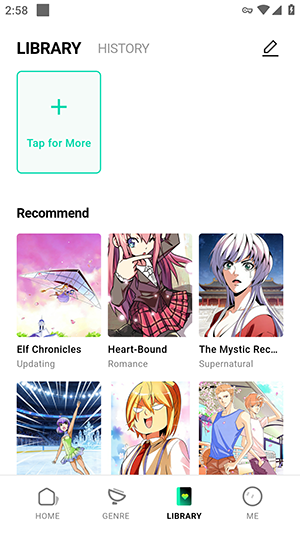
2. 打开MangaSway,点击右下角的“书架”选项卡,进入个人书架页面。
3. 在书架页面右上角找到“导入”图标,点击后会弹出文件选择窗口,浏览到存放漫画的文件夹。
4. 选中需要导入的漫画文件,支持多选,点击“确定”后应用会自动解析文件并添加到书架中。
5. 导入完成后,漫画会显示在书架独立分区,点击即可直接阅读,无需额外转换格式。
6. 如果导入的是压缩包,应用会自动解压并生成章节列表,方便你按卷或按话阅读。
1. 在书架页面,你可以在“在读”、“已读完”、“收藏”等分类间快速切换,系统会根据你的阅读进度自动归类。
2. 长按书架中的任意漫画封面,会弹出操作菜单,你可以选择“加入收藏”、“移到分组”或“删除”等选项。
3. 点击书架右上角的“编辑”按钮,可以进入批量管理模式,勾选多部作品后统一移动或删除。
4. 为方便管理大量漫画,你可以创建自定义分组,例如“少年漫”、“少女漫”等,将作品拖拽到对应分组中。
5. 书架支持排序功能,你可以按最近阅读、更新时间或名称进行排序,快速找到目标作品。
6. 如果某部漫画更新了,书架中会显示红色圆点提醒,点击即可直接跳转到最新章节。

1. 打开MangaSway,进入“我的”页面,点击“设置”图标进入设置中心。
2. 在设置列表中找到“账号与同步”选项,点击进入后选择“登录账号”,你可以使用手机号或第三方账号登录。
3. 登录成功后,返回设置页面,开启“阅读进度同步”开关,这样你的阅读记录就会自动上传到云端。
4. 当你在其他设备上登录同一账号时,打开书架会发现所有作品都保持着上次的阅读进度,点击即可继续阅读。
5. 如果你担心同步失败,可以在“同步记录”中查看最近一次同步时间,并手动点击“立即同步”按钮。
6. 需要注意的是,同步功能仅WiFi环境下自动进行,移动网络下需手动触发,以避免流量消耗。
1. 在阅读界面,点击屏幕中央呼出菜单,选择“设置”图标进入阅读设置面板。
2. 找到“夜间模式”开关,点击开启后会发现背景变为深色,文字和图片亮度自动降低,适合暗光环境下阅读。
3. 如果你觉得夜间模式下对比度不合适,可以调整“亮度”滑块,手动微调屏幕亮度。
4. 应用还提供了“护眼模式”选项,开启后会过滤部分蓝光,减少长时间阅读对眼睛的刺激。
5. 在设置中你还可以选择“自动夜间模式”,开启后应用会根据时间或环境光传感器自动切换模式。
6. 如果你希望完全沉浸,可以开启“沉浸模式”,隐藏状态栏和虚拟按键,让画面更纯粹。
1. 在漫画详情页,点击“缓存”按钮,选择想要下载的章节范围,点击“开始下载”即可将章节保存到本地。
2. 下载完成后,打开书架页面,点击上方的“离线”标签,即可看到所有已缓存的漫画列表。
3. 离线漫画会显示下载进度和存储大小,已下载完成的章节会以高亮显示,点击即可离线阅读。
4. 如果你想管理缓存文件,可以进入“设置”-“存储管理”,查看缓存占用空间,并支持单个或批量删除。
5. 应用默认将缓存保存在内部存储的专用文件夹中,你也可以在设置中更改缓存路径,移动到SD卡以节省空间。
6. 需要注意的是,缓存漫画仅供个人阅读使用,删除后会释放空间,但不会影响书架中的收藏记录。
1. 打开MangaSway首页,点击顶部的“分类”按钮,进入分类导航页面。
2. 分类页面按照题材、风格、地区、人气等维度进行了详细划分,例如“热血”、“恋爱”、“悬疑”、“科幻”等。
3. 你可以点击任意分类标签,应用会列出该分类下所有作品,并支持按人气、评分、更新时间排序。
4. 如果分类列表不能满足需求,你还可以使用顶部搜索栏,输入关键词进行搜索,支持模糊匹配。
5. 搜索时还可以筛选“已完结”或“连载中”,以及按“人气”、“评分”等条件进一步缩小范围。
6. 在搜索结果中,点击任意作品即可进入详情页,查看简介、评分、评论等信息,决定是否加入书架。
此内容由AI根据文章内容自动生成,并已由人工审核






黑马畅听 1.0.1 安卓版87.6M / 中文 / 1.0.1 安卓版
下载罗田论坛官方版 6.3.7 最新版60.7M / 中文 / 6.3.7 最新版
下载笔趣阁蓝色版无广告纯净版 5.0.1安卓版18.7M / 中文 / 5.0.1安卓版
下载呼陆客 3.2.13 安卓版84.5M / 中文 / 3.2.13 安卓版
下载灵绣三都最新版 2.2.30 安卓版33.0M / 中文 / 2.2.30 安卓版
下载全民听书免费app 1.0.1 安卓版72.9M / 中文 / 1.0.1 安卓版
下载好料比分官方版 1.1.9 最新版18.4M / 中文 / 1.1.9 最新版
下载市南融媒 1.1.61 最新版97.4M / 中文 / 1.1.61 最新版
下载机核app 3.3.79安卓版136.7M / 中文 / 3.3.79安卓版
下载湛庐阅读最新版 4.4.3安卓版133.6M / 中文 / 4.4.3安卓版
下载科技日报官方版 1.3.1安卓版81.5M / 中文 / 1.3.1安卓版
下载章贡发布官方版 3.4.1 最新版124.1M / 中文 / 3.4.1 最新版
下载FT中文网最新版 5.3 手机版147.7M / 中文 / 5.3 手机版
下载广益通途 2.0 最新版5.6M / 中文 / 2.0 最新版
下载澄江+ 1.1.3 最新版50.0M / 中文 / 1.1.3 最新版
下载今日和平官方版 2.0.0 最新版50.3M / 中文 / 2.0.0 最新版
下载眼界新闻 2.1.3 最新版162.3M / 中文 / 2.1.3 最新版
下载宜人宜宾官方版 3.1.1 最新版160.1M / 中文 / 3.1.1 最新版
下载光言简讯 1.0.0 最新版26.7M / 中文 / 1.0.0 最新版
下载jmcomic2漫画正版 2.0.26 最新版55.4M / 中文 / 2.0.26 最新版
下载休闲乐看 3.0.9.2 最新版238.3M / 中文 / 3.0.9.2 最新版
下载大河云 5.6.4 最新版134.2M / 中文 / 5.6.4 最新版
下载第一财经杂志 4.4.0 最新版37.7M / 中文 / 4.4.0 最新版
下载蓝马集微读 1.1 最新版63.2M / 中文 / 1.1 最新版
下载全能搜浏览器 1.7.3 最新版65.0M / 中文 / 1.7.3 最新版
下载沙发漫画官方版 1.11.0手机版60.8M / 中文 / 1.11.0手机版
下载清墨小说软件手机版 1.23.0安卓版29.0M / 中文 / 1.23.0安卓版
下载斗浪体育最新版 2.6.2 安卓版120.3M / 中文 / 2.6.2 安卓版
下载南阳日报 5.1.0 安卓版68.4M / 中文 / 5.1.0 安卓版
下载口袋畅听最新版本 1.0.22 安卓版51.2M / 中文 / 1.0.22 安卓版
下载协商客户端 5.0.2最新版50.7M / 中文 / 5.0.2最新版
下载观海新闻客户端 6.0.0安卓版126.0M / 中文 / 6.0.0安卓版
下载吉林乌拉圈客户端 5.3.1.270安卓版80.0M / 中文 / 5.3.1.270安卓版
下载辰思小说官方版 1.1.1安卓版18.9M / 中文 / 1.1.1安卓版
下载风芒电视台客户端 8.4.3安卓版127.2M / 中文 / 8.4.3安卓版
下载喵呜漫画app官方最新版本 2.0.3安卓版58.0M / 中文 / 2.0.3安卓版
下载漫趣漫画官方正版 2.0.2最新版54.9M / 中文 / 2.0.2最新版
下载EhViewer绿色版最新版本 2.0.2.3安卓版26.5M / 中文 / 2.0.2.3安卓版
下载阅读app安卓版 3.26.030818官方版14.5M / 中文 / 3.26.030818官方版
下载podo漫画最新版 3.12.0安卓版63.1M / 中文 / 3.12.0安卓版
下载venera漫画最新版 1.6.3安卓版17.0M / 中文 / 1.6.3安卓版
下载美漫园正版 1.0.4安卓版44.6M / 中文 / 1.0.4安卓版
下载喵趣漫画最新版2026 4.8.0安卓版54.8M / 中文 / 4.8.0安卓版
下载轻之国度在线轻小说文库(LK) 0.11.53最新版12.8M / 中文 / 0.11.53最新版
下载酷漫星漫画 4.2.01安卓版29.4M / 中文 / 4.2.01安卓版
下载繁花漫画官方正版 4.0.6最新版54.9M / 中文 / 4.0.6最新版
下载笔趣阁完美版2026最新版 3.1.8安卓版83.8M / 中文 / 3.1.8安卓版
下载kotatsu中文版免费 9.4.1最新版13.4M / 中文 / 9.4.1最新版
下载pixiv手机app 6.191.1安卓版36.6M / 中文 / 6.191.1安卓版
下载皮皮喵漫画app官方版 0.9.0安卓版36.9M / 中文 / 0.9.0安卓版
下载豆腐阅读最新版本 8.3.0安卓版24.0M / 中文 / 8.3.0安卓版
下载漫画社软件 3.2.0安卓版30.8M / 中文 / 3.2.0安卓版
下载WEBTOON中文版app 3.8.12安卓版139.0M / 中文 / 3.8.12安卓版
下载Komiic漫画最新版 4.6.0安卓版28.7M / 中文 / 4.6.0安卓版
下载几何小说app官方正版 1.1.8安卓版27.1M / 中文 / 1.1.8安卓版
下载笔趣阁最新版2026 9tg.0609.212安卓版29.5M / 中文 / 9tg.0609.212安卓版
下载一耽女孩漫画正版 2.0.3安卓版58.2M / 中文 / 2.0.3安卓版
下载mihon漫画中文版 0.20.4安卓版26.0M / 中文 / 0.20.4安卓版
下载今日头条谷歌市场版 10.1.3最新版110.0M / 中文 / 10.1.3最新版
下载包子漫画官方正版免费 1.0.31最新版76.6M / 中文 / 1.0.31最新版
下载阅友免费小说费阅读App 5.1.8.1最新版59.6M / 中文 / 5.1.8.1最新版
下载话萌小说 1.11.2最新版21.6M / 中文 / 1.11.2最新版
下载i书城 1.4.0安卓版20.2M / 中文 / 1.4.0安卓版
下载淘新闻最新红包版 4.4.5.120.0M / 中文 / 4.4.5.1
下载精彩奇闻 1.0安卓版4.7M / 中文 / 1.0安卓版
下载有看头条赚钱软件手机版 VV3.4.2.0官方版25.6M / 中文 / VV3.4.2.0官方版
下载新浪财经谷歌市场版 8.13.0.1最新版114.3M / 中文 / 8.13.0.1最新版
下载兔转发提现版 5.3.7赚钱版4.8M / 中文 / 5.3.7赚钱版
下载满堂福安卓官方版 1.1.06.3M / 中文 / 1.1.0
下载轻阅(小说阅读器)无广告免费版 2.19.11251110M / 中文 / 2.19.112511
下载