
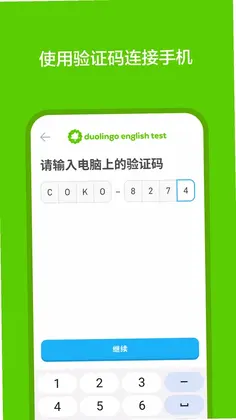
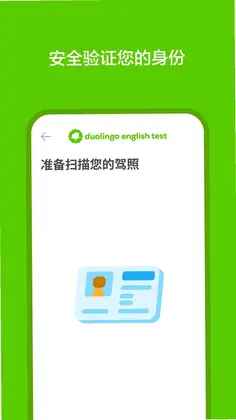
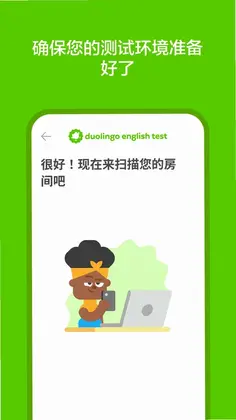
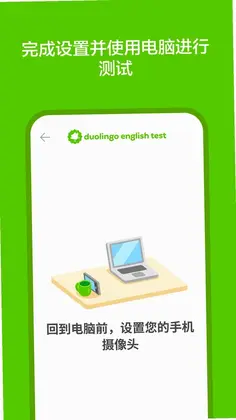
DET(多邻国英语测试)手机应用是专门为准备多邻国英语测试的考生打造的移动端辅助工具,旨在帮助考生提前熟悉测试环境,提升测试的安全性与稳定性。该应用无法取代参加正式测试时使用的桌面端程序,但通过它,考生可以便捷地完成身份信息提交、面部扫描、身份证件扫描、测试房间及双耳扫描等关键步骤,并设置手机用于测试期间对电脑的全程拍摄,确保测试过程合规顺利。DET手机应用界面简洁,操作指引清晰,是广大留学申请者备考多邻国英语测试的得力助手。
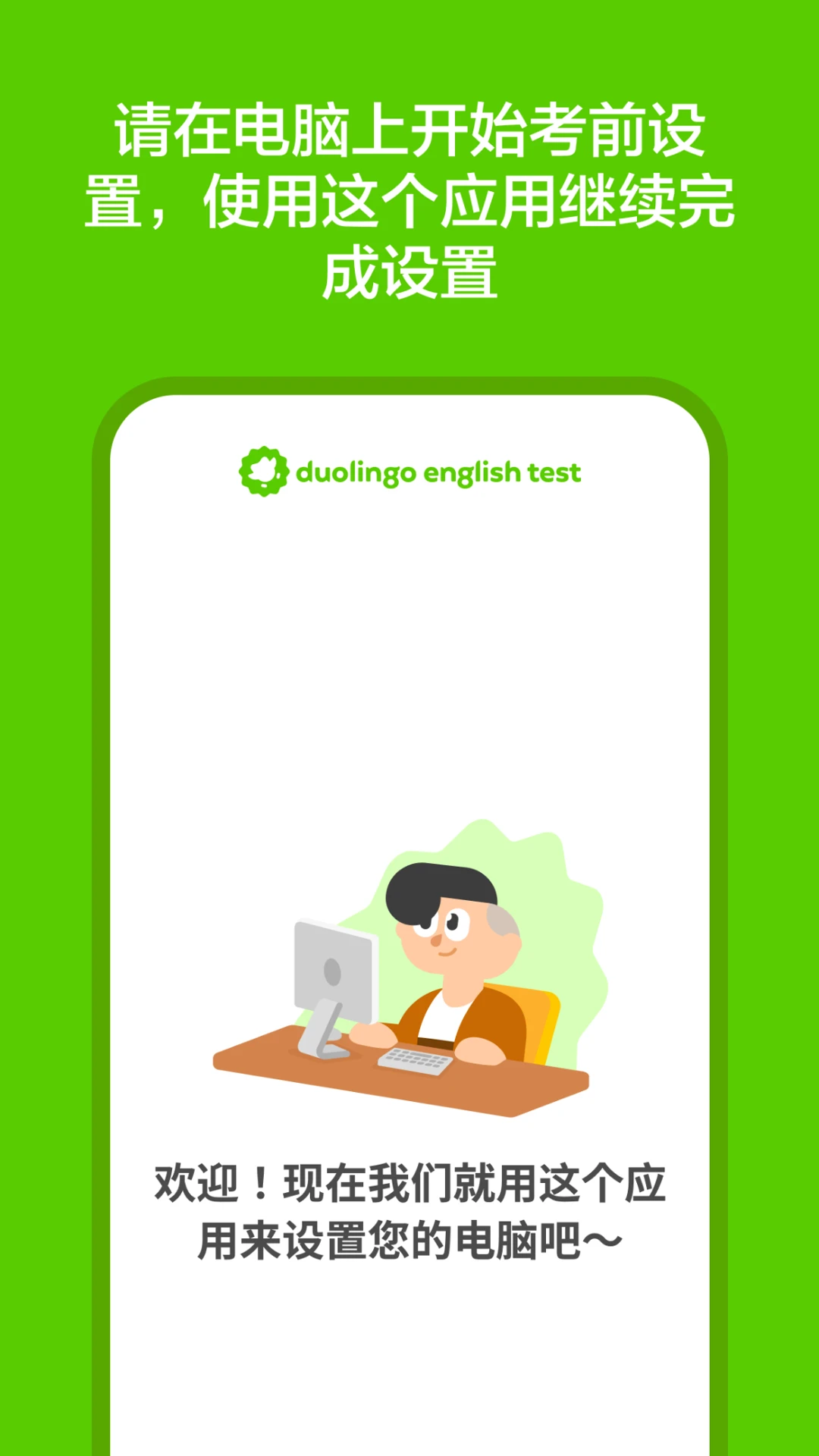
1. 考生下载并安装DET手机应用后,打开应用会看到清晰的引导流程,首先需要登录自己的多邻国英语测试账号,确保个人信息同步。
2. 在应用首页,考生可以点击“准备测试”按钮,系统会引导考生完成一系列环境检测步骤,包括网络连接测试、摄像头权限确认以及麦克风功能检查。
3. 应用会提供模拟的测试环境设置功能,考生可以按照提示将手机固定在合适位置,确保能够全程拍摄电脑屏幕和考生本人,模拟真实测试时的监控视角。
4. 考生还可以在应用内查看测试规则和注意事项,并针对每个环节进行模拟操作,例如模拟面部扫描和身份证件扫描,以便熟悉整个流程。
5. 完成所有模拟步骤后,应用会生成一份准备情况报告,指出可能影响测试的问题,并给出改进建议,帮助考生提前调整,确保正式测试顺利进行。
1. 打开DET手机应用,登录个人账号后,在主界面选择“身份验证”选项,进入身份信息提交页面。
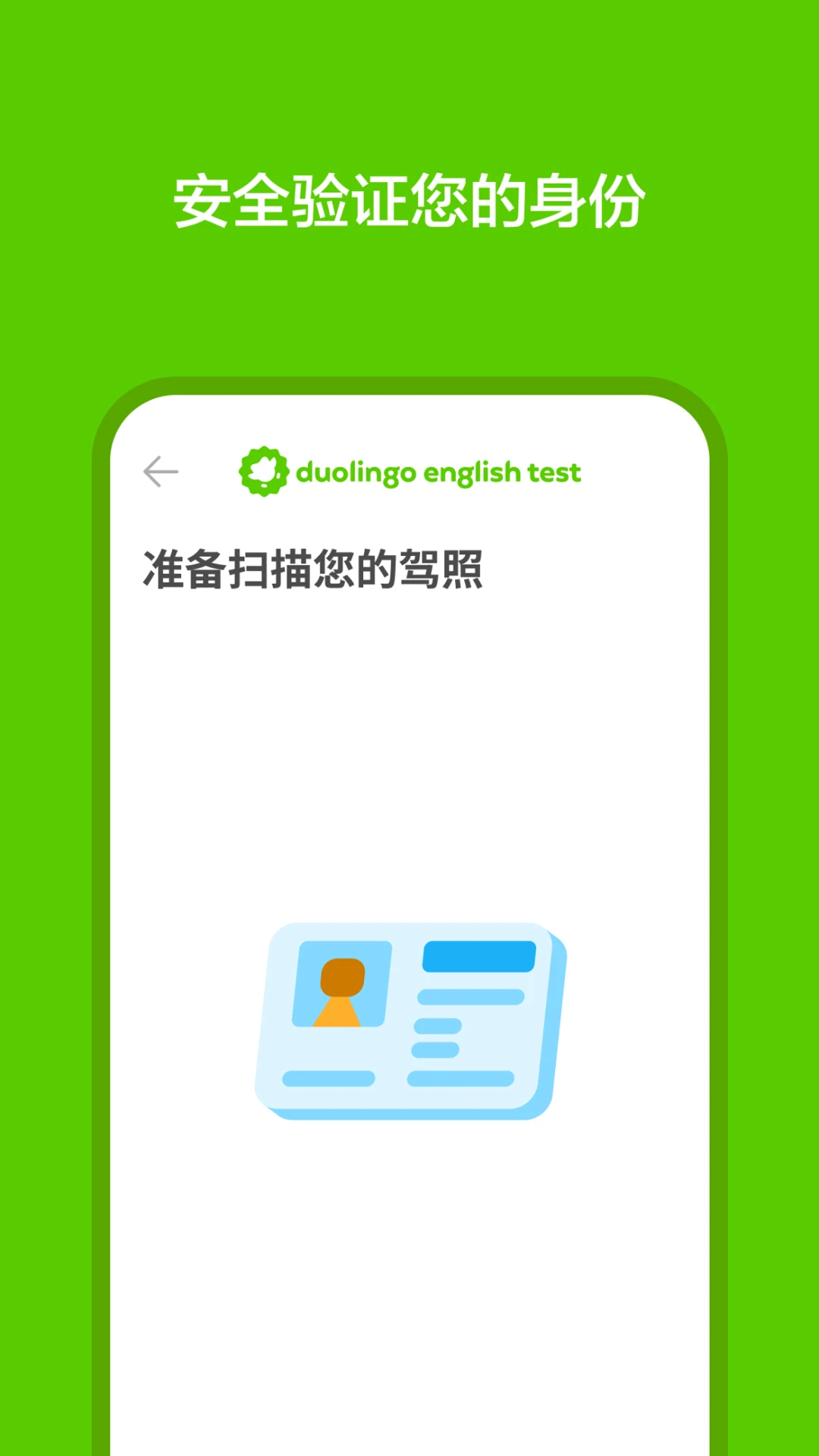
2. 按照页面提示,首先拍摄身份证件的正面和反面照片,确保照片清晰、无遮挡,并注意光线充足,避免反光。
3. 接着进行人脸识别,将面部对准手机前置摄像头,按照屏幕指示完成眨眼、转头等动作,确保系统能够准确识别面部特征。
4. 系统会自动比对身份证件照片与实时人脸,验证无误后,提交信息会显示“验证成功”状态,并同步至多邻国英语测试官方系统。
5. 如果验证失败,应用会提示失败原因,考生可根据提示重新拍摄或调整环境后再次尝试,直至成功提交。
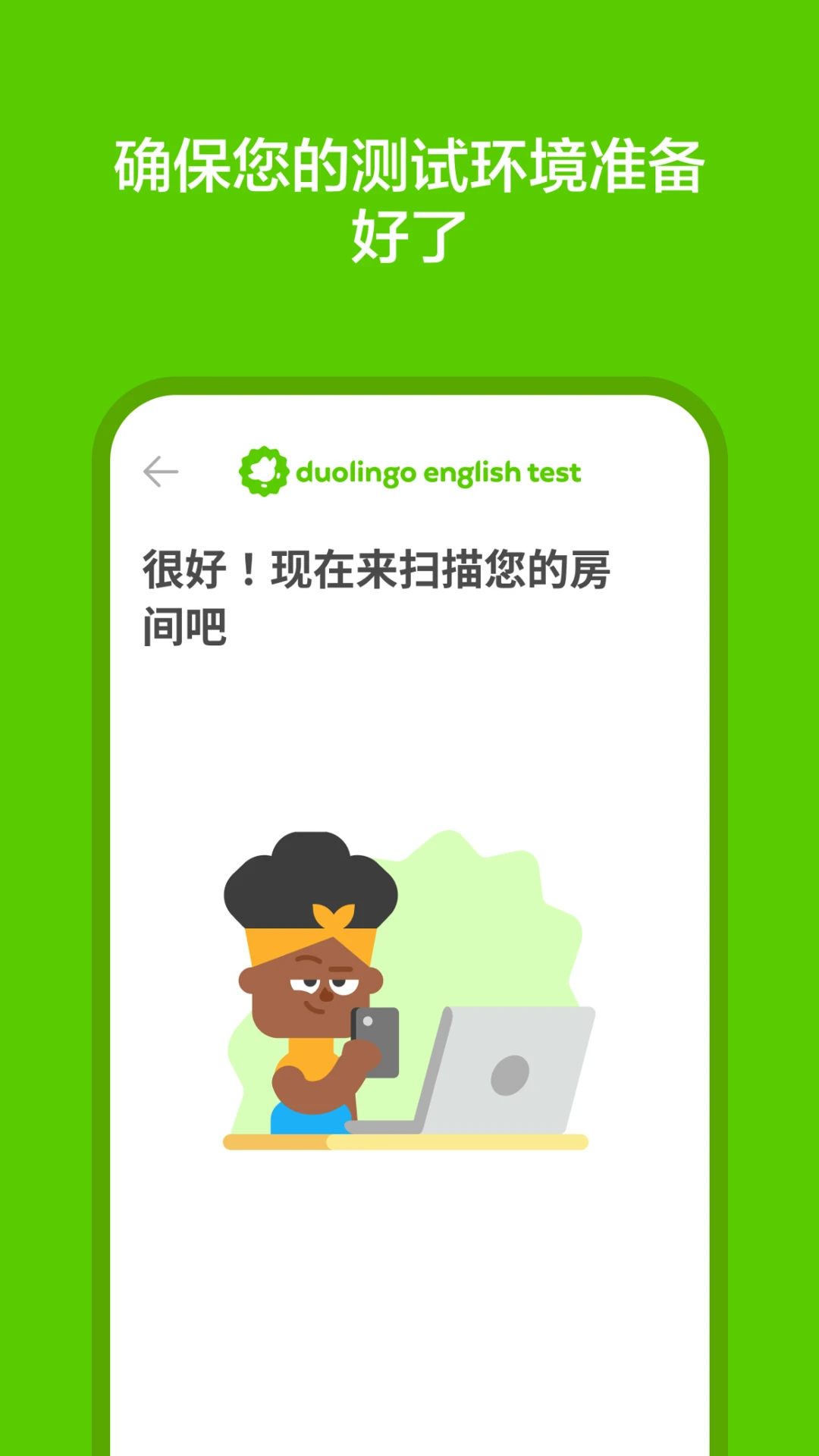
1. 在DET手机应用中选择“环境扫描”功能,按照提示将手机后置摄像头对准测试房间,缓慢移动手机,确保房间的每个角落都被拍摄到。
2. 扫描过程中,应用会显示扫描进度条,考生需要保持手机稳定,避免快速移动,以免影响扫描清晰度。
3. 完成房间扫描后,应用会要求考生将手机对准双耳,分别拍摄左右耳的照片,确保耳朵清晰可见,无头发或其他遮挡物。
4. 系统会智能检测扫描结果,如果发现异常,会提示重新扫描,考生可调整手机位置和角度,再次进行扫描。
5. 所有扫描完成后,应用会生成扫描报告,考生确认无误后可点击“提交”,系统将扫描数据上传至测试服务器,完成环境验证。
1. 考生需要在电脑上启动多邻国英语测试桌面应用,并进入测试准备界面,同时打开手机上的DET应用,确保两者登录同一账号。
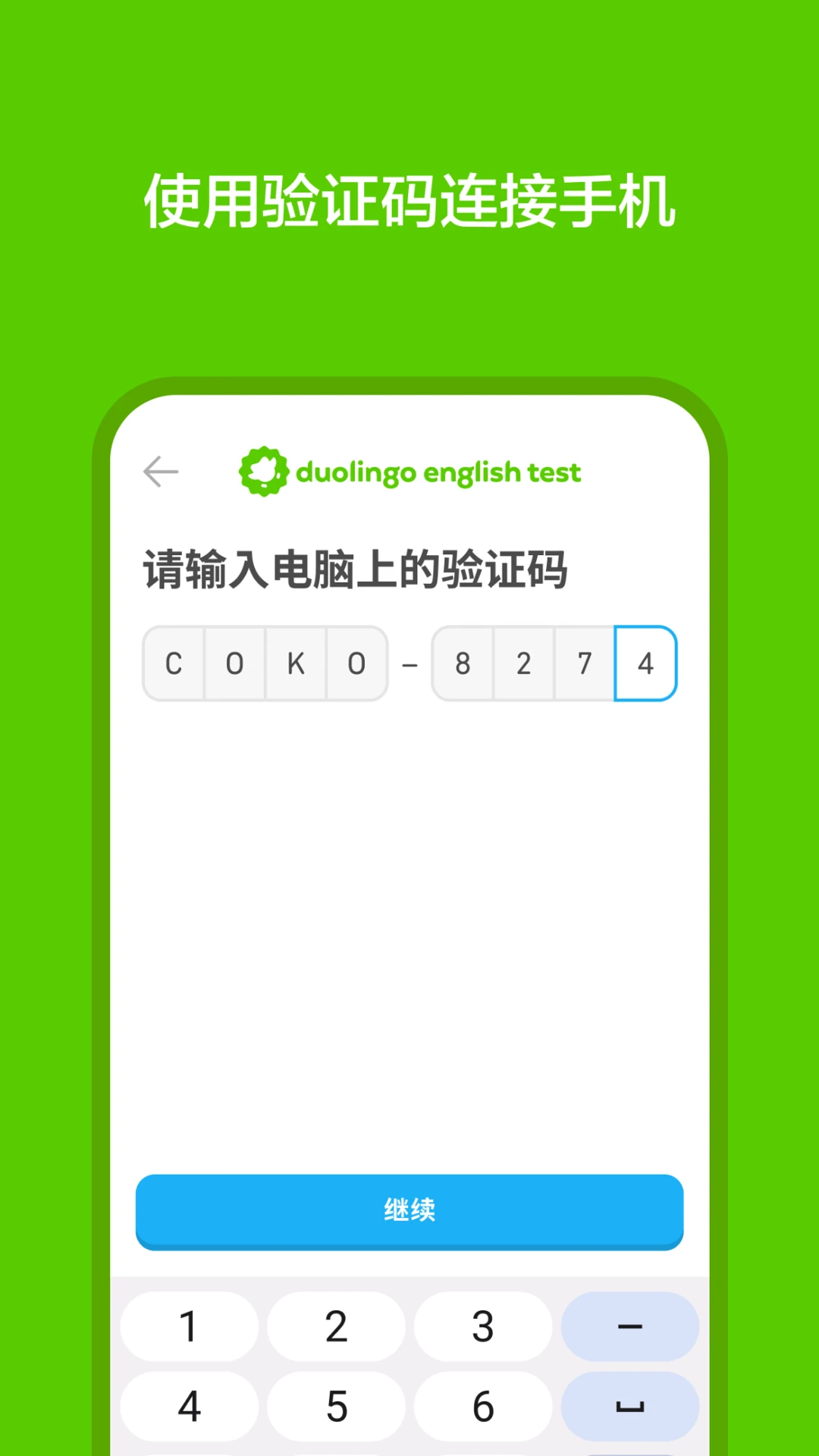
2. 在手机应用中选择“手机监控设置”,应用会显示一个二维码,使用电脑桌面应用扫描该二维码,建立手机与电脑的连接。
3. 连接成功后,考生需要将手机放置在支架上,调整手机位置,使手机后置摄像头能够完整拍摄到电脑屏幕和考生本人。
4. 应用会提供实时预览画面,考生可以查看拍摄范围,并根据需要调整手机位置,确保画面中没有遮挡物,光线适宜。
5. 设置完成后,点击“开始监控”,手机会进入拍摄模式,并持续录制视频,测试期间请勿触碰手机,保持手机稳定,直至测试结束。
1. 使用DET手机应用进行测试准备时,建议连接稳定的Wi-Fi网络,避免使用移动数据,以免因网络波动导致扫描或上传失败。
2. 确保网络带宽充足,下载速度不低于5Mbps,上传速度不低于2Mbps,以满足视频监控和身份验证的数据传输需求。
3. 在应用内可以点击“网络检测”功能,自动测试当前网络质量,并显示延迟、丢包率等参数,帮助考生判断网络是否达标。
4. 如果网络不稳定,应用会给出提示,考生应更换网络环境或调整路由器位置,确保测试过程中网络连接持续稳定。
5. 正式测试前,建议关闭其他占用网络的应用,避免干扰,保证DET应用的网络优先级。
1. 多邻国英语测试桌面应用是正式测试的入口,考生必须在电脑上通过桌面应用完成全部测试题目,手机应用无法替代桌面应用。
2. 手机应用主要承担测试前的环境准备和身份验证工作,例如扫描证件、面部识别、环境扫描以及设置手机监控,而桌面应用则负责试题展示和答题。
3. 手机应用的界面和操作流程专为移动端优化,更便于考生手持操作,而桌面应用则注重测试的稳定性和安全性,两者功能互补。
4. 在测试过程中,手机应用会持续录制视频,作为监考依据,而桌面应用会记录考生的答题数据和屏幕操作,共同保障测试的公平性。
5. 考生需要同时安装这两个应用,并按照官方指引完成搭配使用,才能顺利参加多邻国英语测试。
1. 如果应用无法打开或闪退,考生可以尝试重启手机,并检查系统是否满足应用的最低版本要求,必要时更新操作系统。
2. 如果扫描时无法识别证件,确保证件文字清晰,避免反光,调整拍摄角度和光线,并保持手机稳定,重新拍摄。
3. 如果人脸识别失败,请确保面部无遮挡,摘掉眼镜或帽子,并保证光线均匀,不要背光,再次尝试。
4. 如果手机无法连接电脑,检查手机和电脑是否处于同一Wi-Fi网络,并关闭防火墙或安全软件,重新扫描二维码。
5. 如果上传数据失败,检查网络连接,并清理手机存储空间,确保应用有足够权限访问摄像头和存储,然后重试。
优化系统兼容性,适配最新 Android 版本。
修复已知问题,提升软件运行稳定性。
优化 DET 资源加载速度,改善用户体验。
此内容由AI根据文章内容自动生成,并已由人工审核







 Windows 10
医行口语最新版本 5.6.1安卓版159.4M / 中文 / 5.6.1安卓版
下载考研英语 10.547.0928安卓版56.7M / 中文 / 10.547.0928安卓版
下载芒果老师 1.6.3 安卓版49.6M / 中文 / 1.6.3 安卓版
下载反应 26.09.28 最新版6.0M / 中文 / 26.09.28 最新版
下载接线大师app 2.0.33 最新版44.3M / 中文 / 2.0.33 最新版
下载医学英语背单词软件 2.6.66 最新版37.4M / 中文 / 2.6.66 最新版
下载威学在线 1.0.23 最新版167.9M / 中文 / 1.0.23 最新版
下载优巨基口语 5.6.1 最新版198.6M / 中文 / 5.6.1 最新版
下载乐学有道 2.9.51安卓版34.7M / 中文 / 2.9.51安卓版
下载焦马成人英语app 5.6.1 最新版199.5M / 中文 / 5.6.1 最新版
下载Word文档手机版编辑 1.3.2 最新版131.4M / 中文 / 1.3.2 最新版
下载好心情医生版手机app 10.9.1 最新版106.9M / 中文 / 10.9.1 最新版
下载速记卡 5.9.2 安卓版70.9M / 中文 / 5.9.2 安卓版
下载叉车宝典2026 2.1.13最新版38.2M / 中文 / 2.1.13最新版
下载丁震医学教育 6.0.25 安卓版72.5M / 中文 / 6.0.25 安卓版
下载云创数字教材 2.1.1 最新版83.7M / 中文 / 2.1.1 最新版
下载麦街题库 7.0.1 最新版31.7M / 中文 / 7.0.1 最新版
下载高途乐学 5.92.41 最新版243.2M / 中文 / 5.92.41 最新版
下载盟友英语 5.6.1 最新版199.5M / 中文 / 5.6.1 最新版
下载聪明虎鲸手机版 1.2.0 最新版87.9M / 中文 / 1.2.0 最新版
下载西窗烛app官方版 8.0.0最新版84.6M / 中文 / 8.0.0最新版
下载优教智学 3.6.0 安卓版191.2M / 中文 / 3.6.0 安卓版
下载园宝通教师端 2.8.11最新版301.7M / 中文 / 2.8.11最新版
下载西窗烛app 8.0.0安卓版82.3M / 中文 / 8.0.0安卓版
下载驾校考试通 1.5.5安卓版42.0M / 中文 / 1.5.5安卓版
下载jojoup官方app 2.32.0安卓版188.7M / 中文 / 2.32.0安卓版
下载桐果 4.2.2 最新版89.9M / 中文 / 4.2.2 最新版
下载毕上 4.3.7 安卓版183.7M / 中文 / 4.3.7 安卓版
下载吴门医述最新版 2.0.571 官方版49.5M / 中文 / 2.0.571 官方版
下载记乎手机版 3.26.4安卓版111.8M / 中文 / 3.26.4安卓版
下载吉他谱 1.0.0134 最新版17.5M / 中文 / 1.0.0134 最新版
下载番茄todo最新版本 10.2.9.508安卓版81.1M / 中文 / 10.2.9.508安卓版
下载新教育学生端安卓版 9.0.24手机版45.3M / 中文 / 9.0.24手机版
下载青少年心理援助系统 2.9.5 最新版297.4M / 中文 / 2.9.5 最新版
下载i同学手机版 1.5.0官方版14.3M / 中文 / 1.5.0官方版
下载懂音律app 5.7.6安卓版164.4M / 中文 / 5.7.6安卓版
下载超级课程表最新版2026 9.9.54官方版86.9M / 中文 / 9.9.54官方版
下载最最日语安卓版app 8.11107.4M / 中文 / 8.11
下载好爸妈点读免费版 4.3.2安卓版15.2M / 中文 / 4.3.2安卓版
下载小鱼易连 3.11.26117.7M / 中文 / 3.11.26
下载腾讯翻译君新版 4.3.1.13官方免费版85.1M / 中文 / 4.3.1.13官方免费版
下载答案圈最新版2026 3.1.0 安卓官方版13.2M / 中文 / 3.1.0 安卓官方版
下载优艺+央美艺考软件 1.7.3安卓最新版65.6M / 中文 / 1.7.3安卓最新版
下载Hi Dictionary(嗨翻译)最新版 2.2.9.4安卓版39.3M / 中文 / 2.2.9.4安卓版
下载说说英语 v1.8.3 最新版17.0M / 中文 / v1.8.3 最新版
下载medibang paint安卓版 28.24最新版62.7M / 中文 / 28.24最新版
下载潇湘成招最新版本 1.0.62安卓版31.9M / 中文 / 1.0.62安卓版
下载洪恩识字不收费版 4.5.0614.3M / 中文 / 4.5.0
下载爱问云app官方2026版 5.70.406最新版150.2M / 中文 / 5.70.406最新版
下载掌上综素最新版本2026 3.230328安卓版27.8M / 中文 / 3.230328安卓版
下载倍速课堂app下载人教版免费 8.2.0安卓版73.4M / 中文 / 8.2.0安卓版
下载蜜雪商学最新版本 2.0.272手机版348.0M / 中文 / 2.0.272手机版
下载甘肃智慧教育平台官方版(智教甘肃) 3.4安卓版41.6M / 中文 / 3.4安卓版
下载答案圈最新版2026 3.1.0 安卓官方版13.2M / 中文 / 3.1.0 安卓官方版
下载智慧中小学最新版本 8.0.12安卓版301.5M / 中文 / 8.0.12安卓版
下载微软邮箱app官方版(Outlook) 5.2635.3最新版126.5M / 中文 / 5.2635.3最新版
下载FiF口语训练学生版app 6.6.2安卓版32.7M / 中文 / 6.6.2安卓版
下载Yousician(吉他教学) 4.104.0最新版130.2M / 中文 / 4.104.0最新版
下载中建在线最新版 1.0.1安卓版99.3M / 中文 / 1.0.1安卓版
下载执业西药师考试 2.8.3最新版19.2M / 中文 / 2.8.3最新版
下载丹迪英语 4.1.11.113628安卓版132.7M / 中文 / 4.1.11.113628安卓版
下载斯第姆 1.1.6安卓版14.0M / 中文 / 1.1.6安卓版
下载稚育星家长端官方版 1.0.4安卓版61.0M / 中文 / 1.0.4安卓版
下载365音乐陪练 1.2.111最新版183.4M / 中文 / 1.2.111最新版
下载新东方托福Pro 4.5.0最新版195.8M / 中文 / 4.5.0最新版
下载鳄鱼学园官方版 2.0.082.1M / 中文 / 2.0.0
下载树仁教育app 1.4.0最新版35.2M / 中文 / 1.4.0最新版
下载刷题小工坊官方版 0.8.2最新版4.1M / 中文 / 0.8.2最新版
下载普通话学习 10.6.4安卓版155.5M / 中文 / 10.6.4安卓版
下载题拍拍安卓版app 3.1.393.5M / 中文 / 3.1.3
下载脑学家 2.8.1安卓版50.5M / 中文 / 2.8.1安卓版
下载中考数学通 5.6安卓版9.5M / 中文 / 5.6安卓版
下载专本达官方版 2.7.2安卓版40.0M / 中文 / 2.7.2安卓版
下载小小优酷安卓版app 5.5.190.2M / 中文 / 5.5.1
下载升学办 2.1.1手机版21.5M / 中文 / 2.1.1手机版
下载Go Abroad(留学服务) 1.0.6最新版13.8M / 中文 / 1.0.6最新版
下载南京网约车考试官方版 3.5.0安卓版8.0M / 中文 / 3.5.0安卓版
下载舞咖纪 1.2.5安卓版32.1M / 中文 / 1.2.5安卓版
下载格局教育 4.5.34安卓版72.1M / 中文 / 4.5.34安卓版
下载自考在线题库官方版 0.2.9安卓版6.2M / 中文 / 0.2.9安卓版
下载