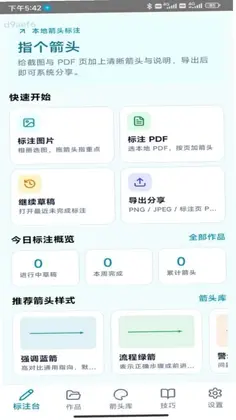

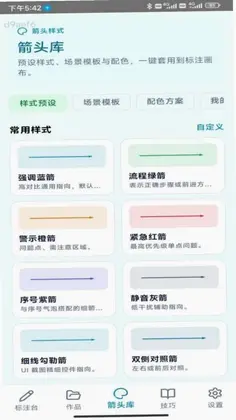

指个箭头是一款专注于图片与PDF箭头标注的本地工具,它能够帮助用户在截图、图片和PDF页面上快速添加清晰醒目的箭头与说明文字,从而让信息传达更加直观高效。无论是日常办公中的文档批注,还是学习过程中的重点标记,指个箭头都能以轻量、流畅的操作体验满足用户的标注需求。软件内置了丰富的箭头样式与配色方案,支持导入多种格式文件,并提供了完善的作品管理与导出分享功能,是提升沟通效率的实用小助手。
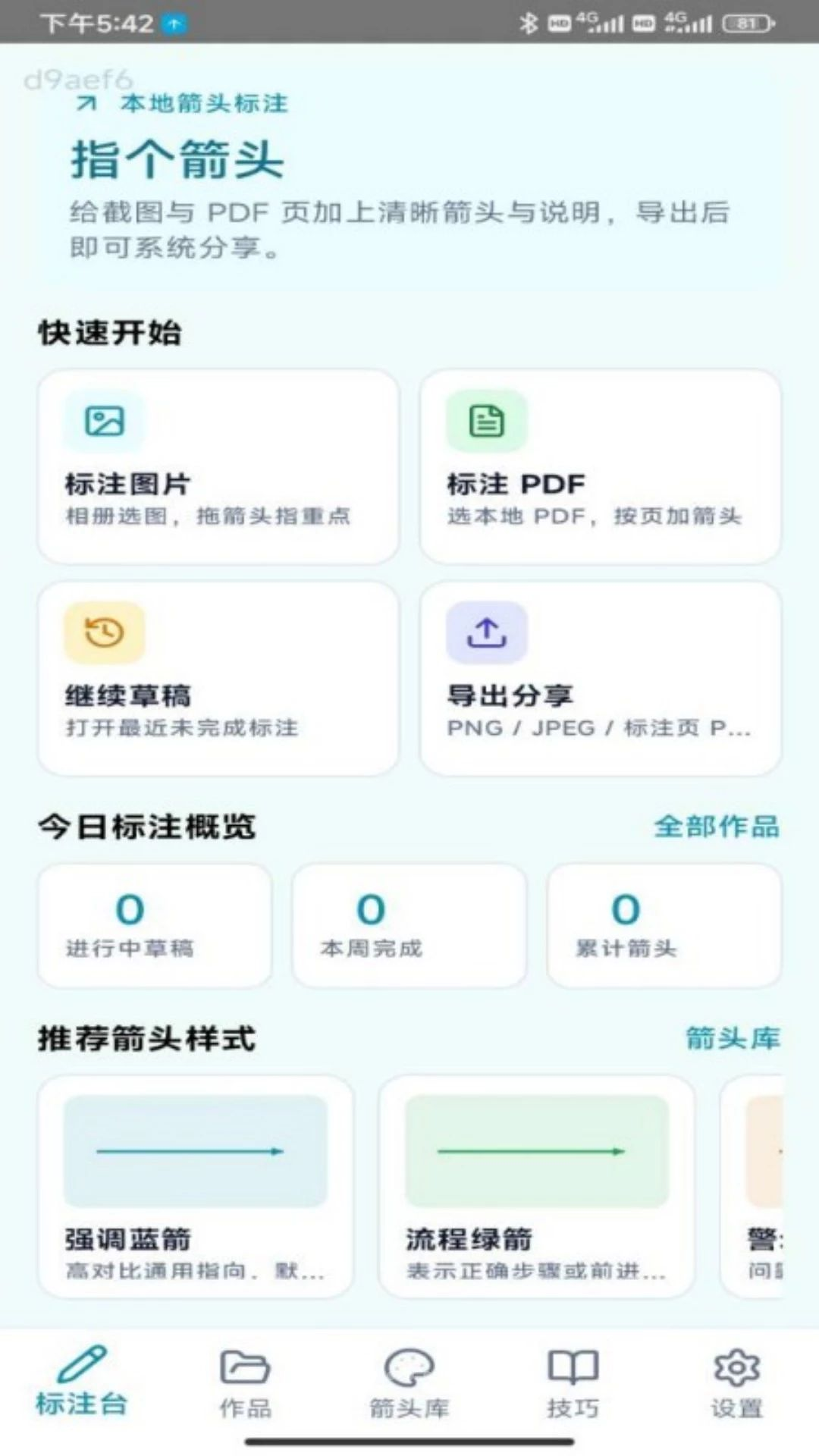
1. 打开指个箭头应用,在主界面点击“标注台”进入编辑页面。
2. 选择“导入图片”按钮,从相册或文件管理器中选取需要标注的图片文件。
3. 图片加载完成后,点击底部工具栏中的“箭头”图标,展开箭头库。
4. 从箭头库中选择一种合适的箭头样式,例如强调蓝箭或流程绿箭,点击即可在图片上添加。
5. 拖动箭头调整位置,使用双指缩放或旋转箭头,使其指向准确的目标区域。
6. 如需添加说明文字,点击“文字”工具,输入内容并调整字体大小与颜色。
7. 完成标注后,点击右上角的“导出”按钮,选择PNG或JPEG格式保存到相册。

1. 在指个箭头主界面点击“标注台”,然后选择“标注PDF”选项。
2. 系统会打开文件选择器,找到并选择需要标注的PDF文档。
3. PDF加载后,支持上下滑动翻页,也可通过页面缩略图快速跳转。
4. 点击箭头工具,从箭头库中挑选合适的样式,在PDF页面需要标注的位置点击添加。
5. 可通过拖动箭头调整位置,或使用控制点改变箭头的大小和方向。
6. 需要添加多个箭头时,重复上述操作,并可使用不同颜色区分不同重点。
7. 标注完成后,点击“导出”按钮,选择导出为PDF或PNG图片,保存到本地或分享给他人。
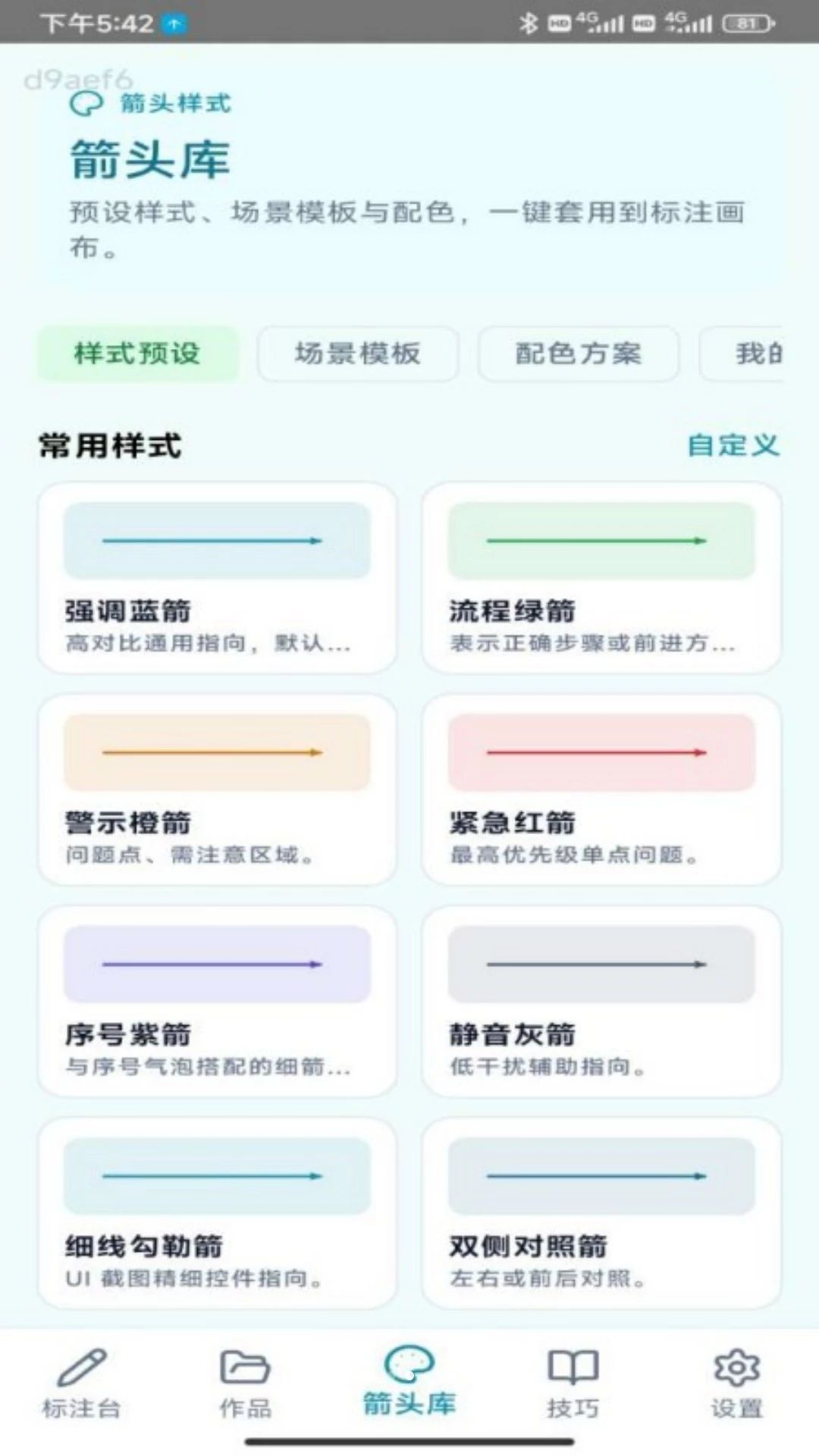
1. 强调蓝箭:用于突出图片或PDF中的重点内容,颜色鲜明,适合日常标注。
2. 流程绿箭:适用于流程说明或步骤指引,绿色传达顺畅、进行中的含义。
3. 警示橙箭:用于标注需要注意或警示的信息,橙色具有较高的视觉吸引力。
4. 紧急红箭:表示紧急、重要或禁止的内容,红色醒目,能迅速抓住视线。
5. 序号紫箭:带有数字编号的箭头,适合依次说明多个要点,条理清晰。
6. 静音灰箭:低饱和度灰色,适合在正式或严肃场景中使用,不显突兀。
7. 细线勾勒箭:线条简洁,适合用于精细标注,避免遮挡原图细节。
8. 双侧对照箭:可同时指示两个方向,适合对比说明或指出关联关系。
1. 在指个箭头主界面点击“作品库”,进入所有标注项目的管理页面。
2. 作品库默认显示全部项目,包括进行中和已完成的图片、PDF标注。
3. 可以通过顶部的筛选标签,按“图片”、“PDF”、“已完成”分类快速查找。
4. 在搜索框中输入作品标题或备注关键词,可精准定位目标项目。
5. 点击任意作品,可进入预览页面查看标注详情,支持继续编辑或直接导出。
6. 长按作品卡片可以删除不需要的项目,也可以点击编辑按钮修改作品标题或备注。
7. 作品列表默认按最近修改时间排序,方便快速找到最新编辑的文件。
1. 指个箭头支持将标注完成的图片导出为PNG或JPEG格式,PNG适合需要透明背景的场合,JPEG适合日常分享。
2. 对于PDF标注,可以导出为标注后的PDF文件,保留原始矢量信息,也支持导出为图片格式。
3. 导出时可以选择图片分辨率,高分辨率适合打印或专业展示,标准分辨率适合手机查看。
4. 完成导出后,分享菜单会自动弹出,可直接发送到微信、QQ、邮件等应用。
5. 也可以将文件保存到系统相册或文件管理器,后续在电脑或其他设备上使用。
6. 如果开启了自动保存功能,每次标注操作都会自动同步,防止数据丢失。
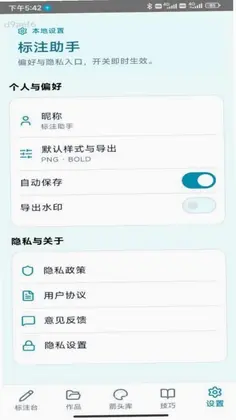
1. 在指个箭头主界面点击“设置”图标,进入设置页面。
2. 昵称设置:可以修改个人昵称,该昵称会显示在导出的水印中(如果开启)。
3. 默认样式:选择默认的箭头样式和颜色,每次新建标注时自动套用。
4. 导出格式:设置默认的图片导出格式,可选PNG或JPEG,并调整质量参数。
5. 自动保存:开启后,标注过程中实时保存到草稿箱,避免意外退出导致内容丢失。
6. 导出水印:可以设置是否在导出图片上添加水印,以及水印的文字内容。
7. 其他设置:包括隐私政策、用户协议、意见反馈入口,以及隐私设置(如是否允许统计使用数据)。
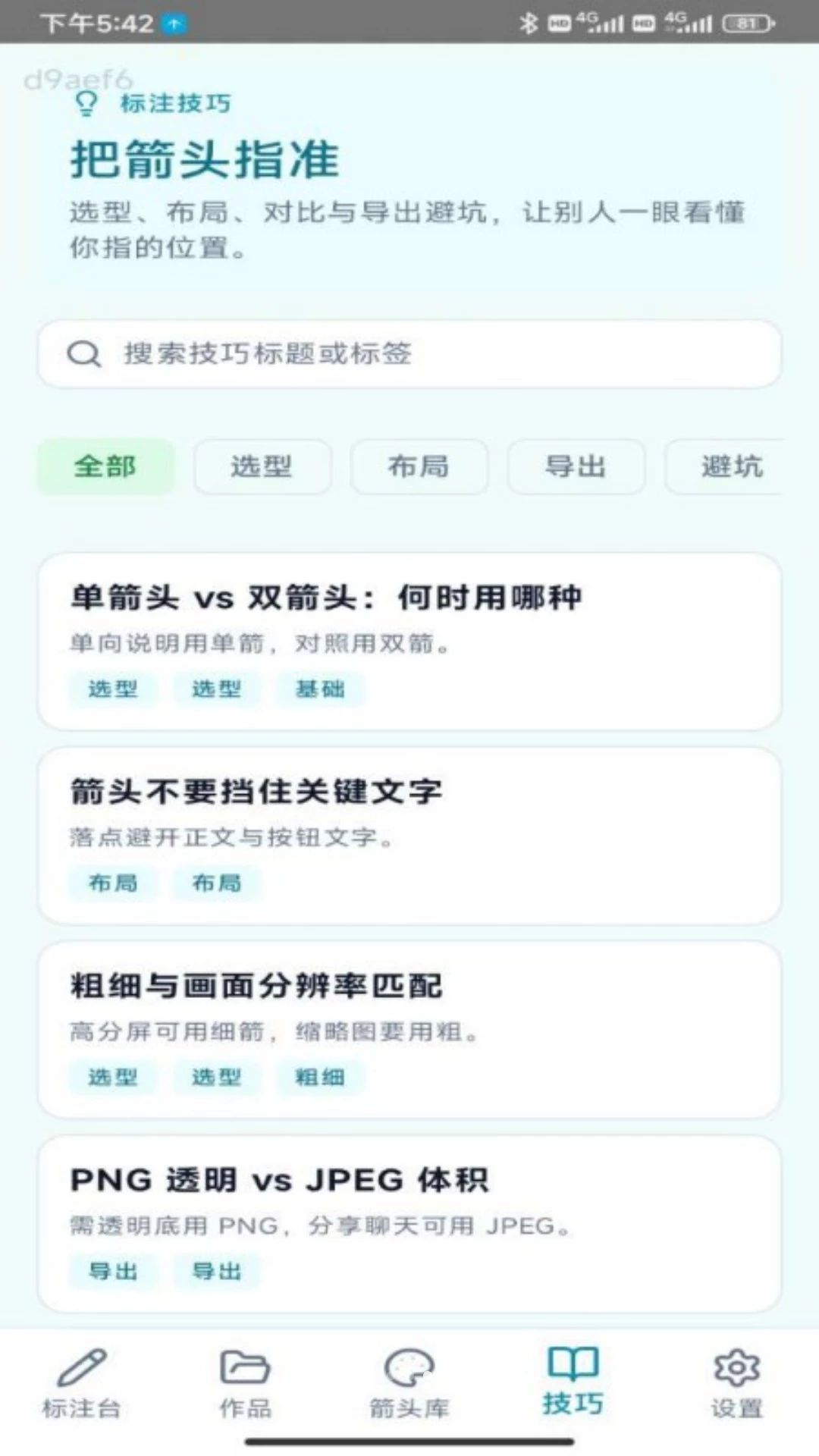
1. 单箭头与双箭头:需要指出单一对象时使用单箭头,强调两个对象之间的关联或对比时使用双箭头。
2. 文字避让:在添加说明文字时,尽量避开图片中的主体内容,避免遮挡重要信息。
3. 粗细匹配:箭头的粗细应与图片分辨率及标注对象的大小相匹配,小图用细线,大图用粗线。
4. PNG与JPEG选择:需要透明背景或高质量细节时选PNG,文件大小要求严格时选JPEG。
5. 颜色搭配:选择与图片主色调对比明显的颜色,确保箭头清晰可见,同时不要超过三种颜色以免混乱。
6. 布局合理:多个箭头时,保持间距均匀,方向一致,避免交叉或重叠,使标注更易读。
7. 避免过度标注:只标注关键信息,避免页面被箭头覆盖,影响整体美观。
新增:指向箭头样式切换功能,支持更多自定义颜色与粗细调节。
优化:提升箭头指向精准度,修复部分设备上箭头偏移问题。
优化:改进低内存设备下的运行流畅度,减少卡顿现象。
修复:解决横屏模式下界面显示不全的问题。
修复:修复已知崩溃问题,增强应用稳定性。
此内容由AI根据文章内容自动生成,并已由人工审核







 Windows 11
宠友 2.0 安卓版55.4M / 中文 / 2.0 安卓版
下载流界 1.0.9 最新版47.3M / 中文 / 1.0.9 最新版
下载屏幕称重 1.0.7 最新版94.7M / 中文 / 1.0.7 最新版
下载车险价格计算 1.0.2 安卓版40.8M / 中文 / 1.0.2 安卓版
下载交通汽车违章指南 1.0.0 最新版99.3M / 中文 / 1.0.0 最新版
下载安居链 2.1.4.1 最新版85.4M / 中文 / 2.1.4.1 最新版
下载拼了个豆最新版 1.1.0 安卓版36.2M / 中文 / 1.1.0 安卓版
下载掌上运动健康 1.0.1 最新版44.3M / 中文 / 1.0.1 最新版
下载医助宝 1.10.3 安卓版79.4M / 中文 / 1.10.3 安卓版
下载AI物联圈 1.2.3 安卓版49.8M / 中文 / 1.2.3 安卓版
下载平安车管家最新app 3.1.0安卓版165.6M / 中文 / 3.1.0安卓版
下载天气本地预警 1.0.3.1001 最新版70.1M / 中文 / 1.0.3.1001 最新版
下载万年历天气预报 5.2.8 最新版90.7M / 中文 / 5.2.8 最新版
下载优大集配送 1.0.0 最新版23.9M / 中文 / 1.0.0 最新版
下载辽工惠app 3.6.3安卓官方版51.8M / 中文 / 3.6.3安卓官方版
下载流量话费一键查最新版 1.0.1 安卓版82.1M / 中文 / 1.0.1 安卓版
下载高速智能ETC 1.0.0 最新版92.4M / 中文 / 1.0.0 最新版
下载经事通姨妈助手 1.7.0 最新版39.1M / 中文 / 1.7.0 最新版
下载快乐小火车 1.3 安卓版42.3M / 中文 / 1.3 安卓版
下载爱信诺51发票 3.2.15 最新版47.8M / 中文 / 3.2.15 最新版
下载遵义生活店铺 1.0.7 最新版145.6M / 中文 / 1.0.7 最新版
下载手机连接监控看家 1.0.0 最新版81.0M / 中文 / 1.0.0 最新版
下载德申软件 5.4.2 最新版166.7M / 中文 / 5.4.2 最新版
下载运动高手秀台球 6.24.8.0820.1安卓版158.8M / 中文 / 6.24.8.0820.1安卓版
下载麦禾壁纸 1.0.1 最新版38.0M / 中文 / 1.0.1 最新版
下载记路者行车记录仪 7.0.7最新版167.2M / 中文 / 7.0.7最新版
下载万联通司机端 5.0.179 最新版133.2M / 中文 / 5.0.179 最新版
下载抖车二手车估价 1.0.3 安卓版40.9M / 中文 / 1.0.3 安卓版
下载训记app官方版 7.00.376最新版346.9M / 中文 / 7.00.376最新版
下载勒夫防御性驾驶个人版最新版 1.0.5.5 安卓版116.0M / 中文 / 1.0.5.5 安卓版
下载万顺叫车客户端 7.0.3安卓版161.8M / 中文 / 7.0.3安卓版
下载我的养老好时光 1.0.6 安卓版145.0M / 中文 / 1.0.6 安卓版
下载美团接单宝软件 1.8.0 安卓版89.5M / 中文 / 1.8.0 安卓版
下载余时保 5.3.2 最新版61.8M / 中文 / 5.3.2 最新版
下载云智慧平台 1.255 最新版84.5M / 中文 / 1.255 最新版
下载领英linkedin国际版 4.1.1235手机版107.2M / 中文 / 4.1.1235手机版
下载百度地图app官方版 21.20.0安卓版196.8M / 中文 / 21.20.0安卓版
下载贝壳找房手机版 3.06.20安卓版186.5M / 中文 / 3.06.20安卓版
下载boss直聘官方app最新版 14.140安卓版127.7M / 中文 / 14.140安卓版
下载支付宝最新版本2026 12.12.16.8000安卓版167.6M / 中文 / 12.12.16.8000安卓版
下载拾柒 6.17.17143.5M / 中文 / 6.17.17
下载灵锡最新版本 5.6.12安卓版120.1M / 中文 / 5.6.12安卓版
下载菜鸟裹裹 8.11.706安卓版92.4M / 中文 / 8.11.706安卓版
下载魅力湘西行 1.0.3安卓版21.5M / 中文 / 1.0.3安卓版
下载福佑卡车司机app官方版 6.82.089.7M / 中文 / 6.82.0
下载个人所得税最新版 2.3.1安卓版68.1M / 中文 / 2.3.1安卓版
下载灯塔专业版 9.0.2.153.7M / 中文 / 9.0.2.1
下载郑好办社保资格认证 6.1.3安卓版220.5M / 中文 / 6.1.3安卓版
下载绵阳智慧人社app最新版 3.8.6官方版150.5M / 中文 / 3.8.6官方版
下载多多便签 2.5.519.3M / 中文 / 2.5.5
下载腾讯医典 2.15.2.55官方版67.3M / 中文 / 2.15.2.55官方版
下载嘉铭宝宝起名软件 5.5.918.0M / 中文 / 5.5.9
下载发型酷酷手机版 21.9最新版240.4M / 中文 / 21.9最新版
下载一部手机三晋通app最新版 3.2.2安卓版123.5M / 中文 / 3.2.2安卓版
下载盛名时刻表官方版 2024.01.18安卓版26.8M / 中文 / 2024.01.18安卓版
下载麦沃汽车 4.3.180.8M / 中文 / 4.3.1
下载武汉赏樱电子地图 1.0安卓手机版1.1M / 中文 / 1.0安卓手机版
下载公平价二手车 3.9.1736.5M / 中文 / 3.9.17
下载红演圈 7.6.331.7M / 中文 / 7.6.3
下载邦付宝钱包 4.4.316.0M / 中文 / 4.4.3
下载车置宝车商版 4.21.043.0M / 中文 / 4.21.0
下载欢太健康最新版本2026 6.0.17_ff04425_240330安卓版126.9M / 中文 / 6.0.17_ff04425_240330安卓版
下载爱笔思画x2026最新版 13.1.19安卓版47.4M / 中文 / 13.1.19安卓版
下载国通石油手机客户端 1.28.1安卓版26.1M / 中文 / 1.28.1安卓版
下载职校家园官方版 v1.6.5安卓版57.7M / 中文 / v1.6.5安卓版
下载河北云窗办照最新版本 v1.5.77安卓版66.5M / 中文 / v1.5.77安卓版
下载浙里乡情 2.0.14最新版140.2M / 中文 / 2.0.14最新版
下载文墨天机公众免费版 1.6.5安卓版25.9M / 中文 / 1.6.5安卓版
下载健康长庆app新版本 1.2.18安卓版51.5M / 中文 / 1.2.18安卓版
下载高德地图车机版2026最新版 8.5.0.600058安卓版125.9M / 中文 / 8.5.0.600058安卓版
下载HKMovie(香港电影) 2.8.12安卓版47.3M / 中文 / 2.8.12安卓版
下载铁路12306官方版app 5.9.6.8安卓版171.5M / 中文 / 5.9.6.8安卓版
下载be my eyes官方版 4.3.10最新版193.7M / 中文 / 4.3.10最新版
下载oppo健康最新版(OHealth) 6.0.18_3a76b85_260323安卓版126.9M / 中文 / 6.0.18_3a76b85_260323安卓版
下载雨露计划最新版本 1.1.3手机版22.8M / 中文 / 1.1.3手机版
下载新疆公安最新版 1.5.7安卓版36.6M / 中文 / 1.5.7安卓版
下载澳车北上app官方版 2.2.5安卓版21.8M / 中文 / 2.2.5安卓版
下载毓璜顶医院app官方版 88.0.0安卓版176.7M / 中文 / 88.0.0安卓版
下载PayPal最新版本 8.66.1手机版184.3M / 中文 / 8.66.1手机版
下载虚拟天文馆stellarium 1.15.1最新版127.6M / 中文 / 1.15.1最新版
下载河南掌上登记app手机版 R2.2.50.0.0116安卓版41.1M / 中文 / R2.2.50.0.0116安卓版
下载占星猫app官方安卓版 3.9.4最新版57.7M / 中文 / 3.9.4最新版
下载谷歌地图正版 26.32.07.958047303安卓版285.2M / 中文 / 26.32.07.958047303安卓版
下载mtr mobile官方版 30.9.0安卓版152.1M / 中文 / 30.9.0安卓版
下载领英linkedin国际版 4.1.1235手机版107.2M / 中文 / 4.1.1235手机版
下载foodpanda官方软件 24.15.0安卓版55.5M / 中文 / 24.15.0安卓版
下载包裹自提邮政最新版本(改名中邮E通) 3.1.3.7安卓版77.1M / 中文 / 3.1.3.7安卓版
下载换吗app官方版 5.3.0安卓版69.5M / 中文 / 5.3.0安卓版
下载My URBTIX(香港城市售票网) 1.0.7安卓版1015KB / 中文 / 1.0.7安卓版
下载AirAsia(亚洲航空)手机版 12.33.0安卓版119.7M / 中文 / 12.33.0安卓版
下载百度地图app官方版 21.20.0安卓版196.8M / 中文 / 21.20.0安卓版
下载用友劳务官方版 1.1.5安卓版130.1M / 中文 / 1.1.5安卓版
下载番茄守护官方版 1.0.4安卓版13.4M / 中文 / 1.0.4安卓版
下载深智云智能插座 1.0最新版5.4M / 中文 / 1.0最新版
下载桔子智能家居 1.5.2安卓版67.2M / 中文 / 1.5.2安卓版
下载帮忙带 1.3最新版30.5M / 中文 / 1.3最新版
下载