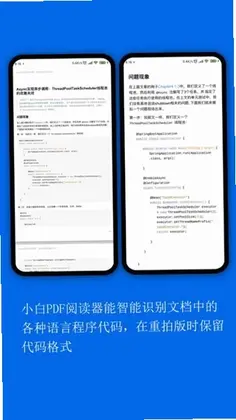
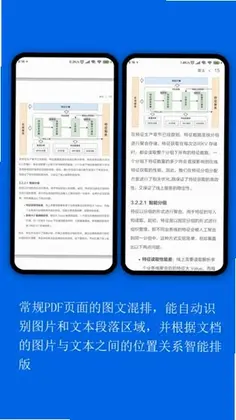

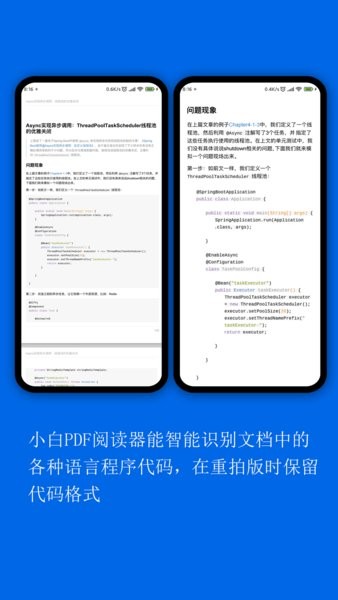
小白PDF阅读器是一款专为移动端打造的轻巧型PDF文档处理工具,集阅读、编辑、转换、压缩于一体,凭借简洁的界面和流畅的操作体验,迅速成为众多手机用户处理PDF文件的首选。软件支持多种文档格式导入,内置智能排版与自动切边功能,有效提升阅读舒适度,同时提供文件合并、旋转、压缩等实用工具,全面满足日常办公与学习需求。无论是查看电子书、处理合同,还是整理学习资料,小白PDF阅读器都能提供高效、便捷的解决方案。
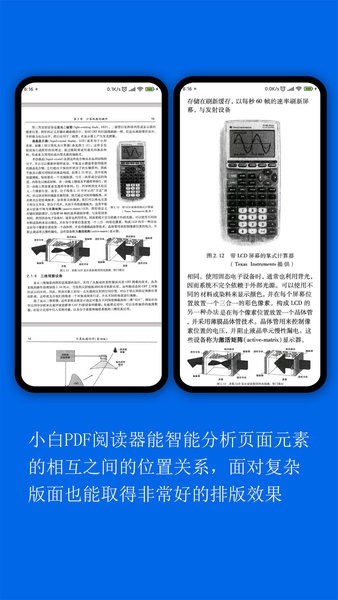
1. 打开小白PDF阅读器,点击首页的“打开文件”按钮,从本地导入任意PDF文档。
2. 进入阅读界面后,点击屏幕中央唤起顶部工具栏,选择“智能排版”图标。
3. 软件会自动分析PDF内容,重新调整字体大小与段落间距,去除多余空白边距。
4. 用户可在设置中调整排版强度,包括紧凑、标准、宽松三档,适应不同阅读习惯。
5. 排版完成后,点击“保存”即可将新的版式导出为独立PDF文件,或直接覆盖原文件。
6. 若需恢复原版,可在历史记录中一键还原,无需担心数据丢失。
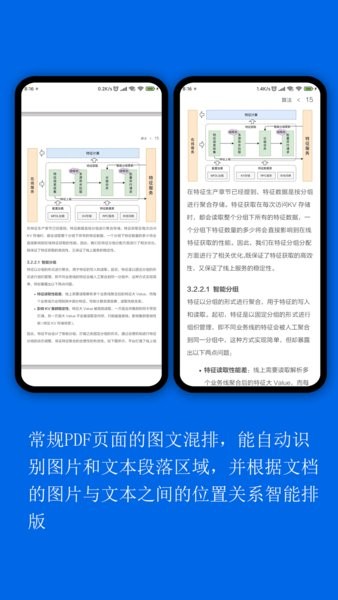
1. 启动小白PDF阅读器,在主界面点击“工具箱”进入功能列表。
2. 选择“压缩PDF”功能,然后从手机存储中选取需要压缩的PDF文件。
3. 拖动滑块选择压缩等级,分为低、中、高三档,压缩率越高文件体积越小,但画质会略有损失。
4. 点击“开始压缩”按钮,等待进度条完成,期间可预览压缩前后的文件大小对比。
5. 压缩完成后,点击“保存”即可将新文件存入指定文件夹,原文件不受影响。
6. 建议重要文件使用低压缩,普通文档使用高压缩,以平衡清晰度与存储空间。
1. 在小白PDF阅读器首页点击“合并PDF”功能入口。
2. 从文件列表中勾选两个或多个需要合并的PDF文件,支持跨文件夹选择。
3. 点击“下一步”,可通过拖拽或点击上下箭头调整文件合并顺序。
4. 设置完成后点击“开始合并”,软件将自动处理并生成一个合并后的PDF文档。
5. 合并后的文件可在“文档”页面找到,支持重命名、分享或发送至其他应用。
6. 如果合并过程中出现错误,软件会提示具体原因,并支持重新选择文件再试。
1. 打开小白PDF阅读器,进入需要旋转的PDF文档阅读界面。
2. 点击右上角的“...”更多菜单,选择“页面旋转”选项。
3. 在旋转界面中,可单独旋转某一页,也可全选所有页面统一旋转。
4. 旋转角度支持90度、180度、270度,点击对应方向按钮即可预览效果。
5. 确认无误后点击“应用”,软件会立即保存旋转结果。
6. 旋转后的PDF可继续编辑或分享,所有操作记录都会保存在历史记录中。
1. 在小白PDF阅读器阅读界面,点击屏幕中央唤出工具栏。
2. 选择“设置”图标,进入阅读设置页面。
3. 找到“主题模式”选项,点击后选择“夜间模式”或“护眼模式”。
4. 夜间模式下背景变为深色,文字自动调整为浅色,降低屏幕亮度刺激。
5. 护眼模式则采用淡绿色背景,适合长时间阅读时开启。
6. 用户还可自定义亮度,并可设置定时切换,例如晚上自动进入夜间模式。
1. 小白PDF阅读器主要支持PDF格式,完美兼容PDF 1.0-2.0版本。
2. 除了PDF,还支持TXT、EPUB、MOBI等电子书格式的阅读。
3. 支持导入图片文件(JPG、PNG等)并转换为PDF文档。
4. 支持从网页或办公软件(Word、Excel)分享的文档直接打开。
5. 所有导入的文件均可进行编辑、压缩、合并等操作,不限制格式来源。
6. 遇到无法识别的文件,软件会提示格式不支持,并建议转换后再导入。
1. 在阅读PDF时,点击页面右上角的“书签”图标即可为当前页添加书签。
2. 添加的书签会出现在侧边栏的“书签”列表中,可快速跳转到对应页面。
3. 需要做笔记时,长按选中文字,选择“高亮”或“注释”即可添加标注。
4. 注释内容支持文字输入,也可录制语音备注,方便日后回听。
5. 所有书签和笔记都会自动保存在文档中,下次打开依然存在。
6. 点击“导出笔记”可将所有标注内容生成文本文件,便于整理和分享。
优化PDF文档加载速度,提升阅读流畅度。
修复部分机型在夜间模式下显示异常的问题。
新增书签快速跳转功能,方便管理阅读进度。
全面适配Android最新系统版本,增强兼容性。
此内容由AI根据文章内容自动生成,并已由人工审核







 Windows 11
数字衡水 2.9.2 安卓版153.4M / 中文 / 2.9.2 安卓版
下载番读小说全免费 1.0.3.1001 最新版63.6M / 中文 / 1.0.3.1001 最新版
下载Tabbit安卓最新版 0.51.5手机版12.1M / 中文 / 0.51.5手机版
下载灵通资讯 5.1.81最新版50.7M / 中文 / 5.1.81最新版
下载广西云采编官方版 2.10.08安卓版206.1M / 中文 / 2.10.08安卓版
下载晋江小说阅读移动版 7.1.6安卓版86.9M / 中文 / 7.1.6安卓版
下载晋江小说阅读最新版 7.1.6客户端86.9M / 中文 / 7.1.6客户端
下载中俄头条app 4.1.16客户端56.9M / 中文 / 4.1.16客户端
下载晋江小说阅读app手机版 7.1.6安卓版86.9M / 中文 / 7.1.6安卓版
下载悟空阅读 2.0.10 安卓版103.9M / 中文 / 2.0.10 安卓版
下载晋江小说阅读app 7.1.6最新版86.9M / 中文 / 7.1.6最新版
下载小熊悦读 5.1.5.5 安卓版28.7M / 中文 / 5.1.5.5 安卓版
下载北京国际电影节 2.8.0 最新版3.9M / 中文 / 2.8.0 最新版
下载赣江源石城最新版 3.3.9 安卓版122.8M / 中文 / 3.3.9 安卓版
下载阳光米易 3.2.3 安卓版57.9M / 中文 / 3.2.3 安卓版
下载华网佛学 2.0.0 安卓版57.5M / 中文 / 2.0.0 安卓版
下载渭南青年网 1.0.18 最新版53.9M / 中文 / 1.0.18 最新版
下载琴弦 1.0.1.2 安卓版116.5M / 中文 / 1.0.1.2 安卓版
下载财联社手机版 8.8.4安卓版135.4M / 中文 / 8.8.4安卓版
下载爱丹凤 1.3.2 安卓版209.4M / 中文 / 1.3.2 安卓版
下载今日南安 3.8.8 安卓版62.7M / 中文 / 3.8.8 安卓版
下载沐沐悦读 1.6.9最新版30.3M / 中文 / 1.6.9最新版
下载今平湖安卓版 3.9.0最新版91.7M / 中文 / 3.9.0最新版
下载知东营 7.2.0 安卓版227.2M / 中文 / 7.2.0 安卓版
下载蓝鲸直播 1.0.3 安卓版15.5M / 中文 / 1.0.3 安卓版
下载大潮汕文化 1.3 安卓版5.4M / 中文 / 1.3 安卓版
下载数字毕节 2.8.4 安卓版151.6M / 中文 / 2.8.4 安卓版
下载扬帆龙马 6.2 安卓版38.0M / 中文 / 6.2 安卓版
下载新永兴 8.0.0 安卓版49.7M / 中文 / 8.0.0 安卓版
下载阳朔云 1.5.193 安卓版127.3M / 中文 / 1.5.193 安卓版
下载数字雅安 2.9.1 安卓版153.4M / 中文 / 2.9.1 安卓版
下载五彩隆林 3.6.193 安卓版127.2M / 中文 / 3.6.193 安卓版
下载趣玩矩阵软件 1.0.5 安卓版77.5M / 中文 / 1.0.5 安卓版
下载圣域木里 1.1.0 安卓版149.4M / 中文 / 1.1.0 安卓版
下载南海网 7.1.2 安卓版27.0M / 中文 / 7.1.2 安卓版
下载喵呜漫画app官方最新版本 2.3.33 安卓版34.8M / 中文 / 2.3.33 安卓版
下载漫趣漫画官方正版 2.0.2最新版54.9M / 中文 / 2.0.2最新版
下载EhViewer绿色版最新版本 2.0.2.4安卓版26.5M / 中文 / 2.0.2.4安卓版
下载阅读app安卓版 3.26.030818官方版14.5M / 中文 / 3.26.030818官方版
下载podo漫画最新版 3.12.0安卓版63.1M / 中文 / 3.12.0安卓版
下载venera漫画最新版 1.6.3安卓版17.0M / 中文 / 1.6.3安卓版
下载美漫园正版 1.0.4安卓版44.6M / 中文 / 1.0.4安卓版
下载喵趣漫画最新版2026 5.6.0 安卓版128M / 中文 / 5.6.0 安卓版
下载酷漫星漫画 4.2.01安卓版29.4M / 中文 / 4.2.01安卓版
下载轻之国度在线轻小说文库(LK) 0.11.53最新版12.8M / 中文 / 0.11.53最新版
下载繁花漫画官方正版 4.1.1最新版34.8M / 中文 / 4.1.1最新版
下载笔趣阁完美版2026最新版 3.1.8安卓版83.8M / 中文 / 3.1.8安卓版
下载kotatsu中文版免费 9.4.1最新版13.4M / 中文 / 9.4.1最新版
下载皮皮喵漫画app官方版 0.9.0安卓版36.9M / 中文 / 0.9.0安卓版
下载pixiv手机app 6.197.0安卓版38.0M / 中文 / 6.197.0安卓版
下载mihon漫画中文版 0.20.4安卓版26.0M / 中文 / 0.20.4安卓版
下载豆腐阅读最新版本 8.3.0安卓版24.0M / 中文 / 8.3.0安卓版
下载漫蛙3最新版(manwa3) 1.1.26安卓版54.9M / 中文 / 1.1.26安卓版
下载漫画社软件 3.2.0安卓版30.8M / 中文 / 3.2.0安卓版
下载WEBTOON中文版app 3.8.12安卓版139.0M / 中文 / 3.8.12安卓版
下载Komiic漫画最新版 4.6.0安卓版28.7M / 中文 / 4.6.0安卓版
下载几何小说app官方正版 1.1.8安卓版27.1M / 中文 / 1.1.8安卓版
下载一耽女孩漫画正版 2.0.3安卓版35KB / 中文 / 2.0.3安卓版
下载笔趣阁最新版2026 9tg.0609.212安卓版29.5M / 中文 / 9tg.0609.212安卓版
下载栗子漫画最新版 1.1.5安卓版41.1M / 中文 / 1.1.5安卓版
下载今日头条谷歌市场版 10.1.3最新版110.0M / 中文 / 10.1.3最新版
下载包子漫画官方正版免费 1.0.31最新版76.6M / 中文 / 1.0.31最新版
下载阅友免费小说费阅读App 5.2.2.1最新版59.6M / 中文 / 5.2.2.1最新版
下载话萌小说 1.11.2最新版21.6M / 中文 / 1.11.2最新版
下载i书城 1.4.0安卓版20.2M / 中文 / 1.4.0安卓版
下载淘新闻最新红包版 4.4.5.120.0M / 中文 / 4.4.5.1
下载精彩奇闻 1.0安卓版4.7M / 中文 / 1.0安卓版
下载有看头条赚钱软件手机版 3.4.2.0官方版25.6M / 中文 / 3.4.2.0官方版
下载新浪财经谷歌市场版 8.13.0.1最新版114.3M / 中文 / 8.13.0.1最新版
下载兔转发提现版 5.3.7赚钱版4.8M / 中文 / 5.3.7赚钱版
下载