

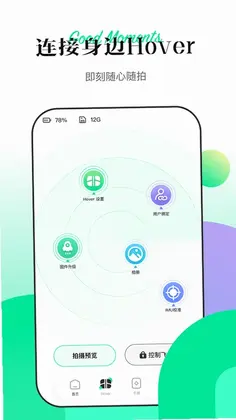

Hover (哈浮相机) 是一款专为哈浮飞行相机用户打造的移动端控制与创作工具,通过它您可以轻松将手机与身边的哈浮飞行相机连接,实现实时画面预览、飞行操控、参数调整、素材管理等一系列操作。无论是日常记录、旅行跟拍还是创意航拍,Hover 都能为您提供流畅、智能的操控体验,让每一次拍摄都充满乐趣。软件集成了丰富的飞行模式与编辑功能,帮助您快速导出高质量影像作品,并支持在社区中分享交流,记录精彩瞬间。
1. 确保您的哈浮飞行相机已充满电并处于开机状态。
2. 在手机上打开 Hover 应用,并开启手机蓝牙和 Wi-Fi。
3. 在应用首页点击“连接设备”,应用将自动搜索附近的哈浮相机。
4. 在搜索结果中选择您的相机型号,点击连接,按照提示完成配对。
5. 连接成功后,手机屏幕将实时显示相机拍摄到的画面,即可开始使用。
6. 如果连接失败,请尝试关闭手机蓝牙和 Wi-Fi 后重新开启,或重启相机再试。

1. 悬停模式:相机将稳定悬停在指定位置,适合定点拍摄。
2. 渐远模式:相机自动远离拍摄对象,适合拍摄远景或环境。
3. 跟随模式:相机智能识别并跟随目标移动,适合运动跟拍。
4. 环绕模式:相机围绕目标做圆周飞行,可自定义环绕方向和速度。
5. 俯拍模式:相机从高处垂直向下拍摄,适合记录地面景物。
6. 用户可在“Hover 设置”中针对每种模式进行参数微调,如飞行高度、距离、速度等。
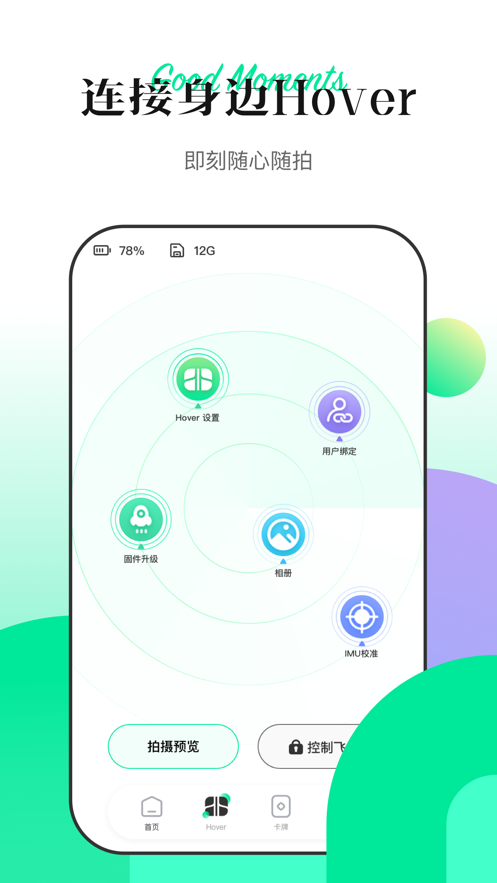
1. 在应用底部导航栏点击“相册”图标,进入素材管理页面。
2. 在相册中您可以看到所有已拍摄的照片和视频,按时间排列。
3. 选择您想要导出的素材,点击素材下方的“下载”按钮。
4. 应用将开始传输文件,传输速度取决于素材大小和网络环境。
5. 传输完成后,素材将自动保存到手机相册中,您可以在系统相册中查看。
6. 您也可以在下载前使用应用内置的美颜、滤镜等功能对素材进行编辑。
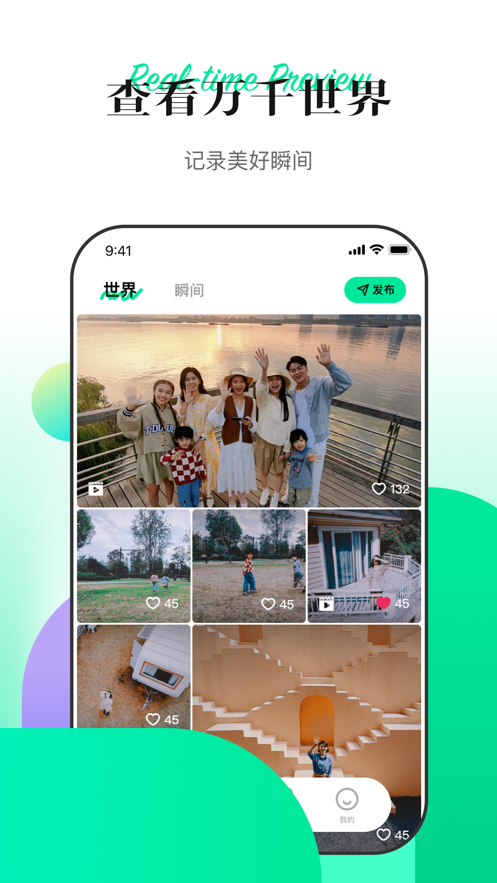
1. 在应用首页点击“世界”板块,进入社区浏览页面。
2. 点击页面右下角的“上传”按钮,选择您想要分享的照片或视频。
3. 添加标题、描述和位置信息(可选),然后点击“发布”。
4. 您的作品将展示在社区中,其他用户可以点赞和评论。
5. 您也可以浏览其他用户的作品,点击“点赞”按钮进行互动。
6. 在“我的”页面可以管理您发布的作品,支持删除或编辑。

1. 在“Hover 设置”中,您可以调整飞行模式参数,如飞行速度、高度限制等。
2. 通用设置中可修改相机名称、恢复默认设置、查看固件版本。
3. 支持设置视频分辨率、帧率、码率等拍摄参数。
4. 可开启或关闭目标锁定功能,方便环绕拍摄时保持目标居中。
5. 支持设置 Wi-Fi 频段(2.4G/5G)以优化传输稳定性。
6. 个人页面可修改头像、昵称、绑定手机号等账户信息。
1. 首先检查手机和相机的电量是否充足,低电量可能影响连接稳定性。
2. 确保手机和相机之间没有障碍物,尽量保持较近距离。
3. 关闭其他占用 Wi-Fi 或蓝牙的应用,避免信号干扰。
4. 尝试在“通用设置”中切换 Wi-Fi 频段,选择更稳定的连接。
5. 重启手机和相机,然后重新进行配对连接。
6. 如果问题依旧,可以尝试重置相机的网络设置,或联系官方客服获取帮助。
优化了应用启动速度,提升整体流畅度。
修复了部分机型下界面显示异常的问题。
增强了系统兼容性,适配最新 Android 版本特性。
已知问题修复及性能微调。
此内容由AI根据文章内容自动生成,并已由人工审核







 Poco_F7_Ultra
Bose音乐 15.6.0 最新版299.9M / 中文 / 15.6.0 最新版
下载SkyingFit软件 1.2.8 安卓版23.5M / 中文 / 1.2.8 安卓版
下载红外遥控器空调控app 2.2.1 安卓版34.2M / 中文 / 2.2.1 安卓版
下载Riingvo(智能戒指) 1.2.12 最新版114.9M / 中文 / 1.2.12 最新版
下载Mintti-Vision软件 1.4.1 安卓版20.3M / 中文 / 1.4.1 安卓版
下载舒榻智能官方版 3.23.21 最新版16.0M / 中文 / 3.23.21 最新版
下载ECO能管云 2.6.11 安卓版87.7M / 中文 / 2.6.11 安卓版
下载视声智家 2.2.0 最新版153.9M / 中文 / 2.2.0 最新版
下载智目安防 1.0.0 安卓版49.2M / 中文 / 1.0.0 安卓版
下载Davinci 控车 2.4.17 安卓版107.1M / 中文 / 2.4.17 安卓版
下载宝莲像素灯 1.4.01 安卓版122.1M / 中文 / 1.4.01 安卓版
下载SmartLicht(智能照明) 1.8.5 安卓版48.8M / 中文 / 1.8.5 安卓版
下载巨迅物联网平台 1.2.3 安卓版42.8M / 中文 / 1.2.3 安卓版
下载奔腾数字钥匙 1.9.20 安卓版16.8M / 中文 / 1.9.20 安卓版
下载Vcam360 1.0.2 安卓版77.0M / 中文 / 1.0.2 安卓版
下载南水灌溉 1.1.8 安卓版125.8M / 中文 / 1.1.8 安卓版
下载Wear Sync 1.4.2 安卓版85.5M / 中文 / 1.4.2 安卓版
下载AI TRICOLOR最新版 1.2.1 安卓版3.2M / 中文 / 1.2.1 安卓版
下载iPerMove(爱跑猫) 1.3.4 安卓版25.6M / 中文 / 1.3.4 安卓版
下载i盾 3.0.17 安卓版113.5M / 中文 / 3.0.17 安卓版
下载IPC360 Home 8.11.1.5 安卓版160.0M / 中文 / 8.11.1.5 安卓版
下载慧脉药 1.1.8 安卓版17.4M / 中文 / 1.1.8 安卓版
下载看家监控远程免费最新版 1.0.0 安卓版28.5M / 中文 / 1.0.0 安卓版
下载易智控 1.9.18 最新版38.4M / 中文 / 1.9.18 最新版
下载芯茧 1.0.4 官方版19.9M / 中文 / 1.0.4 官方版
下载睿洗车 1.8.3 安卓版63.6M / 中文 / 1.8.3 安卓版
下载FED运动 1.7.2 安卓版38.4M / 中文 / 1.7.2 安卓版
下载极巡智行 1.0.5 最新版277.7M / 中文 / 1.0.5 最新版
下载声芽听觉 1.0.1 安卓版172.3M / 中文 / 1.0.1 安卓版
下载锐目星 2.3.2 最新版100.2M / 中文 / 2.3.2 最新版
下载鹏脑助眠 1.0.5 安卓版90.7M / 中文 / 1.0.5 安卓版
下载WisdomTail(知尾) 1.1.4 安卓版230.7M / 中文 / 1.1.4 安卓版
下载云能源 1.6.8 安卓版17.4M / 中文 / 1.6.8 安卓版
下载派兮宠物 1.0.3 安卓版105.2M / 中文 / 1.0.3 安卓版
下载星奇网络 2.0 官方版27.5M / 中文 / 2.0 官方版
下载小米九号平衡车(九号出行) 6.10.12 安卓版258.1M / 中文 / 6.10.12 安卓版
下载Roborock官方app 4.74.08安卓版72.1M / 中文 / 4.74.08安卓版
下载小蚁摄像机 7.4.1最新版243.6M / 中文 / 7.4.1最新版
下载用心守护 2.1.1安卓版19.2M / 中文 / 2.1.1安卓版
下载TOTOLINK路由器管理(TOTOLINK Router) 1.1.4最新版5.3M / 中文 / 1.1.4最新版
下载小米运动(小米手环) 5.5.0安卓版129.0M / 中文 / 5.5.0安卓版
下载小蜗牛智能app 1.0.0安卓版11.8M / 中文 / 1.0.0安卓版
下载小沃在家 1.0.0安卓版35.2M / 中文 / 1.0.0安卓版
下载智喔喔 V1.8.2安卓版62.8M / 中文 / V1.8.2安卓版
下载Dual(的客家) 1.1安卓版28.6M / 中文 / 1.1安卓版
下载小米运动(小米手环) 5.5.0安卓版129.0M / 中文 / 5.5.0安卓版
下载木卫六智能跑步机 V4.2.3安卓版195.5M / 中文 / V4.2.3安卓版
下载智能建筑 2.0.0安卓版35.1M / 中文 / 2.0.0安卓版
下载杰科AI 1.8.46安卓版43.3M / 中文 / 1.8.46安卓版
下载淘米云 4.1.1安卓版168.4M / 中文 / 4.1.1安卓版
下载爱上佳智能 1.0.0安卓版62.8M / 中文 / 1.0.0安卓版
下载TOTOLINK路由器管理(TOTOLINK Router) 1.1.4最新版5.3M / 中文 / 1.1.4最新版
下载小式智能客服app 1.3.3最新版6.5M / 中文 / 1.3.3最新版
下载全民钥匙包 1.2.2安卓版41.2M / 中文 / 1.2.2安卓版
下载智能家居(ThinkHome) 5.3.0安卓版108.8M / 中文 / 5.3.0安卓版
下载舒适加 1.3.8安卓版18.3M / 中文 / 1.3.8安卓版
下载JXD-METAL DRONE(无人飞行器App) 71M / 中文 /
下载Roborock官方app 4.74.08安卓版72.1M / 中文 / 4.74.08安卓版
下载Yale Access(智能家居) 2025.4.0安卓版142.5M / 中文 / 2025.4.0安卓版
下载特斯拉控制app(Tesla APP) 4.59.5-4504 中文版514.1M / 中文 / 4.59.5-4504 中文版
下载知音福利 2.0安卓版7.6M / 中文 / 2.0安卓版
下载吉个智能 1.0.7安卓版74.0M / 中文 / 1.0.7安卓版
下载衣带保子女端 1.1.14最新版38.3M / 中文 / 1.1.14最新版
下载Robelf(智能监控)app 1.1.2最新版29.1M / 中文 / 1.1.2最新版
下载小蚁摄像机 7.4.1最新版243.6M / 中文 / 7.4.1最新版
下载云甲智能 1.0.3安卓版72.0M / 中文 / 1.0.3安卓版
下载华立云锁 1.0.19最新版5.6M / 中文 / 1.0.19最新版
下载诺科智享家 1.0.0安卓版60.2M / 中文 / 1.0.0安卓版
下载灯控宝app 1.0.7.0最新版24.8M / 中文 / 1.0.7.0最新版
下载智慧工厂app 1.7.7最新版35.3M / 中文 / 1.7.7最新版
下载智能精灵遥控器 3.22.13安卓版40.1M / 中文 / 3.22.13安卓版
下载神府智能家居软件 1.1.35安卓版22.8M / 中文 / 1.1.35安卓版
下载趣未来 2.0.1安卓版68.5M / 中文 / 2.0.1安卓版
下载企查猫企业查询 5.3.0安卓版65.8M / 中文 / 5.3.0安卓版
下载用心守护 2.1.1安卓版19.2M / 中文 / 2.1.1安卓版
下载制伞圈 2.2.5最新版31.2M / 中文 / 2.2.5最新版
下载武汉政务 2.1.12最新版78.9M / 中文 / 2.1.12最新版
下载LEDLAMP(led灯智能控制软件) 4.3.7.1安卓版54.7M / 中文 / 4.3.7.1安卓版
下载