


sai绘画是一款专为二次元创作者打造的便携式绘画工具,凭借其专业的手抖修正引擎、丰富多样的笔刷系统以及流畅细腻的绘图体验,深受广大插画师、漫画爱好者的喜爱。无论是捕捉转瞬即逝的灵感草图,还是精雕细琢的完整作品,sai绘画都能在手机端提供媲美桌面级的创作环境,让用户随时随地开启艺术之旅,将创意变为现实。

1、首先下载好本站带来的sai软件绘画手机版,打开选择你想要的画板模式

2、例如黑板,我们可以选择下方的黑板不同的选项,还有画笔的颜色
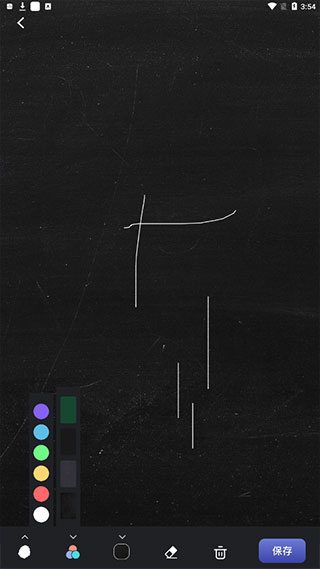
3、当然也可以选择白板,还能手动调节画笔的粗细
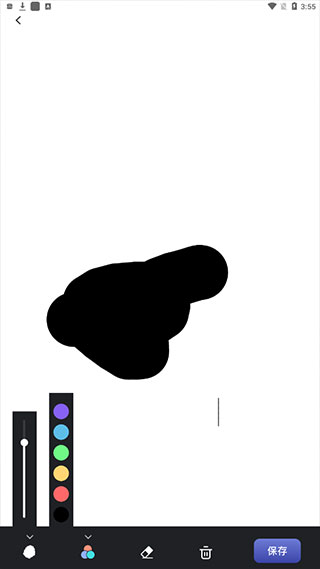
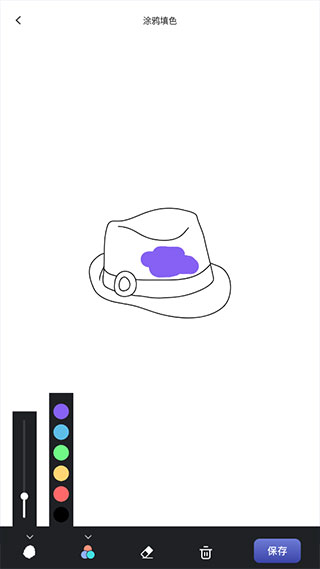
4、用户还可以选择涂鸦填色,各种各样的都能选择

5、就例如小编选的这款帽子,你可以按照自己的喜好来设置这款帽子的颜色
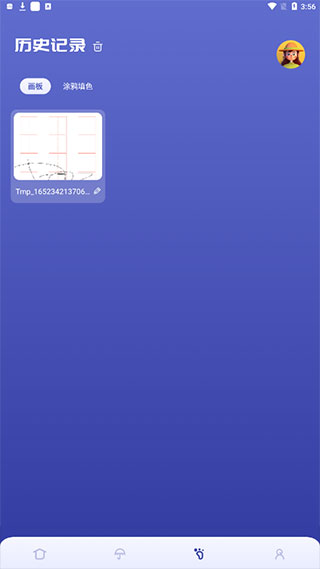
6、点击脚印还能查看自己的绘画记录,可以说是十分方便了
1. 打开sai绘画并新建画布,在界面右侧找到图层面板,点击底部的“新建图层”按钮即可创建透明图层。
2. 选中一个图层,使用画笔工具绘制线稿或上色,每个图层独立存在,互不干扰,方便后期修改。
3. 点击图层缩略图左侧的眼睛图标,可以隐藏或显示该图层内容,便于对比效果。
4. 长按图层并拖动,可以调整图层上下顺序,从而改变画面的遮挡关系。
5. 点击图层右侧的“不透明度”滑块,可以调整图层透明度,实现水彩、淡墨等半透明效果。
6. 使用“混合模式”功能,选择正片叠底、滤色等模式,让图层之间产生丰富的色彩融合效果。

1. 在画笔工具面板中,点击“画笔大小”滑块,可以调整笔尖粗细,适合勾线或大面积铺色。
2. 调整“画笔浓度”参数,数值越低笔触越淡,适合绘制阴影或淡彩效果。
3. 开启“手抖修正”功能,根据个人绘画习惯调整修正强度,数值越大线条越平滑。
4. 尝试不同的笔刷类型,如铅笔、马克笔、水彩笔,每种笔刷都有独特的质感。
5. 自定义笔刷形状,点击“新建笔刷”并选择纹理,可以创造出个性化的绘画效果。
6. 利用“笔刷间距”设置,控制笔触的断续程度,制作点状或虚线效果。
1. 首先在sai绘画主界面点击“打开”按钮,选择设备中的参考图片。
2. 图片导入后,会自动生成一个背景图层,此时可降低该图层的不透明度。
3. 新建一个透明图层,并在该图层上使用画笔工具进行描摹。
4. 描图过程中可随时旋转画布或缩放视图,方便查看细节。
5. 完成描图后,隐藏参考图层,即可得到干净的线稿。
6. 最后导出作品为PNG或JPEG格式,保存到相册或分享给朋友。
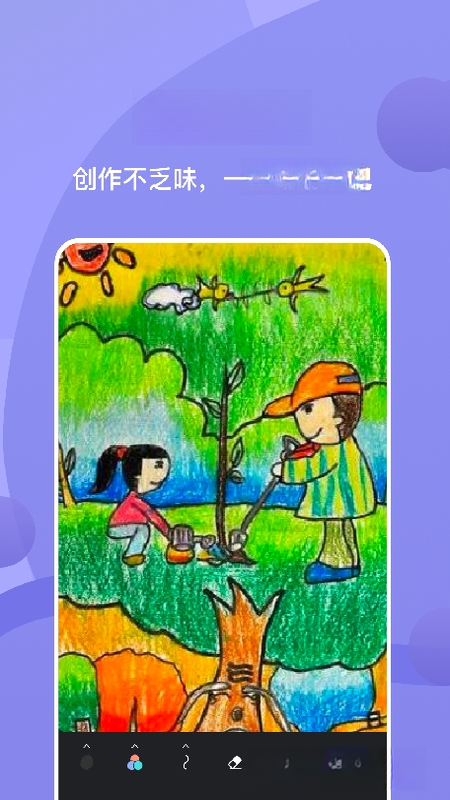
1. 在sai绘画中完成作品后,点击右上角的“导出”按钮,选择保存格式。
2. 保存时可以选择存储路径,例如“内部存储/Pictures/sai绘画”文件夹。
3. 若选择保存到“作品集”,则可在应用内的“我的作品”中随时查看。
4. 导出到相册的作品,可通过系统相册应用直接查看和编辑。
5. 建议定期将作品备份到云盘或电脑,防止数据丢失。
6. 在应用设置中可修改默认存储位置,方便管理文件。
1. 使用封闭的线稿图层,并用魔棒工具或选区工具选中需要上色的区域。
2. 在选区填充基础色,然后新建图层并设置为“剪贴蒙版”,即可在上方安全上色。
3. 利用“锁定透明像素”功能,可以只在已有颜色的区域继续绘制,避免涂出边界。
4. 结合“软画笔”和“模糊工具”过渡颜色边缘,让色彩融合更自然。
5. 参考优秀作品,学习配色和光影技巧,多尝试不同风格。
6. 保存多个版本,不断调整图层不透明度和混合模式,直到满意为止。
1. 新建画布时,将分辨率设置为300dpi以上,画布尺寸不宜过小。
2. 使用高分辨率笔刷纹理,避免使用过于粗糙的笔刷。
3. 绘制过程中尽量使用原始尺寸,不要过度缩小画布后再放大查看。
4. 导出时选择最高质量的PNG或TIFF格式,避免JPEG压缩损失。
5. 在软件设置中开启“高分辨率显示”选项,提高屏幕预览清晰度。
6. 定期清理软件缓存,避免因缓存过多导致画面渲染异常。
此内容由AI根据文章内容自动生成,并已由人工审核






HelpU工具箱最新版本 1.0.15 安卓版107.6M / 中文 / 1.0.15 安卓版
下载QArchive官方版 1.0.3安卓版31.1M / 中文 / 1.0.3安卓版
下载Mull浏览器 122.1.0 安卓版88.1M / 中文 / 122.1.0 安卓版
下载小鲸鱼最新版本2026 v132 手机版13.4M / 中文 / v132 手机版
下载班级宠物积分正版 2.0.0 最新版92.5M / 中文 / 2.0.0 最新版
下载万能计算器+ 1.0.0 最新版32.1M / 中文 / 1.0.0 最新版
下载呆呆鱼桌宠音效版官方最新版本 1.65.0 安卓版51.8M / 中文 / 1.65.0 安卓版
下载手机计算器app 1.3.2 最新版77.0M / 中文 / 1.3.2 最新版
下载我嘞个豆拼豆app安卓 1.9.10最新版71.2M / 中文 / 1.9.10最新版
下载清达淘金助手 8.3.0 最新版32.6M / 中文 / 8.3.0 最新版
下载CNJS AutoColor软件 1.0.6 最新版76.9M / 中文 / 1.0.6 最新版
下载ExAPK提取器 1.1.0 最新版3.4M / 中文 / 1.1.0 最新版
下载Dropbox 多宝箱 476.2.4 安卓版116.9M / 中文 / 476.2.4 安卓版
下载元仔世界 1.3.16 最新版371.8M / 中文 / 1.3.16 最新版
下载亿嘉安官方版 1.0.38 最新版31.9M / 中文 / 1.0.38 最新版
下载微商工具 v7.9.88 最新版17.0M / 中文 / v7.9.88 最新版
下载录屏软件最新版 16.10.19 安卓版155.5M / 中文 / 16.10.19 安卓版
下载网易爆米花app 2.12.6安卓版55.9M / 中文 / 2.12.6安卓版
下载手机APTV 1.0.5 最新版176.7M / 中文 / 1.0.5 最新版
下载环评云助手手机版 3.9.10安卓版63.9M / 中文 / 3.9.10安卓版
下载益智拼图 1.0.0 最新版69.9M / 中文 / 1.0.0 最新版
下载蚩尤苗父官方版 1.2.7 最新版27.4M / 中文 / 1.2.7 最新版
下载Gamepad Space最新版 2.11.0安卓版62.8M / 中文 / 2.11.0安卓版
下载画加手机版 3.27.0安卓版92.3M / 中文 / 3.27.0安卓版
下载Netcast Tennis 1.5.3 最新版137.1M / 中文 / 1.5.3 最新版
下载大转盘助决定 1.0.3 安卓版59.3M / 中文 / 1.0.3 安卓版
下载智谱清言免费 3.7.5安卓版96.9M / 中文 / 3.7.5安卓版
下载凌空零域竞速最新版本 1.1 安卓版15.1M / 中文 / 1.1 安卓版
下载邮掌柜app手机版 5.3.8安卓版141.2M / 中文 / 5.3.8安卓版
下载讯飞翻译最新版本 1.0.3609安卓版79.3M / 中文 / 1.0.3609安卓版
下载灵光AI 1.3.0.8000安卓版98.6M / 中文 / 1.3.0.8000安卓版
下载理想同学官方版 2.7.0安卓版256.0M / 中文 / 2.7.0安卓版
下载链信APP官方版 6.0.47版本300.0M / 中文 / 6.0.47版本
下载X8安卓沙箱app 0.7.6.4.25-64cn-64cn安卓版32.5M / 中文 / 0.7.6.4.25-64cn-64cn安卓版
下载夸克扫描王免费版 10.12.0.453安卓版128.4M / 中文 / 10.12.0.453安卓版
下载QQ同步助手 8.0.2281.8M / 中文 / 8.0.22
下载qq浏览器官方免费 20.5.5.5059安卓版145.4M / 中文 / 20.5.5.5059安卓版
下载百度网盘最新版本 13.32.1安卓版331.7M / 中文 / 13.32.1安卓版
下载讯飞输入法app官方版 15.0.24安卓版68.2M / 中文 / 15.0.24安卓版
下载快牙软件 6.7.3 CN CN安卓版24.3M / 中文 / 6.7.3 CN CN安卓版
下载搜狗浏览器极速版最新版 20.1.5.1053 安卓版148.0M / 中文 / 20.1.5.1053 安卓版
下载qq输入法官方版 8.7.14安卓版33.4M / 中文 / 8.7.14安卓版
下载搜狗输入法官方正版 10.7安卓版49.5M / 中文 / 10.7安卓版
下载uc浏览器app 12.7.6.1056安卓版54.8M / 中文 / 12.7.6.1056安卓版
下载安兔兔评测 8608c5b14安卓版15.8M / 中文 / 8608c5b14安卓版
下载安卓壁纸app 5.15.33官方版42.7M / 中文 / 5.15.33官方版
下载qq安全中心app最新版 7.3.7安卓版12.7M / 中文 / 7.3.7安卓版
下载猎豹清理大师2025年最新版 6.23.5安卓版46.1M / 中文 / 6.23.5安卓版
下载安卓动态壁纸 4.3.125.6M / 中文 / 4.3.1
下载re管理器最新版(Root Explorer) 4.12.2安卓版4.1M / 中文 / 4.12.2安卓版
下载猎豹安全大师手机版 5.2.7.1058最新版22.8M / 中文 / 5.2.7.1058最新版
下载微盘 3.6.115.3M / 中文 / 3.6.1
下载双开助手微信分身多开版免费 7.8.4安卓版11.1M / 中文 / 7.8.4安卓版
下载微信清理Cleaner for Wechat 1.3.174.5M / 中文 / 1.3.17
下载谷歌play商店官方正版(Google Play 商店) 52.9.21-34 [0] [PR] 968642861最新版本72.3M / 中文 / 52.9.21-34 [0] [PR] 968642861最新版本
下载谷歌商店最新版2026(Google Play商店) 52.9.21-34 [0] [PR] 968642861手机安卓版72.3M / 中文 / 52.9.21-34 [0] [PR] 968642861手机安卓版
下载shizuku官方版安卓最新版 13.7.0手机版31.5M / 中文 / 13.7.0手机版
下载google play商店最新版本 52.9.21-34 [0] [PR] 968642861安卓官方版72.3M / 中文 / 52.9.21-34 [0] [PR] 968642861安卓官方版
下载火狐浏览器安卓版(Firefox) 154.0.1最新版288.1M / 中文 / 154.0.1最新版
下载小虎软件库官方版 3.4安卓版6.3M / 中文 / 3.4安卓版
下载谷歌服务框架最新版2026(google play 服务) 26.33.30 (260400-965716001)手机版301.8M / 中文 / 26.33.30 (260400-965716001)手机版
下载fake location官方版 1.3.5 BETA安卓版22.7M / 中文 / 1.3.5 BETA安卓版
下载np管理器官方正版 3.1.43安卓版45.6M / 中文 / 3.1.43安卓版
下载qq同步助手app 8.0.22最新安卓版81.8M / 中文 / 8.0.22最新安卓版
下载pikpak最新版 2.2.0安卓版80.4M / 中文 / 2.2.0安卓版
下载app分享2026(appshare) 5.1.4安卓版33.1M / 中文 / 5.1.4安卓版
下载Pi Browser最新版 1.6.1官方安卓版37.0M / 中文 / 1.6.1官方安卓版
下载谷歌搜索引擎手机版(Google) 17.52.24.ve.arm64最新版220.6M / 中文 / 17.52.24.ve.arm64最新版
下载谷歌输入法安卓版官方版(Gboard) 18.0.5.954559732-release-arm64-v8a手机版77.3M / 中文 / 18.0.5.954559732-release-arm64-v8a手机版
下载奇妙应用2026 1.3.9安卓版15.7M / 中文 / 1.3.9安卓版
下载sam helper软件 v2.8.0安卓版37.8M / 中文 / v2.8.0安卓版
下载太极app安卓版 14.0.7.05010904手机版9.6M / 中文 / 14.0.7.05010904手机版
下载小米浏览器官方最新版本 20.25.1020805安卓版244.7M / 中文 / 20.25.1020805安卓版
下载APKPure官方正版 3.20.7803最新版22.8M / 中文 / 3.20.7803最新版
下载卓聚社区最新版 1.7.1.0223安卓版18.2M / 中文 / 1.7.1.0223安卓版
下载小草助手手机版app 1.10安卓版29.9M / 中文 / 1.10安卓版
下载vivo应用商店官方正版 10.4.2.0安卓版50.8M / 中文 / 10.4.2.0安卓版
下载Gmail最新版本(谷歌邮箱) 2026.08.24.971409176.Release手机版191.3M / 中文 / 2026.08.24.971409176.Release手机版
下载光速虚拟机官方版最新版本 11.0安卓版1.24G / 中文 / 11.0安卓版
下载我在ai app官方版 3.1.9最新版69.4M / 中文 / 3.1.9最新版
下载极客软件库官方版 3.7.0安卓版12.8M / 中文 / 3.7.0安卓版
下载edge浏览器官方安卓版 151.0.4129.101最新版250.9M / 中文 / 151.0.4129.101最新版
下载IQQI 快注音键盘输入法 2.3.0028.0安卓版17.7M / 中文 / 2.3.0028.0安卓版
下载手机性能排行app最新版2026 v5.1.7安卓版8.9M / 中文 / v5.1.7安卓版
下载StandBy官方版 2.0.40.538安卓版24.7M / 中文 / 2.0.40.538安卓版
下载挖软app2026最新版 8.1安卓版9.8M / 中文 / 8.1安卓版
下载孤煞软件库最新版本 4.4.0安卓版9.3M / 中文 / 4.4.0安卓版
下载花瓣测速最新版 4.8.0.307安卓版43.4M / 中文 / 4.8.0.307安卓版
下载火箭bt下载器2026 1.08安卓版14.9M / 中文 / 1.08安卓版
下载