视频倒放助手是一款专注于视频倒放与创意剪辑的手机应用,凭借其简单直观的操作界面和强大的编辑功能,迅速赢得了广大用户的喜爱。无论是将视频进行倒放处理,还是添加音乐、文字、贴纸、特效等,用户都能在几分钟内轻松完成,制作出趣味十足、富有创意的短视频作品。软件内置了丰富的滤镜、动画和模板,让每一个普通视频都能瞬间变身为好莱坞级大片,充分满足用户日常分享和个性表达的需求。
1. 首先在手机应用商店或官方网站下载并安装视频倒放助手,安装完成后点击图标打开应用。
2. 进入应用主页后,可以看到“视频剪辑”、“高清拍摄”、“相册MV”、“一键大片”四个主要功能入口,根据需求选择“视频剪辑”。
3. 点击“视频剪辑”后,从相册中导入需要编辑的视频文件,支持多段视频同时导入。
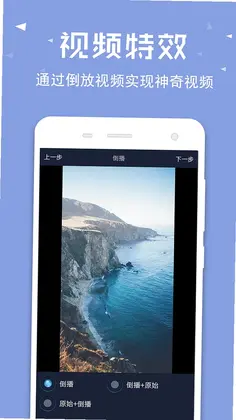
4. 导入视频后,在底部工具栏中找到“倒放”按钮,点击后即可将视频片段进行倒放处理,可预览效果。
5. 倒放完成后,还可以继续添加音乐、文字、贴纸、滤镜、特效等,每一项都可以自由调节。
6. 编辑满意后,点击右上角的“导出”按钮,选择清晰度和帧率,即可保存视频到相册。
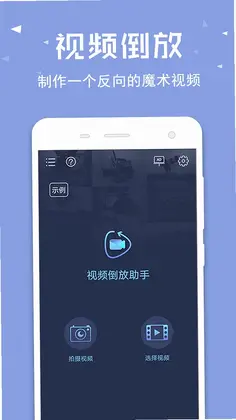
1. 视频倒放:将视频片段进行倒放,产生搞笑或创意效果,支持对单个片段或多片段操作。
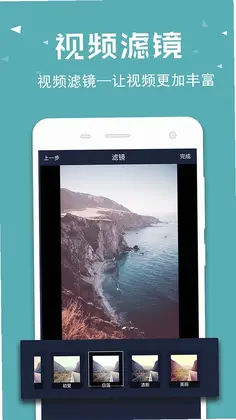
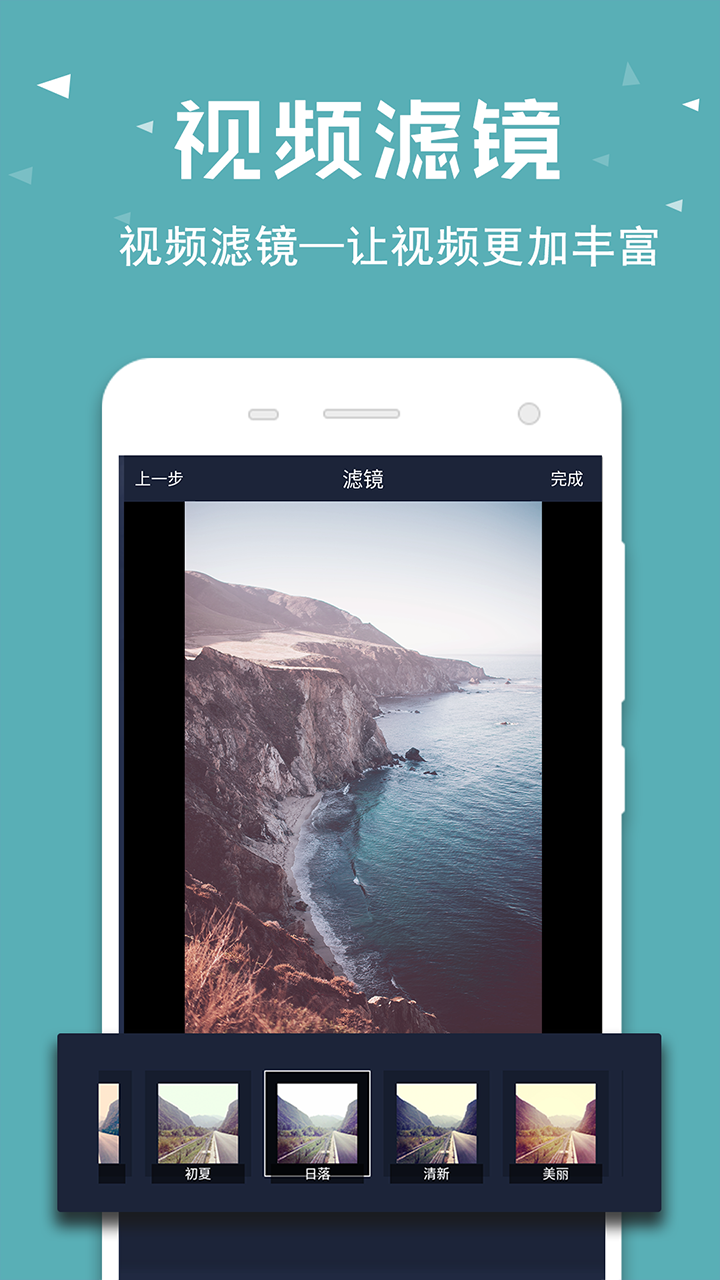
2. 滤镜特效:内置多种风格滤镜,如日系、复古、黑白、清新等,一键应用,瞬间提升视频质感。
3. 动画特效:提供多种动画转场和动态贴纸,让视频切换更生动有趣。
4. 背景音乐:支持从本地音乐库或内置音乐库添加背景音乐,可调节音量大小和淡入淡出效果。
5. 文字字幕:可添加各种字体的文字和字幕,调整颜色、大小、位置和动画效果。
6. 旋转裁剪:自由旋转视频角度,裁剪视频画面,去除不需要的边框或水印。
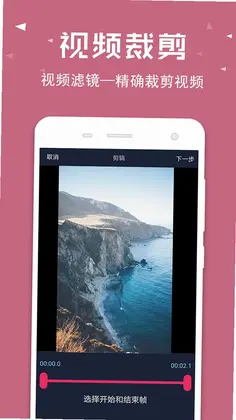
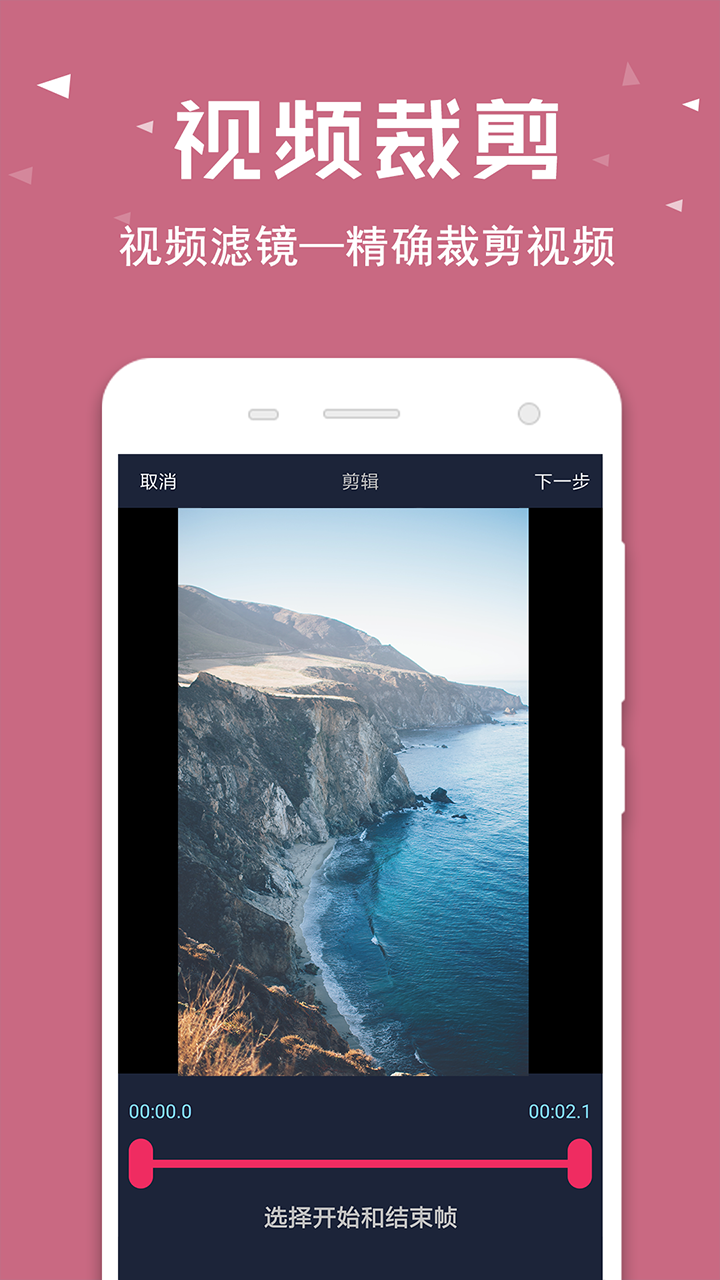
7. 视频截取:从长视频中截取精彩片段,支持精确到帧的裁剪。
8. 画中画:支持多视频叠加播放,打造画中画效果,增加视频层次感。
1. 打开视频倒放助手,点击“视频剪辑”功能,从相册中选择要剪辑的视频。
2. 视频加载后,在时间轴上拖动播放头,定位到需要分割的位置,点击“分割”按钮将视频切割成多段。
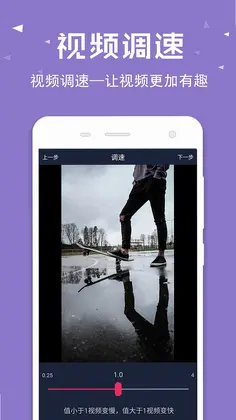
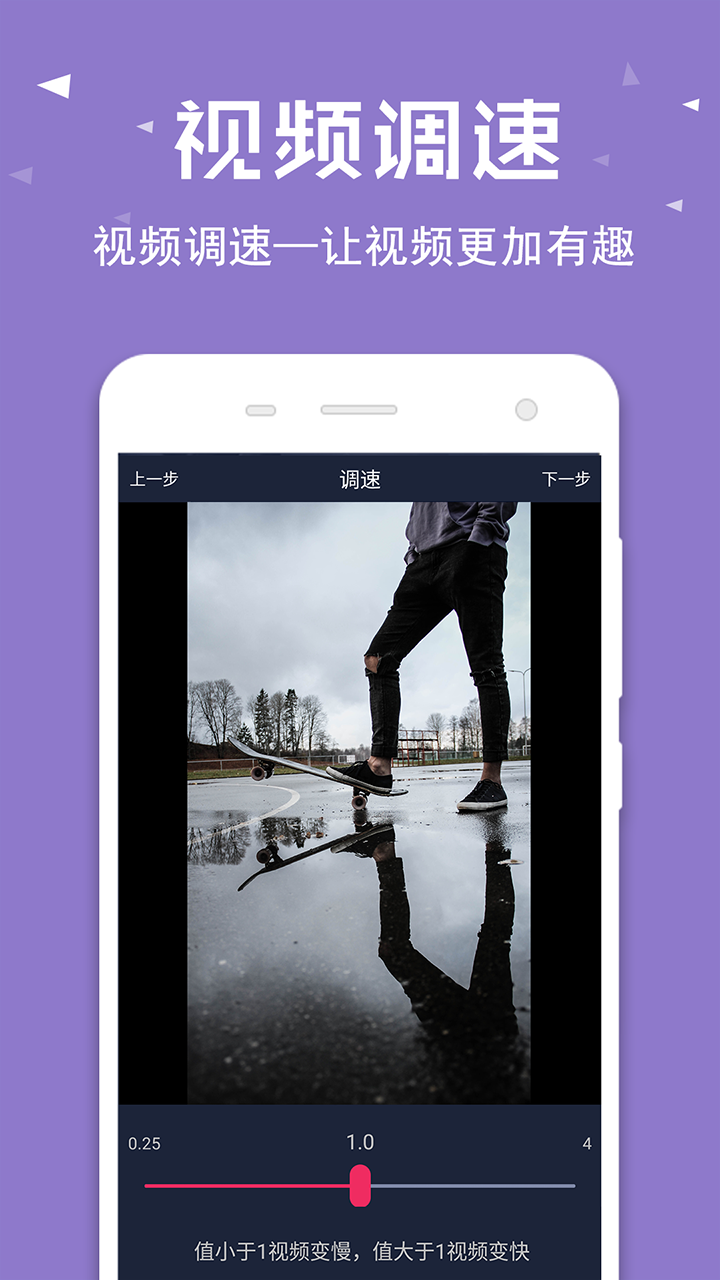
3. 可以对每一段视频分别进行倒放、调速、加滤镜、加特效等操作,实现精细编辑。
4. 调整视频片段顺序,长按拖动即可交换位置,也可以删除不需要的片段。
5. 在编辑过程中,可随时点击预览按钮,查看整体效果,不满意可撤销重做。
6. 全部编辑完成后,点击“导出”保存到本地,也可以直接分享到抖音、快手等社交平台。
1. 在视频倒放助手的编辑界面,点击“音乐”图标,进入音乐添加页面。
2. 应用内置了多种风格的音乐库,可按分类浏览或直接搜索,也可以点击“本地音乐”导入设备中的歌曲。
3. 选择喜欢的音乐后,点击“使用”按钮,音乐会自动添加到视频时间轴上。
4. 拖动音乐轨道上的滑块,可以调整音乐在视频中的起始位置,使其与视频内容同步。
5. 点击音乐轨道,可调节音量、淡入淡出时长,以及是否循环播放。
6. 设置完成后,点击播放预览,确认音乐与视频的搭配效果,满意后导出视频。
1. 在视频倒放助手中导入需要去水印的视频,点击“剪辑”进入编辑界面。
2. 点击底部工具栏中的“去水印”功能,通常位于“工具”或“编辑”菜单中。
3. 选择去水印方式,支持框选去水印或智能识别水印区域,拖动选框覆盖水印区域。
4. 调整选框大小和位置,确保完全覆盖水印,点击“开始去水印”处理。
5. 处理完成后,预览视频确认水印是否去除干净,满意后导出视频即可。
1. 操作简单易上手:界面设计简洁清晰,所有功能一目了然,即使是零基础的新手也能快速掌握。
2. 功能丰富实用:除了倒放,还提供剪辑、滤镜、动画、音乐、字幕、去水印等一站式编辑功能。
3. 高清输出:支持导出1080P、4K等高分辨率视频,保证画质清晰不模糊。
4. 创意模板多样:内置大量精选视频模板,一键套用即可生成酷炫大片,省时省力。
5. 完全免费:软件所有基础功能均免费使用,无隐藏费用,让用户放心使用。
6. 无广告干扰:界面清爽,编辑过程中无弹窗广告,提升用户体验。
1. 打开视频倒放助手,在主界面点击“相册MV”功能。
2. 从相册中选择多张照片或视频片段,可同时选择多个素材。
3. 选择后,应用会自动为素材匹配相应的MV模板,也可以手动挑选喜欢的模板。
4. 在模板基础上,可以调整照片或视频的播放顺序、时长,以及替换背景音乐。
5. 添加文字标题、贴纸等个性化元素,让MV更具个人风格。
6. 预览效果满意后,点击“导出”即可将MV保存到相册,或直接分享到社交平台。
1. 在视频倒放助手的编辑界面,点击“特效”图标,进入特效库。
2. 特效库中分为“动画特效”、“滤镜特效”等分类,可左右滑动浏览。
3. 选择喜欢的特效,点击预览,效果会实时显示在视频画面上。
4. 在时间轴上拖动特效的起点和终点,可以控制特效的出现和消失时间。
5. 同一视频可以添加多个特效,叠加使用,但注意不要过多以免影响观感。
6. 调整好特效后,点击播放预览,确认效果,满意后导出视频。
1. 打开视频倒放助手,导入需要旋转的视频。
2. 点击编辑界面中的“旋转”工具,通常位于“编辑”或“裁剪”菜单下。
3. 点击旋转按钮,视频会以90度为增量顺时针或逆时针旋转,可连续点击直到达到所需角度。
4. 也可以使用“自由旋转”功能,通过拖动滑块精确调整视频角度。
5. 旋转后,视频画面可能会产生黑边,可以使用“裁剪”功能去除多余部分。
6. 调整完成后,点击“导出”保存旋转后的视频。
此内容由AI根据文章内容自动生成,并已由人工审核






水印相机免费修改软件 1.0.15 安卓版87.5M / 中文 / 1.0.15 安卓版
下载像素蛋糕官方版 1.9.0 最新版789.7M / 中文 / 1.9.0 最新版
下载一喵修图 1.0.214 最新版264.7M / 中文 / 1.0.214 最新版
下载MT Photos 1.56.1 最新版59.1M / 中文 / 1.56.1 最新版
下载ProCCD复古CCD相机 6.4.1安卓版214.7M / 中文 / 6.4.1安卓版
下载实况现场相机官方版 1.0.0.1af-M 最新版63.6M / 中文 / 1.0.0.1af-M 最新版
下载MotionNinja视频编辑器动效忍者 5.4.3 安卓版152.8M / 中文 / 5.4.3 安卓版
下载批量图片水印 1.6.7 最新版27.5M / 中文 / 1.6.7 最新版
下载外勤拍印记 1.1.2 安卓版62.9M / 中文 / 1.1.2 安卓版
下载图片恢复 5.7.0 安卓版73.7M / 中文 / 5.7.0 安卓版
下载美妆修图 1.0.0 最新版25.5M / 中文 / 1.0.0 最新版
下载壁纸大师 1.3 安卓版40.6M / 中文 / 1.3 安卓版
下载水印相机水印免费 1.0.0 安卓版18.7M / 中文 / 1.0.0 安卓版
下载快画鸭 6.0.0 最新版199.1M / 中文 / 6.0.0 最新版
下载影梭定位 1.2 安卓版16.4M / 中文 / 1.2 安卓版
下载拍照计数大全 1.0.5 安卓版86.7M / 中文 / 1.0.5 安卓版
下载PDF扫描全能王 6.1.0 最新版125.2M / 中文 / 6.1.0 最新版
下载一键抠图-文字 1.0.0 最新版57.6M / 中文 / 1.0.0 最新版
下载Camera双摄相机 1.2 安卓版99.3M / 中文 / 1.2 安卓版
下载水印相机拍照定位 1.2.1 最新版130.9M / 中文 / 1.2.1 最新版
下载WeShop唯象 2.5.2 最新版57.9M / 中文 / 2.5.2 最新版
下载Cybox 1.4 最新版162.7M / 中文 / 1.4 最新版
下载毕业证件照 3.9.396 安卓版30.7M / 中文 / 3.9.396 安卓版
下载匿答水印相机 1.0.2 最新版55.7M / 中文 / 1.0.2 最新版
下载Z CAM 1.73 安卓版60.2M / 中文 / 1.73 安卓版
下载甜美拍照相机 2026 最新版76.2M / 中文 / 2026 最新版
下载水印剪辑 2026 安卓版94.1M / 中文 / 2026 安卓版
下载全民打卡随心水印相机 1.0.0 安卓版34.1M / 中文 / 1.0.0 安卓版
下载定格日记 2.0.1.7 最新版28.2M / 中文 / 2.0.1.7 最新版
下载AI智能相机 1.8.0 最新版138.9M / 中文 / 1.8.0 最新版
下载CCD复古风拍照相机 1.0.0 最新版89.7M / 中文 / 1.0.0 最新版
下载USB摄像头安卓 12.2.3最新版87.0M / 中文 / 12.2.3最新版
下载谷歌相册app最新版 7.91.0.973540846安卓版221.3M / 中文 / 7.91.0.973540846安卓版
下载手机美颜自拍 1.0.0 最新版114.1M / 中文 / 1.0.0 最新版
下载照片恢复宝 6.2.0 安卓版64.8M / 中文 / 6.2.0 安卓版
下载谷歌相机最新版2026 10.2.095.839895361.09手机版48.9M / 中文 / 10.2.095.839895361.09手机版
下载alight motion剪辑软件 5.0.273.1028416官方正版103.6M / 中文 / 5.0.273.1028416官方正版
下载Wink解锁永久VIP 3.6.1安卓版91.8M / 中文 / 3.6.1安卓版
下载inshot视频编辑2026 2.193.1526最新版81.9M / 中文 / 2.193.1526最新版
下载Blurrr破解VIP版(永久) 2.0.6-3.2安卓版152.9M / 中文 / 2.0.6-3.2安卓版
下载lightroom官方正版app 11.2.2中文版131.9M / 中文 / 11.2.2中文版
下载泼辣修图最新破解版 6.11.8安卓版75.5M / 中文 / 6.11.8安卓版
下载Picsart美易照片编辑破解版 30.5.5最新版84.2M / 中文 / 30.5.5最新版
下载小米相机app官方最新版 6.5.000220.0安卓版187.9M / 中文 / 6.5.000220.0安卓版
下载Camera FV-5(极致相机)解锁版 5.3.0.0汉化版13.2M / 中文 / 5.3.0.0汉化版
下载迷你喜日式拼图官方版 1.6.2安卓版66.7M / 中文 / 1.6.2安卓版
下载影笑视频剪辑 20.03.13安卓版10.9M / 中文 / 20.03.13安卓版
下载vlog视频剪辑 2.3.8最新版74.3M / 中文 / 2.3.8最新版
下载短视频制作 3.0.3最新版91.7M / 中文 / 3.0.3最新版
下载千图 1.3安卓版3.8M / 中文 / 1.3安卓版
下载图库相册 1.8.1安卓版3.9M / 中文 / 1.8.1安卓版
下载去水印小工具 9.2.8 安卓版26.7M / 中文 / 9.2.8 安卓版
下载视频制作王官方版 1.2.0安卓版45.5M / 中文 / 1.2.0安卓版
下载视频剪辑制作app手机版 2.0.1安卓版19.3M / 中文 / 2.0.1安卓版
下载七彩图库 2.1.2安卓版12.5M / 中文 / 2.1.2安卓版
下载跟拍大师官方版 1.3.1安卓版98.9M / 中文 / 1.3.1安卓版
下载Photo Album Frames(相册相框) 1.3安卓版19.6M / 中文 / 1.3安卓版
下载Diamond Photo Frames(钻石相框) 7.0安卓版15.5M / 中文 / 7.0安卓版
下载照片拼贴机 1.0.1安卓版7.2M / 中文 / 1.0.1安卓版
下载照片恢复清晰助手官方版 1.2.5安卓版38.0M / 中文 / 1.2.5安卓版
下载轻颜相机最新版本2026年 10.6.3安卓版145.7M / 中文 / 10.6.3安卓版
下载BeautyPlus 7.7.121安卓版232.0M / 中文 / 7.7.121安卓版
下载精英证件照 16.10.25最新版91.5M / 中文 / 16.10.25最新版
下载拼图制作大师免费版 8.7.870安卓版103.3M / 中文 / 8.7.870安卓版
下载公主相机 1.4安卓版19.3M / 中文 / 1.4安卓版
下载玩效AR特效相机app安卓版 2.2.2手机版38.4M / 中文 / 2.2.2手机版
下载名画网官方版 1.1.2安卓版25.3M / 中文 / 1.1.2安卓版
下载拍照翻译 5.6.7最新版18.7M / 中文 / 5.6.7最新版
下载情侣头像制作大全官方版 1.1安卓版66.6M / 中文 / 1.1安卓版
下载一寸照片制作器软件 2.2.4安卓版16.3M / 中文 / 2.2.4安卓版
下载