Excel表格文档是一款专为移动端打造的表格处理工具,它基于微软Excel的核心理念,精简了繁琐的操作流程,同时内置了详尽的功能指南与使用教程,无论是办公新手还是资深用户,都能快速上手。软件支持创建、编辑、格式调整、函数运算以及数据可视化等多种实用功能,并且能够与WPS等办公软件无缝联动,满足用户在不同场景下的表格处理需求。其直观的界面设计和丰富的教学资源,让用户能够高效地完成数据统计与整理工作,是提升办公效率的得力助手。
一、怎么合并单元格
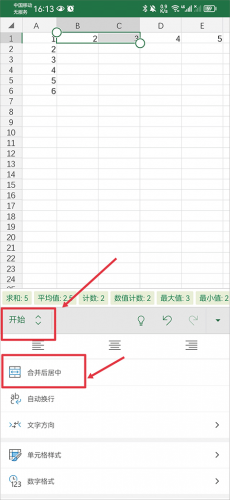
1、在表格中将两个或两个以上的单元格选中,并点击菜单栏右边的箭头
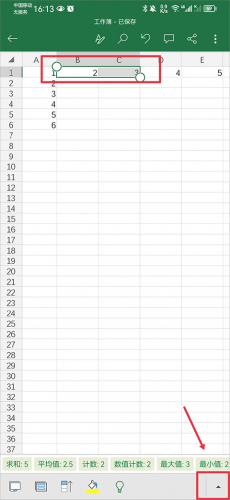
2、然后在开始界面中点击合并后居中功能
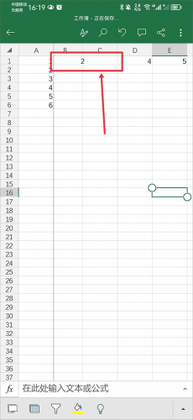
3、点击后就可以看到两个单元格已被合并成一个了

二、微软Excel app怎么冻结单元格
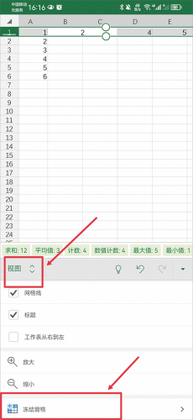
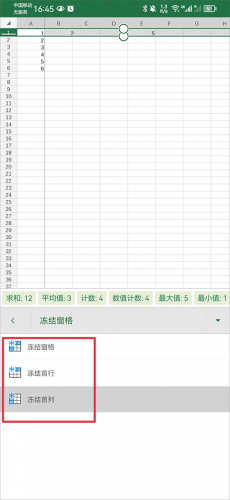
1、在表格中选中要冻结的行或列,然后在下方菜单栏中选择视图功能,并将页面下滑至冻结窗格
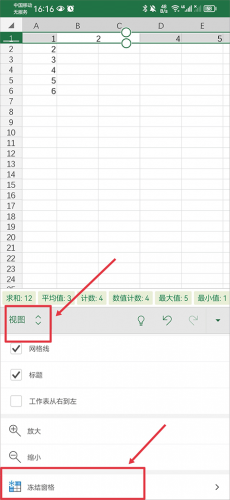
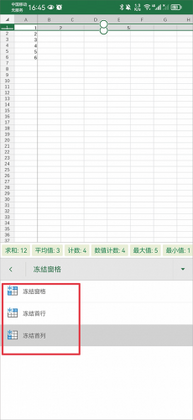
2、然后选择冻结窗格、冻结首行还是首列
1. 打开Excel表格文档,在表格中输入或导入需要处理的数据。
2. 选中需要筛选的数据区域,点击工具栏中的“函数”按钮。
3. 在函数列表中选择合适的筛选函数,例如“FILTER”或“IF”函数。
4. 根据函数提示设置参数,如筛选条件、返回值等。
5. 点击“确定”后,软件会自动计算并显示筛选结果。
6. 如需调整筛选条件,可再次编辑函数参数,结果会实时更新。
1. 打开Excel表格文档,长按或双击目标单元格进入编辑模式。
2. 选中需要调整格式的单元格区域,点击底部工具栏的“格式”图标。
3. 在格式设置面板中,可以调整字体、字号、字体颜色以及单元格背景色。
4. 如需设置数字格式,可选择“数字”选项,自定义小数位数、百分比等。
5. 还可以调整单元格的边框样式、对齐方式以及自动换行等属性。
6. 完成设置后,点击“应用”即可看到效果,所有修改会自动保存。
7. 若需批量应用格式,可使用“格式刷”工具快速复制样式。

1. 打开Excel表格文档,选中需要生成图表的数据区域。
2. 点击工具栏中的“插入”按钮,选择“图表”选项。
3. 软件提供柱状图、折线图、饼图、散点图等多种图表类型。
4. 根据数据特点选择合适的图表类型,点击后自动生成基础图表。
5. 在图表编辑界面,可修改图表标题、坐标轴、数据标签等元素。
6. 支持自定义图表配色、字体样式,使图表更加美观易读。
7. 完成编辑后,点击“保存”即可将图表插入到表格中。
1. 打开Excel表格文档,点击左上角的“文件”菜单。
2. 选择“导入”功能,支持导入xls、xlsx、csv、txt等常见格式。
3. 也可通过“打开”按钮直接浏览设备中的文件进行导入。
4. 导出时,点击“文件”中的“另存为”或“导出”选项。
5. 可选择导出为Excel格式、PDF格式或图片格式。
6. 导出的文件可保存到本地或通过邮件、云盘等方式分享。
7. 软件还支持将表格直接打印,或打印为PDF文件。

1. 在单元格中输入等号“=”,即可开始编辑公式。
2. 软件提供常用函数快捷入口,如求和、平均值、最大值等。
3. 可使用函数向导,搜索并插入需要的函数,例如VLOOKUP、SUMIF等。
4. 输入公式时,软件会实时显示参数提示,帮助用户正确填写。
5. 使用绝对引用($A$1)或相对引用(A1)时,可通过按F4键快速切换。
6. 公式编辑完成后,点击其他单元格或按回车键即可计算结果。
7. 若公式出错,软件会显示错误提示,并提供修正建议。
1. 打开Excel表格文档,点击“文件”菜单中的“保护”选项。
2. 可以设置工作表密码,防止他人修改表格内容。
3. 也可设置工作簿密码,限制打开文件权限。
4. 支持隐藏公式,避免他人查看单元格中的计算公式。
5. 对于重要数据,可使用“加密”功能对文件进行高级加密。
6. 若需要分享文件,可导出为PDF格式,并设置打印或编辑权限。
7. 定期备份文件到云端或本地,防止数据丢失。

1. 打开Excel表格文档,点击“文件”中的“打印”选项。
2. 在打印预览界面,可调整纸张大小、方向(横向/纵向)及页边距。
3. 如需打印特定区域,先选中该区域,然后在打印设置中选择“打印选定区域”。
4. 可设置缩放比例,使内容适应纸张宽度或指定页数。
5. 添加页眉页脚,显示页码、日期、文件名等信息。
6. 支持设置打印标题行,使每页都显示表头。
7. 确认设置后,点击“打印”按钮即可输出到打印机。
此内容由AI根据文章内容自动生成,并已由人工审核






代练妈妈官方版 2.9.0 最新版44.6M / 中文 / 2.9.0 最新版
下载Screenshot X软件 2.103.2 安卓版14.2M / 中文 / 2.103.2 安卓版
下载流光下载 1.0.0 最新版40.0M / 中文 / 1.0.0 最新版
下载万能NFC门禁卡 1.1 最新版41.1M / 中文 / 1.1 最新版
下载百度输入法去开屏广告版 13.3.12.37清爽版111.6M / 中文 / 13.3.12.37清爽版
下载Lamu 4.0.2 安卓版54.3M / 中文 / 4.0.2 安卓版
下载渝快政app官方版 2.32.0客户端211.4M / 中文 / 2.32.0客户端
下载百度输入法最新版本2026 13.3.12.37安卓版90.2M / 中文 / 13.3.12.37安卓版
下载劳动力管理app最新版 4.8.7最新版75.8M / 中文 / 4.8.7最新版
下载半导小芯app 2.4.34手机版15.0M / 中文 / 2.4.34手机版
下载CPU大师免费版 2.5.3 安卓版468KB / 中文 / 2.5.3 安卓版
下载免费扫描软件 36.1.5 最新版139.7M / 中文 / 36.1.5 最新版
下载模易模 4.1.1 安卓版104.4M / 中文 / 4.1.1 安卓版
下载梦游社app安卓 4.2.2版本114.5M / 中文 / 4.2.2版本
下载万能遥控器百搭王 1.0.2 最新版42.3M / 中文 / 1.0.2 最新版
下载群晖Secure SignIn app 1.2.1最新版39.0M / 中文 / 1.2.1最新版
下载WakeUp课程表app 6.4.0最新版5.7M / 中文 / 6.4.0最新版
下载Goude浏览器 1.0.1 最新版96.6M / 中文 / 1.0.1 最新版
下载铁通全渠道员工系统 6.8.3最新版25.6M / 中文 / 6.8.3最新版
下载智谱清言免费 3.7.6安卓版96.9M / 中文 / 3.7.6安卓版
下载讯飞星火认知大模型 5.11.2最新版127.6M / 中文 / 5.11.2最新版
下载纯纯写作 29.7.1最新版28.5M / 中文 / 29.7.1最新版
下载薪人薪事 3.8.4手机版99.4M / 中文 / 3.8.4手机版
下载自动脚本精灵官方版 26.09.02安卓版40.4M / 中文 / 26.09.02安卓版
下载游龙工具8.0官方版 8.7.2最新版108.8M / 中文 / 8.7.2最新版
下载Lawnchair启动器 1.2.0.1884 最新版4.1M / 中文 / 1.2.0.1884 最新版
下载三石软件库官方版 9.6 安卓版20.7M / 中文 / 9.6 安卓版
下载iVMS-4500手机客户端(监控4500) 4.7.12 官方版46.3M / 中文 / 4.7.12 官方版
下载资源熊官方版 1.0 最新版4.4M / 中文 / 1.0 最新版
下载VIP Access官方版 5.2.0最新版51.0M / 多国语言[中文] / 5.2.0最新版
下载遥控精灵最新版 5.4.4.6免费版44.7M / 中文 / 5.4.4.6免费版
下载随身鹿官方版 18.9 最新版114.5M / 中文 / 18.9 最新版
下载iLabel 3.7 最新版79.3M / 中文 / 3.7 最新版
下载uu远程手机版 4.39.0最新版25.3M / 中文 / 4.39.0最新版
下载爱数智app官方 1.16.1 安卓版138.9M / 中文 / 1.16.1 安卓版
下载qq浏览器官方免费 20.5.7.7043安卓版145.4M / 中文 / 20.5.7.7043安卓版
下载QQ同步助手 8.0.2281.8M / 中文 / 8.0.22
下载百度网盘最新版本 13.32.1安卓版331.7M / 中文 / 13.32.1安卓版
下载讯飞输入法app官方版 15.0.24安卓版68.2M / 中文 / 15.0.24安卓版
下载快牙软件 6.7.3 CN CN安卓版24.3M / 中文 / 6.7.3 CN CN安卓版
下载搜狗浏览器极速版最新版 20.1.5.1053 安卓版148.0M / 中文 / 20.1.5.1053 安卓版
下载qq输入法官方版 8.7.14安卓版33.4M / 中文 / 8.7.14安卓版
下载搜狗输入法官方正版 10.7安卓版49.5M / 中文 / 10.7安卓版
下载uc浏览器app 12.7.6.1056安卓版54.8M / 中文 / 12.7.6.1056安卓版
下载安兔兔评测 8608c5b14安卓版15.8M / 中文 / 8608c5b14安卓版
下载安卓壁纸app 5.15.33官方版42.7M / 中文 / 5.15.33官方版
下载qq安全中心app最新版 7.3.7安卓版12.7M / 中文 / 7.3.7安卓版
下载猎豹清理大师2025年最新版 6.23.5安卓版46.1M / 中文 / 6.23.5安卓版
下载安卓动态壁纸 4.3.125.6M / 中文 / 4.3.1
下载re管理器最新版(Root Explorer) 4.12.2安卓版4.1M / 中文 / 4.12.2安卓版
下载猎豹安全大师手机版 5.2.7.1058最新版22.8M / 中文 / 5.2.7.1058最新版
下载微盘 3.6.115.3M / 中文 / 3.6.1
下载双开助手微信分身多开版免费 7.8.4安卓版11.1M / 中文 / 7.8.4安卓版
下载微信清理Cleaner for Wechat 1.3.174.5M / 中文 / 1.3.17
下载谷歌play商店官方正版(Google Play 商店) 52.9.21-34 [0] [PR] 968642861最新版本72.3M / 中文 / 52.9.21-34 [0] [PR] 968642861最新版本
下载谷歌商店最新版2026(Google Play商店) 52.9.21-34 [0] [PR] 968642861手机安卓版72.3M / 中文 / 52.9.21-34 [0] [PR] 968642861手机安卓版
下载shizuku官方版安卓最新版 13.7.0手机版31.5M / 中文 / 13.7.0手机版
下载google play商店最新版本 52.9.21-34 [0] [PR] 968642861安卓官方版72.3M / 中文 / 52.9.21-34 [0] [PR] 968642861安卓官方版
下载火狐浏览器安卓版(Firefox) 154.0.1最新版288.1M / 中文 / 154.0.1最新版
下载小虎软件库官方版 3.4安卓版6.3M / 中文 / 3.4安卓版
下载谷歌服务框架最新版2026(google play 服务) 26.33.30 (260400-965716001)手机版301.8M / 中文 / 26.33.30 (260400-965716001)手机版
下载fake location官方版 1.3.5 BETA安卓版22.7M / 中文 / 1.3.5 BETA安卓版
下载np管理器官方正版 3.1.43安卓版45.6M / 中文 / 3.1.43安卓版
下载qq同步助手app 8.0.22最新安卓版81.8M / 中文 / 8.0.22最新安卓版
下载pikpak最新版 2.2.0安卓版80.4M / 中文 / 2.2.0安卓版
下载app分享2026(appshare) 5.1.4安卓版33.1M / 中文 / 5.1.4安卓版
下载Pi Browser最新版 1.6.1官方安卓版37.0M / 中文 / 1.6.1官方安卓版
下载谷歌搜索引擎手机版(Google) 17.52.24.ve.arm64最新版220.6M / 中文 / 17.52.24.ve.arm64最新版
下载谷歌输入法安卓版官方版(Gboard) 18.0.5.954559732-release-arm64-v8a手机版77.3M / 中文 / 18.0.5.954559732-release-arm64-v8a手机版
下载奇妙应用2026 1.3.9安卓版15.7M / 中文 / 1.3.9安卓版
下载sam helper软件 v2.8.0安卓版37.8M / 中文 / v2.8.0安卓版
下载太极app安卓版 14.0.7.05010904手机版9.6M / 中文 / 14.0.7.05010904手机版
下载小米浏览器官方最新版本 20.25.1020805安卓版244.7M / 中文 / 20.25.1020805安卓版
下载APKPure官方正版 3.20.7803最新版22.8M / 中文 / 3.20.7803最新版
下载小草助手手机版app 1.10安卓版29.9M / 中文 / 1.10安卓版
下载卓聚社区最新版 1.7.1.0223安卓版18.2M / 中文 / 1.7.1.0223安卓版
下载vivo应用商店官方正版 10.4.2.0安卓版50.8M / 中文 / 10.4.2.0安卓版
下载Gmail最新版本(谷歌邮箱) 2026.08.24.971409176.Release手机版191.3M / 中文 / 2026.08.24.971409176.Release手机版
下载光速虚拟机官方版最新版本 11.0安卓版1.24G / 中文 / 11.0安卓版
下载我在ai app官方版 3.1.9最新版69.4M / 中文 / 3.1.9最新版
下载极客软件库官方版 3.7.0安卓版12.8M / 中文 / 3.7.0安卓版
下载edge浏览器官方安卓版 151.0.4129.101最新版250.9M / 中文 / 151.0.4129.101最新版
下载IQQI 快注音键盘输入法 2.3.0028.0安卓版17.7M / 中文 / 2.3.0028.0安卓版
下载手机性能排行app最新版2026 v5.1.7安卓版8.9M / 中文 / v5.1.7安卓版
下载StandBy官方版 2.0.40.538安卓版24.7M / 中文 / 2.0.40.538安卓版
下载挖软app2026最新版 8.1安卓版9.8M / 中文 / 8.1安卓版
下载孤煞软件库最新版本 4.4.0安卓版9.3M / 中文 / 4.4.0安卓版
下载花瓣测速最新版 4.8.0.307安卓版43.4M / 中文 / 4.8.0.307安卓版
下载火箭bt下载器2026 1.08安卓版14.9M / 中文 / 1.08安卓版
下载