




冲浪阅读是一款基于阅读3.0框架二次开发的本地小说阅读器,专为喜欢安静看书的用户打造。软件支持切换多种音色朗读,也能自定义分组、标签归类,可按照玄幻、言情、都市等题材手动划分书单,自动记录每本书读到的章节与位置,重新打开直接跳转上次阅读进度。阅读过程中一键开启听书模式,屏幕熄屏也能持续播放,非常适合通勤、睡前等场景使用。
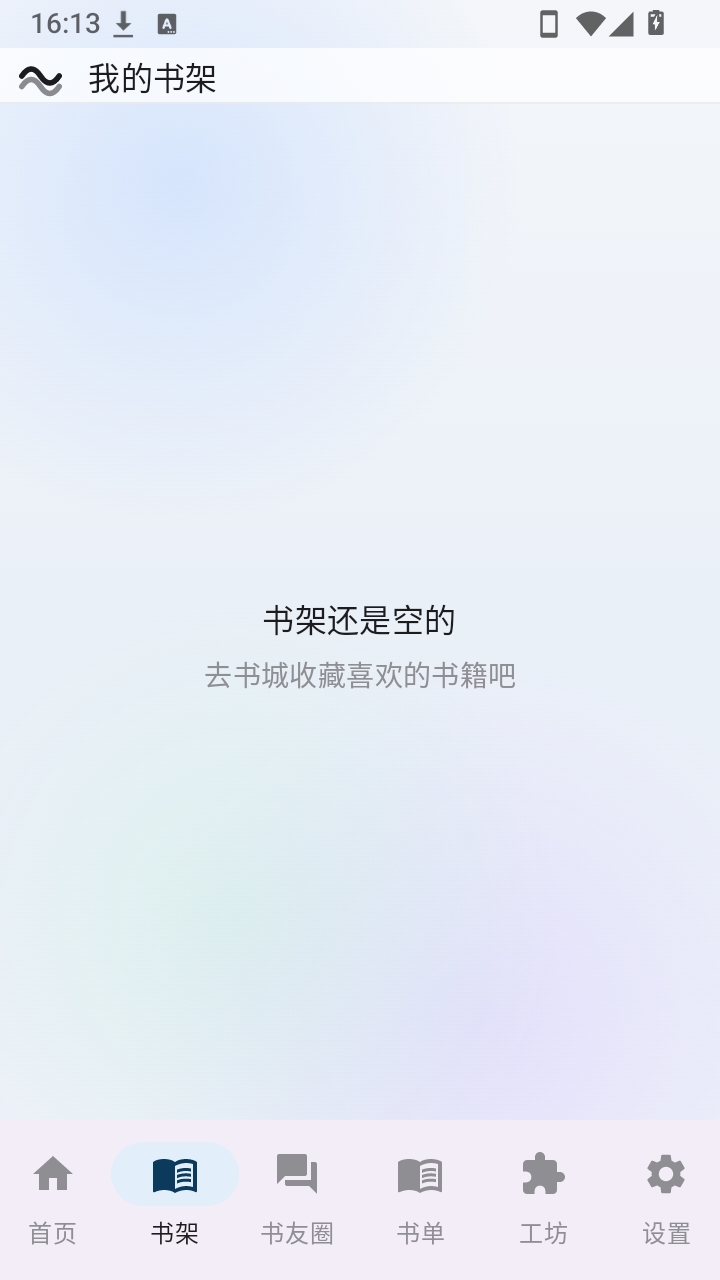
1. 打开冲浪阅读应用,进入主界面后点击右下角的“书架”选项卡。
2. 在书架页面点击右上角的“+”号图标,弹出导入菜单。
3. 选择“本地导入”选项,此时会弹出文件管理器,浏览手机存储中的TXT、EPUB等格式文件。
4. 找到目标书籍文件后点击选中,然后点击“确定”按钮,冲浪阅读会自动解析并加入书架。
5. 如果书籍文件较多,可以长按文件进行多选,批量导入更高效。
6. 导入完成后,在书架中即可看到新加入的书籍,点击即可开始阅读。
1. 在冲浪阅读中打开任意一本小说,进入阅读界面。
2. 在阅读页面底部工具栏中找到“听书”图标,通常是一个小喇叭形状。
3. 点击“听书”图标后,系统会弹出语音选择列表,冲浪阅读内置了多种音色供选择。
4. 选择喜欢的音色后,点击“开始播放”按钮,听书模式即成功开启。
5. 在听书过程中,可以通过底部进度条调整播放速度,支持0.5倍至2倍速调节。
6. 如果想在熄屏状态下继续听书,需要确保手机设置中允许冲浪阅读在后台运行,并且关闭省电模式。
7. 要停止听书,再次点击“听书”图标并选择“停止播放”即可。
1. 打开冲浪阅读并进入任意一本书的阅读界面。
2. 点击屏幕中央区域,唤出顶部和底部的工具栏。
3. 在底部工具栏中选择“设置”选项,进入阅读设置面板。
4. 在设置面板中找到“背景主题”分类,点击进入。
5. 冲浪阅读提供了多种预设主题,如羊皮纸、护眼绿、夜间模式、纯白等,直接点击即可切换。
6. 如果预设主题不满意,还可以点击“自定义”按钮,手动调整背景颜色、亮度和对比度。
7. 设置完成后,点击“应用”按钮,新主题会立即生效,并且自动保存到当前书籍。
1. 首先检查网络连接是否正常,冲浪阅读需要联网才能获取书源数据,可以尝试切换Wi-Fi或移动数据。
2. 进入冲浪阅读的“设置”页面,找到“书源管理”选项,点击进入。
3. 在书源管理页面中点击“同步书源”按钮,等待几秒钟,看看是否能够成功同步。
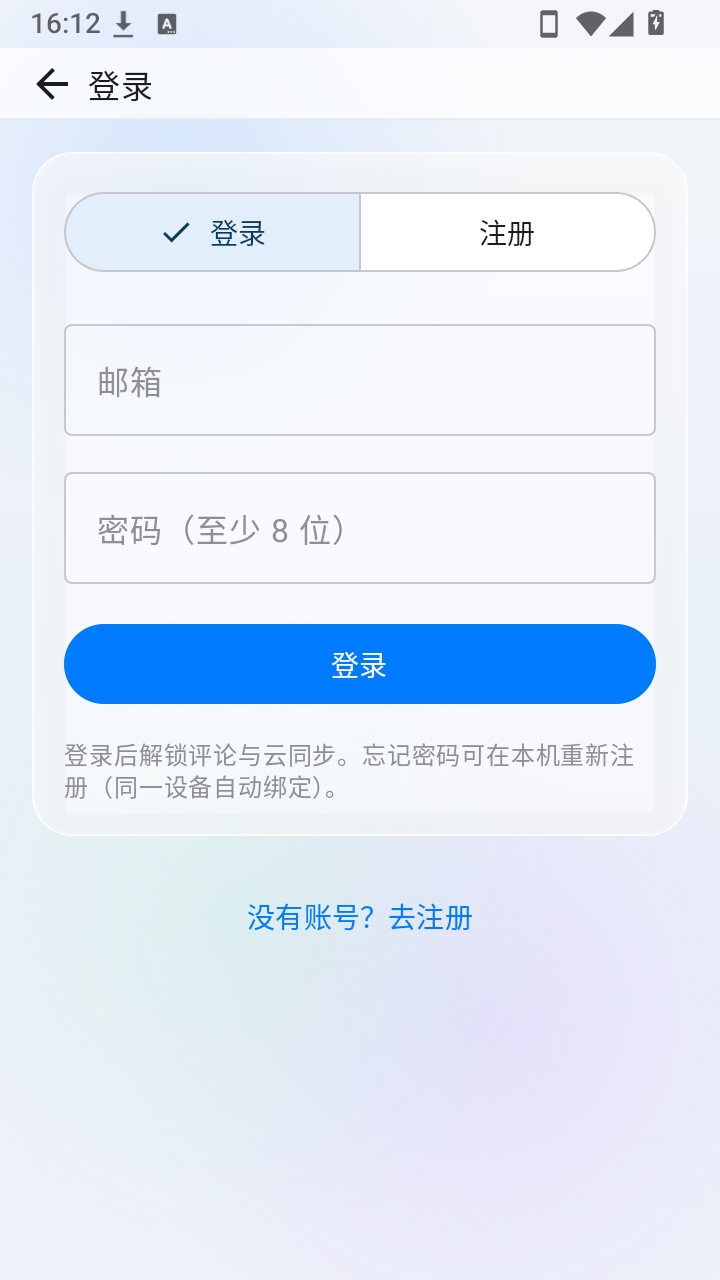
4. 如果同步仍然失败,尝试退出当前账号并重新登录,或者重启冲浪阅读应用。
5. 若问题依旧存在,可以清除冲浪阅读的缓存数据:进入手机设置-应用管理-冲浪阅读-存储-清除缓存。
6. 最后还可以尝试卸载重装冲浪阅读,但注意提前备份书架数据,以免丢失。
1. 打开冲浪阅读,进入书架页面。
2. 在书架页面右上角点击“编辑”按钮,进入书架管理状态。
3. 点击“新建分组”按钮,输入分组名称,比如“玄幻”、“言情”、“都市”等。
4. 创建好分组后,长按某本书籍,将其拖动到对应的分组中。
5. 也可以选中多本书籍,点击“移动”按钮,批量移动到指定分组。
6. 书架会自动按照分组展示书籍,方便分类管理和快速查找。
7. 若想删除或重命名分组,在编辑状态下点击分组名称旁的“编辑”图标即可操作。

1. 打开冲浪阅读并进入阅读界面。
2. 点击屏幕中央区域,唤出工具栏,然后点击底部“设置”按钮。
3. 在设置面板中找到“排版”或“字体”选项,点击进入。
4. 通过拖动滑块调整字号大小,向左变小、向右变大,实时预览效果。
5. 同样可以调整行间距,增加或减少行与行之间的距离,让阅读更舒适。
6. 部分版本还支持自定义字体样式,在字体列表中选择系统已安装的字体。
7. 调整完毕后,点击“保存”按钮,设置会自动应用到当前书籍。
【新增】适配软件版本 0.16.0 最新版,优化书源加载逻辑
【优化】大幅提升阅读页翻页流畅度,降低内存占用
【优化】改善夜间模式下的文字对比度,阅读更舒适
【修复】修复部分书籍目录加载失败的问题
【修复】修复书架排序错乱及重复显示的问题
【修复】修复本地TXT文件编码识别异常
【修复】修复更换字体后部分界面显示不完整的问题
【修复】修复其他已知崩溃问题,提升稳定性
此内容由AI根据文章内容自动生成,并已由人工审核







 Windows 10
江源新闻app 3.2.2安卓版151.4M / 中文 / 3.2.2安卓版
下载奇梦ai vv2.0 最新版103.8M / 中文 / vv2.0 最新版
下载龙头新闻app黑龙江客户端 3.1.6最新版39.7M / 中文 / 3.1.6最新版
下载中青看点app官方版 6.4.6安卓版69.9M / 中文 / 6.4.6安卓版
下载及目阅读 3.1.0 安卓版62.1M / 中文 / 3.1.0 安卓版
下载太平洋汽车官方版 8.5.24安卓版142.6M / 中文 / 8.5.24安卓版
下载小贝云 25.908.27779 最新版79.5M / 中文 / 25.908.27779 最新版
下载喀什好地方 2026 安卓版63.5M / 中文 / 2026 安卓版
下载创大钢铁 1.9.2 最新版31.3M / 中文 / 1.9.2 最新版
下载爱西乡 1.4.4 最新版326.9M / 中文 / 1.4.4 最新版
下载灵阅 1.1.1 最新版70.4M / 中文 / 1.1.1 最新版
下载爱长武 1.3.3 最新版313.5M / 中文 / 1.3.3 最新版
下载鹰眼视界 2.0 安卓版5.5M / 中文 / 2.0 安卓版
下载应指e点通 2.0.8 最新版72.3M / 中文 / 2.0.8 最新版
下载游折宝官方版 6.6.1 安卓版51.2M / 中文 / 6.6.1 安卓版
下载环保泡泡 2.09.0201 最新版27.6M / 中文 / 2.09.0201 最新版
下载烟海 2.0 最新版5.6M / 中文 / 2.0 最新版
下载爽爽贵阳心学修文 2.4.0 最新版90.0M / 中文 / 2.4.0 最新版
下载爱吴起 1.3.3 安卓版312.4M / 中文 / 1.3.3 安卓版
下载信息猫 1.2.6 最新版23.6M / 中文 / 1.2.6 最新版
下载橙子畅听小说 1.0.1 安卓版121.6M / 中文 / 1.0.1 安卓版
下载爱岚皋 1.5.3 最新版317.2M / 中文 / 1.5.3 最新版
下载钢铁E讯 4.6.0 最新版14.1M / 中文 / 4.6.0 最新版
下载飞鼠运动 2.6.5 最新版25.1M / 中文 / 2.6.5 最新版
下载海中金小牛 2.0 最新版5.6M / 中文 / 2.0 最新版
下载火花免费小说最新版本 3.3.1安卓版128.6M / 中文 / 3.3.1安卓版
下载Qimbulak 1.0.8 最新版54.9M / 中文 / 1.0.8 最新版
下载爆文写作助手 1.2.1 安卓版22.2M / 中文 / 1.2.1 安卓版
下载沙发漫画官方版 1.13.1手机版60.8M / 中文 / 1.13.1手机版
下载起点剧场官方版 1.0.13.141 手机版75.7M / 中文 / 1.0.13.141 手机版
下载考拉小说 1.1.3 最新版89.7M / 中文 / 1.1.3 最新版
下载Dastan漫画 1.3.0 最新版60.9M / 中文 / 1.3.0 最新版
下载煤炭资源网 2.1.9 安卓版54.0M / 中文 / 2.1.9 安卓版
下载乐龄圈 1.1.6 安卓版162.1M / 中文 / 1.1.6 安卓版
下载百分球最新版 1.0.11 安卓版261.9M / 中文 / 1.0.11 安卓版
下载喵呜漫画app官方最新版本 2.0.3安卓版58.0M / 中文 / 2.0.3安卓版
下载漫趣漫画官方正版 2.0.2最新版54.9M / 中文 / 2.0.2最新版
下载EhViewer绿色版最新版本 2.0.2.4安卓版26.5M / 中文 / 2.0.2.4安卓版
下载阅读app安卓版 3.26.030818官方版14.5M / 中文 / 3.26.030818官方版
下载podo漫画最新版 3.12.0安卓版63.1M / 中文 / 3.12.0安卓版
下载venera漫画最新版 1.6.3安卓版17.0M / 中文 / 1.6.3安卓版
下载美漫园正版 1.0.4安卓版44.6M / 中文 / 1.0.4安卓版
下载喵趣漫画最新版2026 4.8.0安卓版54.8M / 中文 / 4.8.0安卓版
下载轻之国度在线轻小说文库(LK) 0.11.53最新版12.8M / 中文 / 0.11.53最新版
下载酷漫星漫画 4.2.01安卓版29.4M / 中文 / 4.2.01安卓版
下载繁花漫画官方正版 4.0.6最新版54.9M / 中文 / 4.0.6最新版
下载笔趣阁完美版2026最新版 3.1.8安卓版83.8M / 中文 / 3.1.8安卓版
下载kotatsu中文版免费 9.4.1最新版13.4M / 中文 / 9.4.1最新版
下载pixiv手机app 6.194.0安卓版37.8M / 中文 / 6.194.0安卓版
下载皮皮喵漫画app官方版 0.9.0安卓版36.9M / 中文 / 0.9.0安卓版
下载豆腐阅读最新版本 8.3.0安卓版24.0M / 中文 / 8.3.0安卓版
下载漫画社软件 3.2.0安卓版30.8M / 中文 / 3.2.0安卓版
下载WEBTOON中文版app 3.8.12安卓版139.0M / 中文 / 3.8.12安卓版
下载Komiic漫画最新版 4.6.0安卓版28.7M / 中文 / 4.6.0安卓版
下载mihon漫画中文版 0.20.4安卓版26.0M / 中文 / 0.20.4安卓版
下载几何小说app官方正版 1.1.8安卓版27.1M / 中文 / 1.1.8安卓版
下载一耽女孩漫画正版 2.0.3安卓版58.2M / 中文 / 2.0.3安卓版
下载笔趣阁最新版2026 9tg.0609.212安卓版29.5M / 中文 / 9tg.0609.212安卓版
下载栗子漫画最新版 1.1.0安卓版43.5M / 中文 / 1.1.0安卓版
下载今日头条谷歌市场版 10.1.3最新版110.0M / 中文 / 10.1.3最新版
下载包子漫画官方正版免费 1.0.31最新版76.6M / 中文 / 1.0.31最新版
下载阅友免费小说费阅读App 5.1.8.1最新版59.6M / 中文 / 5.1.8.1最新版
下载话萌小说 1.11.2最新版21.6M / 中文 / 1.11.2最新版
下载i书城 1.4.0安卓版20.2M / 中文 / 1.4.0安卓版
下载淘新闻最新红包版 4.4.5.120.0M / 中文 / 4.4.5.1
下载精彩奇闻 1.0安卓版4.7M / 中文 / 1.0安卓版
下载有看头条赚钱软件手机版 3.4.2.0官方版25.6M / 中文 / 3.4.2.0官方版
下载新浪财经谷歌市场版 8.13.0.1最新版114.3M / 中文 / 8.13.0.1最新版
下载兔转发提现版 5.3.7赚钱版4.8M / 中文 / 5.3.7赚钱版
下载满堂福安卓官方版 1.1.06.3M / 中文 / 1.1.0
下载