




水印工作相机是一款专为外勤人员、工程监理、物业巡检等职业打造的拍照工具,它能够在拍摄照片时自动叠加真实的时间、地点、经纬度等水印信息,确保工作留痕真实可信。软件内置了工程、物业、巡检、考勤等多个行业模板,支持照片编辑、拼图汇总以及工作汇报一键生成,极大提升了外勤管理效率。无论是日常打卡、现场取证还是项目汇报,水印工作相机都能帮助用户轻松记录每一个工作细节,让工作管理更加规范透明。

1. 在手机上安装并打开水印工作相机应用,进入主界面后点击底部中央的快门按钮。
2. 在拍摄界面下方选择“水印”选项,系统会自动定位当前位置并显示当前时间。
3. 点击水印样式,从弹出菜单中选择“时间地点”模板,可自由调整水印的字体、颜色和位置。
4. 确认水印信息无误后,点击拍照按钮,照片即会自动保存至相册,水印内容清晰可见。
5. 如需修改水印信息,可在设置中开启“自定义水印”,手动输入地点名称或备注文字。

1. 打开水印工作相机,进入拍摄界面,点击左下角的“模板”按钮。
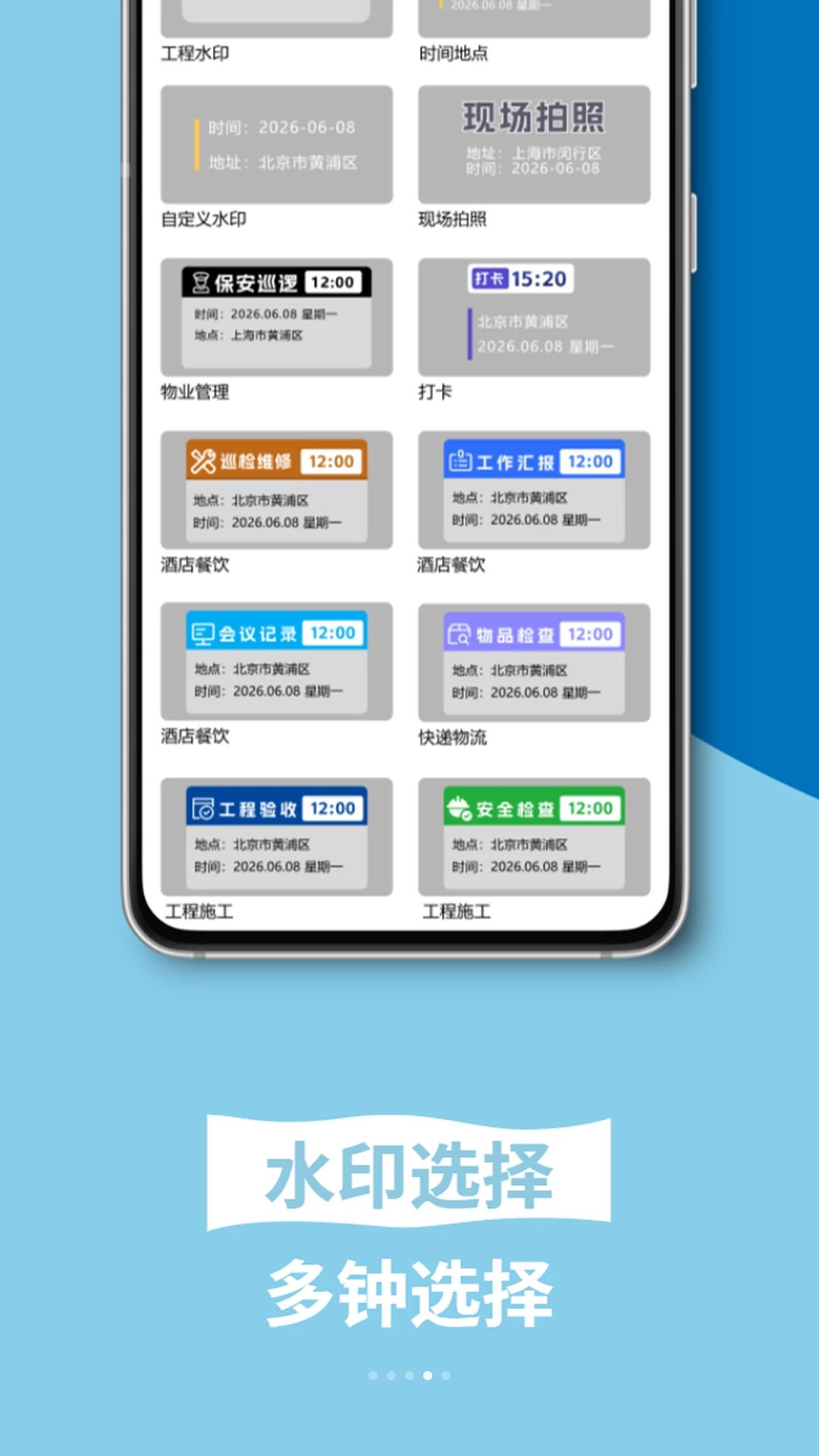
2. 在模板库中可以看到工程、物业、巡检、考勤、销售、外勤等多个分类。
3. 选择“工程”模板,自带项目名称、施工部位、负责人等字段,方便现场记录。
4. 选择“物业”模板,包含小区名称、楼栋号、报修类型等选项,适合物业人员使用。
5. 选择“巡检”模板,可设置巡检路线、设备编号、异常备注等,满足定期巡检需求。
6. 每个模板都支持自定义修改,用户可根据实际工作内容调整水印字段。

1. 在水印工作相机主界面点击“拼图”功能,进入拼图编辑页面。
2. 从相册中勾选需要拼接的水印照片,支持一次选择多张,最多可拼9张。
3. 选择拼图模板,软件提供单图、双图、四宫格、九宫格等多种布局,可根据汇报需求选择。
4. 调整照片顺序,点击每张照片可进行旋转、裁剪、标注等操作,确保内容清晰完整。
5. 点击“保存”按钮,生成的拼图会自动保存到相册,也可直接分享至微信、钉钉等办公平台。
6. 拼图完成后,还可添加文字说明或日期标识,让汇报内容更加直观专业。
1. 在相册中打开一张水印照片,点击“编辑”按钮进入编辑界面。
2. 使用“标注”工具,可在照片上添加箭头、矩形、文字等标记,突出重点信息。
3. 使用“滤镜”功能,快速调整照片的亮度、对比度、饱和度,让照片更清晰。
4. 点击“裁剪”按钮,自由调整照片尺寸,去除多余部分,保留核心内容。
5. 编辑完成后点击“保存”,原图保留,新图自动生成,不会覆盖原始水印信息。
1. 打开水印工作相机,进入“设置”页面,找到“水印安全”选项。
2. 开启“防篡改模式”,水印信息将自动加密,照片一旦修改水印将失效。
3. 设置水印透明度,建议保持默认值,确保水印清晰可见且不影响照片主体。
4. 选择水印位置,可固定为左上、右上、底部居中或自定义拖动,防止遮挡关键内容。
5. 开启“时间同步”功能,确保水印时间与网络时间一致,避免误差。
6. 完成设置后,拍摄的照片水印将无法被普通编辑器去除,保障工作留痕的真实性。

1. 在水印工作相机相册中,长按选择需要导出的照片,支持多选。
2. 点击“导出”按钮,选择“原图导出”或“压缩导出”,根据使用场景决定。
3. 导出时可选择“生成PDF”或“生成ZIP包”,方便批量提交给管理人员。
4. 点击“分享”按钮,可通过微信、QQ、钉钉、邮件等方式发送给同事或客户。
5. 分享前可添加文字说明或备注,确保接收方清楚了解照片内容。
6. 所有导出的照片均保留完整水印信息,不影响后续审计和追溯。
优化了相机启动速度,提升用户体验。
修复了部分机型下水印位置偏移的问题。
增强了图片保存的稳定性,减少崩溃情况。
更新了内置字体库,支持更多样式选择。
此内容由AI根据文章内容自动生成,并已由人工审核






爱彩w 1.2 安卓版91.6M / 中文 / 1.2 安卓版
下载MOZA 3.0.9 安卓版89.7M / 中文 / 3.0.9 安卓版
下载艺图语 4.2.3最新版52.8M / 中文 / 4.2.3最新版
下载黑洞 1.3 安卓版236.8M / 中文 / 1.3 安卓版
下载日杂相机最新版 2.5.3安卓版70.1M / 中文 / 2.5.3安卓版
下载照片时光机app最新版本 1.2.6安卓版79.9M / 中文 / 1.2.6安卓版
下载松果时刻最新版 1.42.1手机版59.7M / 中文 / 1.42.1手机版
下载时光影相 1.0.2 安卓版119.1M / 中文 / 1.0.2 安卓版
下载智能老照片修复王 3.7.7 安卓版28.4M / 中文 / 3.7.7 安卓版
下载水印工程相机 3.7.375 安卓版58.5M / 中文 / 3.7.375 安卓版
下载超高清壁纸大师 34 安卓版51.8M / 中文 / 34 安卓版
下载蜜桃主题壁纸 1.4.8 安卓版274.0M / 中文 / 1.4.8 安卓版
下载闪剪app 5.4.8安卓版204.9M / 中文 / 5.4.8安卓版
下载美颜写真照神器 9.0.0 最新版92.8M / 中文 / 9.0.0 最新版
下载玩美相机 5.90.0 最新版117.4M / 中文 / 5.90.0 最新版
下载秀颜魔盒 1.3.4 最新版93.4M / 中文 / 1.3.4 最新版
下载Evidence Camera证据相机 1.1.7 安卓版7.8M / 中文 / 1.1.7 安卓版
下载小葩去水印 2.3.5 安卓版43.6M / 中文 / 2.3.5 安卓版
下载Artset4 1.7 安卓版40.7M / 中文 / 1.7 安卓版
下载好球剪辑 1.7.7 最新版134.9M / 中文 / 1.7.7 最新版
下载点点相机 1.0.1 安卓版101.6M / 中文 / 1.0.1 安卓版
下载美印兔兔 2.6.13 安卓版208.8M / 中文 / 2.6.13 安卓版
下载悬浮带壳截屏app 1.0.9 安卓版43.2M / 中文 / 1.0.9 安卓版
下载证件照换底色 1.0.24 安卓版9.5M / 中文 / 1.0.24 安卓版
下载拍照自动计数app 1.0.2 安卓版166.9M / 中文 / 1.0.2 安卓版
下载金马软件 1.6 安卓版179.4M / 中文 / 1.6 安卓版
下载乐影炫彩 1.1.3 安卓版121.1M / 中文 / 1.1.3 安卓版
下载手机斗图 4.6.477 安卓版63.6M / 中文 / 4.6.477 安卓版
下载小曦美图 4.2 安卓版50.5M / 中文 / 4.2 安卓版
下载天天素材app 2.3.7 安卓版59.5M / 中文 / 2.3.7 安卓版
下载照片唱歌秀软件 2.4 安卓版111.2M / 中文 / 2.4 安卓版
下载免费水印相机定位拍 1.0.0.4 安卓版54.5M / 中文 / 1.0.0.4 安卓版
下载云混剪app 1.4.0 安卓版102.4M / 中文 / 1.4.0 安卓版
下载真美相机 1.0.25 安卓版58.2M / 中文 / 1.0.25 安卓版
下载极影相机 1.0.0 安卓版62.8M / 中文 / 1.0.0 安卓版
下载谷歌相机最新版2026 10.2.095.839895361.09手机版48.9M / 中文 / 10.2.095.839895361.09手机版
下载alight motion剪辑软件 5.0.273.1028416官方正版103.6M / 中文 / 5.0.273.1028416官方正版
下载Wink解锁永久VIP 3.6.1安卓版91.8M / 中文 / 3.6.1安卓版
下载inshot视频编辑2026 2.193.1526最新版81.9M / 中文 / 2.193.1526最新版
下载Blurrr破解VIP版(永久) 2.0.6-3.2安卓版152.9M / 中文 / 2.0.6-3.2安卓版
下载lightroom官方正版app 11.2.2中文版131.9M / 中文 / 11.2.2中文版
下载泼辣修图最新破解版 6.11.8安卓版75.5M / 中文 / 6.11.8安卓版
下载Picsart美易照片编辑破解版 30.5.5最新版84.2M / 中文 / 30.5.5最新版
下载小米相机app官方最新版 6.5.000220.0安卓版187.9M / 中文 / 6.5.000220.0安卓版
下载Camera FV-5(极致相机)解锁版 5.3.0.0汉化版13.2M / 中文 / 5.3.0.0汉化版
下载迷你喜日式拼图官方版 1.6.2安卓版66.7M / 中文 / 1.6.2安卓版
下载影笑视频剪辑 20.03.13安卓版10.9M / 中文 / 20.03.13安卓版
下载vlog视频剪辑 2.3.8最新版74.3M / 中文 / 2.3.8最新版
下载短视频制作 3.0.3最新版91.7M / 中文 / 3.0.3最新版
下载千图 1.3安卓版3.8M / 中文 / 1.3安卓版
下载图库相册 1.8.1安卓版3.9M / 中文 / 1.8.1安卓版
下载去水印小工具 9.2.8 安卓版26.7M / 中文 / 9.2.8 安卓版
下载视频制作王官方版 1.2.0安卓版45.5M / 中文 / 1.2.0安卓版
下载视频剪辑制作app手机版 2.0.1安卓版19.3M / 中文 / 2.0.1安卓版
下载七彩图库 2.1.2安卓版12.5M / 中文 / 2.1.2安卓版
下载跟拍大师官方版 1.3.1安卓版98.9M / 中文 / 1.3.1安卓版
下载Photo Album Frames(相册相框) 1.3安卓版19.6M / 中文 / 1.3安卓版
下载Diamond Photo Frames(钻石相框) 7.0安卓版15.5M / 中文 / 7.0安卓版
下载照片拼贴机 1.0.1安卓版7.2M / 中文 / 1.0.1安卓版
下载照片恢复清晰助手官方版 1.2.5安卓版38.0M / 中文 / 1.2.5安卓版
下载轻颜相机最新版本2026年 10.6.3安卓版145.7M / 中文 / 10.6.3安卓版
下载BeautyPlus 7.7.121安卓版232.0M / 中文 / 7.7.121安卓版
下载精英证件照 16.10.28最新版91.5M / 中文 / 16.10.28最新版
下载拼图制作大师免费版 8.7.870安卓版103.3M / 中文 / 8.7.870安卓版
下载公主相机 1.4安卓版19.3M / 中文 / 1.4安卓版
下载玩效AR特效相机app安卓版 2.2.2手机版38.4M / 中文 / 2.2.2手机版
下载名画网官方版 1.1.2安卓版25.3M / 中文 / 1.1.2安卓版
下载拍照翻译 5.6.7最新版18.7M / 中文 / 5.6.7最新版
下载情侣头像制作大全官方版 1.1安卓版66.6M / 中文 / 1.1安卓版
下载一寸照片制作器软件 2.2.4安卓版16.3M / 中文 / 2.2.4安卓版
下载