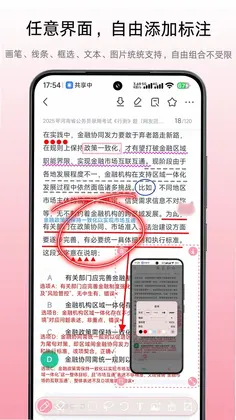
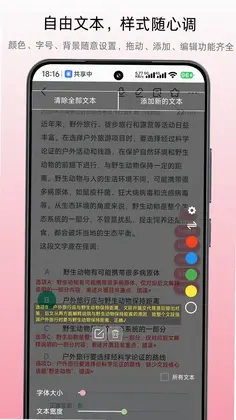
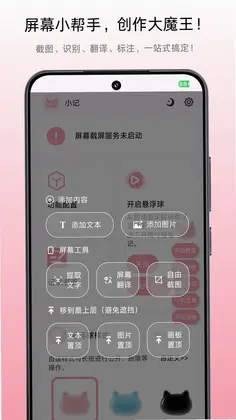
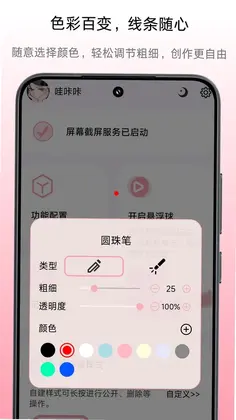
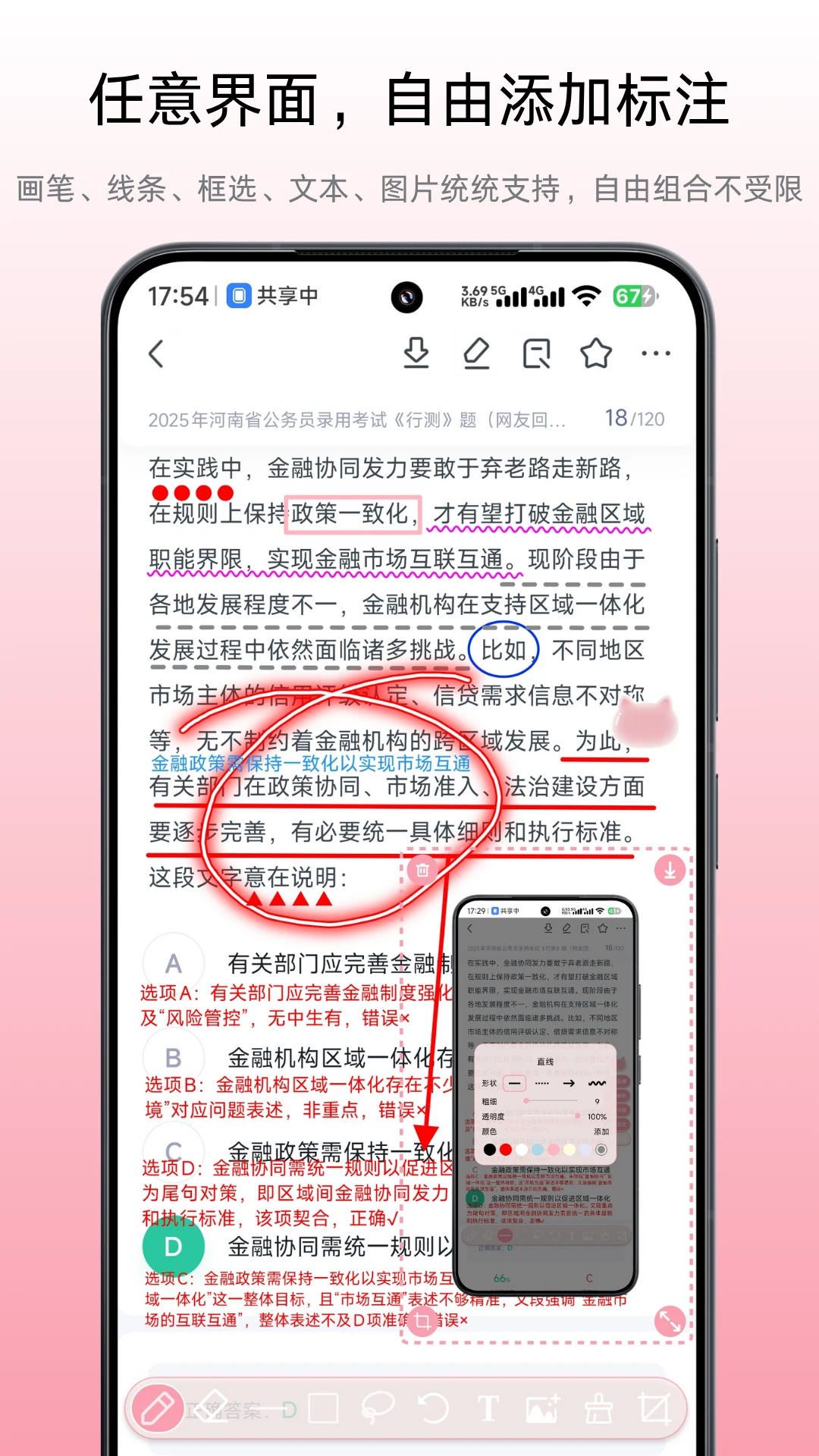
小气泡屏幕标注是一款专注于屏幕标注与悬浮文字的轻量级效率工具,它利用系统级悬浮窗能力,让用户能够在任意应用界面直接进行标注、记录和添加悬浮信息,无需频繁切换应用,大大提升了学习和工作的专注度。该应用支持多种笔刷、自由绘制、精准截图、OCR文字提取以及高度自定义的悬浮球功能,为手机和平板用户提供了灵活、低打断的屏幕交互体验,是学生、职场人士和创意工作者的得力助手。其强大的画布管理、多语言翻译和触控笔适配能力,也让信息处理变得更加得心应手。
1. 打开小气泡屏幕标注应用,进入主界面后点击右下角的“设置”按钮。
2. 在设置菜单中找到“悬浮球”选项并点击进入。
3. 在悬浮球设置页面,您可以看到“样式”栏,点击后可选择系统提供的七种默认样式之一,并可通过下方的“大小”滑块调整悬浮球尺寸。
4. 若想完全自定义,点击“自定义皮肤”按钮,从相册中选择您喜爱的图片或角色图片,应用会自动裁剪并生成专属悬浮球。
5. 开启“点击动画”和“前后双形态”开关,让悬浮球在点击时拥有动态反馈,并支持两种形态间的切换。
6. 最后,开启“自动吸附屏幕边缘”选项,悬浮球会自动贴附在屏幕边缘,不遮挡内容,点击即可展开。
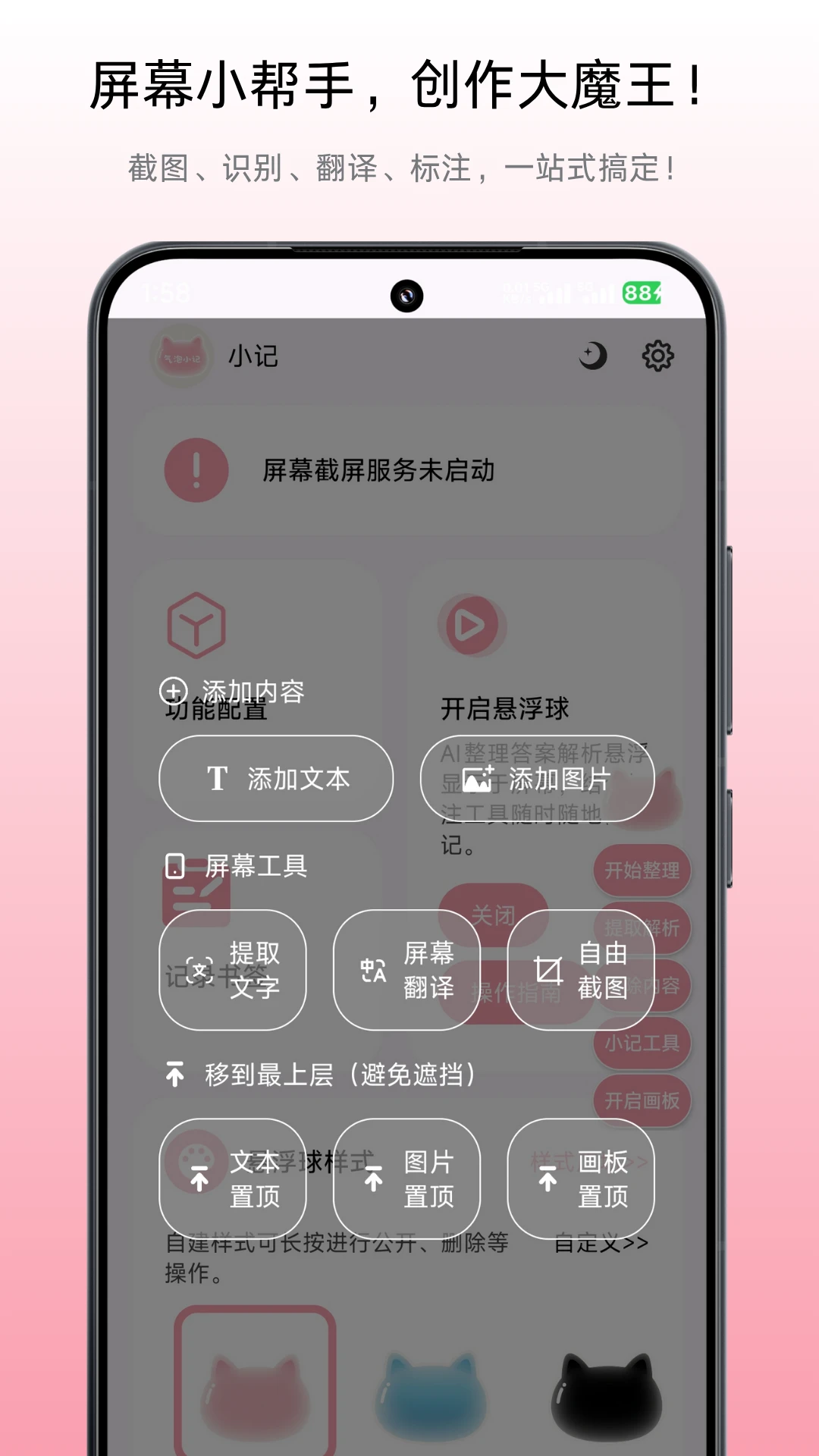
1. 确保小气泡屏幕标注的悬浮球已开启,点击悬浮球展开工具栏。
2. 在工具栏中找到“截图”图标(通常为剪刀或相机形状),点击后进入截图模式。
3. 您可以选择“全屏截图”、“选区截图”或“长截图”模式,根据需求进行截取。例如,选择“选区截图”后,拖动屏幕上的矩形框选取需要截取的屏幕区域,点击“确定”完成截图。
4. 截图完成后,图片会自动弹出编辑菜单,您可以直接使用标注工具进行绘制,或者点击“保存”将截图保存到相册。
5. 若要提取文字,点击截图编辑界面的“文字提取”(OCR)按钮,应用会自动识别图片中的文字内容,并显示在下方文本框中。
6. 识别出的文字支持复制、翻译或分享,点击“翻译”按钮可选择目标语言,支持28种语言互译。
1. 在应用主界面,点击“画布”选项卡进入画布管理页面。
2. 点击右上角的“新建”按钮,会弹出画布模式选择菜单。
3. 您可以选择“全屏画布”、“上半屏画布”、“下半屏画布”、“左半屏画布”、“右半屏画布”或“悬浮画布”。
4. 选择“悬浮画布”后,画布会以一个小窗口形式悬浮在屏幕上,您可以拖动边缘调整其大小,适合分屏多任务操作。
5. 在画布编辑界面,点击顶部工具栏的“模式”按钮,也可以快速切换其他画布形态,以适应不同的使用场景。
6. 画布内容支持自动保存,您可以在画布列表中找到历史画布,并随时恢复编辑或复用。
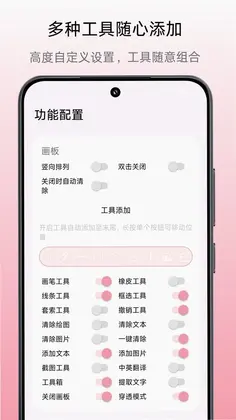
1. 打开应用设置,找到“工具栏”选项。
2. 点击“自定义工具栏”,进入编辑界面,这里会显示所有可用工具图标。
3. 长按任意工具图标,将其拖拽到上方“已启用”区域,即可添加该工具到悬浮球工具栏中;反之,将已启用的工具拖回下方“未启用”区域即可移除。
4. 在“已启用”区域,长按工具图标并左右拖动,可以调整工具在工具栏中的显示顺序。
5. 点击每个工具右侧的齿轮图标,可以单独配置该工具的参数。例如,对于“激光笔”工具,可以设置其“留存时间”;对于“橡皮擦”工具,可以开启“长按切换”选项。
6. 设置完成后,点击“保存”即可生效,悬浮球工具栏将按照您的偏好显示和运行。
1. 点击悬浮球,展开工具栏,找到“计时器”图标并点击。
2. 计时器界面会显示“正计时”、“倒计时”和“当前时间”三个选项卡。
3. 选择“正计时”后,点击“开始”按钮即可启动计时,适合记录任务耗时。
4. 选择“倒计时”后,通过数字输入框或滑块设定所需时间(如25分钟),点击“开始”按钮,计时器会倒计时并在结束时提醒。
5. 计时器支持悬浮窗显示,您可以将其最小化为一个小悬浮球,不影响其他操作,随时查看剩余时间。
6. 计时器与标注功能可同时使用,在计时过程中,您依然可以正常使用画笔进行标注,实现时间管理与学习记录的同步进行。
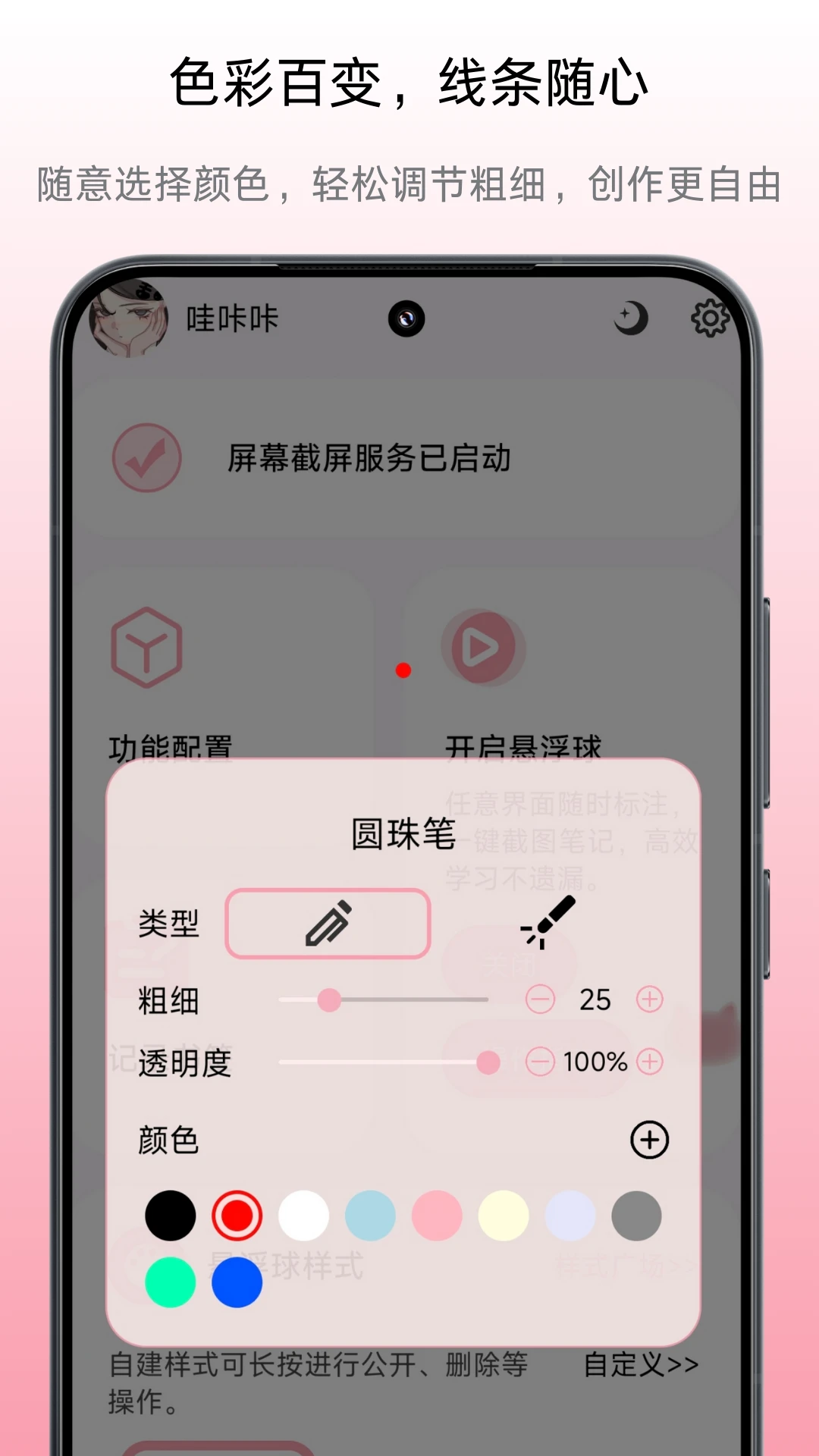
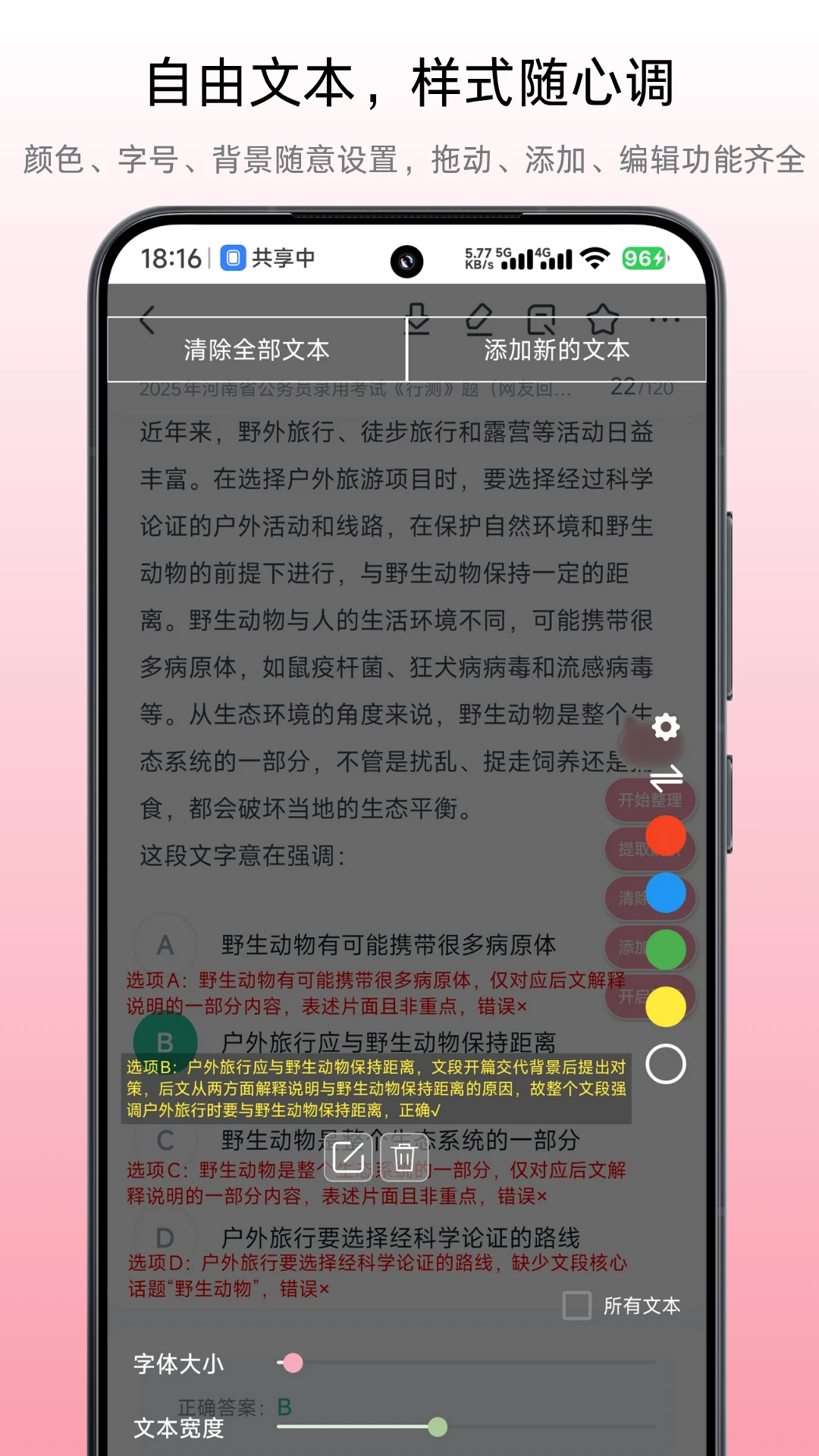
1. 小气泡屏幕标注针对触控笔进行了专项优化,在设备支持的前提下,连接触控笔后即可在画布中使用压力感应功能,实现粗细变化的笔触效果。
2. 在应用设置中,找到“触控笔”选项,可以开启“防误触”模式,避免手掌误触屏幕影响标注。
3. 对于支持键盘的设备(如平板外接键盘),您可以在设置中查看“快捷键”列表,默认提供了一些常用操作的快捷键,例如“Ctrl+Z”撤销、“Ctrl+Y”重做、“Ctrl+S”保存等。
4. 您也可以自定义快捷键:在“快捷键”设置中,点击需要修改的命令,然后按下键盘上想要绑定的组合键即可。
5. 使用时,先点击画布或悬浮球激活标注功能,然后使用触控笔进行绘制,同时可用键盘快速执行命令,实现高效、低打断的操作流。
6. 此外,系统快捷设置入口也已开启,您可以通过通知栏的快捷开关,一键开启或关闭悬浮功能,无需进入应用内部。
修复了部分已知问题,提升标注稳定性。
优化屏幕标注响应速度,操作更流畅。
适配最新Android系统版本。
此内容由AI根据文章内容自动生成,并已由人工审核






YeeMall官方版 2.8.5 最新版121.0M / 中文 / 2.8.5 最新版
下载万能钥匙 1.1.99 最新版60.3M / 中文 / 1.1.99 最新版
下载楼大大 3.4.0 官方版57.6M / 中文 / 3.4.0 官方版
下载CrossPasteApp 2.2.1 最新版55.0M / 中文 / 2.2.1 最新版
下载万兴PDF 6.1.17 最新版138.1M / 中文 / 6.1.17 最新版
下载卫星信使app 1.6.7 最新版36.9M / 中文 / 1.6.7 最新版
下载灵雀AI 1.2.2 最新版111.3M / 中文 / 1.2.2 最新版
下载铁塔视联平台 2.4.10安卓版237.7M / 中文 / 2.4.10安卓版
下载达能易掌柜app最新版 1.19.16 手机版103.5M / 中文 / 1.19.16 手机版
下载维观 2.4.6 安卓版32.2M / 中文 / 2.4.6 安卓版
下载直译 1.0.3 安卓版3.0M / 中文 / 1.0.3 安卓版
下载Quasar 2.2.19 安卓版50.9M / 中文 / 2.2.19 安卓版
下载Quick翻译王 2.1.3 安卓版21.1M / 中文 / 2.1.3 安卓版
下载首航云监控最新版 2.2.8安卓版82.9M / 中文 / 2.2.8安卓版
下载布丁扫描手机版免费 3.6.4.1最新版77.4M / 中文 / 3.6.4.1最新版
下载一木林app 1.8.1安卓版79.3M / 中文 / 1.8.1安卓版
下载千米神眼监控app手机版 3.65.0官方版168.9M / 中文 / 3.65.0官方版
下载FastLog 1.3.0 最新版5.0M / 中文 / 1.3.0 最新版
下载铃库免费铃声官方版 V5.1 最新版104.2M / 中文 / V5.1 最新版
下载Godox Mic 1.3.8 安卓版14.3M / 中文 / 1.3.8 安卓版
下载DIW数智云 1.2.0.0 最新版77.5M / 中文 / 1.2.0.0 最新版
下载屏幕自动点击王最新版本 2.3.0安卓版28.2M / 中文 / 2.3.0安卓版
下载互传助手app 7.4.2.14安卓版45.9M / 中文 / 7.4.2.14安卓版
下载嘀达商户通官方版 9.3.20260924安卓版44.7M / 中文 / 9.3.20260924安卓版
下载嗒嗒AI官方正版 1.1.7 最新版49.0M / 中文 / 1.1.7 最新版
下载快投屏 1.2.3 最新版36.8M / 中文 / 1.2.3 最新版
下载竹林鸟耳机app 1.0.6 安卓版40.7M / 中文 / 1.0.6 安卓版
下载变声器语音包正版 8.3安卓版41.5M / 中文 / 8.3安卓版
下载北麒AI店长最新版 1.12.58安卓版183.8M / 中文 / 1.12.58安卓版
下载360智脑大模型app 1.2.3官方版24.1M / 中文 / 1.2.3官方版
下载扫描配料表 2.2.0 安卓版17.1M / 中文 / 2.2.0 安卓版
下载汉小印打印机APP官方版 3.6.1-cn安卓版201.3M / 中文 / 3.6.1-cn安卓版
下载雷电圈模拟器 2.0.3安卓版57.0M / 中文 / 2.0.3安卓版
下载互传vivo一键换机 7.4.2.14最新版45.9M / 中文 / 7.4.2.14最新版
下载晨曦上网宝 4.9.2.2 安卓版49.1M / 中文 / 4.9.2.2 安卓版
下载讯飞输入法app官方版 15.0.28安卓版68.2M / 中文 / 15.0.28安卓版
下载QQ同步助手 8.0.2481.8M / 中文 / 8.0.24
下载快牙软件 6.7.5 (CN) CN CN CN安卓版24.3M / 中文 / 6.7.5 (CN) CN CN CN安卓版
下载qq浏览器官方免费 20.6.5.5046安卓版145.4M / 中文 / 20.6.5.5046安卓版
下载百度网盘最新版本 13.34.3安卓版331.7M / 中文 / 13.34.3安卓版
下载搜狗浏览器极速版最新版 20.1.5.1055 安卓版148.0M / 中文 / 20.1.5.1055 安卓版
下载qq输入法官方版 8.7.14安卓版33.4M / 中文 / 8.7.14安卓版
下载搜狗输入法官方正版 10.7安卓版49.5M / 中文 / 10.7安卓版
下载uc浏览器app 12.7.6.1056安卓版54.8M / 中文 / 12.7.6.1056安卓版
下载安兔兔评测 8608c5b14安卓版15.8M / 中文 / 8608c5b14安卓版
下载安卓壁纸app 5.15.33官方版42.7M / 中文 / 5.15.33官方版
下载qq安全中心app最新版 7.3.7安卓版12.7M / 中文 / 7.3.7安卓版
下载猎豹清理大师2025年最新版 6.23.5安卓版46.1M / 中文 / 6.23.5安卓版
下载安卓动态壁纸 4.3.125.6M / 中文 / 4.3.1
下载re管理器最新版(Root Explorer) 4.12.2安卓版4.1M / 中文 / 4.12.2安卓版
下载猎豹安全大师手机版 5.2.7.1058最新版22.8M / 中文 / 5.2.7.1058最新版
下载微盘 3.6.115.3M / 中文 / 3.6.1
下载双开助手微信分身多开版免费 7.8.4安卓版11.1M / 中文 / 7.8.4安卓版
下载微信清理Cleaner for Wechat 1.3.174.5M / 中文 / 1.3.17
下载谷歌play商店官方正版(Google Play 商店) 53.2.23-34 [0] [PR] 980945147最新版本73.6M / 中文 / 53.2.23-34 [0] [PR] 980945147最新版本
下载谷歌商店最新版2026(Google Play商店) 53.2.23-34 [0] [PR] 980945147手机安卓版73.6M / 中文 / 53.2.23-34 [0] [PR] 980945147手机安卓版
下载shizuku官方版安卓最新版 13.7.0手机版31.5M / 中文 / 13.7.0手机版
下载google play商店最新版本 53.2.23-34 [0] [PR] 980945147安卓官方版73.6M / 中文 / 53.2.23-34 [0] [PR] 980945147安卓官方版
下载火狐浏览器安卓版(Firefox) 156.0.1最新版596.0M / 中文 / 156.0.1最新版
下载小虎软件库官方版 3.4安卓版6.3M / 中文 / 3.4安卓版
下载谷歌服务框架最新版2026(google play 服务) 26.33.30 (260400-965716001)手机版301.8M / 中文 / 26.33.30 (260400-965716001)手机版
下载fake location官方版 1.3.5 BETA安卓版22.7M / 中文 / 1.3.5 BETA安卓版
下载np管理器官方正版 3.1.43安卓版45.6M / 中文 / 3.1.43安卓版
下载qq同步助手app 8.0.24最新安卓版81.8M / 中文 / 8.0.24最新安卓版
下载pikpak最新版 2.2.0安卓版80.4M / 中文 / 2.2.0安卓版
下载app分享2026(appshare) 5.1.5安卓版36.3M / 中文 / 5.1.5安卓版
下载Pi Browser最新版 1.6.1官方安卓版37.0M / 中文 / 1.6.1官方安卓版
下载谷歌搜索引擎手机版(Google) 17.60.15.sa.arm64最新版310.3M / 中文 / 17.60.15.sa.arm64最新版
下载谷歌输入法安卓版官方版(Gboard) 18.3.1.977415014-release-arm64-v8a手机版75.9M / 中文 / 18.3.1.977415014-release-arm64-v8a手机版
下载奇妙应用2026 1.3.9安卓版15.7M / 中文 / 1.3.9安卓版
下载sam helper软件 v2.8.0安卓版37.8M / 中文 / v2.8.0安卓版
下载太极app安卓版 14.0.7.05010904手机版9.6M / 中文 / 14.0.7.05010904手机版
下载小米浏览器官方最新版本 20.25.1020805安卓版244.7M / 中文 / 20.25.1020805安卓版
下载小草助手手机版app 1.10安卓版29.9M / 中文 / 1.10安卓版
下载APKPure官方正版 3.20.7803最新版22.8M / 中文 / 3.20.7803最新版
下载卓聚社区最新版 1.7.1.0223安卓版18.2M / 中文 / 1.7.1.0223安卓版
下载vivo应用商店官方正版 10.4.2.0安卓版50.8M / 中文 / 10.4.2.0安卓版
下载Gmail最新版本(谷歌邮箱) 2026.09.14.986636867.Release手机版194.0M / 中文 / 2026.09.14.986636867.Release手机版
下载光速虚拟机官方版最新版本 11.0安卓版1.24G / 中文 / 11.0安卓版
下载孤煞软件库最新版本 4.4.0安卓版9.3M / 中文 / 4.4.0安卓版
下载我在ai app官方版 3.1.9最新版69.4M / 中文 / 3.1.9最新版
下载极客软件库官方版 3.7.0安卓版12.8M / 中文 / 3.7.0安卓版
下载edge浏览器官方安卓版 153.0.4234.49最新版252.5M / 中文 / 153.0.4234.49最新版
下载IQQI 快注音键盘输入法 2.3.0028.0安卓版17.7M / 中文 / 2.3.0028.0安卓版
下载手机性能排行app最新版2026 v5.1.7安卓版8.9M / 中文 / v5.1.7安卓版
下载StandBy官方版 2.0.40.538安卓版24.7M / 中文 / 2.0.40.538安卓版
下载挖软app2026最新版 8.2安卓版9.8M / 中文 / 8.2安卓版
下载KernelSU面具最新版 v3.3.0安卓版10.3M / 中文 / v3.3.0安卓版
下载花瓣测速最新版 4.8.0.307安卓版43.4M / 中文 / 4.8.0.307安卓版
下载