
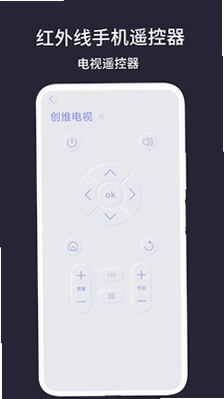

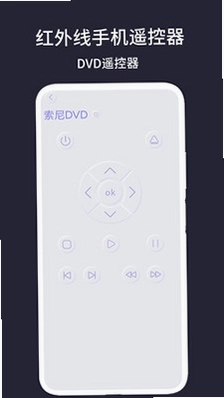
红外线手机遥控器是一款利用手机内置红外发射器,将手机变身成为万能遥控器的实用工具类应用。它支持市面上绝大多数品牌的空调、电视、机顶盒、投影仪、风扇等红外家电设备,无需对准,操作简单,彻底告别找不到遥控器的烦恼。软件界面简洁,功能强大,是您智能家居生活的贴心助手。

1. 打开红外线手机遥控器App,在首页点击“添加遥控器”按钮。
2. 在设备类型列表中选择“空调”。
3. 选择您的空调品牌,如果列表中没有,可以选择“其他”或通过“自定义”学习。
4. 将手机顶部对准空调,点击电源键测试,如果空调有反应,则点击“有效”完成添加。
5. 如果无效,则点击“无效”继续尝试下一个代码库,直到成功为止。
6. 添加成功后,可以为遥控器命名,方便管理。
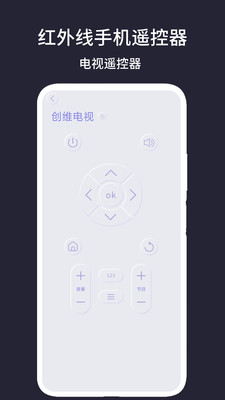
1. 红外线手机遥控器内置了海量电视品牌代码库,包括小米、海信、TCL、创维、长虹、康佳、索尼、三星、LG等主流品牌。
2. 打开App,选择“电视”类型,即可看到所有支持的品牌列表。
3. 选择对应品牌后,按照提示进行配对测试。
4. 如果您的电视型号较老或品牌冷门,可以尝试“自定义学习”功能,通过手机红外学习原装遥控器的信号。
5. 学习成功后,即可用手机遥控电视,无需再使用原装遥控器。
1. 在红外线手机遥控器App中,点击“自定义”或“学习”功能。
2. 将原装遥控器对准手机顶部的红外发射头,距离保持在5厘米以内。
3. 在App界面上点击“开始学习”按钮,然后按住原装遥控器上要学习的按键(如电源键)。
4. 当App提示学习成功后,点击“保存”并命名该按键。
5. 重复以上步骤,学习其他常用按键,如音量加减、频道切换等。
6. 学习完成后,即可使用手机代替原装遥控器操作设备。
1. 红外线手机遥控器的有效遥控距离一般在5-10米之间,具体取决于手机红外发射功率和接收设备的灵敏度。
2. 使用时尽量将手机对准设备,中间不要有遮挡物,以免影响信号传输。
3. 在室内环境下,普通遥控距离完全满足日常使用需求。
4. 如果遥控距离过短,请检查手机红外发射口是否被遮挡或污损。
5. 部分手机支持“增强模式”,可在设置中开启,可略微提升遥控距离。

1. 打开红外线手机遥控器App,进入“我的遥控器”列表。
2. 找到需要删除的遥控器,长按该遥控器图标。
3. 在弹出的菜单中选择“删除”选项。
4. 点击“确认”即可删除该遥控器。
5. 也可以进入遥控器详情页,点击右上角“编辑”按钮,选择“删除遥控器”。
6. 删除后,该遥控器的所有自定义设置将一并清除,请谨慎操作。
1. 红外线手机遥控器支持遥控机顶盒,包括电信、移动、联通等运营商的IPTV机顶盒。
2. 在设备类型中选择“机顶盒”,然后选择对应的运营商或品牌。
3. 按照提示进行配对测试,通常只需要几步即可完成。
4. 如果预设代码不匹配,可以使用“自定义学习”功能,从原装机顶盒遥控器学习信号。
5. 添加成功后,即可用手机遥控机顶盒,轻松切换频道、调节音量等。

1. 红外线手机遥控器支持云备份功能,可将遥控器配置同步到云端。
2. 打开App,进入“设置”页面,点击“云备份”选项。
3. 登录您的账号(如小米账号、微信等),开启自动备份开关。
4. 也可以手动点击“立即备份”,将当前所有遥控器配置上传到云端。
5. 当更换手机时,只需登录同一账号,即可恢复所有遥控器数据。
6. 注意:备份功能需要网络连接,且请确保账号安全。
此内容由AI根据文章内容自动生成,并已由人工审核






豆梦ai官方版 1.2.0 最新版145.1M / 中文 / 1.2.0 最新版
下载船务通 2026 最新版4.1M / 中文 / 2026 最新版
下载手机管家安全卫士 1.4 最新版62.0M / 中文 / 1.4 最新版
下载手机垃圾极速清理最新版 1.0.01.00 安卓版66.4M / 中文 / 1.0.01.00 安卓版
下载极速拨号王 2.4.1 安卓版56.8M / 中文 / 2.4.1 安卓版
下载智睿视界 1.4.14 最新版106.1M / 中文 / 1.4.14 最新版
下载手机快速克隆换机软件 1.0.1 安卓版42.6M / 中文 / 1.0.1 安卓版
下载极速短信转发 2.4.0 最新版34.6M / 中文 / 2.4.0 最新版
下载手机除尘软件 1.1 最新版9.3M / 中文 / 1.1 最新版
下载Cybox手机版 1.2 最新版40.9M / 中文 / 1.2 最新版
下载赛会宝最新版 1.7 安卓版107.8M / 中文 / 1.7 安卓版
下载Lefant扫地机器人 v3.4.0 最新版166.7M / 中文 / v3.4.0 最新版
下载NAS助手官方版 0.28.0 最新版113.8M / 中文 / 0.28.0 最新版
下载自动按键点击官方版 9.8.9安卓版157.5M / 中文 / 9.8.9安卓版
下载网易有道词典 11.3.4安卓版171.8M / 中文 / 11.3.4安卓版
下载微打 5.8.20260715 最新版84.6M / 中文 / 5.8.20260715 最新版
下载LED Screen LED屏幕文字滚动 5.0.7 最新版5.8M / 中文 / 5.0.7 最新版
下载BIM钢构云 1.0.68 最新版29.8M / 中文 / 1.0.68 最新版
下载zip解压专家 1.0.1 安卓版127.8M / 中文 / 1.0.1 安卓版
下载天天快刷极速版 6.2.7 最新版73.7M / 中文 / 6.2.7 最新版
下载来电全免铃声多 1.0.1 安卓版136.2M / 中文 / 1.0.1 安卓版
下载黑猫投屏 2.0.0 官方版5.2M / 中文 / 2.0.0 官方版
下载智慧全能计算器 1.00.00 最新版29.6M / 中文 / 1.00.00 最新版
下载景天平台官方版 3.115.0 最新版97.9M / 中文 / 3.115.0 最新版
下载如意输入法 1.3.5 安卓版41.7M / 中文 / 1.3.5 安卓版
下载存丫 0.9.8 安卓版238.0M / 中文 / 0.9.8 安卓版
下载迪沃悦音 1.1.22 最新版135.3M / 中文 / 1.1.22 最新版
下载乐玩组件最新版本 1.2.3 安卓版71.8M / 中文 / 1.2.3 安卓版
下载风糖小组件 1.6.0 最新版280.4M / 中文 / 1.6.0 最新版
下载快捷指令助手 3.1.0.310 最新版24.9M / 中文 / 3.1.0.310 最新版
下载SpeedyBee 飞控调参 3.1.3 最新版115.7M / 中文 / 3.1.3 最新版
下载手机监控软件 10.0.9 最新版86.8M / 中文 / 10.0.9 最新版
下载提示词记录本 1.0.2 最新版12.1M / 中文 / 1.0.2 最新版
下载时空极速清理王官方版 8.3.0 最新版32.7M / 中文 / 8.3.0 最新版
下载工作数字化 4.96.0 最新版149.6M / 中文 / 4.96.0 最新版
下载QQ同步助手 8.0.2281.8M / 中文 / 8.0.22
下载qq浏览器官方免费 20.5.5.5059安卓版145.4M / 中文 / 20.5.5.5059安卓版
下载百度网盘最新版本 13.32.1安卓版331.7M / 中文 / 13.32.1安卓版
下载讯飞输入法app官方版 15.0.24安卓版68.2M / 中文 / 15.0.24安卓版
下载快牙软件 6.7.3 CN CN安卓版24.3M / 中文 / 6.7.3 CN CN安卓版
下载搜狗浏览器极速版最新版 20.1.5.1053 安卓版148.0M / 中文 / 20.1.5.1053 安卓版
下载qq输入法官方版 8.7.14安卓版33.4M / 中文 / 8.7.14安卓版
下载搜狗输入法官方正版 10.7安卓版49.5M / 中文 / 10.7安卓版
下载uc浏览器app 12.7.6.1056安卓版54.8M / 中文 / 12.7.6.1056安卓版
下载安兔兔评测 8608c5b14安卓版15.8M / 中文 / 8608c5b14安卓版
下载安卓壁纸app 5.15.33官方版42.7M / 中文 / 5.15.33官方版
下载qq安全中心app最新版 7.3.7安卓版12.7M / 中文 / 7.3.7安卓版
下载猎豹清理大师2025年最新版 6.23.5安卓版46.1M / 中文 / 6.23.5安卓版
下载安卓动态壁纸 4.3.125.6M / 中文 / 4.3.1
下载re管理器最新版(Root Explorer) 4.12.2安卓版4.1M / 中文 / 4.12.2安卓版
下载猎豹安全大师手机版 5.2.7.1058最新版22.8M / 中文 / 5.2.7.1058最新版
下载微盘 3.6.115.3M / 中文 / 3.6.1
下载双开助手微信分身多开版免费 7.8.4安卓版11.1M / 中文 / 7.8.4安卓版
下载微信清理Cleaner for Wechat 1.3.174.5M / 中文 / 1.3.17
下载谷歌play商店官方正版(Google Play 商店) 52.9.21-34 [0] [PR] 968642861最新版本72.3M / 中文 / 52.9.21-34 [0] [PR] 968642861最新版本
下载谷歌商店最新版2026(Google Play商店) 52.9.21-34 [0] [PR] 968642861手机安卓版72.3M / 中文 / 52.9.21-34 [0] [PR] 968642861手机安卓版
下载shizuku官方版安卓最新版 13.7.0手机版31.5M / 中文 / 13.7.0手机版
下载google play商店最新版本 52.9.21-34 [0] [PR] 968642861安卓官方版72.3M / 中文 / 52.9.21-34 [0] [PR] 968642861安卓官方版
下载火狐浏览器安卓版(Firefox) 154.0.1最新版288.1M / 中文 / 154.0.1最新版
下载谷歌服务框架最新版2026(google play 服务) 26.33.30 (260400-965716001)手机版301.8M / 中文 / 26.33.30 (260400-965716001)手机版
下载小虎软件库官方版 3.4安卓版6.3M / 中文 / 3.4安卓版
下载fake location官方版 1.3.5 BETA安卓版22.7M / 中文 / 1.3.5 BETA安卓版
下载np管理器官方正版 3.1.43安卓版45.6M / 中文 / 3.1.43安卓版
下载qq同步助手app 8.0.22最新安卓版81.8M / 中文 / 8.0.22最新安卓版
下载pikpak最新版 2.2.0安卓版80.4M / 中文 / 2.2.0安卓版
下载app分享2026(appshare) 5.1.4安卓版33.1M / 中文 / 5.1.4安卓版
下载Pi Browser最新版 1.6.1官方安卓版37.0M / 中文 / 1.6.1官方安卓版
下载谷歌搜索引擎手机版(Google) 17.52.15.sa.arm64最新版324.5M / 中文 / 17.52.15.sa.arm64最新版
下载谷歌输入法安卓版官方版(Gboard) 18.0.5.954559732-release-arm64-v8a手机版77.3M / 中文 / 18.0.5.954559732-release-arm64-v8a手机版
下载奇妙应用2026 1.3.9安卓版15.7M / 中文 / 1.3.9安卓版
下载sam helper软件 v2.8.0安卓版37.8M / 中文 / v2.8.0安卓版
下载太极app安卓版 14.0.7.05010904手机版9.6M / 中文 / 14.0.7.05010904手机版
下载小米浏览器官方最新版本 20.25.1020805安卓版244.7M / 中文 / 20.25.1020805安卓版
下载APKPure官方正版 3.20.77最新版25.3M / 中文 / 3.20.77最新版
下载卓聚社区最新版 1.7.1.0223安卓版18.2M / 中文 / 1.7.1.0223安卓版
下载小草助手手机版app 1.10安卓版29.9M / 中文 / 1.10安卓版
下载vivo应用商店官方正版 10.3.60.0安卓版47.6M / 中文 / 10.3.60.0安卓版
下载Gmail最新版本(谷歌邮箱) 2026.08.17.967232265.Release手机版191.1M / 中文 / 2026.08.17.967232265.Release手机版
下载光速虚拟机官方版最新版本 11.0安卓版1.24G / 中文 / 11.0安卓版
下载我在ai app官方版 3.1.9最新版69.4M / 中文 / 3.1.9最新版
下载极客软件库官方版 3.7.0安卓版12.8M / 中文 / 3.7.0安卓版
下载edge浏览器官方安卓版 151.0.4129.101最新版250.9M / 中文 / 151.0.4129.101最新版
下载IQQI 快注音键盘输入法 2.3.0028.0安卓版17.7M / 中文 / 2.3.0028.0安卓版
下载手机性能排行app最新版2026 v5.1.7安卓版8.9M / 中文 / v5.1.7安卓版
下载StandBy官方版 2.0.40.538安卓版24.7M / 中文 / 2.0.40.538安卓版
下载挖软app2026最新版 8.1安卓版9.8M / 中文 / 8.1安卓版
下载孤煞软件库最新版本 4.4.0安卓版9.3M / 中文 / 4.4.0安卓版
下载花瓣测速最新版 4.8.0.307安卓版43.4M / 中文 / 4.8.0.307安卓版
下载火箭bt下载器2026 1.08安卓版14.9M / 中文 / 1.08安卓版
下载