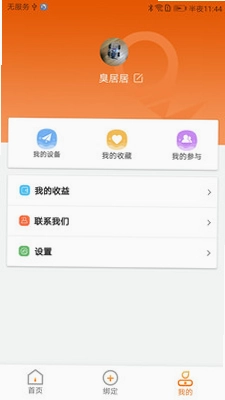

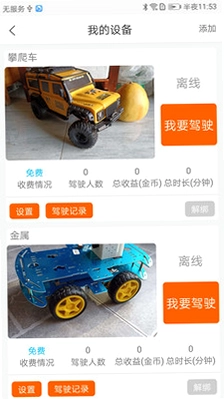

CoolPlay(酷玩)是一款专为远程控制设备打造的智能控制应用,它能够将你的手机变身成为远程小车或其他智能设备的全能遥控器。通过CoolPlay,用户不仅可以实现精准的远程操控,还能借助可视对讲功能,随时查看设备端画面并进行语音通话,特别适合用于宠物照看、家庭安防等场景。软件界面简洁直观,连接快速稳定,为智能生活带来极大便利。

1. 确保你的手机和远程控制设备(如小车)处于同一Wi-Fi网络环境下,或者设备已开启热点模式。
2. 打开CoolPlay应用,在主界面点击右上角的"添加设备"按钮。
3. 在设备列表中选择对应的设备类型,如"智能小车"或"自定义设备"。
4. 输入设备的IP地址和端口号(通常设备说明书上有标注),或者直接扫描设备上的二维码进行自动配置。
5. 点击"连接"按钮,等待几秒钟,当指示灯变为绿色时表示连接成功。
6. 连接成功后,即可进入控制界面,开始享受远程操控的乐趣。

1. 在CoolPlay主控制界面,找到并点击"可视对讲"图标(通常是一个摄像头形状的按钮)。
2. 首次使用需要授予应用相机和麦克风权限,点击"允许"即可。
3. 此时屏幕会分为上下两部分,上半部分显示设备端摄像头画面,下半部分是操作按钮。
4. 点击屏幕上的"通话"按钮,即可与设备端进行双向语音对话,同时画面会保持实时传输。
5. 如果需要调整画面清晰度,可以点击"画质"图标,选择高清或流畅模式。
6. 通话过程中,可以随时拖动画面上的滑块进行摄像头角度调节(如果设备支持)。
7. 使用完毕后,点击"挂断"按钮即可结束通话。
1. 首先检查手机与设备之间的Wi-Fi信号强度,尽量靠近路由器或设备。
2. 关闭手机上其他占用网络的应用,如视频播放、文件下载等。
3. 在CoolPlay设置中,降低视频传输的分辨率,选择"流畅优先"模式。
4. 尝试切换至5G Wi-Fi频段,如果路由器支持,可获得更稳定的传输速度。
5. 重启CoolPlay应用,重新连接设备,通常可以解决临时性的网络缓存问题。
6. 如果以上方法均无效,可以尝试重置设备网络模块,重新配对。
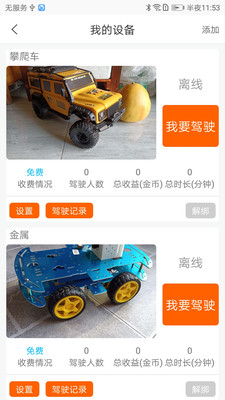
1. CoolPlay官方支持自研的智能小车系列,包括标准版和Pro版。
2. 支持基于ESP8266/ESP32等常见物联网芯片开发的DIY遥控设备。
3. 支持部分市售的智能宠物喂食器、智能摄像头等具备远程控制功能的设备。
4. 对于未列出的设备,CoolPlay提供了自定义协议功能,用户可以根据设备说明书手动配置控制指令。
5. 具体设备兼容列表可以在CoolPlay官网查询,或直接在应用内查看"设备支持"页面。
6. 如果您的设备不支持,可以通过反馈功能提交需求,官方会定期更新兼容列表。
1. 连接成功后,进入CoolPlay的主控制界面,你会看到屏幕下方有方向控制区域。
2. 控制区域中间是一个圆形摇杆,通过滑动摇杆可以控制小车的运动方向。
3. 向前滑动摇杆,小车会前进;向后滑动则后退,左右滑动对应转向。
4. 摇杆滑动的幅度越大,小车的速度越快,可以实现无级变速控制。
5. 除了摇杆模式,你还可以在设置中切换为按键模式,使用屏幕上的方向按钮进行点按控制。
6. 部分高端型号还支持手势控制,即手机倾斜角度来控制方向,可在设置中开启。

1. 完全可以,CoolPlay的可视对讲功能非常适合作为宠物照看助手。
2. 将宠物摄像头或带有摄像头的智能小车放置在宠物活动区域,然后通过CoolPlay连接。
3. 在手机上即可实时观看宠物动态,画面清晰流畅。
4. 如果设备支持,你还可以通过CoolPlay发送语音指令,与宠物互动,安抚宠物情绪。
5. 当宠物离开监控范围时,你可以通过遥控功能移动小车或调整摄像头角度,追踪宠物行踪。
6. 建议在Wi-Fi覆盖良好的环境中使用,以保证画面传输的稳定性。
此内容由AI根据文章内容自动生成,并已由人工审核







 Samsung_Galaxy_S25_Ultra
咕噜代练平台 9.1.8安卓版41.6M / 中文 / 9.1.8安卓版
下载自动点击宝官方版 26.09.05 最新版61.2M / 中文 / 26.09.05 最新版
下载飞天云手机安卓版 1.3最新版23.7M / 中文 / 1.3最新版
下载云挂卡官方正版 1.1.13 手机版94.8M / 中文 / 1.1.13 手机版
下载盼之游 1.0.0 最新版22.6M / 中文 / 1.0.0 最新版
下载简氪手游 3.0.26728 安卓版27.7M / 中文 / 3.0.26728 安卓版
下载AK加速器 1.7.3 最新版65.8M / 中文 / 1.7.3 最新版
下载准星实验室 1.0.6 安卓版47.3M / 中文 / 1.0.6 安卓版
下载锤子加速器 1.1.0 最新版17.6M / 中文 / 1.1.0 最新版
下载ourplay原谷歌空间安卓免费 8.6.8最新版82.4M / 中文 / 8.6.8最新版
下载超级编导软件官方版 1.6.20 最新版153.8M / / 1.6.20 最新版
下载ourplay加速器安卓版 8.6.8手机版82.4M / 中文 / 8.6.8手机版
下载ourplay最新版 8.6.8安卓版82.4M / 中文 / 8.6.8安卓版
下载心跳元力 1.4.3 安卓版331.3M / 中文 / 1.4.3 安卓版
下载虚贝电竞官方版 1.0.1 安卓版105.0M / 中文 / 1.0.1 安卓版
下载ourplay手游加速器官方版 8.6.8最新版82.4M / 中文 / 8.6.8最新版
下载智能位置模拟app 1.8.5 安卓版75.7M / 中文 / 1.8.5 安卓版
下载次元锚 1.3.3安卓版39.8M / 中文 / 1.3.3安卓版
下载竞带电竞 1.0.7 最新版58.8M / 中文 / 1.0.7 最新版
下载自动击连点器 1.0.1 最新版44.1M / 中文 / 1.0.1 最新版
下载兔小铲app最新版 1.5.12安卓版283.0M / 中文 / 1.5.12安卓版
下载4988游戏盒官方版 1.0.7 最新版48.5M / 中文 / 1.0.7 最新版
下载Aifooler(音频处理工具) 1.0.2 最新版81.5M / 中文 / 1.0.2 最新版
下载嘟嘟开黑 1.2.2 安卓版58.9M / 中文 / 1.2.2 安卓版
下载吉他模拟器 2026最新版81.8M / 中文 / 2026最新版
下载钱袋子广告 2.1.263501 最新版123.5M / 中文 / 2.1.263501 最新版
下载顺途群发 1.0.1 最新版29.5M / 中文 / 1.0.1 最新版
下载红白机时光模拟器手机版 1.0.12 最新版65.6M / 中文 / 1.0.12 最新版
下载自动化点击器 3.8 安卓版17.3M / 中文 / 3.8 安卓版
下载视频一键原创修改器最新版 1.8.7 安卓版99.4M / 中文 / 1.8.7 安卓版
下载CS2智能助手app官方版 1.2.1安卓版67.8M / 中文 / 1.2.1安卓版
下载BB加速 1.0.5 最新版84.1M / 中文 / 1.0.5 最新版
下载辛巴手机通官方版 4.1.9 安卓版57.9M / 中文 / 4.1.9 安卓版
下载变声器助手 1.4.6 最新版97.2M / 中文 / 1.4.6 最新版
下载神龙云手机 2.0.4.6 安卓版65.4M / 中文 / 2.0.4.6 安卓版
下载4399游戏盒子官方免费版 9.6.0.47版本68.8M / 中文 / 9.6.0.47版本
下载好游快爆官方正版 1.5.8.204安卓版71.7M / 中文 / 1.5.8.204安卓版
下载百分网游戏盒2026最新版本 6.1.9安卓版68.6M / 中文 / 6.1.9安卓版
下载taptap2026最新版本 2.96.8-mkt#100000安卓版27.3M / 中文 / 2.96.8-mkt#100000安卓版
下载7723游戏盒安装官方正版最新版 5.9.0安卓版67.3M / 中文 / 5.9.0安卓版
下载虫虫助手2026年最新版 4.8.7安卓版77.3M / 中文 / 4.8.7安卓版
下载葫芦侠最新版本2026 4.4.1.6安卓版35.5M / 中文 / 4.4.1.6安卓版
下载骑士助手官方正版 8.0.1最新版7.7M / 中文 / 8.0.1最新版
下载呆萌ps2模拟器专业版pro 5.0Pre2安卓版30.9M / 中文 / 5.0Pre2安卓版
下载7723游戏盒最新版本2026 5.9.0安卓版67.3M / 中文 / 5.9.0安卓版
下载软天空最新版2026 8.7.3安卓版31.8M / 中文 / 8.7.3安卓版
下载黑猫盒子官方版 1.4.2最新版301.7M / 中文 / 1.4.2最新版
下载葫芦侠app官方版 4.4.1.6安卓版35.5M / 中文 / 4.4.1.6安卓版
下载PlayStation App最新版(PS App) 26.8.0安卓版75.0M / 中文 / 26.8.0安卓版
下载7723游戏盒旧版本不需要实名 4.5.2安卓版30.8M / 中文 / 4.5.2安卓版
下载WxGame(无邪游戏盒子)修复闪退版本 1.2.5安卓版9M / 中文 / 1.2.5安卓版
下载oppo游戏中心最新版本安装包 16.8.1安卓版50.7M / 中文 / 16.8.1安卓版
下载光环助手最新版本2026 5.46.2安卓版42.5M / 中文 / 5.46.2安卓版
下载闪电龟游戏盒子官方版 2.7.3安卓版40.3M / 中文 / 2.7.3安卓版
下载qooapp中文版 9.4.0最新版122.9M / 多国语言[中文] / 9.4.0最新版
下载steam手机客户端 3.10.11安卓版132.6M / 中文 / 3.10.11安卓版
下载233乐园最新版本2026 4.87.0.1-4878769安卓版86.0M / 中文 / 4.87.0.1-4878769安卓版
下载虫虫助手2026年最新版 4.8.7安卓版77.3M / 中文 / 4.8.7安卓版
下载7723游戏盒安装官方正版最新版 5.9.0安卓版67.3M / 中文 / 5.9.0安卓版
下载PlayMods游戏盒子 2.6.19安卓版34.0M / 中文 / 2.6.19安卓版
下载黑侠元气启动器最新版 5.0.0安卓版7.4M / 中文 / 5.0.0安卓版
下载盖世游戏pc模拟器 6.2.1安卓版89.6M / 中文 / 6.2.1安卓版
下载熊猫四川麻将官方正版 7.0.1安卓版65.2M / 中文 / 7.0.1安卓版
下载google play游戏最新版 v2024.09.53715安卓版15.0M / 中文 / v2024.09.53715安卓版
下载内购汇3.1游戏盒子 1.0.0安卓版5.7M / 中文 / 1.0.0安卓版
下载gamestoday官方正版 5.32.45最新版2.9M / 繁体 / 5.32.45最新版
下载游咔app 5.0.1安卓版26.8M / 中文 / 5.0.1安卓版
下载池鸳启动插件最新版 5.0.2.2安卓版11.8M / 中文 / 5.0.2.2安卓版
下载Kbattery最新版本 1.2.1安卓版58.6M / 中文 / 1.2.1安卓版
下载233乐园正版最新版 4.87.0.1-4878769安卓版84.2M / 中文 / 4.87.0.1-4878769安卓版
下载游帮帮加速器官方免费版 4.3.0安卓版84.4M / 中文 / 4.3.0安卓版
下载小米网易藏宝阁渠道版 5.94.0最新版202276.9M / 中文 / 5.94.0最新版2022
下载八门神器最新版2026 4.0.6.2安卓版83.8M / 中文 / 4.0.6.2安卓版
下载Winlator最新版 11.1安卓版149.7M / 中文 / 11.1安卓版
下载vivo小游戏秒玩 2.6.8.1官方版37.6M / 中文 / 2.6.8.1官方版
下载米游社国际版app官方版(HoYoLAB) 4.13.0最新版143.4M / 中文 / 4.13.0最新版
下载Tyranor模拟器官方版 2.3.4安卓版50.6M / 中文 / 2.3.4安卓版
下载手游助手登号器 15.16安卓版52.8M / 中文 / 15.16安卓版
下载vivo游戏中心app最新版本 7.3.0.0安卓版99.1M / 中文 / 7.3.0.0安卓版
下载