

抖剪剪是一款专为短视频创作者打造的一站式智能剪辑工具,集图片拼接、视频剪辑、特效叠加、干货教程于一体,彻底解决用户剪辑难、上手慢、素材少等痛点。无论你是零基础的新手,还是寻求效率提升的进阶玩家,抖剪剪都能通过其简洁直观的界面和强大的功能模块,帮助你快速将灵感转化为精彩作品。软件内置海量剪辑技巧资料,并提供云端作品管理空间,让创作、学习、存储、分享一气呵成,真正实现随时随地轻松创作。
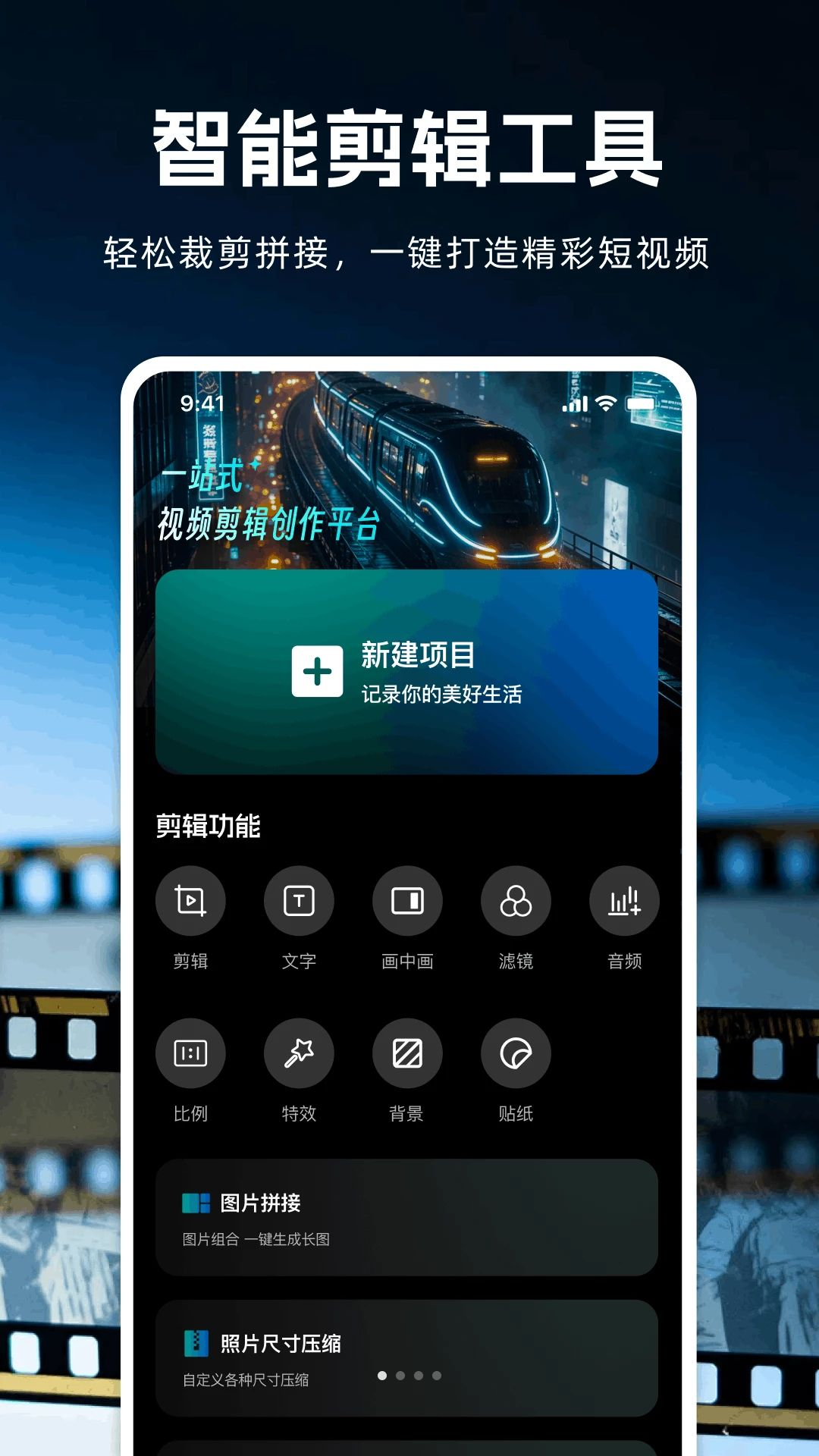
1. 打开抖剪剪应用,在主界面点击“新建项目”按钮,选择“图片拼接”或“视频剪辑”模式,进入对应编辑界面。
2. 从手机相册中导入需要处理的图片或视频素材,支持多选批量导入,素材将按顺序排列在时间轴上。
3. 在时间轴区域,长按拖动素材可以调整顺序,点击素材可进行裁剪、旋转、缩放等基础操作,双指缩放可调整素材时长。
4. 点击底部工具栏中的“文字”图标,可添加标题、字幕或贴纸文字,支持自定义字体、颜色、大小和动画效果,双击文字即可编辑内容。
5. 使用“滤镜”功能为视频或图片添加不同风格的色调,左右滑动预览效果,点击即可应用,还可调节滤镜强度。
6. 编辑完成后,点击右上角“导出”按钮,选择分辨率和帧率,即可将作品保存到本地或直接分享至社交平台。
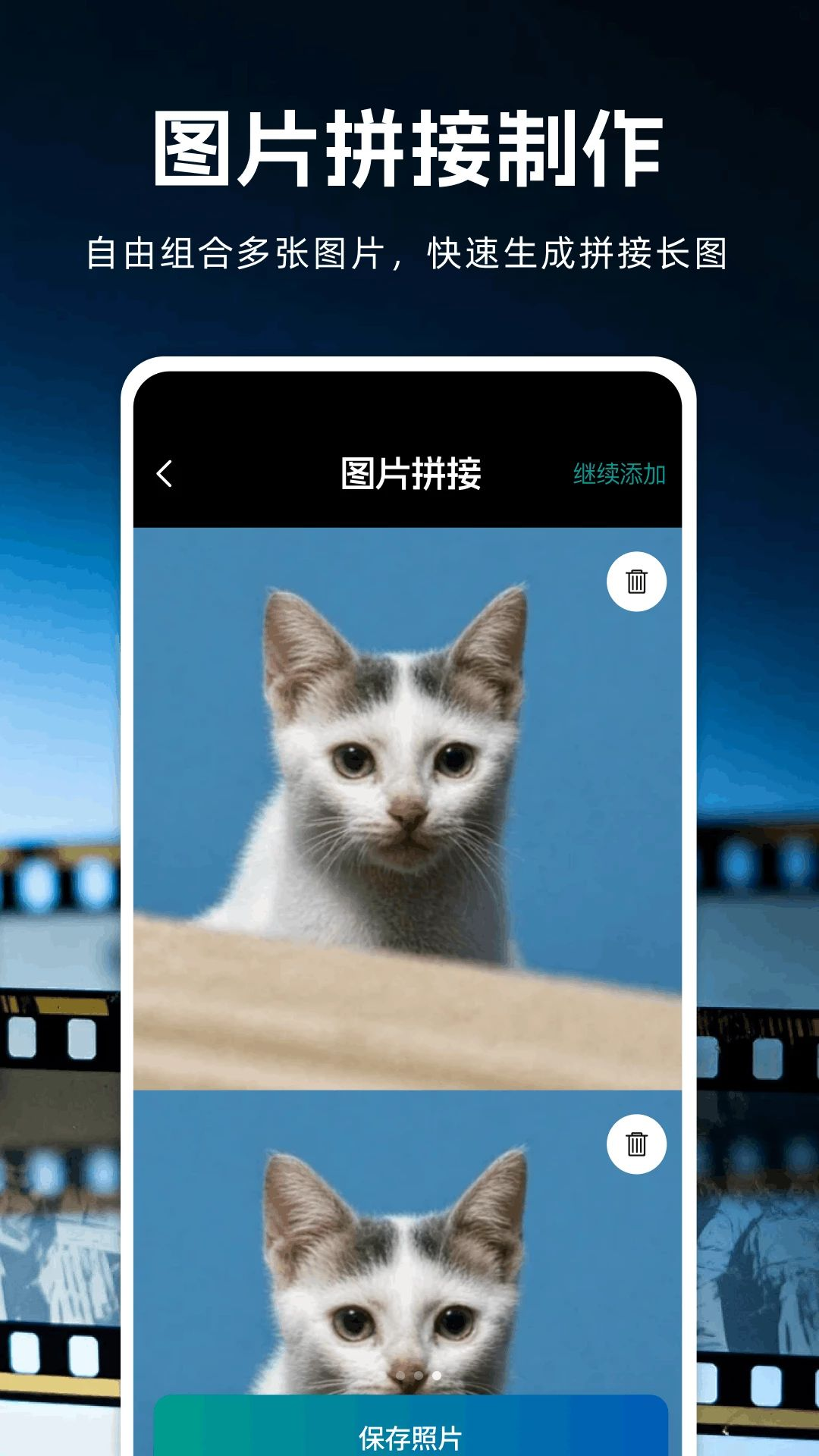
1. 打开抖剪剪,点击首页的“图片拼接”功能入口,进入拼接模式。
2. 在相册中勾选需要拼接的多张图片,支持一次选择最多9张,选好后点击“下一步”。
3. 在拼接设置页面,选择拼接方向为“垂直拼接”或“水平拼接”,垂直拼接适合制作长图,水平拼接适合制作横向对比图。
4. 调整图片间距和背景颜色,间距可以设置为0-20像素,背景色支持纯色或渐变,让拼接效果更美观。
5. 点击“高级编辑”可对每张图片单独进行裁剪、旋转、添加滤镜等操作,实现个性化调整。
6. 确认无误后,点击“保存”按钮,生成的高清长图将自动保存至系统相册,也可一键分享给好友。
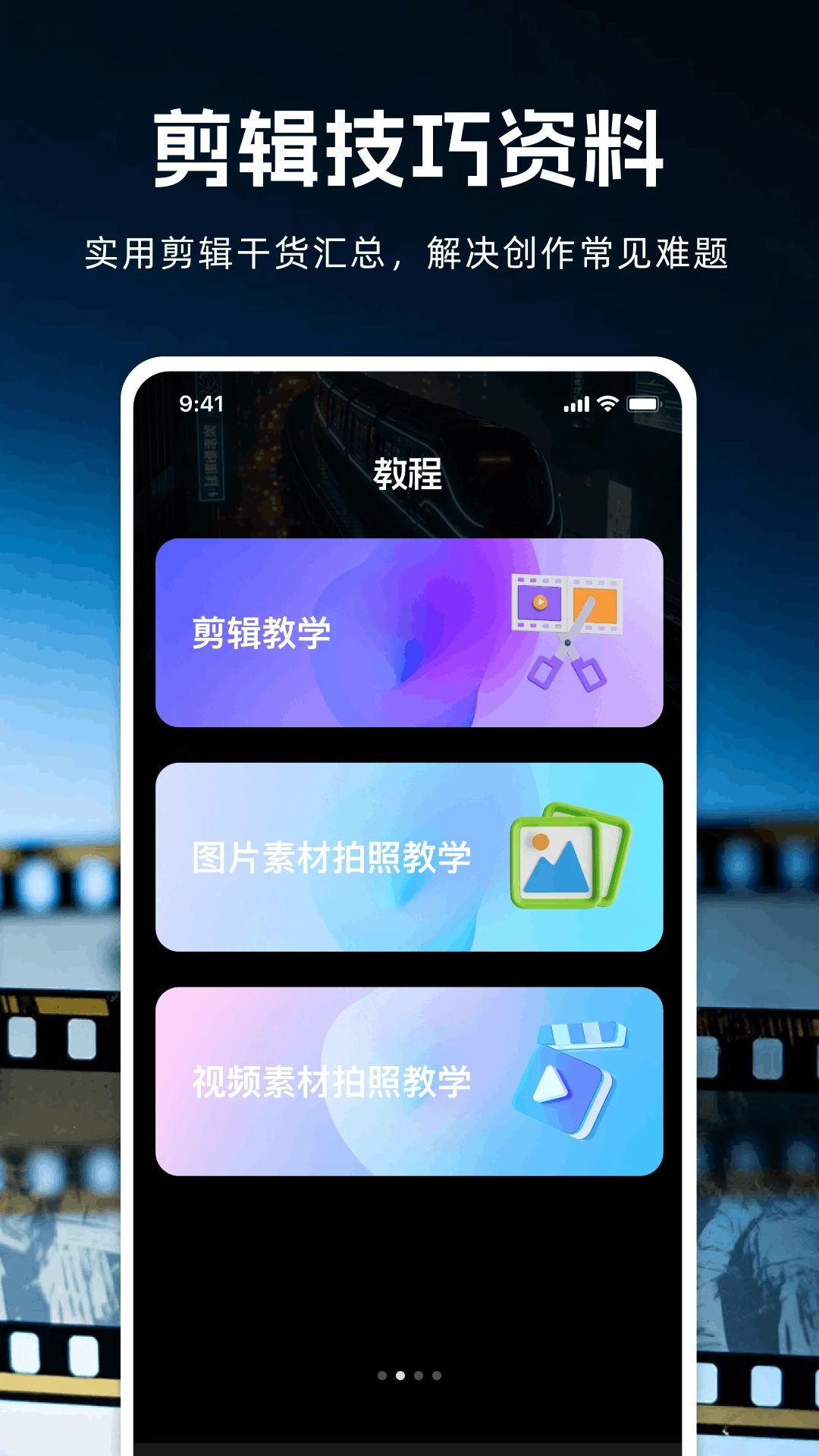
1. 在抖剪剪主界面,点击底部导航栏的“教程”或“干货”图标,进入学习中心。
2. 学习中心包含“新手入门”、“进阶技巧”、“特效教程”、“拍摄灵感”等多个分类,点击任意分类可查看相关文章列表。
3. 每篇教程都配有图文或视频演示,点击即可阅读详细步骤,部分教程支持离线缓存,方便随时学习。
4. 在搜索框输入关键词,如“转场”、“调色”、“字幕”,可快速定位相关技巧内容。
5. 收藏感兴趣的教程,点击“收藏”按钮,之后可在“我的收藏”中快速找到,方便反复学习。
6. 定期更新内容,每周都会新增数篇实战教程,用户可通过“最新”排序查看更新内容。
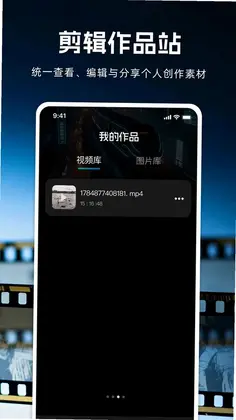
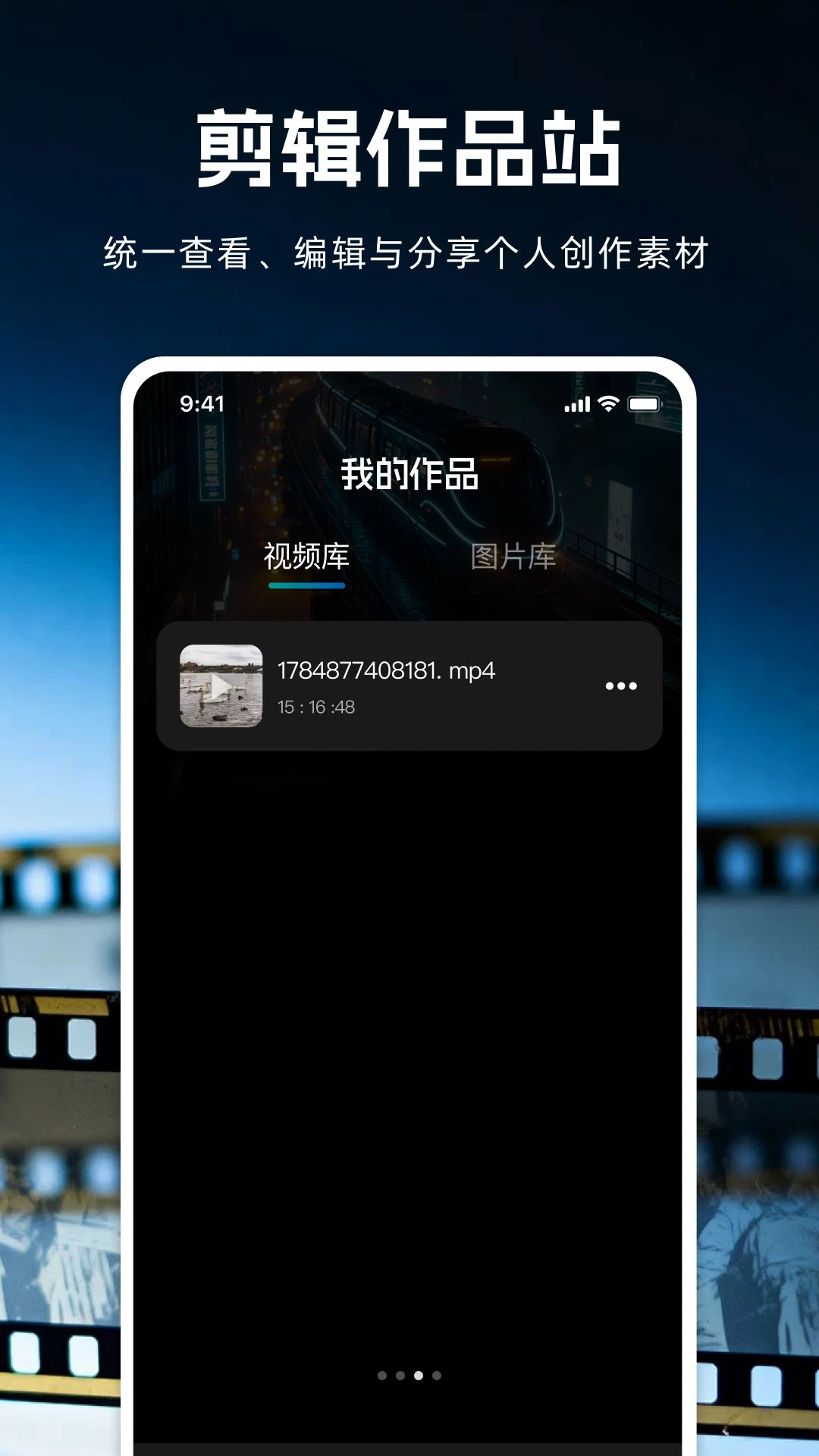
1. 抖剪剪提供专属的“作品站”功能,所有编辑完成的视频和长图会自动保存在云端,无需手动上传。
2. 打开应用首页,点击“我的作品”或“作品站”入口,即可看到所有已保存的创作项目,支持按时间或类型排序。
3. 点击任意作品,可进入预览页面,支持全屏播放,并可进行二次编辑,修改后保存将覆盖原版本或另存为新版本。
4. 在作品管理页面,长按作品可弹出操作菜单,包括“重命名”、“复制”、“删除”、“导出”等选项,方便整理分类。
5. 点击“分享”按钮,可将作品直接分享到微信、QQ、抖音等平台,支持生成分享链接或二维码。
6. 云端空间容量充足,免费用户可存储500个作品,如需更多空间可升级会员获得无限容量。
1. 在剪辑界面,点击底部工具栏的“文字”按钮,进入文字编辑模式。
2. 点击“添加文字”按钮,输入想要展示的文本内容,支持中英文、数字和符号输入。
3. 调整文字的字体、大小、颜色、透明度、字间距和行间距,让文字更符合视频风格。
4. 为文字添加动画效果,如淡入、弹出、滑动、缩放等,并设置动画时长和延迟时间。
5. 拖动文字位置,可自由放置在视频画面的任意区域,支持旋转角度调整。
6. 点击“添加字幕”可导入SRT格式字幕文件,自动同步时间轴,也可以手动逐条添加字幕并调整时间。
7. 编辑完成后点击“完成”按钮,文字和字幕将应用到视频中,可随时点击重新编辑。
1. 完成所有剪辑操作后,点击右上角的“导出”按钮,进入导出设置页面。
2. 选择视频分辨率,支持720P、1080P、2K、4K选项,分辨率越高画质越清晰,但文件体积也越大。
3. 设置视频帧率,提供24fps、30fps、60fps三个选项,60fps适合动作或游戏视频,画面更流畅。
4. 调整视频码率,可选择“推荐”、“高清”、“超清”模式,码率越高画质越好,但需注意存储空间。
5. 点击“导出”按钮,等待进度条完成,期间可预览导出效果,也可后台导出,不影响其他操作。
6. 导出完成后,视频将自动保存至相册,也可直接分享到抖音、快手、微信等平台,或保存到作品站。
优化视频剪辑流畅度,提升导出速度。
修复部分机型在编辑长视频时出现的卡顿问题。
新增多种热门短视频模板,一键套用更便捷。
改进音频同步功能,音画匹配更加精准。
其他已知bug修复及性能优化。
此内容由AI根据文章内容自动生成,并已由人工审核







 IQOO_Neo_10_Pro_5G
全通扫描王 1.2.5 安卓版109.0M / 中文 / 1.2.5 安卓版
下载剪辑精灵 1.1.1 安卓版102.1M / 中文 / 1.1.1 安卓版
下载闪映代拍 1.1.4 最新版102.1M / 中文 / 1.1.4 最新版
下载修改牛相机 4.6.17 安卓版170.5M / 中文 / 4.6.17 安卓版
下载数毛相机官方版 1.9.2 最新版98.2M / 中文 / 1.9.2 最新版
下载最美扫描官 1.0.7 最新版106.0M / 中文 / 1.0.7 最新版
下载趣图壁纸官方正版 1.3.3 安卓版48.8M / 中文 / 1.3.3 安卓版
下载点点拍照计数 1.3.2 安卓版126.4M / 中文 / 1.3.2 安卓版
下载速影AI 1.1.5 最新版128.5M / 中文 / 1.1.5 最新版
下载快兔兔AI扫描王 2.1.0 最新版119.8M / 中文 / 2.1.0 最新版
下载AI灵感成片 1.1.9 最新版106.7M / 中文 / 1.1.9 最新版
下载宝丽来app官方版(Polaroid) 1.15.11.100087475 最新版249.6M / 中文 / 1.15.11.100087475 最新版
下载XbotGo官方正版 5.1.1 最新版389.7M / 中文 / 5.1.1 最新版
下载闪剪app 5.5.0安卓版204.9M / 中文 / 5.5.0安卓版
下载黑狐提词 4.13.0 安卓版21.7M / 中文 / 4.13.0 安卓版
下载像素芝士最新版本 3.7.1安卓版1.21G / 中文 / 3.7.1安卓版
下载somo 有时官方app 2.0.2 安卓版最新版131.5M / 中文 / 2.0.2 安卓版最新版
下载艺图语 4.2.4最新版52.8M / 中文 / 4.2.4最新版
下载图公主app 2.8.0最新版215.2M / 中文 / 2.8.0最新版
下载照片拼图软件最新版 4.2 安卓版103.1M / 中文 / 4.2 安卓版
下载美颜宝 3.2.322 安卓版49.4M / 中文 / 3.2.322 安卓版
下载SnapCam软件 1.0.1 安卓版113.7M / 中文 / 1.0.1 安卓版
下载Devil''s camera AR软件 2.4.0 安卓版61.3M / 中文 / 2.4.0 安卓版
下载水印相机拍照 1.0.39 安卓版112.7M / 中文 / 1.0.39 安卓版
下载美颜lives软件 1.0.0 安卓版113.9M / 中文 / 1.0.0 安卓版
下载工程进度相机app 1.0.6 安卓版8.4M / 中文 / 1.0.6 安卓版
下载水印相机修改定位 1.0.2 安卓版129.8M / 中文 / 1.0.2 安卓版
下载京盟AI绘画 1.0.7 最新版64.2M / 中文 / 1.0.7 最新版
下载ins贴纸相机 1.2.7 安卓版78.0M / 中文 / 1.2.7 安卓版
下载我的相册库 5.2 安卓版80.7M / 中文 / 5.2 安卓版
下载魅图修修处理器 3.1.1 安卓版137.5M / 中文 / 3.1.1 安卓版
下载高清免费壁纸大全 1.0.0 安卓版95.4M / 中文 / 1.0.0 安卓版
下载可编辑水印相机 2.0.2 安卓版120.0M / 中文 / 2.0.2 安卓版
下载电子网络证件照管家 1.0.0 最新版92.8M / 中文 / 1.0.0 最新版
下载物时 3.0.0 安卓版92.3M / 中文 / 3.0.0 安卓版
下载谷歌相机最新版2026 10.2.095.839895361.09手机版48.9M / 中文 / 10.2.095.839895361.09手机版
下载alight motion剪辑软件 5.0.273.1028416官方正版103.6M / 中文 / 5.0.273.1028416官方正版
下载Wink解锁永久VIP 3.6.1安卓版91.8M / 中文 / 3.6.1安卓版
下载inshot视频编辑2026 2.193.1526最新版81.9M / 中文 / 2.193.1526最新版
下载Blurrr破解VIP版(永久) 2.0.6-3.2安卓版152.9M / 中文 / 2.0.6-3.2安卓版
下载lightroom官方正版app 11.5.31中文版156.3M / 中文 / 11.5.31中文版
下载泼辣修图最新破解版 6.11.8安卓版75.5M / 中文 / 6.11.8安卓版
下载Picsart美易照片编辑破解版 30.5.5最新版84.2M / 中文 / 30.5.5最新版
下载小米相机app官方最新版 6.5.000220.0安卓版187.9M / 中文 / 6.5.000220.0安卓版
下载Camera FV-5(极致相机)解锁版 5.3.0.0汉化版13.2M / 中文 / 5.3.0.0汉化版
下载迷你喜日式拼图官方版 1.6.2安卓版66.7M / 中文 / 1.6.2安卓版
下载影笑视频剪辑 20.03.13安卓版10.9M / 中文 / 20.03.13安卓版
下载vlog视频剪辑 2.3.8最新版74.3M / 中文 / 2.3.8最新版
下载短视频制作 3.0.3最新版91.7M / 中文 / 3.0.3最新版
下载千图 1.3安卓版3.8M / 中文 / 1.3安卓版
下载图库相册 1.8.1安卓版3.9M / 中文 / 1.8.1安卓版
下载去水印小工具 9.2.8 安卓版26.7M / 中文 / 9.2.8 安卓版
下载视频制作王官方版 1.2.0安卓版45.5M / 中文 / 1.2.0安卓版
下载视频剪辑制作app手机版 2.0.1安卓版19.3M / 中文 / 2.0.1安卓版
下载七彩图库 2.1.2安卓版12.5M / 中文 / 2.1.2安卓版
下载跟拍大师官方版 1.3.1安卓版98.9M / 中文 / 1.3.1安卓版
下载Photo Album Frames(相册相框) 1.3安卓版19.6M / 中文 / 1.3安卓版
下载Diamond Photo Frames(钻石相框) 7.0安卓版15.5M / 中文 / 7.0安卓版
下载照片拼贴机 1.0.1安卓版7.2M / 中文 / 1.0.1安卓版
下载照片恢复清晰助手官方版 1.2.5安卓版38.0M / 中文 / 1.2.5安卓版
下载轻颜相机最新版本2026年 10.6.3安卓版145.7M / 中文 / 10.6.3安卓版
下载BeautyPlus 7.7.121安卓版232.0M / 中文 / 7.7.121安卓版
下载精英证件照 16.10.28最新版91.5M / 中文 / 16.10.28最新版
下载拼图制作大师免费版 8.7.870安卓版103.3M / 中文 / 8.7.870安卓版
下载公主相机 1.4安卓版19.3M / 中文 / 1.4安卓版
下载玩效AR特效相机app安卓版 2.2.2手机版38.4M / 中文 / 2.2.2手机版
下载名画网官方版 1.1.2安卓版25.3M / 中文 / 1.1.2安卓版
下载拍照翻译 5.6.7最新版18.7M / 中文 / 5.6.7最新版
下载情侣头像制作大全官方版 1.1安卓版66.6M / 中文 / 1.1安卓版
下载一寸照片制作器软件 2.2.4安卓版16.3M / 中文 / 2.2.4安卓版
下载