

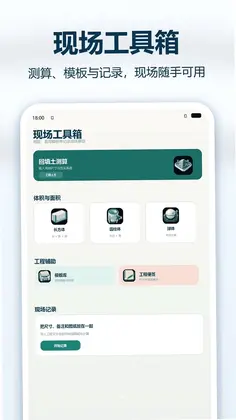

CAD看图画图助手是一款专为工程设计与施工人员打造的图纸查看与辅助计算工具,围绕工程图纸浏览与现场数据估算需求设计,提供多格式图纸导入查看、工程便签记录及基础几何体体积面积计算等功能,页面布局清晰,操作响应流畅。无论是建筑工地、装修现场还是设计院办公,用户都能通过这款软件快速打开图纸、记录问题、估算工程量,极大提升工作效率。
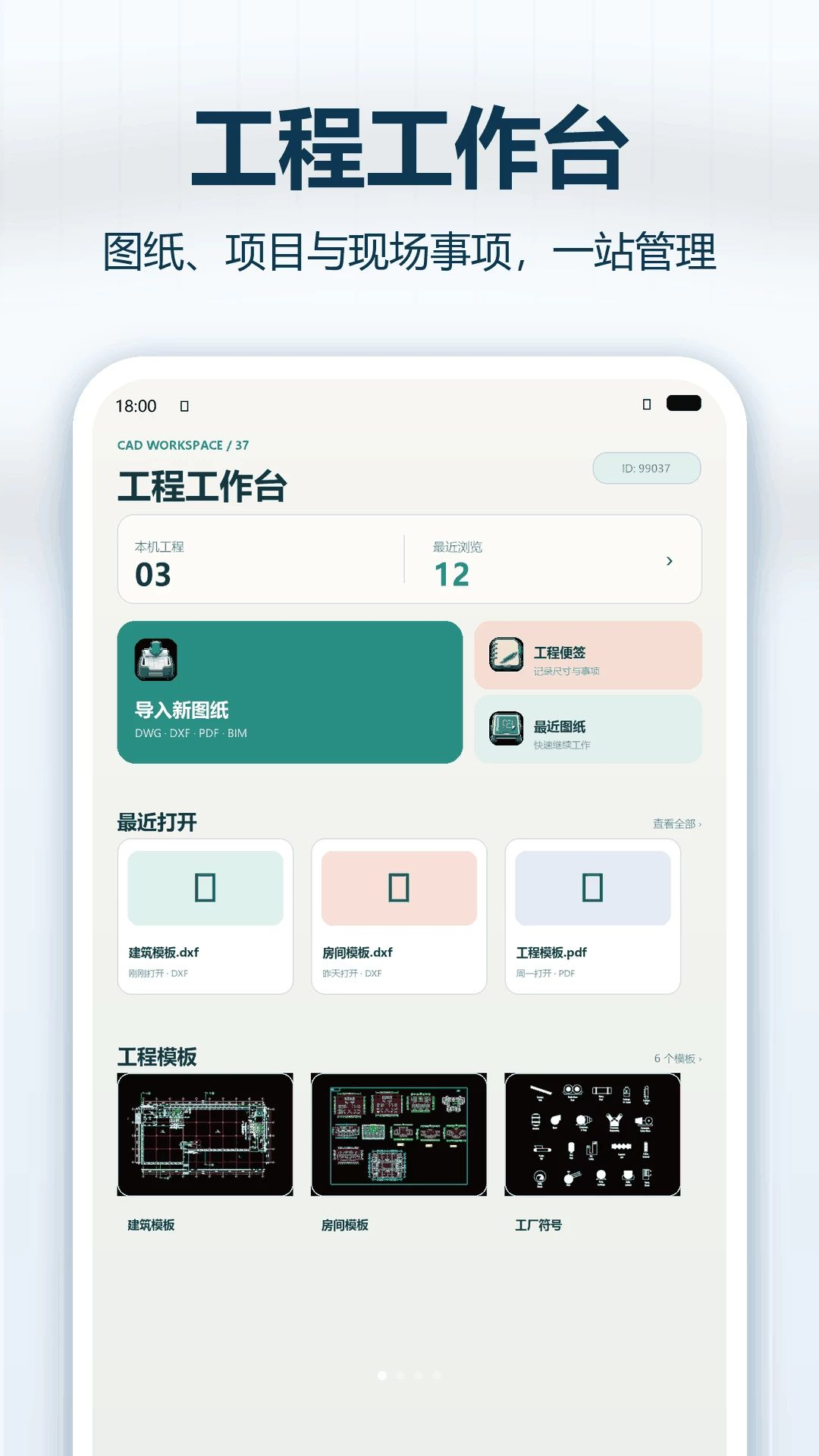
1. 打开CAD看图画图助手,点击主界面的“打开图纸”按钮。
2. 在弹出的文件选择窗口中,您可以看到支持DWG、DXF、PDF三种格式的图纸文件。
3. 从本机存储中选择对应格式的文件,点击确认即可导入。
4. 如果您从QQ或微信收到图纸文件,可以直接使用“跨应用导入”功能,在聊天界面选择用CAD看图画图助手打开。
5. 导入后,图纸会自动适配屏幕,并支持双指缩放、单指平移等手势操作,方便查看细节。
6. 对于PDF格式,软件会智能转换为可缩放视图,保证每一页内容清晰可读。

1. 打开任意图纸后,您可以使用双指捏合手势进行缩放,放大到合适比例查看局部细节。
2. 单指拖动图纸,可以平移视图,快速浏览不同区域。
3. 点击右上角的“适应屏幕”按钮,图纸将自动缩放到刚好完全显示。
4. 在工具栏中选择“放大镜”图标,可开启局部放大模式,精准查看标注文字和尺寸。
5. 软件支持图层管理,您可以单独显示或隐藏某些图层,让图纸更清晰。
6. 底部工具栏提供“上一页/下一页”按钮,方便多页图纸快速切换。
1. 在查看图纸时,点击底部工具栏的“便签”图标,进入便签列表界面。
2. 点击右下角的“+”按钮,新建一条便签。
3. 输入您要记录的问题、待确认事项或后续跟进内容,支持文字输入,也可以添加语音备注。
4. 保存后,便签会自动关联当前图纸,下次打开同一图纸时便签会同步显示。
5. 在便签列表中,每条记录都带有时间戳,方便排序和查阅。
6. 您可以对便签进行编辑、删除或标记为已完成,便于逐项处理现场问题。
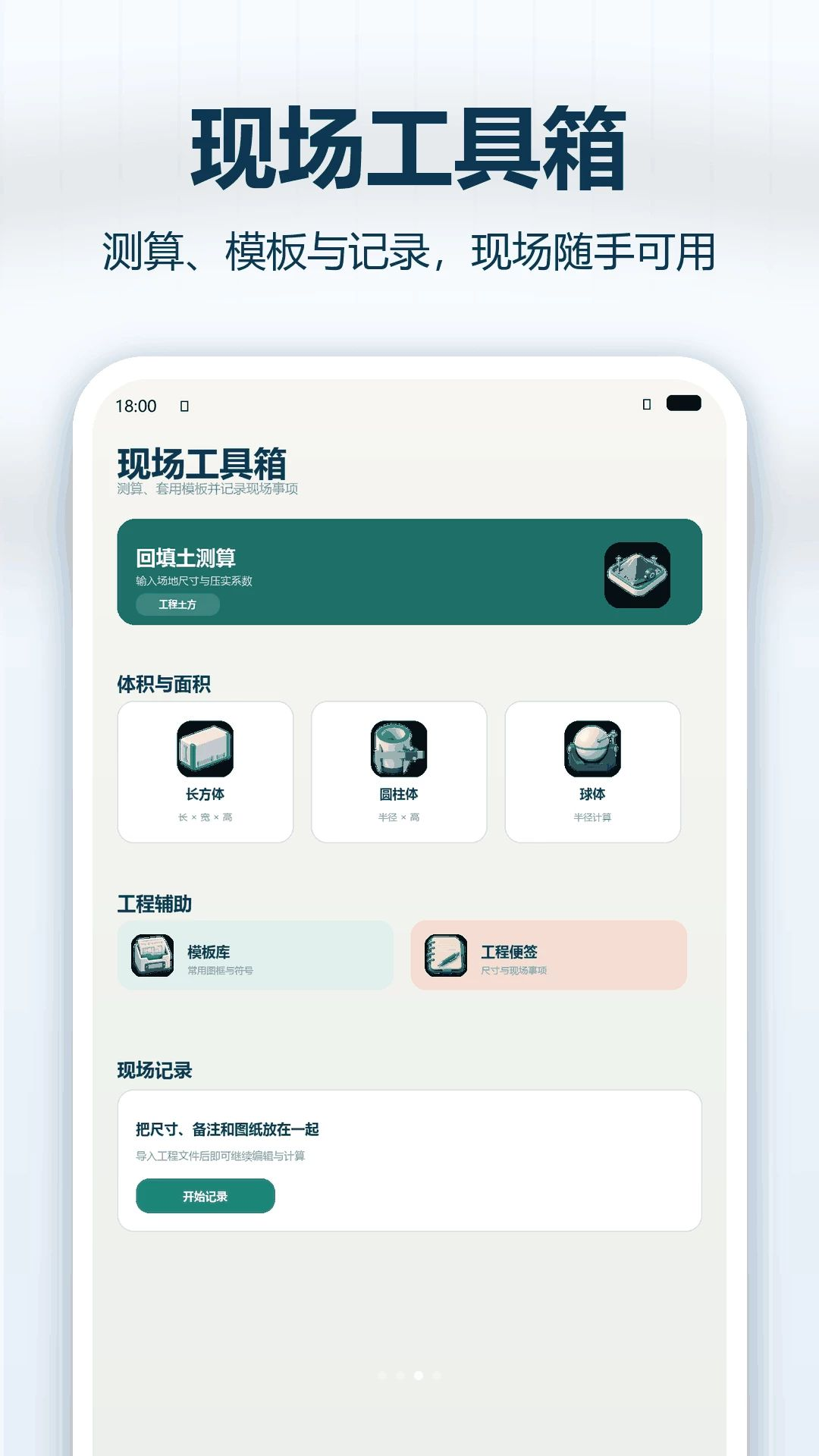
1. 在主界面点击“计算工具”图标,进入计算功能列表。
2. 选择“回填土方量计算”选项,打开计算器界面。
3. 输入回填区域的长度、宽度和深度(单位:米),三个参数均为必填项。
4. 点击“计算”按钮,软件会自动根据体积公式得出估算结果。
5. 结果会显示土方量(立方米),并支持一键复制结果,方便记录到便签或发送给同事。
6. 软件还支持保存历史计算记录,方便后续比对和复查。
1. 在“计算工具”界面,选择“几何体计算”功能。
2. 软件内置长方体、圆柱体、球体三种常见几何体模板。
3. 选择长方体时,输入长、宽、高三个参数,点击计算即可得到体积和表面积。
4. 选择圆柱体时,输入底面半径和高,即可自动输出结果。
5. 选择球体时,只需输入半径,软件就会计算出体积和表面积。
6. 所有计算结果均保留两位小数,并附带单位说明,方便直接用于工程估算。
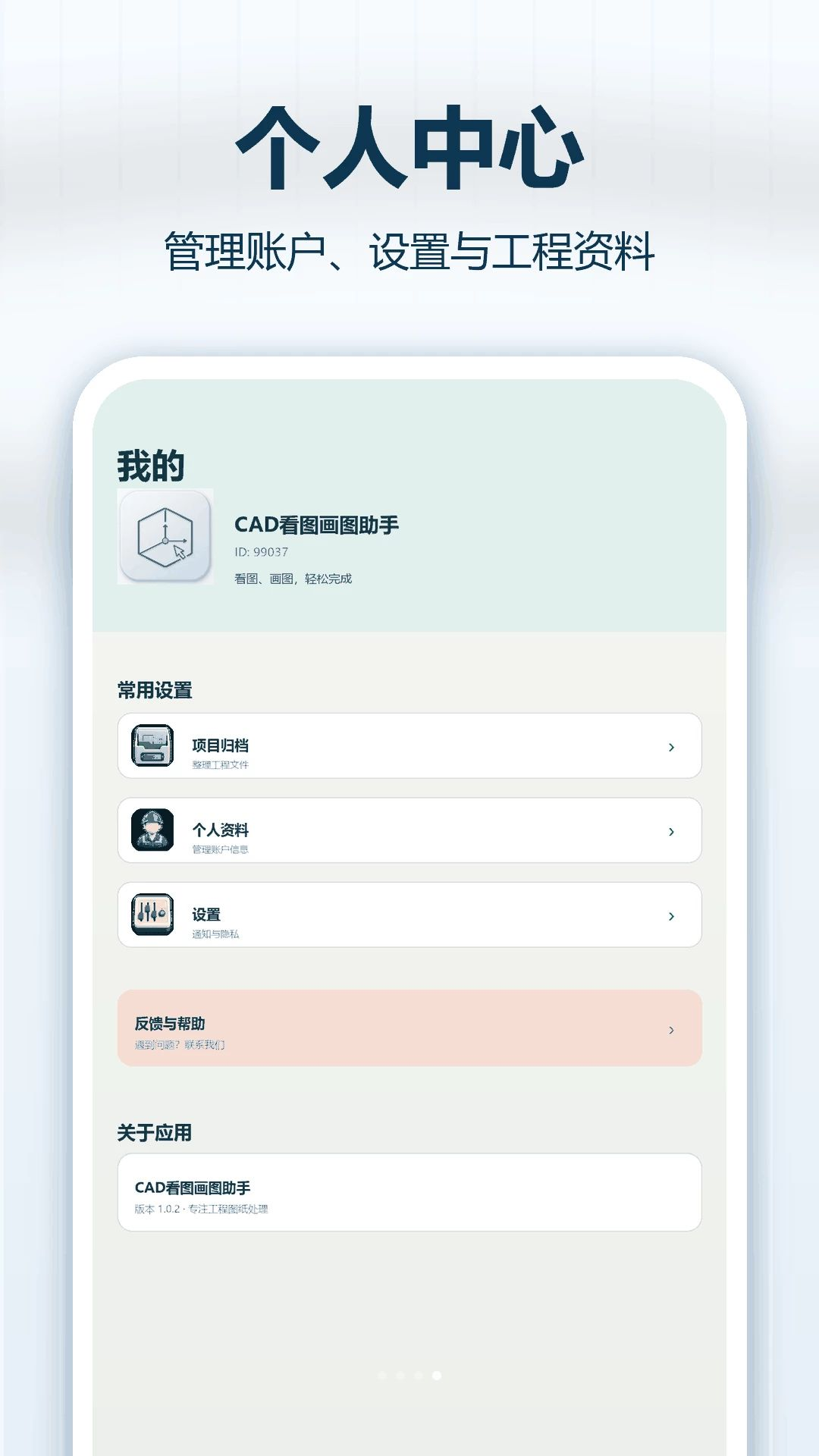
1. CAD看图画图助手在开发时充分考虑了现场使用场景,界面布局简洁明了,所有功能入口均在一级菜单内。
2. 软件启动速度快,打开大尺寸图纸也几乎没有卡顿,响应流畅。
3. 无论是室内还是户外,屏幕亮度自适应调节,保证图纸清晰可见。
4. 手势操作符合手机使用习惯,上手没有任何学习成本。
5. 离线状态下也可正常使用所有功能,无需网络连接,非常适合工地等网络不稳定环境。
6. 软件占用内存小,长时间使用也不会造成手机发热或耗电过快。
此内容由AI根据文章内容自动生成,并已由人工审核







 Samsung_Galaxy_S25
极速文件扫描宝 4.9.4 安卓版30.2M / 中文 / 4.9.4 安卓版
下载QNAP Authenticator(QNAP 验证器) 1.3.5.0413 最新版49.7M / 中文 / 1.3.5.0413 最新版
下载Lenyes Smart 1.0.24 最新版81.0M / 中文 / 1.0.24 最新版
下载银盾助手 1.0.0 最新版23.9M / 中文 / 1.0.0 最新版
下载定时猫 2.1.4 最新版40.8M / 中文 / 2.1.4 最新版
下载行车记录仪助手 1.0.0 安卓版43.6M / 中文 / 1.0.0 安卓版
下载起个大螺钉 1.0.1.279251555 最新版76.4M / 中文 / 1.0.1.279251555 最新版
下载同城直聘找工作app 1.4 安卓版50.8M / 中文 / 1.4 安卓版
下载空调遥控免费通用 1.1.9.2 最新版36.6M / 中文 / 1.1.9.2 最新版
下载全能AI免费帮手最新版本 1.0.0 安卓版54.4M / 中文 / 1.0.0 安卓版
下载青松小记 2.5.0 最新版126.8M / 中文 / 2.5.0 最新版
下载手机快捷换图标 1.1 最新版57.0M / 中文 / 1.1 最新版
下载KOCARD 智能数据管理 1.3.8 最新版89.7M / 中文 / 1.3.8 最新版
下载设备智慧管家 1.0.4 安卓版129.1M / 中文 / 1.0.4 安卓版
下载汖甹高速换机 1.0.0 安卓版13.5M / 中文 / 1.0.0 安卓版
下载oksee proOksee专业版 1.9.6 最新版104.5M / 中文 / 1.9.6 最新版
下载控制手机时间 1.2 最新版123.1M / 中文 / 1.2 最新版
下载快捷API 1.0.2 最新版51.8M / 中文 / 1.0.2 最新版
下载解压本地文件 3.0 最新版58.5M / 中文 / 3.0 最新版
下载核蜂动力运营版 2.4.4 最新版130.8M / 中文 / 2.4.4 最新版
下载小特光储云 2.0.0 安卓版77.5M / 中文 / 2.0.0 安卓版
下载手机换机搬家互传 5.6.5 安卓版30.5M / 中文 / 5.6.5 安卓版
下载手机一键清理加速 5.6.1 安卓版26.0M / 中文 / 5.6.1 安卓版
下载超级好用计算器 4.3 最新版35.0M / 中文 / 4.3 最新版
下载手机宠物精灵 1.0.0安卓版74.3M / 中文 / 1.0.0安卓版
下载克隆应用 1.2.0 最新版77.8M / 中文 / 1.2.0 最新版
下载口袋视角 1.1.4 最新版44.7M / 中文 / 1.1.4 最新版
下载DO浏览器 1.0.1.F 安卓版78.1M / 中文 / 1.0.1.F 安卓版
下载便捷测量 102.0.1 安卓版27.3M / 中文 / 102.0.1 安卓版
下载聊天数据留存守护 5.6.5 最新版46.2M / 中文 / 5.6.5 最新版
下载专注指南 1.0 安卓版1.9M / 中文 / 1.0 安卓版
下载Mypetta 0.0.85 安卓版93.0M / 中文 / 0.0.85 安卓版
下载有线快猫 3.0.12 安卓版8.0M / 中文 / 3.0.12 安卓版
下载明快二维码 1.0.3 安卓版52.3M / 中文 / 1.0.3 安卓版
下载Recharge Hub 充电管家 1.0.6 最新版63.6M / 中文 / 1.0.6 最新版
下载QQ同步助手 8.0.2281.8M / 中文 / 8.0.22
下载qq浏览器官方免费 20.5.5.5059安卓版145.4M / 中文 / 20.5.5.5059安卓版
下载百度网盘最新版本 13.32.1安卓版331.7M / 中文 / 13.32.1安卓版
下载讯飞输入法app官方版 15.0.24安卓版68.2M / 中文 / 15.0.24安卓版
下载快牙软件 6.7.3 CN CN安卓版24.3M / 中文 / 6.7.3 CN CN安卓版
下载搜狗浏览器极速版最新版 20.1.5.1053 安卓版148.0M / 中文 / 20.1.5.1053 安卓版
下载qq输入法官方版 8.7.14安卓版33.4M / 中文 / 8.7.14安卓版
下载搜狗输入法官方正版 10.7安卓版49.5M / 中文 / 10.7安卓版
下载uc浏览器app 12.7.6.1056安卓版54.8M / 中文 / 12.7.6.1056安卓版
下载安兔兔评测 8608c5b14安卓版15.8M / 中文 / 8608c5b14安卓版
下载安卓壁纸app 5.15.33官方版42.7M / 中文 / 5.15.33官方版
下载qq安全中心app最新版 7.3.7安卓版12.7M / 中文 / 7.3.7安卓版
下载猎豹清理大师2025年最新版 6.23.5安卓版46.1M / 中文 / 6.23.5安卓版
下载安卓动态壁纸 4.3.125.6M / 中文 / 4.3.1
下载re管理器最新版(Root Explorer) 4.12.2安卓版4.1M / 中文 / 4.12.2安卓版
下载猎豹安全大师手机版 5.2.7.1058最新版22.8M / 中文 / 5.2.7.1058最新版
下载微盘 3.6.115.3M / 中文 / 3.6.1
下载双开助手微信分身多开版免费 7.8.4安卓版11.1M / 中文 / 7.8.4安卓版
下载微信清理Cleaner for Wechat 1.3.174.5M / 中文 / 1.3.17
下载谷歌play商店官方正版(Google Play 商店) 52.9.21-34 [0] [PR] 968642861最新版本72.3M / 中文 / 52.9.21-34 [0] [PR] 968642861最新版本
下载谷歌商店最新版2026(Google Play商店) 52.9.21-34 [0] [PR] 968642861手机安卓版72.3M / 中文 / 52.9.21-34 [0] [PR] 968642861手机安卓版
下载shizuku官方版安卓最新版 13.7.0手机版31.5M / 中文 / 13.7.0手机版
下载google play商店最新版本 52.9.21-34 [0] [PR] 968642861安卓官方版72.3M / 中文 / 52.9.21-34 [0] [PR] 968642861安卓官方版
下载火狐浏览器安卓版(Firefox) 154.0.1最新版288.1M / 中文 / 154.0.1最新版
下载谷歌服务框架最新版2026(google play 服务) 26.33.30 (260400-965716001)手机版301.8M / 中文 / 26.33.30 (260400-965716001)手机版
下载小虎软件库官方版 3.4安卓版6.3M / 中文 / 3.4安卓版
下载fake location官方版 1.3.5 BETA安卓版22.7M / 中文 / 1.3.5 BETA安卓版
下载np管理器官方正版 3.1.43安卓版45.6M / 中文 / 3.1.43安卓版
下载qq同步助手app 8.0.22最新安卓版81.8M / 中文 / 8.0.22最新安卓版
下载pikpak最新版 2.2.0安卓版80.4M / 中文 / 2.2.0安卓版
下载app分享2026(appshare) 5.1.4安卓版33.1M / 中文 / 5.1.4安卓版
下载Pi Browser最新版 1.6.1官方安卓版37.0M / 中文 / 1.6.1官方安卓版
下载谷歌搜索引擎手机版(Google) 17.52.15.sa.arm64最新版324.5M / 中文 / 17.52.15.sa.arm64最新版
下载谷歌输入法安卓版官方版(Gboard) 18.0.5.954559732-release-arm64-v8a手机版77.3M / 中文 / 18.0.5.954559732-release-arm64-v8a手机版
下载奇妙应用2026 1.3.9安卓版15.7M / 中文 / 1.3.9安卓版
下载sam helper软件 v2.8.0安卓版37.8M / 中文 / v2.8.0安卓版
下载太极app安卓版 14.0.7.05010904手机版9.6M / 中文 / 14.0.7.05010904手机版
下载小米浏览器官方最新版本 20.25.1020805安卓版244.7M / 中文 / 20.25.1020805安卓版
下载APKPure官方正版 3.20.77最新版25.3M / 中文 / 3.20.77最新版
下载卓聚社区最新版 1.7.1.0223安卓版18.2M / 中文 / 1.7.1.0223安卓版
下载小草助手手机版app 1.10安卓版29.9M / 中文 / 1.10安卓版
下载vivo应用商店官方正版 10.3.60.0安卓版47.6M / 中文 / 10.3.60.0安卓版
下载Gmail最新版本(谷歌邮箱) 2026.08.17.967232265.Release手机版191.1M / 中文 / 2026.08.17.967232265.Release手机版
下载光速虚拟机官方版最新版本 11.0安卓版1.24G / 中文 / 11.0安卓版
下载我在ai app官方版 3.1.9最新版69.4M / 中文 / 3.1.9最新版
下载极客软件库官方版 3.7.0安卓版12.8M / 中文 / 3.7.0安卓版
下载edge浏览器官方安卓版 151.0.4129.101最新版250.9M / 中文 / 151.0.4129.101最新版
下载IQQI 快注音键盘输入法 2.3.0028.0安卓版17.7M / 中文 / 2.3.0028.0安卓版
下载手机性能排行app最新版2026 v5.1.7安卓版8.9M / 中文 / v5.1.7安卓版
下载StandBy官方版 2.0.40.538安卓版24.7M / 中文 / 2.0.40.538安卓版
下载挖软app2026最新版 8.1安卓版9.8M / 中文 / 8.1安卓版
下载花瓣测速最新版 4.8.0.307安卓版43.4M / 中文 / 4.8.0.307安卓版
下载火箭bt下载器2026 1.08安卓版14.9M / 中文 / 1.08安卓版
下载gspace正版 2.3.3安卓版14.7M / 中文 / 2.3.3安卓版
下载