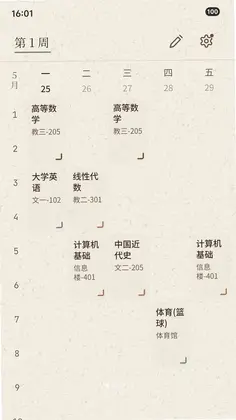

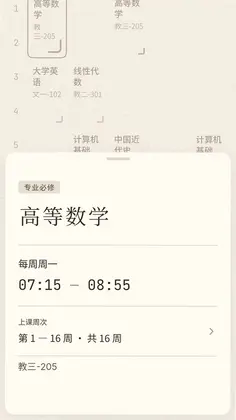
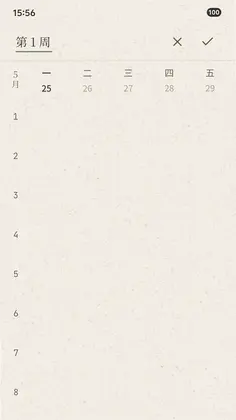
Inch课程表是一款专为大学生及课程管理者打造的极简、离线优先的课程表工具,它摒弃了广告、推送和多余社交功能,打开即是清晰明了的课表。软件支持从教务系统导出的PDF、Excel、.ics日历文件一键导入自动排课,也能手动添加课程,同时完美处理单双周课程,支持多课表自由切换,并提供可选的课前提醒和桌面小组件,让课程管理变得高效而纯粹。其隐私优先的设计理念,确保所有课程数据完全保存在本机,不收集任何个人信息,无广告无统计,为用户带来安全、专注的使用体验。
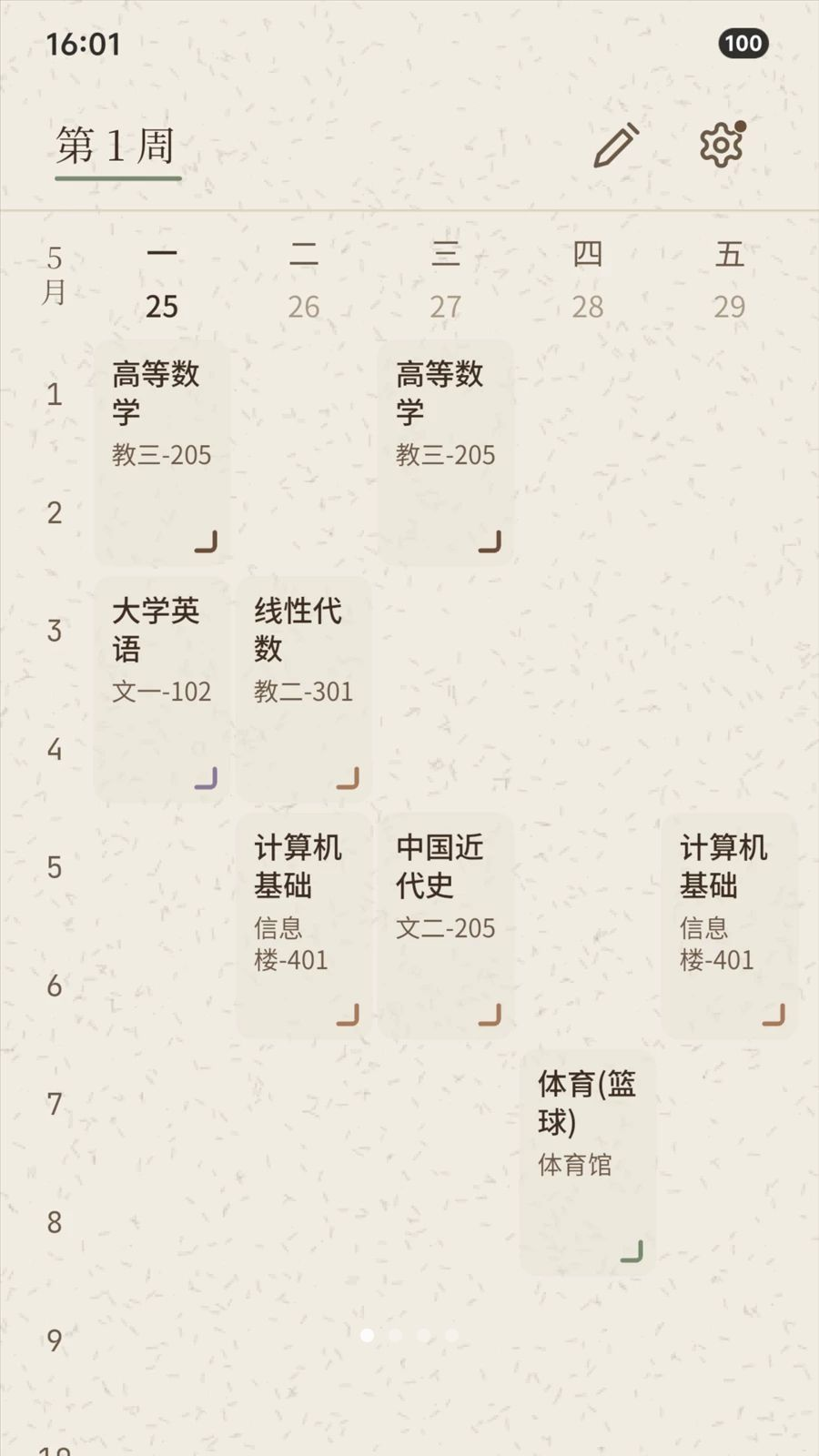
1. 首先,从学校教务系统导出课程表文件,支持PDF、Excel或.ics日历格式。
2. 打开Inch课程表应用,在主界面点击“导入”按钮,选择“从文件导入”选项。
3. 在文件选择器中找到已导出的课程文件,点击选中并确认。
4. 应用会自动解析文件内容,识别课程名称、时间、地点等信息,并生成预览。
5. 确认解析无误后,点击“确认导入”,课程将自动排入对应的时间格子中。
6. 若文件中有单双周课程,应用会智能区分,并正确显示在对应周次上。
7. 导入完成后,可以进入“课表管理”查看新导入的课表,并可重命名或切换。

1. 打开Inch课程表,进入需要设置提醒的课程详情页。
2. 点击“提醒”选项,开启课前提醒功能(默认是关闭状态)。
3. 设置提前提醒的时间,比如提前10分钟、20分钟或自定义分钟数。
4. 应用会为每节课单独设置提醒,也可以为整个课表统一设置默认提醒时间。
5. 提醒方式为本地闹钟,即使手机离线也能准时触发,不依赖网络。
6. 提醒通知会显示课程名称和上课地点,方便快速准备。
7. 若某天不需要提醒,可临时关闭或调整提醒时间,非常灵活。
1. 在课表界面点击“添加课程”按钮,进入课程编辑页面。
2. 输入课程名称、教师、地点等基本信息。
3. 在“周次”设置中,选择“单周”或“双周”,或自定义周次范围。
4. 应用会在对应的单周或双周的时间格中显示该课程,同一格可容纳不同周的课程。
5. 如果某课程在单双周都有,可以分开添加两条记录,应用会智能叠加显示。
6. 添加完成后,保存课程,课表会自动更新并正确区分单双周。
7. 需要修改时,点击课程卡片进入编辑,调整周次属性即可。
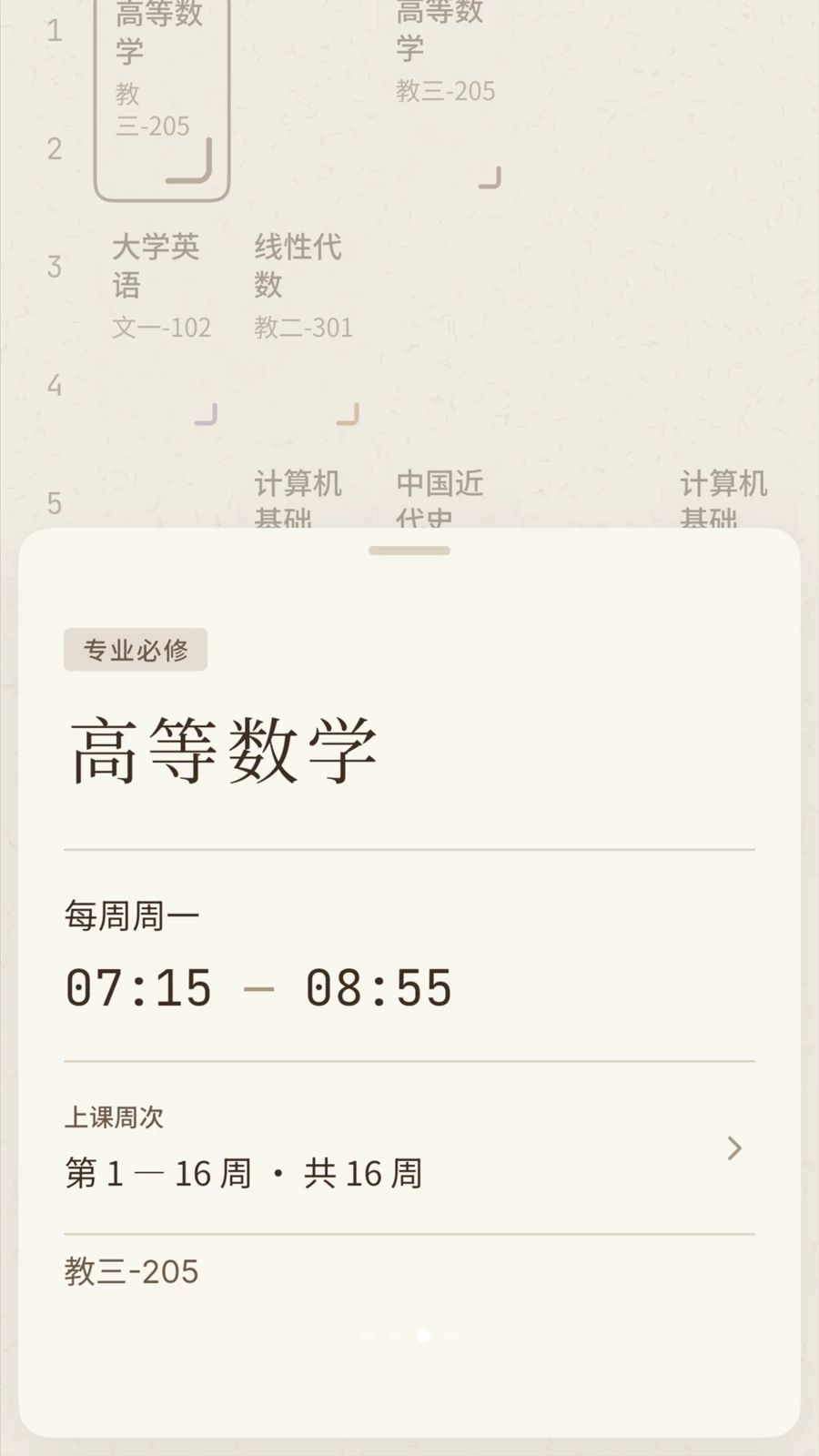
1. 在应用主界面点击“课表管理”入口,进入课表列表页面。
2. 点击“新建课表”,输入课表名称,例如“本学期课程”、“辅修课程”等。
3. 可以为每张课表设置不同的课程数据,互不干扰。
4. 在课表列表页,点击任意课表即可切换当前显示的课表。
5. 需要编辑课表时,点击右侧的编辑按钮,可重命名或删除课表。
6. 多课表之间切换流畅,方便管理不同学期或不同类别的课程。
7. 每个课表都支持独立的导入、导出功能,数据管理更灵活。
1. 长按手机桌面空白处,进入桌面编辑模式,点击“添加小组件”。
2. 在组件列表中找到Inch课程表的小组件,通常有不同尺寸可选。
3. 选择合适的小组件尺寸,点击添加,桌面即会出现课程表概览。
4. 小组件会显示今日课程及后续课程,点击可快速进入应用查看详细课表。
5. 小组件支持自定义显示样式,如颜色、透明度等,可适配不同桌面风格。
6. 若小组件不显示数据,请确保已开启“桌面小组件”权限,并在应用内激活该功能。
7. 小组件数据实时更新,课程变动后自动同步,无需手动刷新。
1. 所有课程数据默认存储在设备本地,应用不会将任何数据上传至服务器。
2. 应用不收集个人身份信息、设备信息或使用习惯,无任何形式的统计分析。
3. 无广告、无推送,避免干扰用户,也杜绝了广告追踪。
4. 仅在购买激活或验证许可证时,会进行必要的网络连接,不涉及课程数据。
5. 用户可以随时在系统设置中查看应用的权限使用情况,确保没有额外权限。
6. 卸载应用时,所有本地数据会一并清除,不留残留。
7. 隐私保护是产品的核心原则,让用户完全掌控自己的数据。
此内容由AI根据文章内容自动生成,并已由人工审核







 Samsung_Galaxy_S25
驾校教练通 8.3.8457 安卓版119.0M / 中文 / 8.3.8457 安卓版
下载智慧答题王 2.2.0.2 最新版36.4M / 中文 / 2.2.0.2 最新版
下载做简历 26.08.23 最新版7.5M / 中文 / 26.08.23 最新版
下载房产经纪人协理 5.1.3 安卓版77.3M / 中文 / 5.1.3 安卓版
下载Xpeak AI英语口语外教 1.0.42 最新版319.7M / 中文 / 1.0.42 最新版
下载心理学考研 2026 最新版60.3M / 中文 / 2026 最新版
下载天问数作 1.0.14 最新版29.1M / 中文 / 1.0.14 最新版
下载舒医汇 1.1.36 最新版58.4M / 中文 / 1.1.36 最新版
下载社科赛斯考研 3.1.3 最新版236.6M / 中文 / 3.1.3 最新版
下载慧问八斗 1.3 最新版58.3M / 中文 / 1.3 最新版
下载梦拟番茄 1.6.6 最新版212.7M / 中文 / 1.6.6 最新版
下载安全工程师智题库 7.0.5 安卓版46.1M / 中文 / 7.0.5 安卓版
下载AI人工智能Agent 1.1.5 最新版88.2M / 中文 / 1.1.5 最新版
下载真实钢琴官方版 2.0 最新版19.9M / 中文 / 2.0 最新版
下载玩转音符 1.2.3 最新版56.4M / 中文 / 1.2.3 最新版
下载摩托车考试一点通 1.0.2 最新版46.9M / 中文 / 1.0.2 最新版
下载reminds AI卡片笔记 1.6.0 最新版53.6M / 中文 / 1.6.0 最新版
下载康熙字典白话版 2.53 最新版32.2M / 中文 / 2.53 最新版
下载藏文识字 1.0.3 最新版549.2M / 中文 / 1.0.3 最新版
下载赫鲤显微镜 2.2.39 最新版154.2M / 中文 / 2.2.39 最新版
下载51心理学官方版 5.1.028 最新版38.7M / 中文 / 5.1.028 最新版
下载中医执业医师鸣题库 2.1.8 最新版37.2M / 中文 / 2.1.8 最新版
下载精灵日记 1.0.0 最新版68.8M / 中文 / 1.0.0 最新版
下载阿语智能口语官方版 1.0.4 最新版93.3M / 中文 / 1.0.4 最新版
下载幼儿早教英语 1.0.0 最新版66.8M / 中文 / 1.0.0 最新版
下载高考志愿指导官方版 2.0.0 安卓版33.5M / 中文 / 2.0.0 安卓版
下载九知星球 2.0.17 最新版40.2M / 中文 / 2.0.17 最新版
下载RAZ分级阅读器 1.0.6 最新版89.6M / 中文 / 1.0.6 最新版
下载执业兽医鸣题库 2.2.1 安卓版29.1M / 中文 / 2.2.1 安卓版
下载科目一模拟考场 1.1.2 最新版77.7M / 中文 / 1.1.2 最新版
下载万能翻译王 1.2.7 最新版39.2M / 中文 / 1.2.7 最新版
下载驾证考典驾照考典 1.0.1.1003 最新版67.3M / 中文 / 1.0.1.1003 最新版
下载好名字 1.3.1 最新版24.4M / 中文 / 1.3.1 最新版
下载健康体检报告助手 1.0.0 最新版26.5M / 中文 / 1.0.0 最新版
下载科目一驾考通 1.1.2 最新版36.3M / 中文 / 1.1.2 最新版
下载最最日语安卓版app 8.11107.4M / 中文 / 8.11
下载好爸妈点读免费版 4.3.2安卓版15.2M / 中文 / 4.3.2安卓版
下载懂音律app 5.7.5安卓版164.4M / 中文 / 5.7.5安卓版
下载超级课程表最新版2026 9.9.52官方版86.9M / 中文 / 9.9.52官方版
下载小鱼易连 3.11.26117.7M / 中文 / 3.11.26
下载腾讯翻译君新版 4.3.1.13官方免费版85.1M / 中文 / 4.3.1.13官方免费版
下载答案圈最新版2026 3.1.0 安卓官方版13.2M / 中文 / 3.1.0 安卓官方版
下载优艺+央美艺考软件 1.7.3安卓最新版65.6M / 中文 / 1.7.3安卓最新版
下载Hi Dictionary(嗨翻译)最新版 2.2.9.4安卓版39.3M / 中文 / 2.2.9.4安卓版
下载说说英语 v1.8.3 最新版17.0M / 中文 / v1.8.3 最新版
下载medibang paint安卓版 28.24最新版62.7M / 中文 / 28.24最新版
下载潇湘成招最新版本 1.0.62安卓版31.9M / 中文 / 1.0.62安卓版
下载洪恩识字不收费版 4.4.7614.3M / 中文 / 4.4.7
下载爱问云app官方2026版 5.70.114最新版150.2M / 中文 / 5.70.114最新版
下载掌上综素最新版本2026 3.230328安卓版27.8M / 中文 / 3.230328安卓版
下载倍速课堂app下载人教版免费 8.2.0安卓版73.4M / 中文 / 8.2.0安卓版
下载答案圈最新版2026 3.1.0 安卓官方版13.2M / 中文 / 3.1.0 安卓官方版
下载甘肃智慧教育平台官方版(智教甘肃) 3.4安卓版41.6M / 中文 / 3.4安卓版
下载蜜雪商学最新版本 2.0.272手机版348.0M / 中文 / 2.0.272手机版
下载智慧中小学最新版本 8.0.12安卓版301.5M / 中文 / 8.0.12安卓版
下载微软邮箱app官方版(Outlook) 5.2633.1最新版127.3M / 中文 / 5.2633.1最新版
下载FiF口语训练学生版app 6.6.2安卓版32.7M / 中文 / 6.6.2安卓版
下载Yousician(吉他教学) 4.104.0最新版130.2M / 中文 / 4.104.0最新版
下载中建在线最新版 1.0.1安卓版99.3M / 中文 / 1.0.1安卓版
下载执业西药师考试 2.8.3最新版19.2M / 中文 / 2.8.3最新版
下载丹迪英语 4.1.11.113628安卓版132.7M / 中文 / 4.1.11.113628安卓版
下载斯第姆 1.1.6安卓版14.0M / 中文 / 1.1.6安卓版
下载稚育星家长端官方版 1.0.4安卓版61.0M / 中文 / 1.0.4安卓版
下载365音乐陪练 1.2.111最新版183.4M / 中文 / 1.2.111最新版
下载新东方托福Pro 4.5.0最新版195.8M / 中文 / 4.5.0最新版
下载鳄鱼学园官方版 2.0.082.1M / 中文 / 2.0.0
下载树仁教育app 1.4.0最新版35.2M / 中文 / 1.4.0最新版
下载刷题小工坊官方版 0.8.2最新版4.1M / 中文 / 0.8.2最新版
下载普通话学习 10.6.2安卓版155.5M / 中文 / 10.6.2安卓版
下载题拍拍安卓版app 3.1.393.5M / 中文 / 3.1.3
下载脑学家 2.8.1安卓版50.5M / 中文 / 2.8.1安卓版
下载中考数学通 5.6安卓版9.5M / 中文 / 5.6安卓版
下载专本达官方版 2.7.2安卓版40.0M / 中文 / 2.7.2安卓版
下载升学办 2.1.1手机版21.5M / 中文 / 2.1.1手机版
下载小小优酷安卓版app 5.5.090.2M / 中文 / 5.5.0
下载Go Abroad(留学服务) 1.0.6最新版13.8M / 中文 / 1.0.6最新版
下载南京网约车考试官方版 3.5.0安卓版8.0M / 中文 / 3.5.0安卓版
下载舞咖纪 1.2.5安卓版32.1M / 中文 / 1.2.5安卓版
下载格局教育 4.5.34安卓版72.1M / 中文 / 4.5.34安卓版
下载自考在线题库官方版 0.2.9安卓版6.2M / 中文 / 0.2.9安卓版
下载