
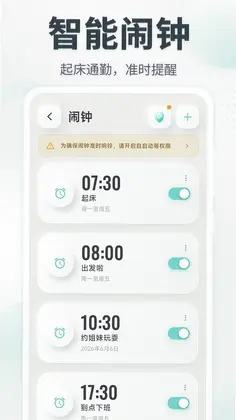

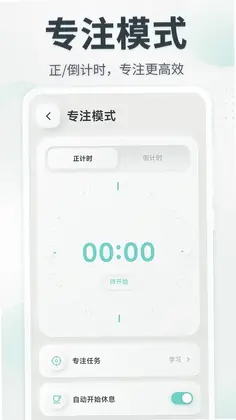
闹钟UClock桌面时钟是一款集桌面时钟、智能闹钟、时间管理于一体的实用工具软件,专为需要高效时间管理与桌面美化的用户打造。它支持全屏大字显示,远距离清晰可见,可常亮展示于床头、书桌或平板支架,营造沉浸式时间氛围。软件内置翻页时钟、模拟钟表、窗景、云朵实验室等多款精美主题皮肤,部分主题支持动态效果,满足不同桌搭风格。同时具备智能闹钟提醒、秒表、专注计时、世界时钟、桌面小组件等丰富功能,覆盖起床、通勤、学习、自习、直播陪伴等多元场景,是学生、上班族及居家办公人群的得力助手。

1. 打开闹钟UClock桌面时钟应用,进入主界面。
2. 在主界面点击右上角“设置”图标,进入设置菜单。
3. 在设置列表中找到“显示设置”选项,点击进入。
4. 在显示设置中,找到“全屏模式”开关,将其开启。
5. 开启后,时钟界面将自动切换为全屏显示,可通过双指缩放调整数字大小。
6. 若需退出全屏,点击屏幕任意位置,呼出顶部工具栏,再次点击“全屏”按钮即可。
1. 启动闹钟UClock桌面时钟,在主界面点击“主题”按钮(通常为调色板图标)。
2. 进入主题皮肤库,浏览内置的翻页时钟、模拟钟表、窗景、云朵实验室等风格。
3. 点击任意主题卡片,可预览效果,部分动态主题会播放动画预览。
4. 确定选择后,点击“应用”按钮,皮肤即更换完成。
5. 如需自定义,可进入“我的”页面,点击“自定义主题”,调整背景色、字体颜色等参数。
6. 每次更换后,建议重启应用或刷新界面,确保新皮肤完全加载。
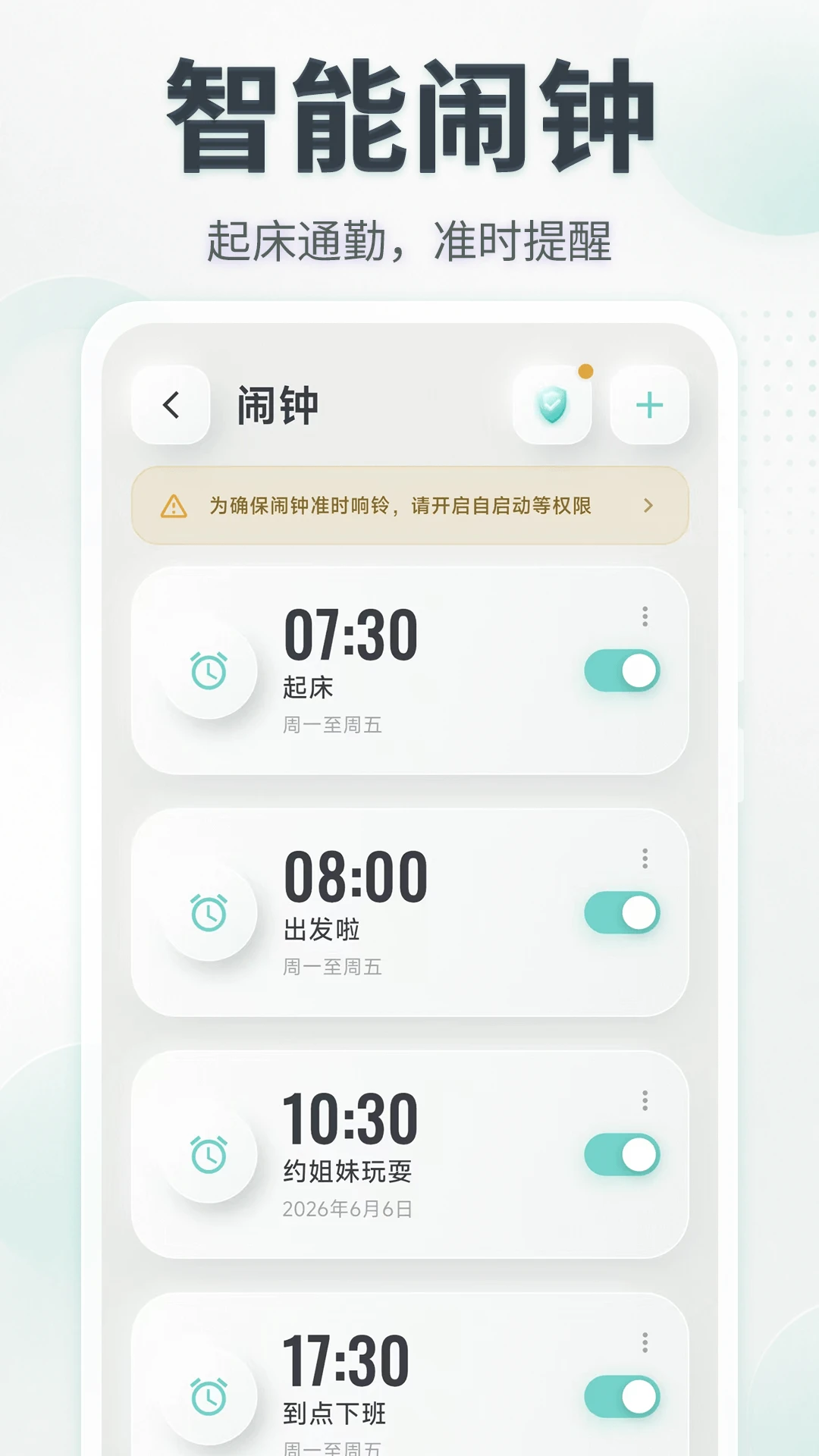
1. 检查手机系统设置,确保闹钟UClock桌面时钟拥有“通知”权限,进入系统设置-应用管理-闹钟UClock桌面时钟-通知,开启允许通知。
2. 在应用内进入“闹钟”页,点击右上角“设置”图标,检查“响铃模式”是否为“正常”,并确认音量已调高。
3. 确认闹钟时间已正确设置,并开启“重复”选项,避免一次性闹钟过期。
4. 检查手机是否开启省电模式或勿扰模式,这些模式可能拦截闹钟响铃,需将应用加入电池优化白名单。
5. 若使用蓝牙耳机或外接设备,尝试断开连接,避免音频输出异常。
6. 更新闹钟UClock桌面时钟至最新版本,或重启手机后再次测试闹钟功能。
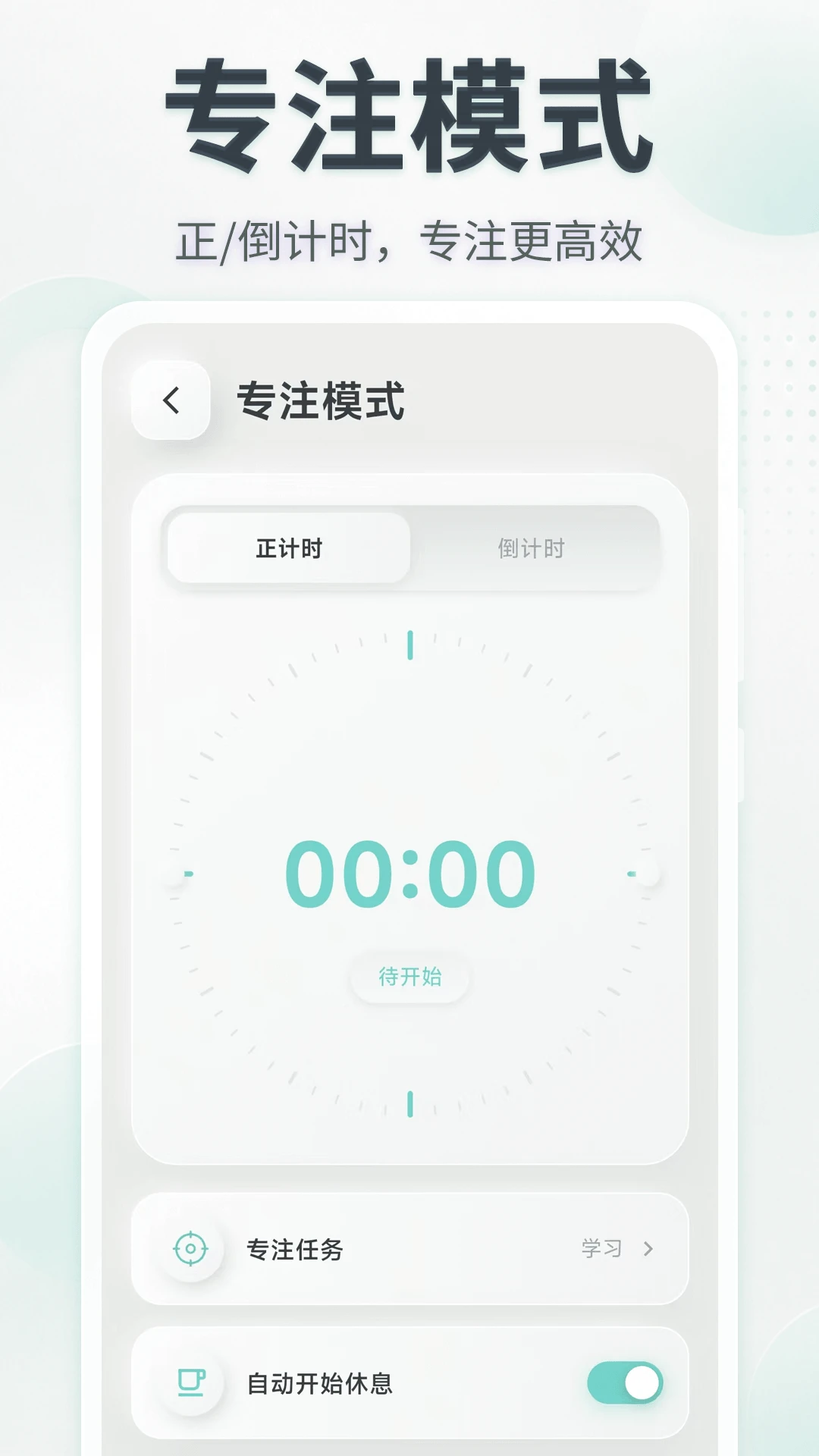
1. 打开闹钟UClock桌面时钟,在主界面下方功能栏点击“专注”图标。
2. 选择专注模式,如“番茄钟”、“自定义时长”等,也可点击“+”新建计划。
3. 设置专注时长和休息间隔,推荐使用25分钟专注+5分钟休息的番茄工作法。
4. 点击“开始专注”按钮,计时器开始倒计时,此时可开启“免打扰”模式,屏蔽通知。
5. 专注结束后,应用会播放提示音,并统计今日专注次数与总时长。
6. 可查看历史记录,分析专注效率,调整学习或工作计划。

1. 长按手机桌面空白处,进入桌面编辑模式,点击“小组件”或“插件”选项。
2. 在小组件列表中找到“闹钟UClock桌面时钟”分类,点击展开。
3. 选择适合的小组件尺寸,如2x2、4x2等,长按并拖动到桌面空白位置。
4. 松开手指后,小组件即添加到桌面,默认显示当前时间。
5. 点击已添加的小组件,可快速进入应用,进行时钟样式、背景透明度等个性化设置。
6. 若桌面无小组件入口,可在应用内“设置-桌面小组件”中查看添加教程。
1. 打开闹钟UClock桌面时钟,进入“世界时钟”功能页(通常在底部导航栏)。
2. 点击页面右上角的“+”按钮,进入城市添加界面。
3. 在搜索框中输入城市名称,如“北京”、“纽约”、“伦敦”等,支持拼音首字母快速搜索。
4. 点击搜索结果中的城市,即可将其添加到世界时钟列表。
5. 可重复操作添加多个城市,列表将按照时区顺序排列,并自动显示各城市当前时间。
6. 点击已添加的城市可进行排序、删除或设置该城市为默认时钟。
1. 闹钟UClock桌面时钟内置秒表功能,精度达到百分之一秒(0.01秒),满足日常计时需求。
2. 打开秒表后,点击“开始”按钮启动计时,再次点击“停止”结束,点击“复位”归零。
3. 支持计次功能,点击“计次”按钮记录当前时间点,最多可记录100组数据。
4. 秒表界面采用大字体显示,在运动、实验等场景下可远距离清晰读数。
5. 秒表计时过程中,可通过屏幕常亮保持界面可见,避免锁屏中断。
6. 秒表数据在退出应用后自动保存,下次打开可继续查看历史记录。
此内容由AI根据文章内容自动生成,并已由人工审核







 Windows 11
个人社保医保计算管家最新版 1.0.2 安卓版51.1M / 中文 / 1.0.2 安卓版
下载手机备份还原 1.0.1 安卓版28.6M / 中文 / 1.0.1 安卓版
下载百凤播 1.1 最新版32.2M / 中文 / 1.1 最新版
下载Recharge Hub 充电管家 1.0.7 最新版63.6M / 中文 / 1.0.7 最新版
下载明快二维码 1.0.3 安卓版52.3M / 中文 / 1.0.3 安卓版
下载有线快猫 3.0.12 安卓版8.0M / 中文 / 3.0.12 安卓版
下载Mypetta 0.0.85 安卓版93.0M / 中文 / 0.0.85 安卓版
下载专注指南 1.0 安卓版1.9M / 中文 / 1.0 安卓版
下载便捷测量 102.0.1 安卓版27.3M / 中文 / 102.0.1 安卓版
下载聊天数据留存守护 5.6.5 最新版46.2M / 中文 / 5.6.5 最新版
下载DO浏览器 1.0.1.F 安卓版78.1M / 中文 / 1.0.1.F 安卓版
下载口袋视角 1.1.4 最新版44.7M / 中文 / 1.1.4 最新版
下载readify悦读(Readify AI) 3.0.1最新版66.3M / 中文 / 3.0.1最新版
下载银盾助手 1.0.0 最新版23.9M / 中文 / 1.0.0 最新版
下载轻腕社区最新版 2.8.9安卓版88.0M / 中文 / 2.8.9安卓版
下载BuffBuff官方版 1.01.4501安卓版30.8M / 中文 / 1.01.4501安卓版
下载RikkaHub手机版 2.4.16安卓版38.1M / 中文 / 2.4.16安卓版
下载极乐应用app 2.5 安卓版42.2M / 中文 / 2.5 安卓版
下载万物工具箱最新版本 1.0.0 Beta3 手机版6.2M / 中文 / 1.0.0 Beta3 手机版
下载卫宁OA手机版 4.8.8最新版172.2M / 中文 / 4.8.8最新版
下载万能记 1.1.2 安卓版33.4M / 中文 / 1.1.2 安卓版
下载手机一键清理加速 5.6.1 安卓版26.0M / 中文 / 5.6.1 安卓版
下载青松小记 2.5.0 最新版126.8M / 中文 / 2.5.0 最新版
下载Lovelore官方版 1.0.0 最新版7.1M / 中文 / 1.0.0 最新版
下载手机换机搬家互传 5.6.5 安卓版30.5M / 中文 / 5.6.5 安卓版
下载花少2人格测试 1.0 安卓版3.4M / 中文 / 1.0 安卓版
下载小特光储云 2.0.0 安卓版77.5M / 中文 / 2.0.0 安卓版
下载测速网 2.3.3 安卓版36.9M / 中文 / 2.3.3 安卓版
下载全能AI免费帮手最新版本 1.0.0 安卓版54.4M / 中文 / 1.0.0 安卓版
下载核蜂动力运营版 2.4.5 最新版130.8M / 中文 / 2.4.5 最新版
下载莉景天气官方版 3.0.37安卓版265.2M / 中文 / 3.0.37安卓版
下载解压本地文件 3.0 最新版58.5M / 中文 / 3.0 最新版
下载Super Starter 1.4.8 安卓版42.2M / 中文 / 1.4.8 安卓版
下载乐柔盒子nf 320520安卓版28.7M / 中文 / 320520安卓版
下载画加手机版 3.28.0安卓版92.3M / 中文 / 3.28.0安卓版
下载讯飞输入法app官方版 15.0.26安卓版68.2M / 中文 / 15.0.26安卓版
下载qq浏览器官方免费 20.5.7.7043安卓版145.4M / 中文 / 20.5.7.7043安卓版
下载QQ同步助手 8.0.2281.8M / 中文 / 8.0.22
下载百度网盘最新版本 13.32.1安卓版331.7M / 中文 / 13.32.1安卓版
下载快牙软件 6.7.3 CN CN安卓版24.3M / 中文 / 6.7.3 CN CN安卓版
下载搜狗浏览器极速版最新版 20.1.5.1053 安卓版148.0M / 中文 / 20.1.5.1053 安卓版
下载qq输入法官方版 8.7.14安卓版33.4M / 中文 / 8.7.14安卓版
下载搜狗输入法官方正版 10.7安卓版49.5M / 中文 / 10.7安卓版
下载uc浏览器app 12.7.6.1056安卓版54.8M / 中文 / 12.7.6.1056安卓版
下载安兔兔评测 8608c5b14安卓版15.8M / 中文 / 8608c5b14安卓版
下载安卓壁纸app 5.15.33官方版42.7M / 中文 / 5.15.33官方版
下载qq安全中心app最新版 7.3.7安卓版12.7M / 中文 / 7.3.7安卓版
下载猎豹清理大师2025年最新版 6.23.5安卓版46.1M / 中文 / 6.23.5安卓版
下载安卓动态壁纸 4.3.125.6M / 中文 / 4.3.1
下载re管理器最新版(Root Explorer) 4.12.2安卓版4.1M / 中文 / 4.12.2安卓版
下载猎豹安全大师手机版 5.2.7.1058最新版22.8M / 中文 / 5.2.7.1058最新版
下载微盘 3.6.115.3M / 中文 / 3.6.1
下载双开助手微信分身多开版免费 7.8.4安卓版11.1M / 中文 / 7.8.4安卓版
下载微信清理Cleaner for Wechat 1.3.174.5M / 中文 / 1.3.17
下载谷歌play商店官方正版(Google Play 商店) 52.9.21-34 [0] [PR] 968642861最新版本72.3M / 中文 / 52.9.21-34 [0] [PR] 968642861最新版本
下载谷歌商店最新版2026(Google Play商店) 52.9.21-34 [0] [PR] 968642861手机安卓版72.3M / 中文 / 52.9.21-34 [0] [PR] 968642861手机安卓版
下载shizuku官方版安卓最新版 13.7.0手机版31.5M / 中文 / 13.7.0手机版
下载google play商店最新版本 52.9.21-34 [0] [PR] 968642861安卓官方版72.3M / 中文 / 52.9.21-34 [0] [PR] 968642861安卓官方版
下载火狐浏览器安卓版(Firefox) 154.0.1最新版288.1M / 中文 / 154.0.1最新版
下载小虎软件库官方版 3.4安卓版6.3M / 中文 / 3.4安卓版
下载谷歌服务框架最新版2026(google play 服务) 26.33.30 (260400-965716001)手机版301.8M / 中文 / 26.33.30 (260400-965716001)手机版
下载fake location官方版 1.3.5 BETA安卓版22.7M / 中文 / 1.3.5 BETA安卓版
下载np管理器官方正版 3.1.43安卓版45.6M / 中文 / 3.1.43安卓版
下载qq同步助手app 8.0.22最新安卓版81.8M / 中文 / 8.0.22最新安卓版
下载pikpak最新版 2.2.0安卓版80.4M / 中文 / 2.2.0安卓版
下载app分享2026(appshare) 5.1.4安卓版33.1M / 中文 / 5.1.4安卓版
下载Pi Browser最新版 1.6.1官方安卓版37.0M / 中文 / 1.6.1官方安卓版
下载谷歌搜索引擎手机版(Google) 17.52.24.ve.arm64最新版220.6M / 中文 / 17.52.24.ve.arm64最新版
下载谷歌输入法安卓版官方版(Gboard) 18.1.3.962075747-release-arm64-v8a手机版75.7M / 中文 / 18.1.3.962075747-release-arm64-v8a手机版
下载奇妙应用2026 1.3.9安卓版15.7M / 中文 / 1.3.9安卓版
下载sam helper软件 v2.8.0安卓版37.8M / 中文 / v2.8.0安卓版
下载太极app安卓版 14.0.7.05010904手机版9.6M / 中文 / 14.0.7.05010904手机版
下载小米浏览器官方最新版本 20.25.1020805安卓版244.7M / 中文 / 20.25.1020805安卓版
下载APKPure官方正版 3.20.7803最新版22.8M / 中文 / 3.20.7803最新版
下载小草助手手机版app 1.10安卓版29.9M / 中文 / 1.10安卓版
下载卓聚社区最新版 1.7.1.0223安卓版18.2M / 中文 / 1.7.1.0223安卓版
下载vivo应用商店官方正版 10.4.2.0安卓版50.8M / 中文 / 10.4.2.0安卓版
下载Gmail最新版本(谷歌邮箱) 2026.08.24.971409176.Release手机版191.3M / 中文 / 2026.08.24.971409176.Release手机版
下载光速虚拟机官方版最新版本 11.0安卓版1.24G / 中文 / 11.0安卓版
下载我在ai app官方版 3.1.9最新版69.4M / 中文 / 3.1.9最新版
下载极客软件库官方版 3.7.0安卓版12.8M / 中文 / 3.7.0安卓版
下载edge浏览器官方安卓版 152.0.4191.53最新版252.4M / 中文 / 152.0.4191.53最新版
下载IQQI 快注音键盘输入法 2.3.0028.0安卓版17.7M / 中文 / 2.3.0028.0安卓版
下载手机性能排行app最新版2026 v5.1.7安卓版8.9M / 中文 / v5.1.7安卓版
下载StandBy官方版 2.0.40.538安卓版24.7M / 中文 / 2.0.40.538安卓版
下载挖软app2026最新版 8.1安卓版9.8M / 中文 / 8.1安卓版
下载孤煞软件库最新版本 4.4.0安卓版9.3M / 中文 / 4.4.0安卓版
下载花瓣测速最新版 4.8.0.307安卓版43.4M / 中文 / 4.8.0.307安卓版
下载火箭bt下载器2026 1.08安卓版14.9M / 中文 / 1.08安卓版
下载