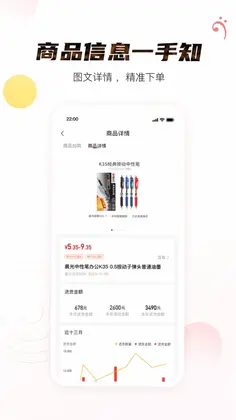
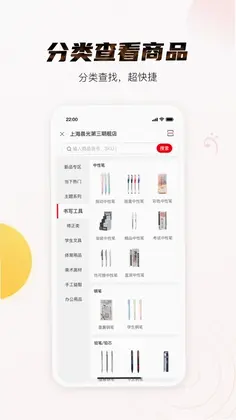


晨光聚宝盆是一款专为晨光文具业务员量身打造的移动办公助手,它深度整合了商品抄单、库存查询、订单跟踪与工作日报等核心功能,帮助一线业务人员高效完成门店拜访与补货任务。通过这款工具,业务员可以实时掌握晨光全系产品信息,快速为店主生成电子订单,同时记录每日工作轨迹与销售数据,让日常管理更加数字化、规范化。无论是新入职的初级业务员,还是负责大片区的资深督导,都能借助晨光聚宝盆显著提升工作效率,减少手工抄写和反复沟通的成本。
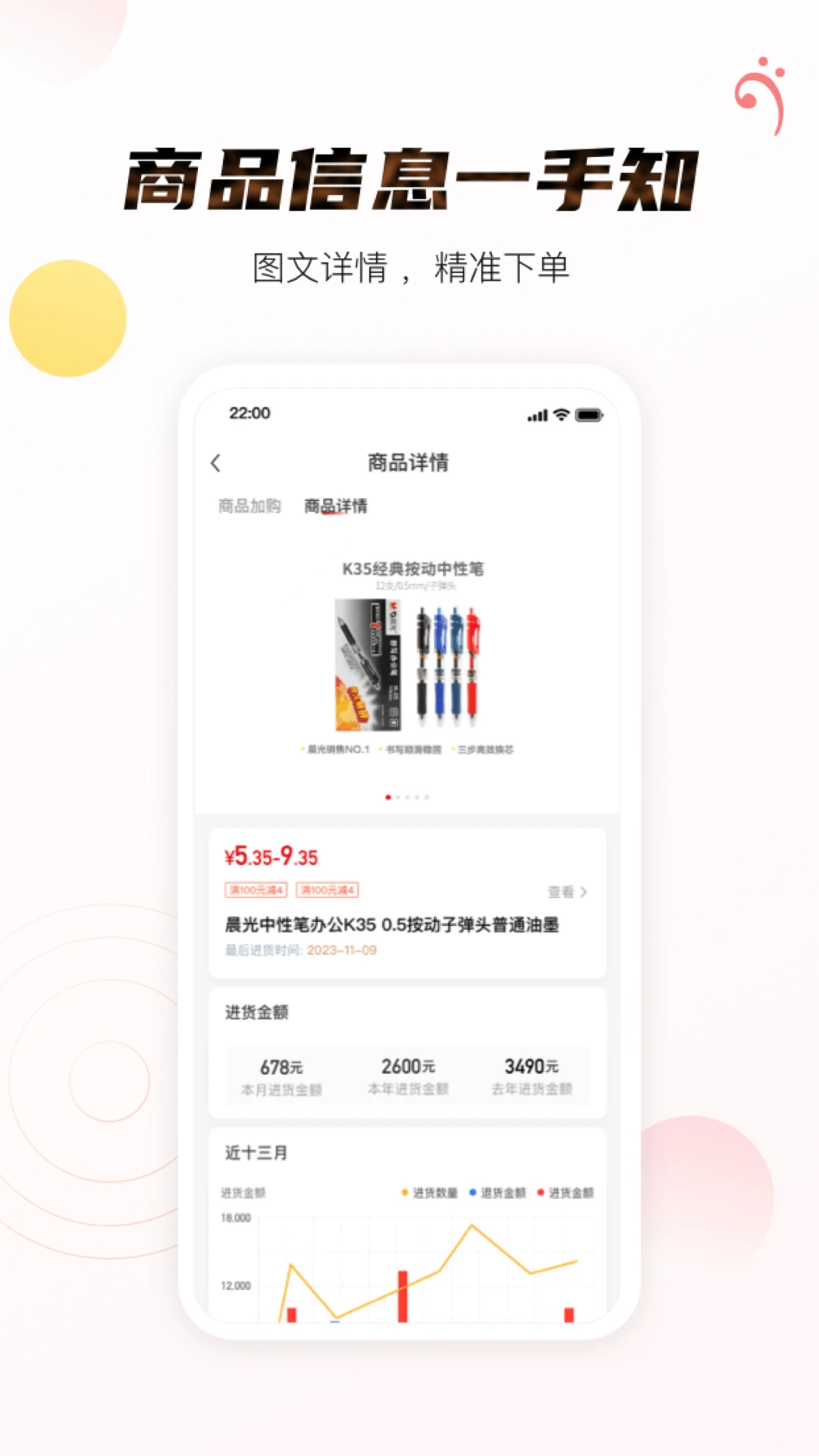
1. 首先在手机应用商店或官网下载晨光聚宝盆客户端,安装完成后点击图标打开App。
2. 进入首页后,点击右下角“我的”选项卡,在个人中心页面找到“登录/注册”按钮并点击。
3. 在登录页面选择“注册新账号”,输入本人常用的手机号码,点击“获取验证码”按钮,等待短信验证码送达。
4. 填写短信验证码,设置登录密码(建议包含字母和数字,长度不少于8位),确认密码后勾选用户协议。
5. 点击“完成注册”按钮,系统会自动跳转到完善资料页面,输入姓名、所属区域等真实信息,便于管理员审核开通业务权限。
6. 注册成功后,使用手机号和密码登录,如果公司要求绑定企业账号,请联系区域经理获取邀请码或进行企业认证。
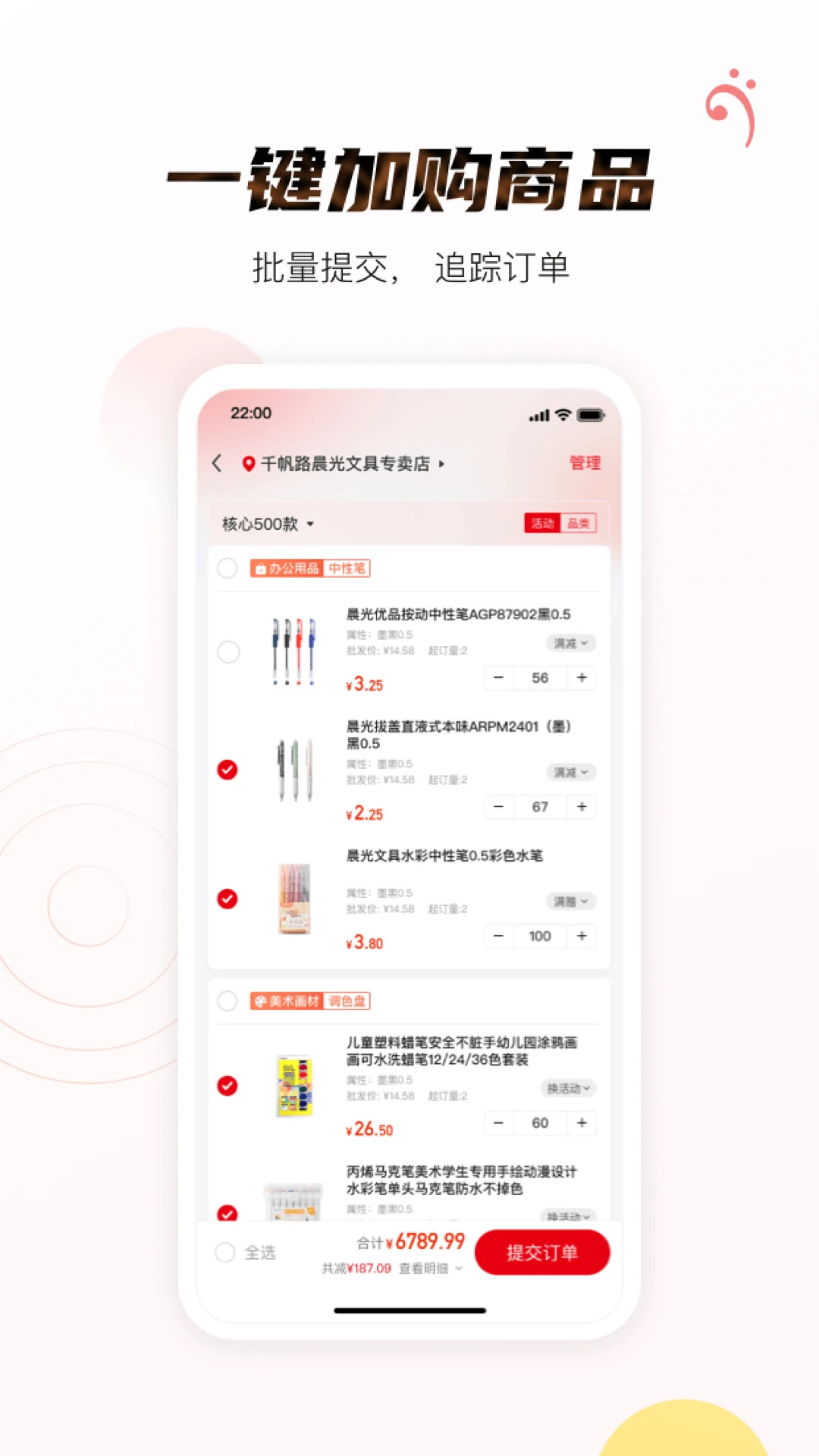
1. 打开晨光聚宝盆App,在首页工作台找到“抄单”图标,点击进入商品选择界面。
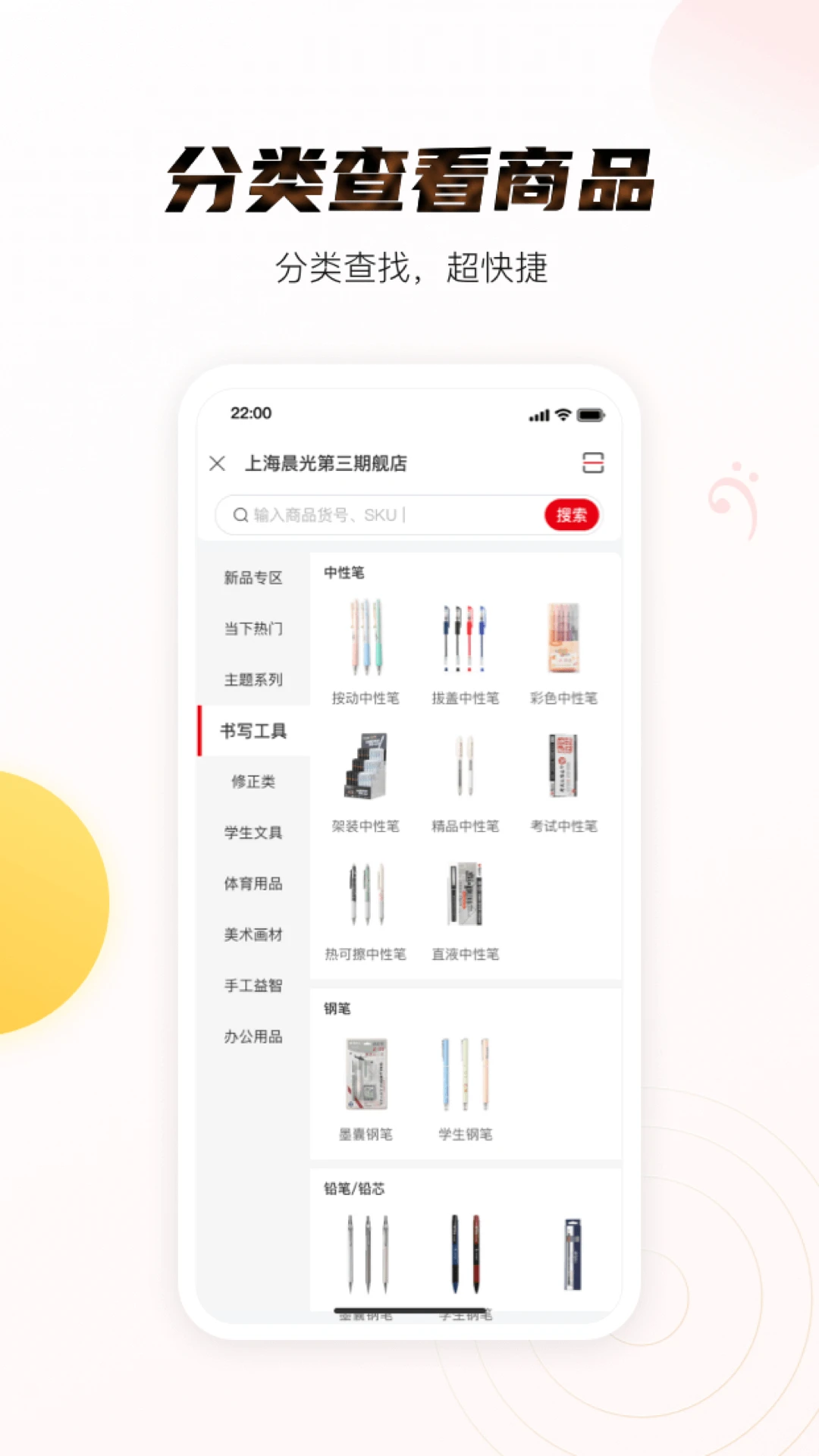
2. 系统会展示晨光全系列商品分类,包括书写工具、本册纸品、文具套装等,可以直接点击分类筛选,也可以在上方搜索框输入商品编码或名称快速定位。
3. 点击商品图片右侧的“+”号按钮,将商品加入本次订单,同时在数量栏输入店主需要的数量,支持手动修改价格或折扣。
4. 如需批量操作,可勾选多个商品后点击底部“批量加入”按钮,统一设置数量与优惠,大大提升开单效率。
5. 商品添加完成后,点击右下角“购物车”图标,核对订单明细,确认商品数量、单价无误后,点击“提交订单”。
6. 提交后可以选择打印订单或发送给店主确认,店主确认后订单状态自动同步到公司后台,后续由仓库安排发货。
1. 在晨光聚宝盆首页点击“补货管理”模块,进入补货申请列表页。
2. 点击右下角“新建补货申请”按钮,系统会自动读取当前店铺的库存信息与历史销售数据。
3. 根据系统智能推荐的安全库存线,勾选需要补货的商品,也可以手动输入商品编号添加补货项。
4. 填写补货数量,系统会显示建议补货量,参考近期销量趋势,合理设定本次补货数量,避免积压或断货。
5. 补充备注信息,例如到货时间要求、配送注意事项等,然后点击“提交申请”,等待上级审核。
6. 审核通过后,补货单会自动流转到仓储部门,业务员可以在“补货记录”中查看实时状态,从待审核到已出库全程可视化。
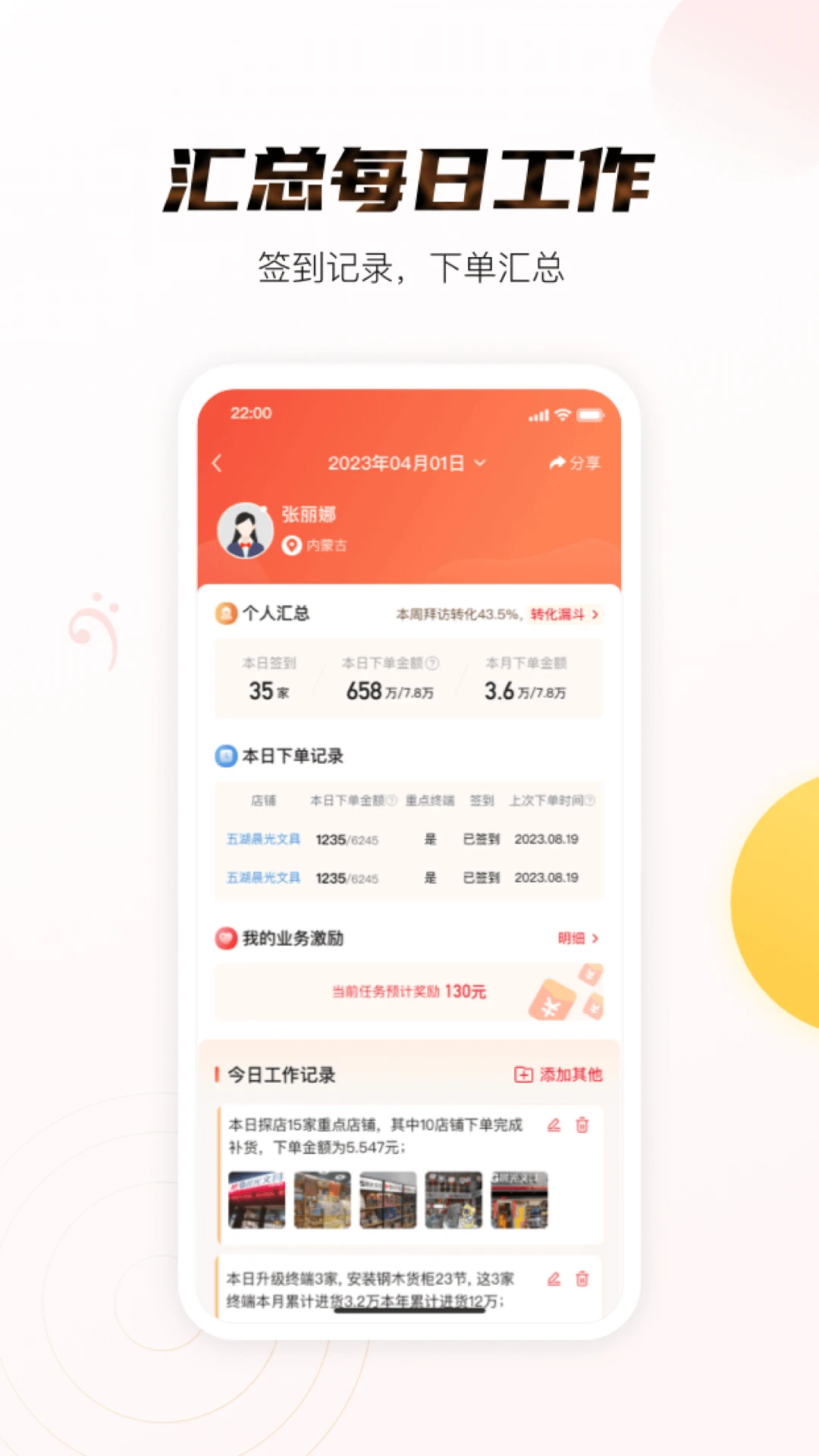
1. 登录晨光聚宝盆App,在首页点击“工作日志”图标,进入日志填写页面。
2. 系统默认显示当天日期,业务员需填写拜访客户数量、新开发客户数、订单金额等关键指标。
3. 在“今日工作总结”文本框中,用简洁的语言描述当天工作内容,例如走访了哪些门店、达成了哪些合作、遇到什么问题等。
4. 在“明日工作计划”中,规划好第二天的行程安排,可以列出重点拜访对象和预期目标。
5. 如有现场拍照或单据凭证,可以点击“上传附件”按钮,从相册选择图片或扫描文件上传,方便主管复核。
6. 确认信息无误后,点击“提交”按钮,日志会同步给直属领导,同时自动归档到个人工作档案中。
1. 检查手机网络是否正常,尝试切换Wi-Fi或移动数据,确保网络畅通后重新打开晨光聚宝盆App。
2. 如果使用企业内网,请确认是否开启了VPN或代理,部分公司网络需要配置专属网关才能访问服务器。
3. 下拉首页列表,触发手动刷新功能,或者退出账号后重新登录,强制App重新拉取最新数据。
4. 清除App缓存:进入手机设置—应用管理—晨光聚宝盆—存储—清除缓存,然后再启动应用。
5. 检查App是否为最新版本,如果当前版本过低,前往应用商店升级到最新版,旧版本可能存在接口兼容问题。
6. 若以上方法均无效,请联系公司IT运维人员,提供错误截图和日志信息,由技术团队排查服务器端异常。
修复了部分已知问题,提升了应用稳定性。
优化了资源加载速度,带来更流畅的使用体验。
适配最新安卓系统版本,增强兼容性。
此内容由AI根据文章内容自动生成,并已由人工审核






英语帮app官方版 5.16.666安卓版17.1M / 中文 / 5.16.666安卓版
下载可牛英语app 1.10.0 安卓版34.9M / 中文 / 1.10.0 安卓版
下载琴拿手 1.1.71 最新版161.3M / 中文 / 1.1.71 最新版
下载同桌语伴app 4.1.1 安卓版97.7M / 中文 / 4.1.1 安卓版
下载CAD手机快速看图 1.5.8 安卓版281.5M / 中文 / 1.5.8 安卓版
下载家长糖 1.3.04 安卓版145.6M / 中文 / 1.3.04 安卓版
下载品茗晓筑 4.1.6 安卓版31.0M / 中文 / 4.1.6 安卓版
下载模库AI 2.1.2 最新版60.1M / 中文 / 2.1.2 最新版
下载圣才题库 2.1.4 安卓版128.5M / 中文 / 2.1.4 安卓版
下载今日打卡跳绳 1.0.1 安卓版84.5M / 中文 / 1.0.1 安卓版
下载智慧浙农林app安卓版 26.10090最新版52.7M / 中文 / 26.10090最新版
下载搜百维语输入法 1.0.1 安卓版84.8M / 中文 / 1.0.1 安卓版
下载远秋医教云app 2026 医学题库版79.2M / 中文 / 2026 医学题库版
下载维语驾考 5.4.0 2026最新版55.5M / 中文 / 5.4.0 2026最新版
下载意大利语学习背单词 1.1.1 安卓版25.8M / 中文 / 1.1.1 安卓版
下载兴译语通 0.25.1021 安卓版20.0M / 中文 / 0.25.1021 安卓版
下载青囊 7.3.0 安卓版42.1M / 中文 / 7.3.0 安卓版
下载古诗词鉴赏 1.0.5 安卓版24.1M / 中文 / 1.0.5 安卓版
下载诗歌 1.5 最新版76.9M / 中文 / 1.5 最新版
下载班宠积分 1.6.7 最新版21.3M / 中文 / 1.6.7 最新版
下载纯纯写作手机版 30.2.2安卓版28.5M / 中文 / 30.2.2安卓版
下载知源经络穴位官方版 4.5.1 最新版198.0M / 中文 / 4.5.1 最新版
下载医课最新版 4.5.0 安卓版32.1M / 中文 / 4.5.0 安卓版
下载人力资源师准题库 5.40 安卓版85.4M / 中文 / 5.40 安卓版
下载火苗学园app官方版 1.2.0 安卓版54.3M / 中文 / 1.2.0 安卓版
下载消防操作员全题库 1.0.4 安卓版28.2M / 中文 / 1.0.4 安卓版
下载特种作业操作证 8.0 安卓版64.4M / 中文 / 8.0 安卓版
下载新东方雅思 2.0.4 安卓版37.2M / 中文 / 2.0.4 安卓版
下载蒙映 1.7.2 最新版244.3M / 中文 / 1.7.2 最新版
下载米考试考研 10.548.1008 最新版60.3M / 中文 / 10.548.1008 最新版
下载唐诗三百首儿童 3.30 安卓版35.3M / 中文 / 3.30 安卓版
下载驾照考典 1.0.1.1002 安卓版75.8M / 中文 / 1.0.1.1002 安卓版
下载刻记 1.4.1 最新版32.2M / 中文 / 1.4.1 最新版
下载读乐星空作家助手app 1.3.6 安卓版16.5M / 中文 / 1.3.6 安卓版
下载海淀驾校app最新版本 7.4.4安卓版330.2M / 中文 / 7.4.4安卓版
下载懂音律app 5.7.6安卓版164.4M / 中文 / 5.7.6安卓版
下载超级课程表最新版2026 9.9.54官方版86.9M / 中文 / 9.9.54官方版
下载最最日语安卓版app 8.11107.4M / 中文 / 8.11
下载好爸妈点读免费版 4.3.2安卓版15.2M / 中文 / 4.3.2安卓版
下载小鱼易连 3.11.26117.7M / 中文 / 3.11.26
下载腾讯翻译君新版 4.3.1.13官方免费版85.1M / 中文 / 4.3.1.13官方免费版
下载答案圈最新版2026 3.1.0 安卓官方版13.2M / 中文 / 3.1.0 安卓官方版
下载优艺+央美艺考软件 1.7.3安卓最新版65.6M / 中文 / 1.7.3安卓最新版
下载Hi Dictionary(嗨翻译)最新版 2.2.9.4安卓版39.3M / 中文 / 2.2.9.4安卓版
下载说说英语 v1.8.3 最新版17.0M / 中文 / v1.8.3 最新版
下载medibang paint安卓版 28.24最新版62.7M / 中文 / 28.24最新版
下载潇湘成招最新版本 1.0.62安卓版31.9M / 中文 / 1.0.62安卓版
下载洪恩识字不收费版 4.5.0614.3M / 中文 / 4.5.0
下载爱问云app官方2026版 5.71.200最新版150.2M / 中文 / 5.71.200最新版
下载掌上综素最新版本2026 3.230328安卓版27.8M / 中文 / 3.230328安卓版
下载倍速课堂app下载人教版免费 8.2.0安卓版73.4M / 中文 / 8.2.0安卓版
下载蜜雪商学最新版本 2.0.272手机版348.0M / 中文 / 2.0.272手机版
下载甘肃智慧教育平台官方版(智教甘肃) 3.4安卓版41.6M / 中文 / 3.4安卓版
下载答案圈最新版2026 3.1.0 安卓官方版13.2M / 中文 / 3.1.0 安卓官方版
下载智慧中小学最新版本 8.0.13安卓版301.5M / 中文 / 8.0.13安卓版
下载微软邮箱app官方版(Outlook) 5.2635.3最新版126.5M / 中文 / 5.2635.3最新版
下载FiF口语训练学生版app 6.6.2安卓版32.7M / 中文 / 6.6.2安卓版
下载Yousician(吉他教学) 4.104.0最新版130.2M / 中文 / 4.104.0最新版
下载中建在线最新版 1.0.1安卓版99.3M / 中文 / 1.0.1安卓版
下载执业西药师考试 2.8.3最新版19.2M / 中文 / 2.8.3最新版
下载丹迪英语 4.1.11.113628安卓版132.7M / 中文 / 4.1.11.113628安卓版
下载斯第姆 1.1.6安卓版14.0M / 中文 / 1.1.6安卓版
下载稚育星家长端官方版 1.0.4安卓版61.0M / 中文 / 1.0.4安卓版
下载365音乐陪练 1.2.111最新版183.4M / 中文 / 1.2.111最新版
下载新东方托福Pro 4.5.0最新版195.8M / 中文 / 4.5.0最新版
下载鳄鱼学园官方版 2.0.082.1M / 中文 / 2.0.0
下载树仁教育app 1.4.0最新版35.2M / 中文 / 1.4.0最新版
下载刷题小工坊官方版 0.8.2最新版4.1M / 中文 / 0.8.2最新版
下载普通话学习 10.6.4安卓版155.5M / 中文 / 10.6.4安卓版
下载题拍拍安卓版app 3.1.393.5M / 中文 / 3.1.3
下载脑学家 2.8.1安卓版50.5M / 中文 / 2.8.1安卓版
下载中考数学通 5.6安卓版9.5M / 中文 / 5.6安卓版
下载专本达官方版 2.7.2安卓版40.0M / 中文 / 2.7.2安卓版
下载小小优酷安卓版app 5.5.190.2M / 中文 / 5.5.1
下载升学办 2.1.1手机版21.5M / 中文 / 2.1.1手机版
下载Go Abroad(留学服务) 1.0.6最新版13.8M / 中文 / 1.0.6最新版
下载南京网约车考试官方版 3.5.0安卓版8.0M / 中文 / 3.5.0安卓版
下载舞咖纪 1.2.5安卓版32.1M / 中文 / 1.2.5安卓版
下载格局教育 4.5.34安卓版72.1M / 中文 / 4.5.34安卓版
下载自考在线题库官方版 0.2.9安卓版6.2M / 中文 / 0.2.9安卓版
下载