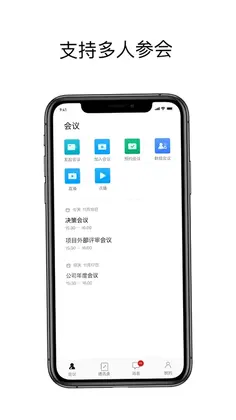
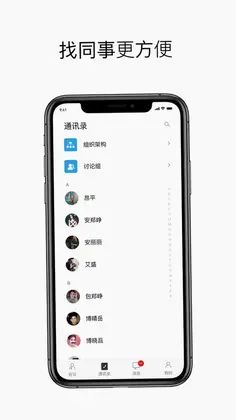
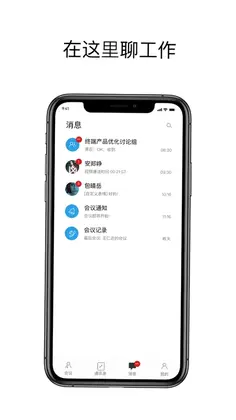

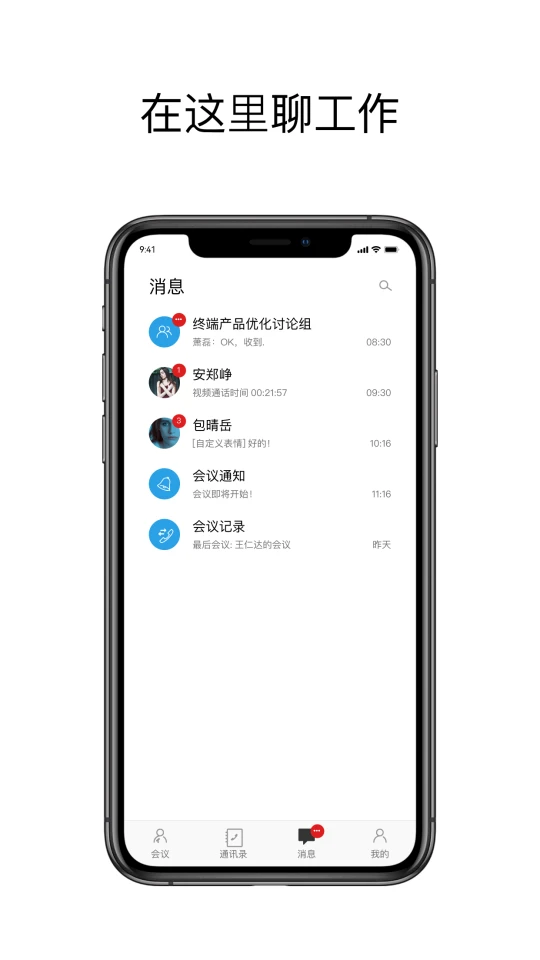
科达天行通用版是一款专为商务人士和远程办公团队打造的移动视频会议应用,由苏州科达倾力研发。它打破了传统会议的空间限制,凭借其卓越的网络适应性和高清流畅的音视频传输能力,让用户随时随地都能轻松加入会议、发起多方讨论、观看直播或点播内容,并支持同步浏览共享文档,极大地提升了远程沟通与协作的效率。无论是日常团队例会、远程客户洽谈还是大型在线培训,科达天行通用版都能提供稳定、安全、便捷的会议体验,是您移动办公的得力助手。

1. 在您的Android设备上安装并打开科达天行通用版应用。
2. 在主界面点击“加入会议”按钮,进入会议加入页面。
3. 输入会议发起方提供的9位会议号,并填写您的显示名称。
4. 根据网络情况选择“高清”或“流畅”模式,并开启或关闭摄像头和麦克风。
5. 点击“入会”按钮,即可成功加入会议,开始音视频沟通。
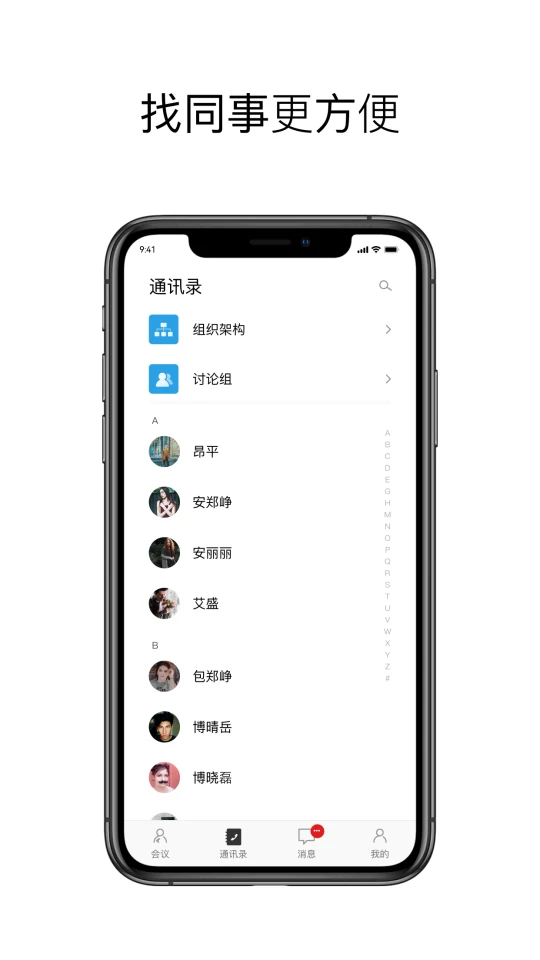
1. 点对点会议:您可以直接呼叫通讯录中的联系人,发起一对一音视频通话。
2. 多点会议:通过会议号召集多位参与者,进行多方视频会议讨论。
3. 直播点播:支持观看会议直播和回放录像,方便未能实时参会的人员学习。
4. 同步浏览:在会议过程中,可同步展示PPT、文档等共享内容,所有参会者同步查看。
5. 语音会议:在弱网环境下,可一键切换至纯语音模式,保障会议不中断。
1. 进入应用主界面,点击“发起会议”按钮。
2. 选择“立即开会”或“预约会议”,设置会议主题和时间。
3. 从通讯录或群组中添加参会人员,或生成会议号分享给外部人员。
4. 会议开始前,系统会自动提醒参会者,点击“开始”即可进入会议。
5. 在会议中,您可以随时邀请更多成员加入,并管理参会者权限。
1. 在会议进行中,点击底部工具栏的“共享”按钮。
2. 选择共享选项,如“屏幕共享”或“文档共享”。
3. 若选择“屏幕共享”,系统将实时投射您的手机屏幕,适合演示操作。
4. 若选择“文档共享”,可以从本地或云端选择文件上传,并支持多人批注。
5. 共享过程中,您可随时暂停或停止共享,保护隐私内容。
1. 所有会议均采用加密传输,防止信息泄露。
2. 会议主持人可设置参会密码,未授权用户无法加入。
3. 主持人可管理参会者权限,如静音、踢出会议等。
4. 支持会议水印功能,防止敏感信息被截屏泄露。
5. 会议录制文件仅限主持人下载,确保会议内容安全可控。

1. 当视频卡顿或音画不同步时,点击屏幕右上角的“设置”图标。
2. 在“网络自适应”选项中,选择“流畅优先”模式,降低分辨率以保证通话连续。
3. 关闭摄像头,仅保留语音通话,可大幅减少带宽占用。
4. 切换Wi-Fi与移动网络,尝试更稳定的网络连接。
5. 开启“智能降噪”功能,过滤背景杂音,提升语音清晰度。
此内容由AI根据文章内容自动生成,并已由人工审核







 Windows 11
杭诚亿串 3.3.809 安卓版139.2M / 中文 / 3.3.809 安卓版
下载公交扫码乘车指南 1.0.0 最新版108.5M / 中文 / 1.0.0 最新版
下载九运司机 1.3.9 安卓版45.2M / 中文 / 1.3.9 安卓版
下载好大夫在线挂号预约平台 9.4.1安卓版121.3M / 中文 / 9.4.1安卓版
下载我的许昌客户端 1.6.5安卓版93.2M / 中文 / 1.6.5安卓版
下载智校乐官方版 2.1.2安卓版122.6M / 中文 / 2.1.2安卓版
下载未咖管家 1.0.5 最新版81.7M / 中文 / 1.0.5 最新版
下载青安企信日常执法APP商户端 2.6.22 最新版34.0M / 中文 / 2.6.22 最新版
下载私脉 1.3.22 安卓版53.7M / 中文 / 1.3.22 安卓版
下载标准计分器软件 3.1.1.311 最新版27.3M / 中文 / 3.1.1.311 最新版
下载简单心理咨询师版手机版 1.6.13安卓版82.3M / 中文 / 1.6.13安卓版
下载月闲览天气 1.0.6 安卓版30.5M / 中文 / 1.0.6 安卓版
下载谱传传 2.7.0.0 最新版45.1M / 中文 / 2.7.0.0 最新版
下载机智车主 1.0.5 安卓版111.5M / 中文 / 1.0.5 安卓版
下载赶海宝 1.0.8 最新版17.9M / 中文 / 1.0.8 最新版
下载生鲜买菜全 1.0.0.1 最新版84.6M / 中文 / 1.0.0.1 最新版
下载Holder 2.4.5 最新版106.1M / 中文 / 2.4.5 最新版
下载群艺积分制 5.7.8 最新版48.6M / 中文 / 5.7.8 最新版
下载手机摄像头家庭监控 1.0 安卓版50.4M / 中文 / 1.0 安卓版
下载记工时考勤助手 1.0.3 最新版41.7M / 中文 / 1.0.3 最新版
下载同港出行平台 1.27.0 最新版81.9M / 中文 / 1.27.0 最新版
下载龙华家医医生端 3.2.6 最新版21.2M / 中文 / 3.2.6 最新版
下载公交车实时定位 1.0.0 安卓版128.0M / 中文 / 1.0.0 安卓版
下载众能联合商户版 4.0.9 最新版108.7M / 中文 / 4.0.9 最新版
下载收啦回收 V2.3.3 最新版82.9M / 中文 / V2.3.3 最新版
下载德泰服务APP安卓 3.4.5最新版46.0M / 中文 / 3.4.5最新版
下载获客精灵 1.0.4 最新版38.0M / 中文 / 1.0.4 最新版
下载掌上取证 1.4.2 安卓版50.7M / 中文 / 1.4.2 安卓版
下载玖玖车主官方版 1.27.0最新版81.8M / 中文 / 1.27.0最新版
下载RallyVision软件 3.18.8 最新版98.7M / 中文 / 3.18.8 最新版
下载BLG OA 1.2.8 安卓版49.3M / 中文 / 1.2.8 安卓版
下载简单心理安卓版app 12.4.7207.9M / 中文 / 12.4.7
下载AI视频生成 1.4.8 最新版91.4M / 中文 / 1.4.8 最新版
下载梅苗苗口腔商城app官方版 2.0.37最新版81.1M / 中文 / 2.0.37最新版
下载订单来了app 5.36.1安卓版67.2M / 中文 / 5.36.1安卓版
下载boss直聘官方app最新版 14.160安卓版127.7M / 中文 / 14.160安卓版
下载贝壳找房手机版 3.06.40安卓版186.5M / 中文 / 3.06.40安卓版
下载支付宝最新版本2026 12.12.26.8100安卓版167.6M / 中文 / 12.12.26.8100安卓版
下载领英linkedin国际版 4.1.1243手机版111.7M / 中文 / 4.1.1243手机版
下载菜鸟裹裹 8.11.904安卓版92.4M / 中文 / 8.11.904安卓版
下载郑好办社保资格认证 6.1.6安卓版220.5M / 中文 / 6.1.6安卓版
下载百度地图app官方版 21.20.30安卓版196.8M / 中文 / 21.20.30安卓版
下载个人所得税最新版 2.3.4安卓版68.1M / 中文 / 2.3.4安卓版
下载灵锡最新版本 5.6.13安卓版120.1M / 中文 / 5.6.13安卓版
下载拾柒 6.17.17143.5M / 中文 / 6.17.17
下载魅力湘西行 1.0.3安卓版21.5M / 中文 / 1.0.3安卓版
下载福佑卡车司机app官方版 6.82.089.7M / 中文 / 6.82.0
下载灯塔专业版 9.0.2.153.7M / 中文 / 9.0.2.1
下载绵阳智慧人社app最新版 3.8.6官方版150.5M / 中文 / 3.8.6官方版
下载多多便签 2.5.519.3M / 中文 / 2.5.5
下载腾讯医典 2.15.2.55官方版67.3M / 中文 / 2.15.2.55官方版
下载嘉铭宝宝起名软件 5.5.918.0M / 中文 / 5.5.9
下载发型酷酷手机版 21.9最新版240.4M / 中文 / 21.9最新版
下载一部手机三晋通app最新版 3.2.2安卓版123.5M / 中文 / 3.2.2安卓版
下载盛名时刻表官方版 2024.01.18安卓版26.8M / 中文 / 2024.01.18安卓版
下载麦沃汽车 4.3.180.8M / 中文 / 4.3.1
下载武汉赏樱电子地图 1.0安卓手机版1.1M / 中文 / 1.0安卓手机版
下载公平价二手车 3.9.1736.5M / 中文 / 3.9.17
下载红演圈 7.6.331.7M / 中文 / 7.6.3
下载邦付宝钱包 4.4.316.0M / 中文 / 4.4.3
下载车置宝车商版 4.21.043.0M / 中文 / 4.21.0
下载欢太健康最新版本2026 6.0.17_ff04425_240330安卓版126.9M / 中文 / 6.0.17_ff04425_240330安卓版
下载爱笔思画x2026最新版 13.1.19安卓版47.4M / 中文 / 13.1.19安卓版
下载国通石油手机客户端 1.28.1安卓版26.1M / 中文 / 1.28.1安卓版
下载职校家园官方版 v1.6.5安卓版57.7M / 中文 / v1.6.5安卓版
下载河北云窗办照最新版本 v1.5.77安卓版66.5M / 中文 / v1.5.77安卓版
下载浙里乡情 2.0.14最新版140.2M / 中文 / 2.0.14最新版
下载文墨天机公众免费版 1.6.5安卓版25.9M / 中文 / 1.6.5安卓版
下载be my eyes官方版 4.3.10最新版193.7M / 中文 / 4.3.10最新版
下载健康长庆app新版本 1.2.18安卓版51.5M / 中文 / 1.2.18安卓版
下载铁路12306官方版app 5.9.6.8安卓版171.5M / 中文 / 5.9.6.8安卓版
下载高德地图车机版2026最新版 8.5.0.600058安卓版125.9M / 中文 / 8.5.0.600058安卓版
下载HKMovie(香港电影) 2.8.12安卓版47.3M / 中文 / 2.8.12安卓版
下载雨露计划最新版本 1.1.3手机版22.8M / 中文 / 1.1.3手机版
下载oppo健康最新版(OHealth) 6.0.18_3a76b85_260323安卓版126.9M / 中文 / 6.0.18_3a76b85_260323安卓版
下载新疆公安最新版 1.5.7安卓版36.6M / 中文 / 1.5.7安卓版
下载澳车北上app官方版 2.2.5安卓版21.8M / 中文 / 2.2.5安卓版
下载毓璜顶医院app官方版 88.0.0安卓版176.7M / 中文 / 88.0.0安卓版
下载PayPal最新版本 8.66.1手机版184.3M / 中文 / 8.66.1手机版
下载虚拟天文馆stellarium 1.15.1最新版127.6M / 中文 / 1.15.1最新版
下载河南掌上登记app手机版 R2.2.50.0.0116安卓版41.1M / 中文 / R2.2.50.0.0116安卓版
下载领英linkedin国际版 4.1.1243手机版111.7M / 中文 / 4.1.1243手机版
下载谷歌地图正版 26.35.05.969485213安卓版287.5M / 中文 / 26.35.05.969485213安卓版
下载占星猫app官方安卓版 3.9.4最新版57.7M / 中文 / 3.9.4最新版
下载mtr mobile官方版 30.12.0安卓版152.1M / 中文 / 30.12.0安卓版
下载foodpanda官方软件 24.15.0安卓版55.5M / 中文 / 24.15.0安卓版
下载包裹自提邮政最新版本(改名中邮E通) 3.1.4.1安卓版77.1M / 中文 / 3.1.4.1安卓版
下载换吗app官方版 5.3.0安卓版69.5M / 中文 / 5.3.0安卓版
下载My URBTIX(香港城市售票网) 1.0.7安卓版1015KB / 中文 / 1.0.7安卓版
下载AirAsia(亚洲航空)手机版 12.33.0安卓版119.7M / 中文 / 12.33.0安卓版
下载百度地图app官方版 21.20.30安卓版196.8M / 中文 / 21.20.30安卓版
下载用友劳务官方版 1.1.5安卓版130.1M / 中文 / 1.1.5安卓版
下载番茄守护官方版 1.0.4安卓版13.4M / 中文 / 1.0.4安卓版
下载深智云智能插座 1.0最新版5.4M / 中文 / 1.0最新版
下载桔子智能家居 1.5.2安卓版67.2M / 中文 / 1.5.2安卓版
下载帮忙带 1.3最新版30.5M / 中文 / 1.3最新版
下载