
Beavermake是一款专为激光切割与雕刻爱好者打造的激光控制和加工软件,它能够帮助用户轻松连接激光设备,并通过WiFi实现无线操控。软件提供了从图像获取、编辑处理到G代码生成、设备控制的一站式解决方案,无论是专业创客还是DIY玩家,都能通过它高效完成精细的激光加工任务。Beavermake支持相机拍照、相册导入及内置素材库,配合丰富的图像预处理功能,让创意快速转化为现实。

1. 确保激光切割机已通电,并处于待配网状态(通常长按电源键或按说明书操作)。
2. 打开手机WiFi设置,搜索并连接设备发出的热点(名称一般为Beavermake-XXXX)。
3. 启动Beavermake应用,在首页点击“连接设备”按钮,软件会自动扫描同一网络下的激光设备。
4. 选择扫描到的设备,输入默认密码(通常为12345678或设备背面标注的密码),点击“配对”。
5. 配对成功后,应用会提示连接成功,此时即可通过WiFi控制设备进行各项操作。
1. 支持从相机实时拍照获取图像,方便用户直接拍摄实物或手绘图进行加工。
2. 支持从手机相册导入图片,常见格式如JPG、PNG、BMP等均可直接使用。
3. 软件内置了丰富的素材库,包含各类图案、文字、边框等,可直接调用。
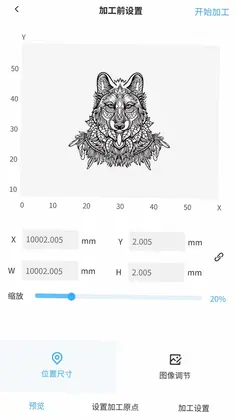
4. 导入的图片可以进行亮度、对比度、噪点等参数调节,确保加工效果清晰。
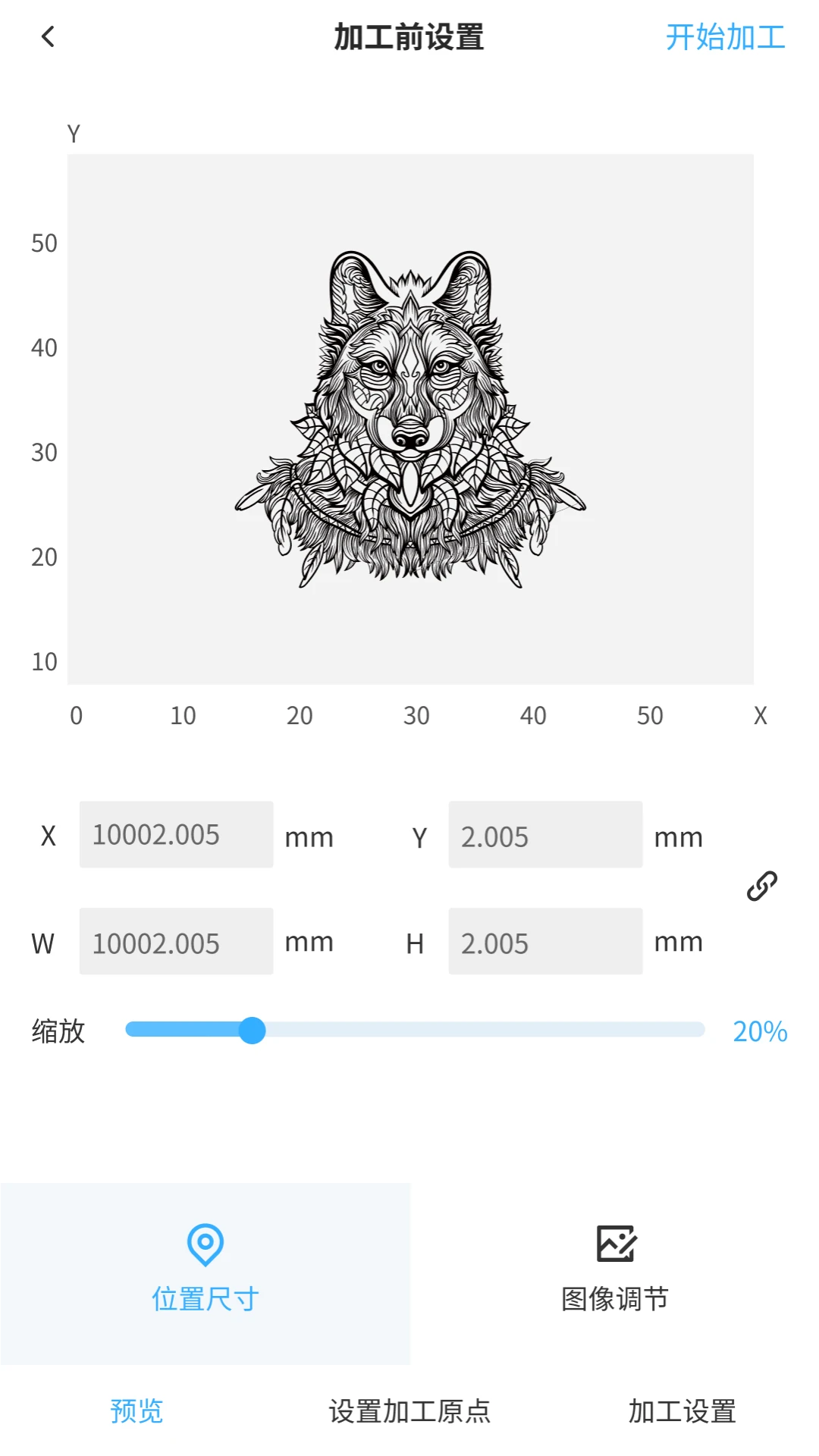
5. 图片支持缩放、旋转、裁剪、镜像等编辑操作,满足个性化设计需求。
6. 编辑完成后,软件会自动将图像转换为G代码,供设备执行。
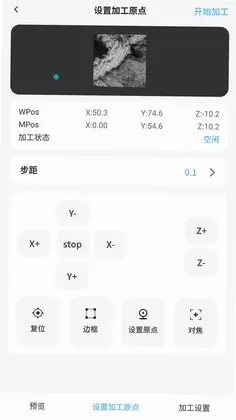
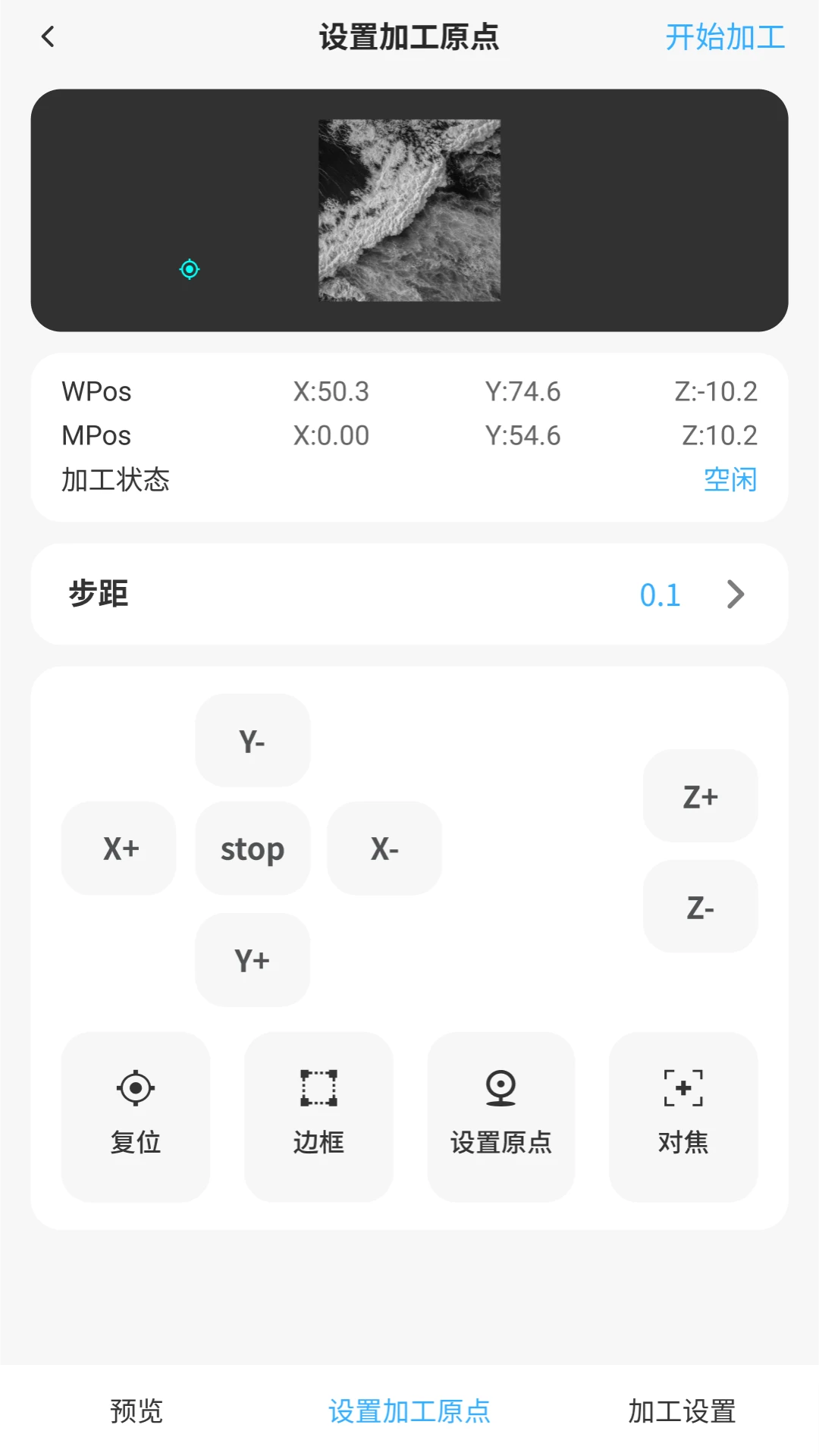
1. 在设备控制界面,可以看到XYZ三轴方向的控制按钮,点击即可让激光头移动。
2. 支持设置移动步长(如1mm、5mm、10mm),便于精确调整位置。
3. 点击“复位”按钮,设备会自动回到原点位置,方便重新定位。
4. 使用“自动对焦”功能,软件会驱动激光头自动调整到最佳焦距。
5. “预览走边框”功能可以快速描绘出加工区域的轮廓,帮助用户确认位置。
6. 用户还可以手动设置加工原点,使加工起始位置符合实际需求。
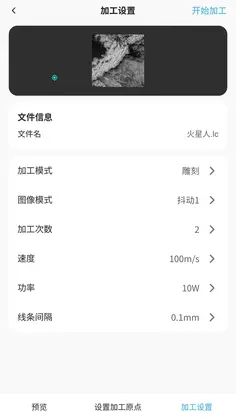
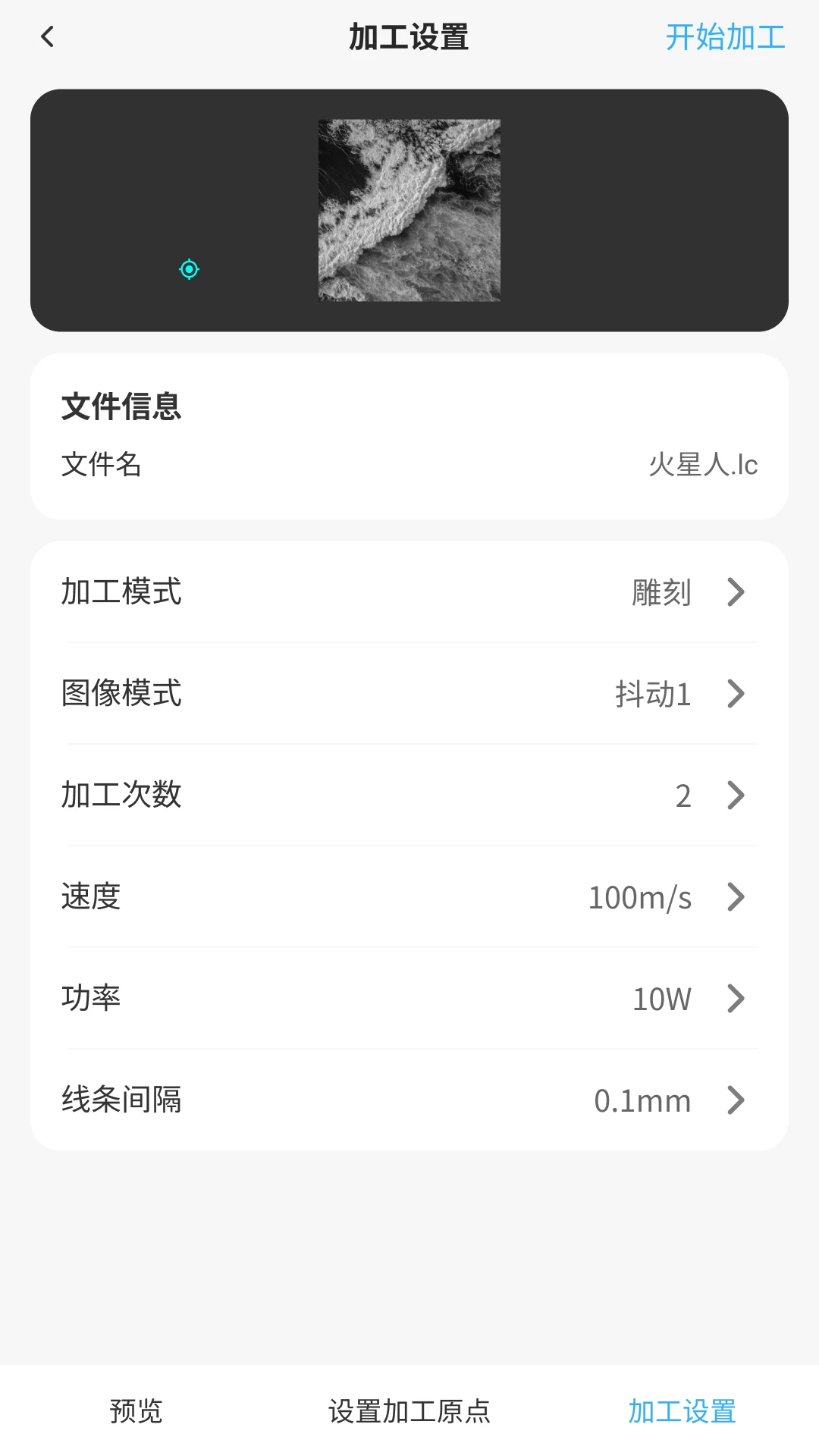
1. 在图像处理完成后,进入参数设置界面,可选择加工模式(如切割、雕刻、打标)。
2. 设置线条间隔,控制雕刻的疏密程度,间隔越小雕刻越精细。
3. 调整激光功率,功率越高切割越深,但可能造成材料烧焦,需根据材料选择。
4. 设置加工速度,速度越快加工时间越短,但精度可能下降。
5. 可保存多组参数预设,针对不同材料(如木板、亚克力、纸张)快速切换。
6. 设置完成后,软件会生成对应的G代码,并预览加工路径。
1. 生成G代码后,点击“传输”按钮,软件会通过WiFi将文件发送至激光设备。
2. 传输过程有进度条提示,完成后设备会发出提示音。
3. 在设备上确认文件无误后,点击“开始加工”按钮,设备即开始执行激光加工。
4. 加工过程中,软件会实时显示加工预览,包括当前坐标和进度。
5. 如需暂停或停止,可随时点击“暂停”或“停止”按钮,设备会立即响应。
6. 加工完成后,设备自动停止,软件会提示加工完成,并可查看加工耗时。
1. 设备无法连接:检查手机与设备是否在同一WiFi网络,重启设备并重试。
2. 图片导入后模糊:尝试调整图片分辨率和对比度,或更换高清原图。
3. 加工时出现偏移:确保设备放置在平稳台面上,并检查皮带是否松动。
4. 生成G代码失败:检查图片是否包含复杂渐变,可简化图片后重试。
5. 传输速度慢:确保WiFi信号强,避免障碍物遮挡,或缩短文件大小。
6. 软件闪退:更新至最新版本,或清理手机缓存后重新启动。
此内容由AI根据文章内容自动生成,并已由人工审核







 OnePlus_15
途悦OBD 2.3.0最新版28.5M / 中文 / 2.3.0最新版
下载红手指专业版官方版 4.1.173安卓版66.6M / 中文 / 4.1.173安卓版
下载纵维立方 2.0.00最新版150.3M / 中文 / 2.0.00最新版
下载布丁扫描手机版免费 3.6.3.5最新版77.4M / 中文 / 3.6.3.5最新版
下载华兴云办公 6.9.0安卓版135.5M / 中文 / 6.9.0安卓版
下载竹林鸟耳机app 1.0.4 安卓版40.7M / 中文 / 1.0.4 安卓版
下载文书岛app 1.1.7安卓版96.4M / 中文 / 1.1.7安卓版
下载小白学习打印app免费 4.49.2安卓版227.4M / 中文 / 4.49.2安卓版
下载湖景云手机最新版 1.0.4安卓版122.9M / 中文 / 1.0.4安卓版
下载管理器MZ文件 1.14 最新版43.8M / 中文 / 1.14 最新版
下载网速管家极速版app 2.9.3安卓版22.6M / 中文 / 2.9.3安卓版
下载手机清理垃圾最新版 1.4.2 安卓版51.5M / 中文 / 1.4.2 安卓版
下载挪啦 2.0.9 最新版107.7M / 中文 / 2.0.9 最新版
下载大集商城商家版最新版 1.0.9 安卓版29.9M / 中文 / 1.0.9 安卓版
下载airdroid parental control中文版 2.7.7.0 安卓版137.4M / 中文 / 2.7.7.0 安卓版
下载幕连直播助手 1.5.28安卓版141.1M / 中文 / 1.5.28安卓版
下载排版小动物官方版 2.0.3安卓版141.3M / 中文 / 2.0.3安卓版
下载WorkBuddy手机版 1.3.2 安卓版47.6M / 中文 / 1.3.2 安卓版
下载Tattoo Go 1.18.0 最新版61.9M / 中文 / 1.18.0 最新版
下载链信APP官方版 6.0.50版本300.0M / 中文 / 6.0.50版本
下载工作数字化 4.97.0 最新版149.6M / 中文 / 4.97.0 最新版
下载PipeWiz管灵 VVVV1.3.63 最新版11.8M / 中文 / VVVV1.3.63 最新版
下载FastLog 1.2.9 最新版5.0M / 中文 / 1.2.9 最新版
下载小特光储云 2.0.1 安卓版77.5M / 中文 / 2.0.1 安卓版
下载提醒事项app 2.1.6手机版62.8M / 中文 / 2.1.6手机版
下载全计算器智能计算 1.3.4 安卓版76.8M / 中文 / 1.3.4 安卓版
下载绒灵 2.0.7 安卓版98.9M / 中文 / 2.0.7 安卓版
下载Ola Radio(奥拉对讲) 2.5.3 最新版143.0M / 中文 / 2.5.3 最新版
下载舞动时光官方版 2.4.0 手机版51.0M / 中文 / 2.4.0 手机版
下载时间侦探 1.14.0826 最新版29.4M / 中文 / 1.14.0826 最新版
下载MaxPlay最新版 1.9.0 安卓版285.0M / 中文 / 1.9.0 安卓版
下载太公管工官方版 9.4.1安卓版65.1M / 中文 / 9.4.1安卓版
下载万能遥控器全能通用版 1.0.4 最新版91.4M / 中文 / 1.0.4 最新版
下载聊天记录备份及时软件 5.7.1 最新版45.8M / 中文 / 5.7.1 最新版
下载指尖笔记官方版 3.6.19最新版84.2M / 中文 / 3.6.19最新版
下载qq浏览器官方免费 20.5.7.7045安卓版145.4M / 中文 / 20.5.7.7045安卓版
下载讯飞输入法app官方版 15.0.26安卓版68.2M / 中文 / 15.0.26安卓版
下载QQ同步助手 8.0.2281.8M / 中文 / 8.0.22
下载百度网盘最新版本 13.32.1安卓版331.7M / 中文 / 13.32.1安卓版
下载快牙软件 6.7.3 CN CN安卓版24.3M / 中文 / 6.7.3 CN CN安卓版
下载搜狗浏览器极速版最新版 20.1.5.1053 安卓版148.0M / 中文 / 20.1.5.1053 安卓版
下载qq输入法官方版 8.7.14安卓版33.4M / 中文 / 8.7.14安卓版
下载搜狗输入法官方正版 10.7安卓版49.5M / 中文 / 10.7安卓版
下载uc浏览器app 12.7.6.1056安卓版54.8M / 中文 / 12.7.6.1056安卓版
下载安兔兔评测 8608c5b14安卓版15.8M / 中文 / 8608c5b14安卓版
下载安卓壁纸app 5.15.33官方版42.7M / 中文 / 5.15.33官方版
下载qq安全中心app最新版 7.3.7安卓版12.7M / 中文 / 7.3.7安卓版
下载猎豹清理大师2025年最新版 6.23.5安卓版46.1M / 中文 / 6.23.5安卓版
下载安卓动态壁纸 4.3.125.6M / 中文 / 4.3.1
下载re管理器最新版(Root Explorer) 4.12.2安卓版4.1M / 中文 / 4.12.2安卓版
下载猎豹安全大师手机版 5.2.7.1058最新版22.8M / 中文 / 5.2.7.1058最新版
下载微盘 3.6.115.3M / 中文 / 3.6.1
下载双开助手微信分身多开版免费 7.8.4安卓版11.1M / 中文 / 7.8.4安卓版
下载微信清理Cleaner for Wechat 1.3.174.5M / 中文 / 1.3.17
下载谷歌play商店官方正版(Google Play 商店) 52.9.21-34 [0] [PR] 968642861最新版本72.3M / 中文 / 52.9.21-34 [0] [PR] 968642861最新版本
下载谷歌商店最新版2026(Google Play商店) 52.9.21-34 [0] [PR] 968642861手机安卓版72.3M / 中文 / 52.9.21-34 [0] [PR] 968642861手机安卓版
下载shizuku官方版安卓最新版 13.7.0手机版31.5M / 中文 / 13.7.0手机版
下载google play商店最新版本 52.9.21-34 [0] [PR] 968642861安卓官方版72.3M / 中文 / 52.9.21-34 [0] [PR] 968642861安卓官方版
下载火狐浏览器安卓版(Firefox) 154.0.1最新版288.1M / 中文 / 154.0.1最新版
下载小虎软件库官方版 3.4安卓版6.3M / 中文 / 3.4安卓版
下载谷歌服务框架最新版2026(google play 服务) 26.33.30 (260400-965716001)手机版301.8M / 中文 / 26.33.30 (260400-965716001)手机版
下载fake location官方版 1.3.5 BETA安卓版22.7M / 中文 / 1.3.5 BETA安卓版
下载np管理器官方正版 3.1.43安卓版45.6M / 中文 / 3.1.43安卓版
下载qq同步助手app 8.0.22最新安卓版81.8M / 中文 / 8.0.22最新安卓版
下载pikpak最新版 2.2.0安卓版80.4M / 中文 / 2.2.0安卓版
下载app分享2026(appshare) 5.1.4安卓版33.1M / 中文 / 5.1.4安卓版
下载Pi Browser最新版 1.6.1官方安卓版37.0M / 中文 / 1.6.1官方安卓版
下载谷歌搜索引擎手机版(Google) 17.54.17.ve.arm64最新版222.1M / 中文 / 17.54.17.ve.arm64最新版
下载谷歌输入法安卓版官方版(Gboard) 18.1.3.962075747-release-arm64-v8a手机版75.7M / 中文 / 18.1.3.962075747-release-arm64-v8a手机版
下载奇妙应用2026 1.3.9安卓版15.7M / 中文 / 1.3.9安卓版
下载sam helper软件 v2.8.0安卓版37.8M / 中文 / v2.8.0安卓版
下载太极app安卓版 14.0.7.05010904手机版9.6M / 中文 / 14.0.7.05010904手机版
下载小米浏览器官方最新版本 20.25.1020805安卓版244.7M / 中文 / 20.25.1020805安卓版
下载APKPure官方正版 3.20.7803最新版22.8M / 中文 / 3.20.7803最新版
下载小草助手手机版app 1.10安卓版29.9M / 中文 / 1.10安卓版
下载卓聚社区最新版 1.7.1.0223安卓版18.2M / 中文 / 1.7.1.0223安卓版
下载vivo应用商店官方正版 10.4.2.0安卓版50.8M / 中文 / 10.4.2.0安卓版
下载Gmail最新版本(谷歌邮箱) 2026.08.24.971409176.Release手机版191.3M / 中文 / 2026.08.24.971409176.Release手机版
下载光速虚拟机官方版最新版本 11.0安卓版1.24G / 中文 / 11.0安卓版
下载我在ai app官方版 3.1.9最新版69.4M / 中文 / 3.1.9最新版
下载极客软件库官方版 3.7.0安卓版12.8M / 中文 / 3.7.0安卓版
下载edge浏览器官方安卓版 152.0.4191.53最新版252.4M / 中文 / 152.0.4191.53最新版
下载IQQI 快注音键盘输入法 2.3.0028.0安卓版17.7M / 中文 / 2.3.0028.0安卓版
下载手机性能排行app最新版2026 v5.1.7安卓版8.9M / 中文 / v5.1.7安卓版
下载StandBy官方版 2.0.40.538安卓版24.7M / 中文 / 2.0.40.538安卓版
下载孤煞软件库最新版本 4.4.0安卓版9.3M / 中文 / 4.4.0安卓版
下载挖软app2026最新版 8.1安卓版9.8M / 中文 / 8.1安卓版
下载花瓣测速最新版 4.8.0.307安卓版43.4M / 中文 / 4.8.0.307安卓版
下载火箭bt下载器2026 1.08安卓版14.9M / 中文 / 1.08安卓版
下载