


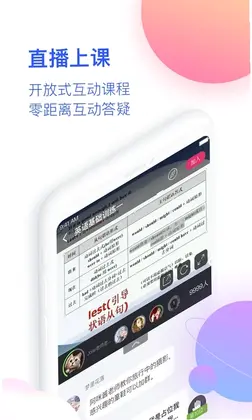







CCtalk校园版是上海仙栎网络科技有限公司专为学校及教育机构打造的实时互动在线教学平台,它集高清直播、双向白板、屏幕共享、课程管理等功能于一体,旨在还原真实课堂场景,让远程教学也能拥有面对面般的互动体验。无论是日常授课、课后辅导还是大型公开课,教师都能通过CCtalk校园版轻松开启高质量的网络课堂,学生也能借助丰富的工具深度参与学习,真正实现优质教育资源的广泛传播与高效利用。

1.功能侧重不同:普通版主要面向个人教师或小型机构,而CCtalk校园版则针对学校、教育局等大型组织,提供了更完善的组织架构管理与数据统计功能。
2.权限管理更精细:校园版支持管理员、教务、教师、助教等多角色权限分配,方便学校进行统一的教学管理和课程安排。
3.专属流量支持:校园版独享全平台流量推荐位,学校发布的课程能获得更多的曝光机会,有助于课程招生与品牌推广。
4.服务支持升级:校园版提供专属客服与技术支持团队,确保学校在使用过程中遇到问题能得到快速响应和解决。
5.部署方式可选:校园版除公有云服务外,还支持私有化部署选项,满足对数据安全有更高要求的学校单位。

1.网络优化:CCtalk校园版采用自主研发的直播传输协议,能根据网络状况自动调整清晰度,优先保障音频和视频的流畅性,减少卡顿现象。
2.服务器扩容:针对校园版用户,平台会配置更高规格的服务器资源,即使在高并发时段也能保持稳定运行。
3.设备兼容性:软件支持Windows、Mac、Android、iOS等多终端上课,不同设备间数据实时同步,更换设备也能无缝衔接课堂。
4.弱网环境适配:针对网络条件较差的地区,校园版提供极速模式,可有效降低延迟,保证基本教学互动不中断。
5.实时监测系统:后台具备完善的运行监控体系,一旦出现异常会立即触发告警,技术人员会在第一时间介入处理。
6.历史课堂回放:每节直播课都会自动录制并生成回放,即使直播中遇到突发情况,学生也可通过回放补全学习内容。
1.首先,学校管理员需在官网或APP内完成学校认证,并创建教师账号。
2.教师使用专属账号登录CCtalk校园版,在主界面点击“发起直播”按钮。
3.按照提示填写课程名称、分类、封面图等基本信息,并设置开课时间与预计时长。
4.进入直播准备页面,可提前上传教学课件(PPT、PDF、Word等),并调试摄像头、麦克风等设备。
5.点击“开始直播”即可正式开课,授课过程中可随时使用白板、举手、答题等互动工具。
6.课程结束后,系统会自动生成数据报告,包括出勤人数、互动次数、课程回放等,方便教师复盘。
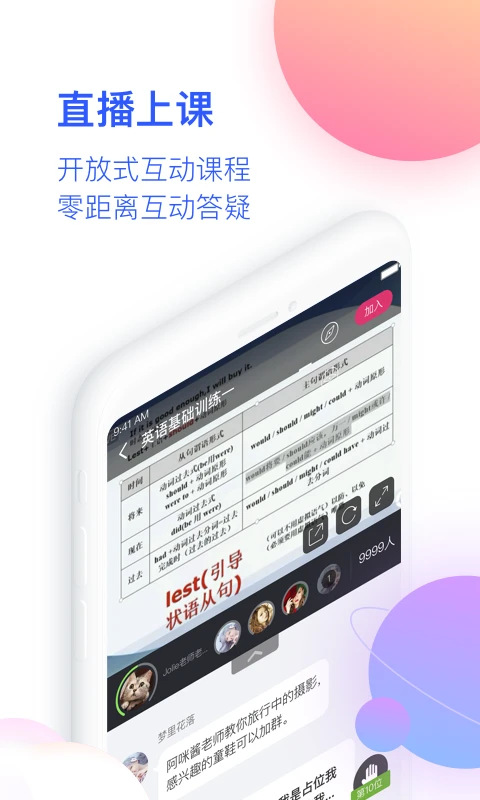
1.双向白板:教师和学生可同时在白板上书写、绘画,适用于数学推理、英语单词拼写等互动教学环节。
2.屏幕共享:教师可将自己的电脑屏幕实时分享给学生,方便演示软件操作、浏览网页资料等。
3.举手发言:学生端设有举手按钮,教师可一键同意并授权学生语音或视频发言,维持课堂秩序。
4.实时答题:教师可发起选择题或判断题,学生端即时作答,系统自动统计正确率,帮助教师了解学生掌握情况。
5.聊天互动:课堂侧边栏提供文字聊天区,学生可随时提问或发表观点,教师也可在聊天区发送重要通知。
6.录播回放:所有直播课程自动录制,课后可生成回放链接,方便学生复习或补课。
1.移动端适配:CCtalk校园版手机端经过深度优化,界面简洁清晰,核心功能均可触控操作,使用便捷。
2.消息提醒:APP会推送课程开播提醒、作业通知等消息,确保用户不会错过任何重要安排。
3.离线缓存:支持将已结束的课程视频缓存至手机本地,无网络时也能随时观看学习。
4.多任务处理:上课过程中可最小化窗口,同时使用微信等其他应用,重要消息不会遗漏。
5.数据流量友好:提供省流模式,在非WiFi环境下可自动降低画质,减少流量消耗。

1.基础功能免费:CCtalk校园版提供免费的基础直播教学功能,包括直播、白板、资料上传等,满足日常教学所需。
2.增值服务收费:如需更多高级功能(如深度数据洞察、专属客服、私有化部署等),可联系官方商务团队获取定制方案。
3.入驻流程:访问CCtalk校园版官方网站(school.cctalk.com),点击“学校入驻”并填写申请表。
4.资质审核:提交学校名称、统一社会信用代码、管理员联系方式等信息,官方将在1-3个工作日内完成审核。
5.创建组织:审核通过后,管理员即可在后台创建学校组织架构,批量导入师生账号。
6.开始使用:完成上述步骤后,学校即可正式启用CCtalk校园版开展各类线上教学活动。
此内容由AI根据文章内容自动生成,并已由人工审核







 Windows 11
ViiPractice 1.2.12 最新版34.5M / 中文 / 1.2.12 最新版
下载AP优词卡最新版 1.1 安卓版23.7M / 中文 / 1.1 安卓版
下载试验检测题库 3.6.0 最新版7.9M / 中文 / 3.6.0 最新版
下载放射医学技术题库 3.3.19.20251210 最新版18.8M / 中文 / 3.3.19.20251210 最新版
下载趣味乐园 2.2.10 最新版25.4M / 中文 / 2.2.10 最新版
下载凸觅 3.2.1 最新版119.0M / 中文 / 3.2.1 最新版
下载升维日志 1.3.0 最新版35.3M / 中文 / 1.3.0 最新版
下载留学择校指南 1.1.21 最新版43.9M / 中文 / 1.1.21 最新版
下载问鼎研途 1.2.2 最新版42.4M / 中文 / 1.2.2 最新版
下载监理工程师考试宝典 1.3.0 安卓版12.6M / 中文 / 1.3.0 安卓版
下载葡萄牙语学习 1.0.6 最新版93.9M / 中文 / 1.0.6 最新版
下载米娜笔记 1.2.5 最新版14.1M / 中文 / 1.2.5 最新版
下载六品堂书法 1.0.2 最新版78.3M / 中文 / 1.0.2 最新版
下载蒙童声声 1.2.0 安卓版10.4M / 中文 / 1.2.0 安卓版
下载税务师悠悠题库 1.9.0 安卓版70.9M / 中文 / 1.9.0 安卓版
下载咏春拳最新版本 1.4 安卓版37.4M / 中文 / 1.4 安卓版
下载保险考试题库软件 5.1.2 安卓版77.4M / 中文 / 5.1.2 安卓版
下载经脉宝 2.2.1 安卓版95.1M / 中文 / 2.2.1 安卓版
下载充充趣答官方版 1.1 安卓版48.0M / 中文 / 1.1 安卓版
下载商业易筋经 1.4.2 安卓版48.3M / 中文 / 1.4.2 安卓版
下载保健按摩师考试聚题库 2026最新版111.5M / 中文 / 2026最新版
下载澎湃填字最新版 1.1.6 安卓版35.7M / 中文 / 1.1.6 安卓版
下载动物世界官方版 1.5 最新版92.9M / 中文 / 1.5 最新版
下载围棋棋谱官方版 1.2.0 安卓版41.7M / 中文 / 1.2.0 安卓版
下载小觅Ai论文 1.5.12 最新版31.4M / 中文 / 1.5.12 最新版
下载家长茶馆 4.3.6 最新版393.3M / 中文 / 4.3.6 最新版
下载步步阅读 2.6.3 安卓版215.0M / 中文 / 2.6.3 安卓版
下载简一少儿英语 2.8.2 安卓版50.1M / 中文 / 2.8.2 安卓版
下载幂学MBA 1.0.0.0 安卓版122.2M / 中文 / 1.0.0.0 安卓版
下载LQWaWa 9.11.78 最新版73.5M / 中文 / 9.11.78 最新版
下载小打卡社群互动学习平台 2.1.30 安卓版386.4M / 中文 / 2.1.30 安卓版
下载星辉成语 1.0.4 安卓版71.9M / 中文 / 1.0.4 安卓版
下载星火学官方版 1.4.3 最新版281.2M / 中文 / 1.4.3 最新版
下载周大师起名取名 3.0.8 最新版23.5M / 中文 / 3.0.8 最新版
下载豚豚剧安卓版2026 1.2.3最新版84M / 中文 / 1.2.3最新版
下载超级课程表最新版2026 9.9.53官方版86.9M / 中文 / 9.9.53官方版
下载最最日语安卓版app 8.11107.4M / 中文 / 8.11
下载好爸妈点读免费版 4.3.2安卓版15.2M / 中文 / 4.3.2安卓版
下载懂音律app 5.7.5安卓版164.4M / 中文 / 5.7.5安卓版
下载小鱼易连 3.11.26117.7M / 中文 / 3.11.26
下载腾讯翻译君新版 4.3.1.13官方免费版85.1M / 中文 / 4.3.1.13官方免费版
下载答案圈最新版2026 3.1.0 安卓官方版13.2M / 中文 / 3.1.0 安卓官方版
下载优艺+央美艺考软件 1.7.3安卓最新版65.6M / 中文 / 1.7.3安卓最新版
下载Hi Dictionary(嗨翻译)最新版 2.2.9.4安卓版39.3M / 中文 / 2.2.9.4安卓版
下载说说英语 v1.8.3 最新版17.0M / 中文 / v1.8.3 最新版
下载medibang paint安卓版 28.24最新版62.7M / 中文 / 28.24最新版
下载潇湘成招最新版本 1.0.62安卓版31.9M / 中文 / 1.0.62安卓版
下载洪恩识字不收费版 4.4.8614.3M / 中文 / 4.4.8
下载爱问云app官方2026版 5.70.231最新版150.2M / 中文 / 5.70.231最新版
下载掌上综素最新版本2026 3.230328安卓版27.8M / 中文 / 3.230328安卓版
下载倍速课堂app下载人教版免费 8.2.0安卓版73.4M / 中文 / 8.2.0安卓版
下载甘肃智慧教育平台官方版(智教甘肃) 3.4安卓版41.6M / 中文 / 3.4安卓版
下载答案圈最新版2026 3.1.0 安卓官方版13.2M / 中文 / 3.1.0 安卓官方版
下载蜜雪商学最新版本 2.0.272手机版348.0M / 中文 / 2.0.272手机版
下载智慧中小学最新版本 8.0.12安卓版301.5M / 中文 / 8.0.12安卓版
下载微软邮箱app官方版(Outlook) 5.2634.1最新版125.9M / 中文 / 5.2634.1最新版
下载FiF口语训练学生版app 6.6.2安卓版32.7M / 中文 / 6.6.2安卓版
下载Yousician(吉他教学) 4.104.0最新版130.2M / 中文 / 4.104.0最新版
下载中建在线最新版 1.0.1安卓版99.3M / 中文 / 1.0.1安卓版
下载执业西药师考试 2.8.3最新版19.2M / 中文 / 2.8.3最新版
下载丹迪英语 4.1.11.113628安卓版132.7M / 中文 / 4.1.11.113628安卓版
下载斯第姆 1.1.6安卓版14.0M / 中文 / 1.1.6安卓版
下载稚育星家长端官方版 1.0.4安卓版61.0M / 中文 / 1.0.4安卓版
下载365音乐陪练 1.2.111最新版183.4M / 中文 / 1.2.111最新版
下载新东方托福Pro 4.5.0最新版195.8M / 中文 / 4.5.0最新版
下载鳄鱼学园官方版 2.0.082.1M / 中文 / 2.0.0
下载树仁教育app 1.4.0最新版35.2M / 中文 / 1.4.0最新版
下载刷题小工坊官方版 0.8.2最新版4.1M / 中文 / 0.8.2最新版
下载普通话学习 10.6.2安卓版155.5M / 中文 / 10.6.2安卓版
下载题拍拍安卓版app 3.1.393.5M / 中文 / 3.1.3
下载脑学家 2.8.1安卓版50.5M / 中文 / 2.8.1安卓版
下载中考数学通 5.6安卓版9.5M / 中文 / 5.6安卓版
下载专本达官方版 2.7.2安卓版40.0M / 中文 / 2.7.2安卓版
下载小小优酷安卓版app 5.5.190.2M / 中文 / 5.5.1
下载升学办 2.1.1手机版21.5M / 中文 / 2.1.1手机版
下载Go Abroad(留学服务) 1.0.6最新版13.8M / 中文 / 1.0.6最新版
下载南京网约车考试官方版 3.5.0安卓版8.0M / 中文 / 3.5.0安卓版
下载舞咖纪 1.2.5安卓版32.1M / 中文 / 1.2.5安卓版
下载格局教育 4.5.34安卓版72.1M / 中文 / 4.5.34安卓版
下载自考在线题库官方版 0.2.9安卓版6.2M / 中文 / 0.2.9安卓版
下载