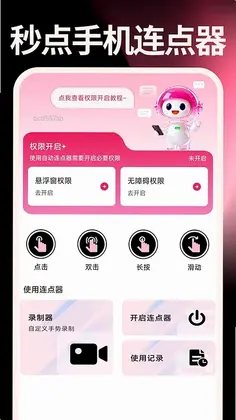
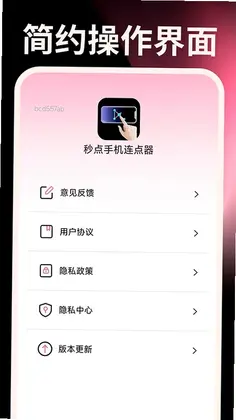
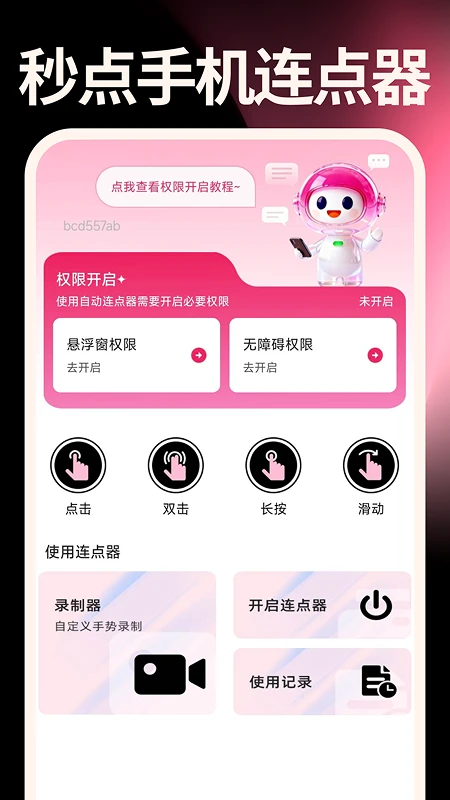
秒点手机连点器是一款专为安卓用户打造的自动化操作工具,它能够模拟手指在屏幕上进行点击、滑动、长按等动作,帮助用户轻松应对重复性的操作任务。无论是游戏中的自动连点、日常应用的自动签到,还是短视频的自动点赞,这款应用都能高效完成。其界面设计简洁直观,操作逻辑清晰易懂,即使是初次接触的用户也能快速上手。秒点手机连点器还提供了手势录制、自定义连点间隔、悬浮控制面板等丰富的功能,让自动化操作变得更加灵活多样,真正解放用户的双手,提升使用效率。
1. 首先在手机应用商店搜索“秒点手机连点器”并下载安装,或者通过官方渠道获取安装包。
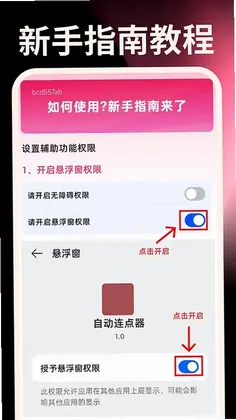
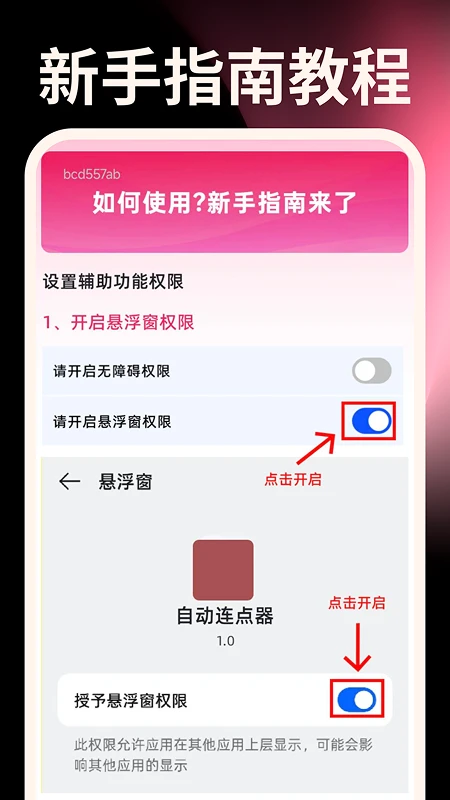
2. 打开应用后,根据新手指南的提示,开启“无障碍服务”权限,这是实现自动点击功能的前提条件。
3. 在主界面选择“连点模式”,设置点击的频率、次数以及点击位置,也可以直接在屏幕上拖动悬浮球来指定点击区域。
4. 如果需要更复杂的操作,可以使用“手势录制”功能,录制一系列滑屏、点击、长按等动作,然后保存为脚本。
5. 点击“启动”按钮,秒点手机连点器就会按照设定自动执行操作,在运行过程中可以随时通过悬浮窗暂停或停止。
6. 部分高级功能可能需要根据提示进行额外设置,比如关闭电池优化等,以保证后台稳定运行。
1. 秒点手机连点器本身是一款中立的自动化工具,其安全性取决于用户的使用场景。在非竞技类游戏或日常应用中合理使用,通常不会带来风险。
2. 如果用于某些明确禁止脚本或自动操作的网络游戏,尤其是竞技对战类游戏,有可能违反游戏用户协议,导致账号受到处罚。
3. 建议用户在使用前查阅相关软件的条款,避免在规则不允许的领域使用连点器,以确保账号安全。
4. 在单机游戏、办公辅助、阅读刷积分等场景下,使用秒点手机连点器一般不会产生封号问题,反而能极大提升效率。
5. 使用过程中注意控制操作频率,模拟自然的人类操作节奏,避免异常行为被系统检测。
1. 检查手机系统版本是否满足秒点手机连点器的最低要求,如果系统过低,建议升级后再尝试。
2. 清除应用缓存:进入手机设置-应用管理-找到秒点手机连点器-点击“清除缓存”和“清除数据”,然后重新打开。
3. 确保手机存储空间充足,如果剩余空间不足,可能会导致应用运行异常,及时清理无用文件。
4. 如果是在使用过程中闪退,尝试关闭其他后台运行的高占用应用,释放运行内存。
5. 重新安装最新版本的秒点手机连点器,注意从官方或可信渠道下载,避免安装包损坏。
6. 若问题依旧,可以联系应用开发者反馈相关日志,以便尽快修复兼容性问题。
1. 打开秒点手机连点器主界面,点击“新建任务”或直接点击浮动按钮进入快捷设置。
2. 在任务编辑页面,找到“点击间隔”或“速度”选项,这里可以调整每次点击之间的毫秒数,数值越小,点击速度越快。
3. 根据具体需求,例如在游戏中需要高速连点,可以设置为50-100毫秒;日常应用点击可适当放宽至200-500毫秒。
4. 同时可以设置点击次数,可以选择无限次或指定次数,方便控制运行时长。
5. 设置完成后,点击“保存”并启动,即可按照设定的速度进行连点操作。
6. 如果希望调整连点频率,还可以借助悬浮窗上的加减按钮进行实时微调,无需重新进入编辑页面。
1. 在秒点手机连点器首页选择“手势录制”功能入口,进入录制准备界面。
2. 点击“开始录制”按钮,此时屏幕上的所有触摸操作都会被完整记录,包括点击位置、滑动轨迹、长按时间等。
3. 按照你希望重复执行的步骤进行操作,例如在游戏中完成一套连续技能释放,或是在购物应用中完成一系列领券动作。
4. 操作完毕后,点击“停止录制”,此时可以预览刚才录制的每一步骤,确认无误后命名保存。
5. 保存的脚本可以随时编辑,比如调整某个步骤的延时,或者删除多余的操作,使整个过程更加流畅。
6. 运行脚本时,只需在脚本列表点击“播放”,秒点手机连点器就会自动执行录制的所有动作,实现一键式自动化。
1. 首次使用秒点手机连点器时,系统会提示开启悬浮窗权限,点击“立即开启”跳转到权限设置页面。
2. 在权限设置中,找到“显示在其他应用上层”或“悬浮窗”选项,将其允许给秒点手机连点器。
3. 如果未弹出提示,可以手动进入手机设置-应用管理-秒点手机连点器-权限管理,开启悬浮窗权限。
4. 开启后,返回应用,屏幕上会出现一个可拖动的悬浮球或小面板,点击可快速展开控制菜单。
5. 通过悬浮球,用户可以随时启动或停止任务,切换不同脚本,调整运行速度,甚至临时隐藏悬浮窗。
6. 悬浮窗的样式和位置都可以个性化设置,在应用设置中可选择不同的透明度或颜色,以适应不同使用环境。
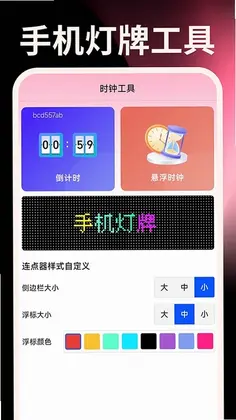
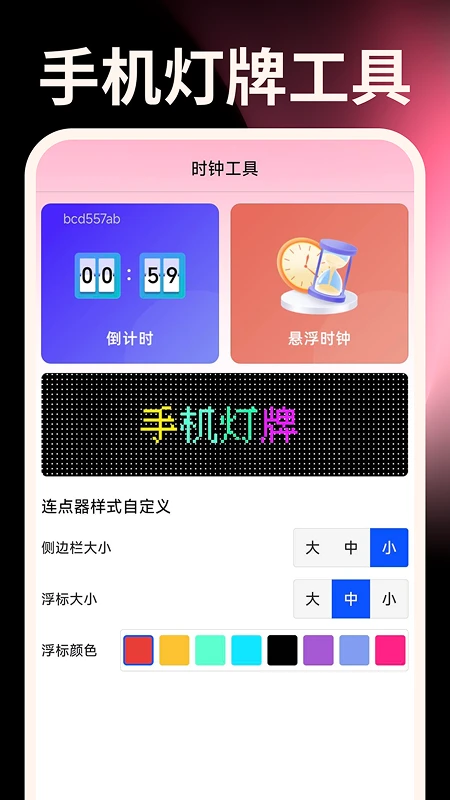
1. 秒点手机连点器内置了倒计时功能,可以设置任务在特定时间后自动运行或停止,方便用户定时使用。
2. 悬浮时钟可以显示当前的精确时间,悬浮在任意应用之上,帮助用户掌握操作时机。
3. 手机灯牌功能可将手机屏幕变为可自定义文字的灯牌,适合演唱会、活动应援等场景,增加趣味性。
4. 锁屏工具可以快速实现一键锁屏,减少电源键的损耗,延长手机按键寿命。
5. 屏幕常亮开关能够保持屏幕常亮,避免在阅读或观看视频时屏幕自动熄灭,提升使用体验。
6. 所有工具都集成在主界面或快捷面板中,无需额外下载,方便实用。
此内容由AI根据文章内容自动生成,并已由人工审核






免费多指点击器 1.0 最新版31.5M / 中文 / 1.0 最新版
下载红顶聚成Pro 1.1.9 最新版65.5M / 中文 / 1.1.9 最新版
下载Raymoto Raymoto激光雕刻机 1.0.29 最新版204.0M / 中文 / 1.0.29 最新版
下载懒人连点器 1.0.10 安卓版36.5M / 中文 / 1.0.10 安卓版
下载彩象代售最新版 1.0.5 安卓版33.9M / 中文 / 1.0.5 安卓版
下载自动点击工具 1.1.1 安卓版9.5M / 中文 / 1.1.1 安卓版
下载mini橙 0.2.40 安卓版117.3M / 中文 / 0.2.40 安卓版
下载零壹手游官方版 1.0.26518 安卓版28.4M / 中文 / 1.0.26518 安卓版
下载直播小助手 1.0.6 安卓版4.0M / 中文 / 1.0.6 安卓版
下载以诚电竞俱乐部 3.0.0 安卓版25.1M / 中文 / 3.0.0 安卓版
下载7399乐园 1.0 安卓版419.9M / 中文 / 1.0 安卓版
下载易代练 5.28.0 安卓版21.1M / 中文 / 5.28.0 安卓版
下载松鼠租号 6.9.5 安卓版89.4M / 中文 / 6.9.5 安卓版
下载神域HOOK框架最新版 12.9.0.0 安卓版34.4M / 中文 / 12.9.0.0 安卓版
下载自动免费连点器点击 1.0.0 安卓版32.1M / 中文 / 1.0.0 安卓版
下载执念防封框架 1 最新版3.2M / 中文 / 1 最新版
下载次元锚 1.3.4安卓版39.8M / 中文 / 1.3.4安卓版
下载连点器全能王 8 安卓版24.0M / 中文 / 8 安卓版
下载开心手游app 1.0.0 安卓版42.6M / 中文 / 1.0.0 安卓版
下载准星比例修改器手机版 1.2 安卓版147.2M / 中文 / 1.2 安卓版
下载BD盟 1.1.3 安卓版37.7M / 中文 / 1.1.3 安卓版
下载七巧手游变声器 1.1.4 最新版69.3M / 中文 / 1.1.4 最新版
下载闲游盒最新版 1.6.7 安卓版46.1M / 中文 / 1.6.7 安卓版
下载求带官方版 4.2.5安卓版210.5M / 中文 / 4.2.5安卓版
下载云机帮官方版 2.23.0手机版75.2M / 中文 / 2.23.0手机版
下载冷杉云库手机版 4.8.0 最新版156.9M / 中文 / 4.8.0 最新版
下载爆款工坊 2.3.7 最新版56.1M / 中文 / 2.3.7 最新版
下载怪兽易游正版 1.1.5安卓版27.5M / 中文 / 1.1.5安卓版
下载欢乐都市app 2.0.0 最新版72.5M / 中文 / 2.0.0 最新版
下载游侠圈 1.1.7安卓版54.4M / 中文 / 1.1.7安卓版
下载大转盘给我选 1.0.0 最新版35.5M / 中文 / 1.0.0 最新版
下载免费多指连点器 1.2.0 安卓版53.0M / 中文 / 1.2.0 安卓版
下载星语 7.2.6 最新版198.2M / 中文 / 7.2.6 最新版
下载多多云手机最新版 2.3.6安卓版21.5M / 中文 / 2.3.6安卓版
下载顺网云电脑app官方版 4.1.5安卓版37.7M / 中文 / 4.1.5安卓版
下载7723游戏盒安装官方正版最新版 5.9.1安卓版68.0M / 中文 / 5.9.1安卓版
下载虫虫助手2026年最新版 4.8.8安卓版77.3M / 中文 / 4.8.8安卓版
下载4399游戏盒子官方免费版 9.6.0.47版本68.8M / 中文 / 9.6.0.47版本
下载好游快爆官方正版 1.5.8.204安卓版71.7M / 中文 / 1.5.8.204安卓版
下载百分网游戏盒2026最新版本 6.1.9安卓版68.6M / 中文 / 6.1.9安卓版
下载taptap2026最新版本 2.96.8-mkt#100000安卓版27.3M / 中文 / 2.96.8-mkt#100000安卓版
下载葫芦侠最新版本2026 4.4.1.6安卓版35.5M / 中文 / 4.4.1.6安卓版
下载骑士助手官方正版 8.0.1最新版7.7M / 中文 / 8.0.1最新版
下载呆萌ps2模拟器专业版pro 5.0Pre2安卓版30.9M / 中文 / 5.0Pre2安卓版
下载7723游戏盒最新版本2026 5.9.1安卓版68.0M / 中文 / 5.9.1安卓版
下载软天空最新版2026 8.7.3安卓版31.8M / 中文 / 8.7.3安卓版
下载黑猫盒子官方版 1.4.2最新版301.7M / 中文 / 1.4.2最新版
下载葫芦侠app官方版 4.4.1.6安卓版35.5M / 中文 / 4.4.1.6安卓版
下载PlayStation App最新版(PS App) 26.8.0安卓版75.0M / 中文 / 26.8.0安卓版
下载7723游戏盒旧版本不需要实名 4.5.2安卓版30.8M / 中文 / 4.5.2安卓版
下载WxGame(无邪游戏盒子)修复闪退版本 1.2.5安卓版9M / 中文 / 1.2.5安卓版
下载oppo游戏中心最新版本安装包 16.8.1安卓版50.7M / 中文 / 16.8.1安卓版
下载光环助手最新版本2026 5.46.2安卓版42.5M / 中文 / 5.46.2安卓版
下载闪电龟游戏盒子官方版 2.7.3安卓版40.3M / 中文 / 2.7.3安卓版
下载qooapp中文版 9.4.0最新版122.9M / 多国语言[中文] / 9.4.0最新版
下载steam手机客户端 3.10.11安卓版132.6M / 中文 / 3.10.11安卓版
下载233乐园最新版本2026 4.87.0.1-4878769安卓版86.0M / 中文 / 4.87.0.1-4878769安卓版
下载虫虫助手2026年最新版 4.8.8安卓版77.3M / 中文 / 4.8.8安卓版
下载7723游戏盒安装官方正版最新版 5.9.1安卓版68.0M / 中文 / 5.9.1安卓版
下载PlayMods游戏盒子 2.6.21安卓版36.1M / 中文 / 2.6.21安卓版
下载盖世游戏pc模拟器 6.2.1安卓版89.6M / 中文 / 6.2.1安卓版
下载黑侠元气启动器最新版 5.0.0安卓版7.4M / 中文 / 5.0.0安卓版
下载熊猫四川麻将官方正版 7.0.1安卓版65.2M / 中文 / 7.0.1安卓版
下载google play游戏最新版 v2024.09.53715安卓版15.0M / 中文 / v2024.09.53715安卓版
下载内购汇3.1游戏盒子 1.0.0安卓版5.7M / 中文 / 1.0.0安卓版
下载gamestoday官方正版 5.32.45最新版2.9M / 繁体 / 5.32.45最新版
下载游咔app 5.0.1安卓版26.8M / 中文 / 5.0.1安卓版
下载池鸳启动插件最新版 5.0.2.2安卓版11.8M / 中文 / 5.0.2.2安卓版
下载233乐园正版最新版 4.87.0.1-4878769安卓版84.2M / 中文 / 4.87.0.1-4878769安卓版
下载Kbattery最新版本 1.2.1安卓版58.6M / 中文 / 1.2.1安卓版
下载游帮帮加速器官方免费版 4.3.0安卓版84.4M / 中文 / 4.3.0安卓版
下载小米网易藏宝阁渠道版 5.94.0最新版202276.9M / 中文 / 5.94.0最新版2022
下载八门神器最新版2026 4.0.6.2安卓版83.8M / 中文 / 4.0.6.2安卓版
下载vivo小游戏秒玩 2.6.8.1官方版37.6M / 中文 / 2.6.8.1官方版
下载Winlator最新版 11.1安卓版149.7M / 中文 / 11.1安卓版
下载米游社国际版app官方版(HoYoLAB) 4.13.0最新版143.4M / 中文 / 4.13.0最新版
下载Tyranor模拟器官方版 2.3.4安卓版50.6M / 中文 / 2.3.4安卓版
下载手游助手登号器 15.16安卓版52.8M / 中文 / 15.16安卓版
下载vivo游戏中心app最新版本 7.3.0.0安卓版99.1M / 中文 / 7.3.0.0安卓版
下载