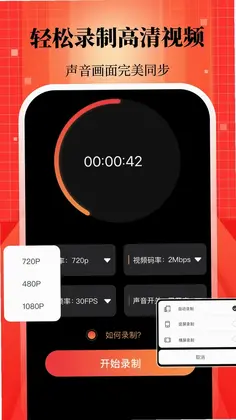



录屏大师是一款专为手机用户打造的免费高清录屏工具,无需root即可轻松录制屏幕内容,支持1080P高清画质与60FPS高帧率,体积小巧且无水印。无论是录制王者荣耀、和平精英等手游精彩瞬间,还是制作教程视频、记录会议内容,录屏大师都能流畅完成。内置视频剪辑功能,支持添加背景音乐、字幕、涂鸦以及专属水印,更有倍速播放与时光倒流等趣味特效,让每一段录屏都充满创意与个性。
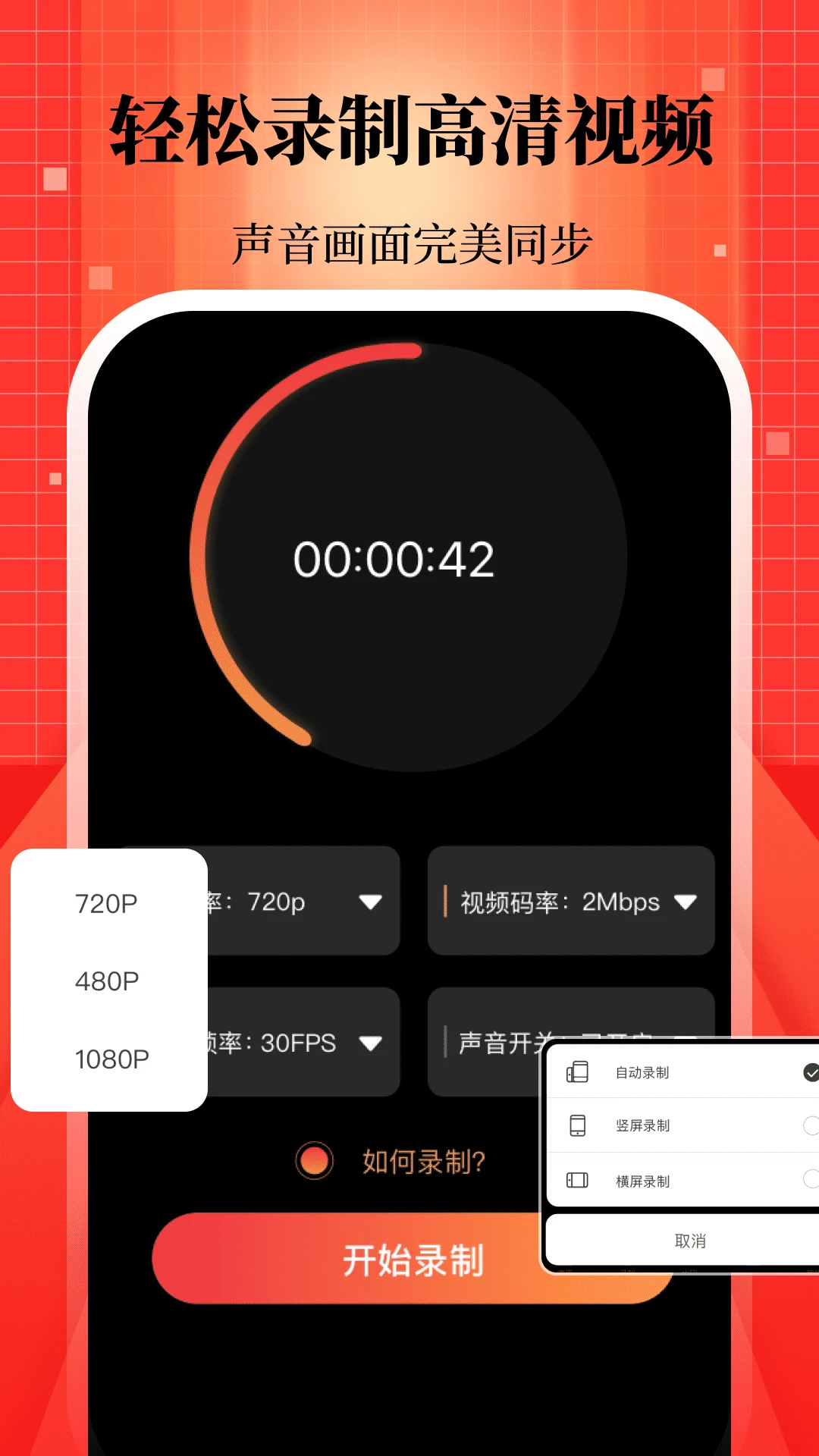
1.打开录屏大师应用,在首页点击右下角的录屏悬浮按钮进入录制准备界面。
2.在设置面板中将分辨率调整为1080P,码率设置为12Mbps,帧率选择60FPS以获得最佳画质。
3.根据需求开启或关闭麦克风声音,如需解说可打开麦克风,仅录制游戏内音则关闭。
4.点击开始录制按钮,然后切换到王者荣耀或和平精英等游戏界面进行正常操作。
5.录制结束后下拉通知栏点击停止按钮,视频会自动保存到相册中。
6.进入录屏大师的本地视频列表,可以对刚录制的视频进行剪辑、配乐或添加水印。
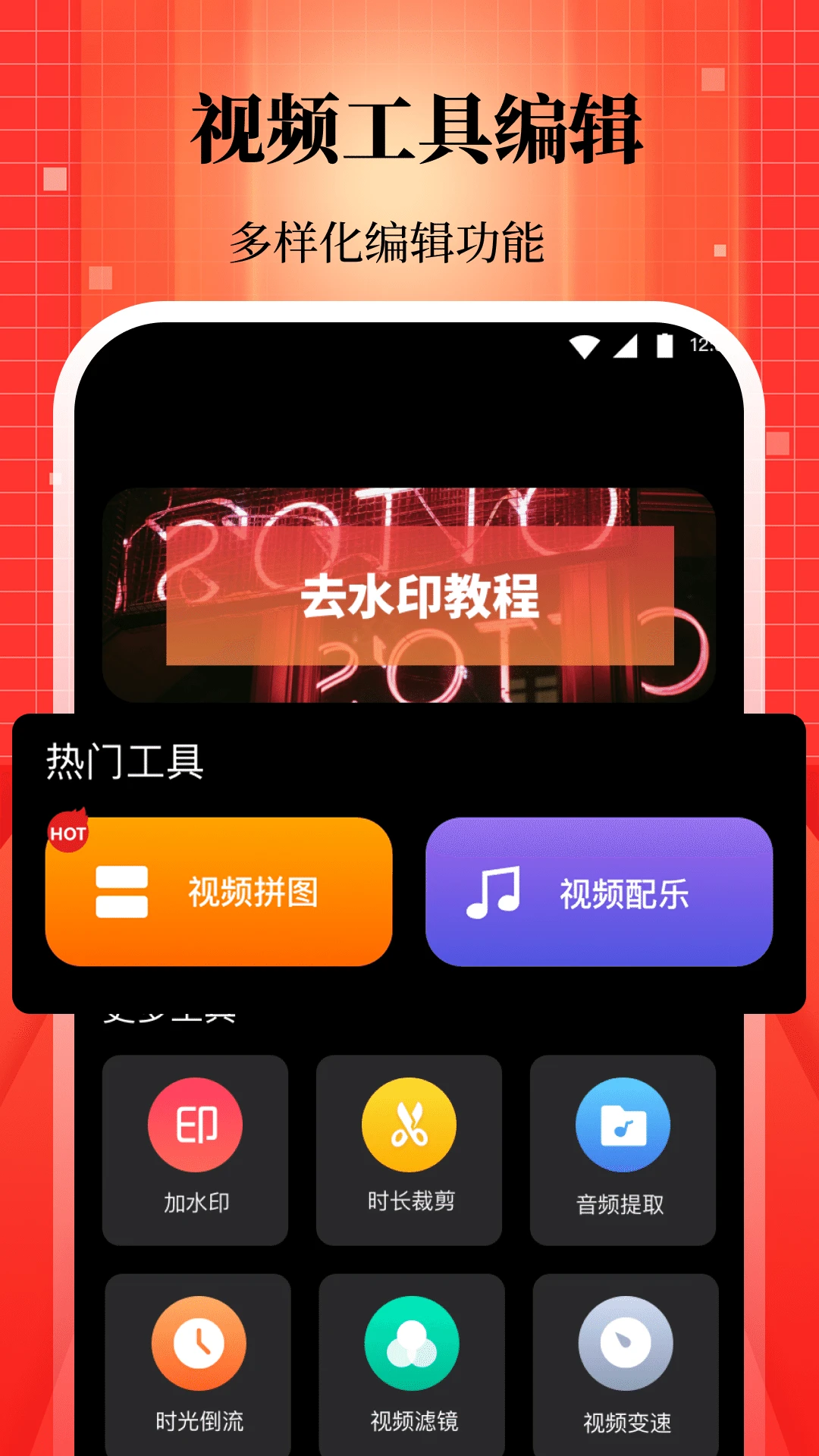
1.在录屏大师主界面点击水印设置选项,进入水印编辑页面。
2.选择文字水印或图片水印模式,文字水印可自定义输入昵称或版权信息。
3.从内置的丰富水印模板中挑选喜欢的样式,调整水印的大小、透明度和显示位置。
4.开启录制时自动添加水印开关,这样每次录制的视频都会自动带上专属标识。
5.如果视频已经录制完成,也可以在视频剪辑功能中后期添加水印并导出。
1.打开录屏大师进入视频库,找到需要剪辑的视频文件点击进入编辑界面。
2.在时间轴上拖动选取需要保留的片段,删除不需要的部分实现精准裁剪。
3.点击配乐按钮,可以从本地音乐库导入背景音乐或使用内置音效素材。
4.选择字幕功能,在视频对应时间点添加文字说明,支持调整字体颜色和大小。
5.使用涂鸦工具在画面上自由绘制标记,突出重点内容让视频更加生动。
6.调整倍速参数,可以制作慢动作或快进效果,配合时光倒流功能增加趣味性。
7.完成所有编辑后点击导出按钮,选择清晰度并保存到手机相册。
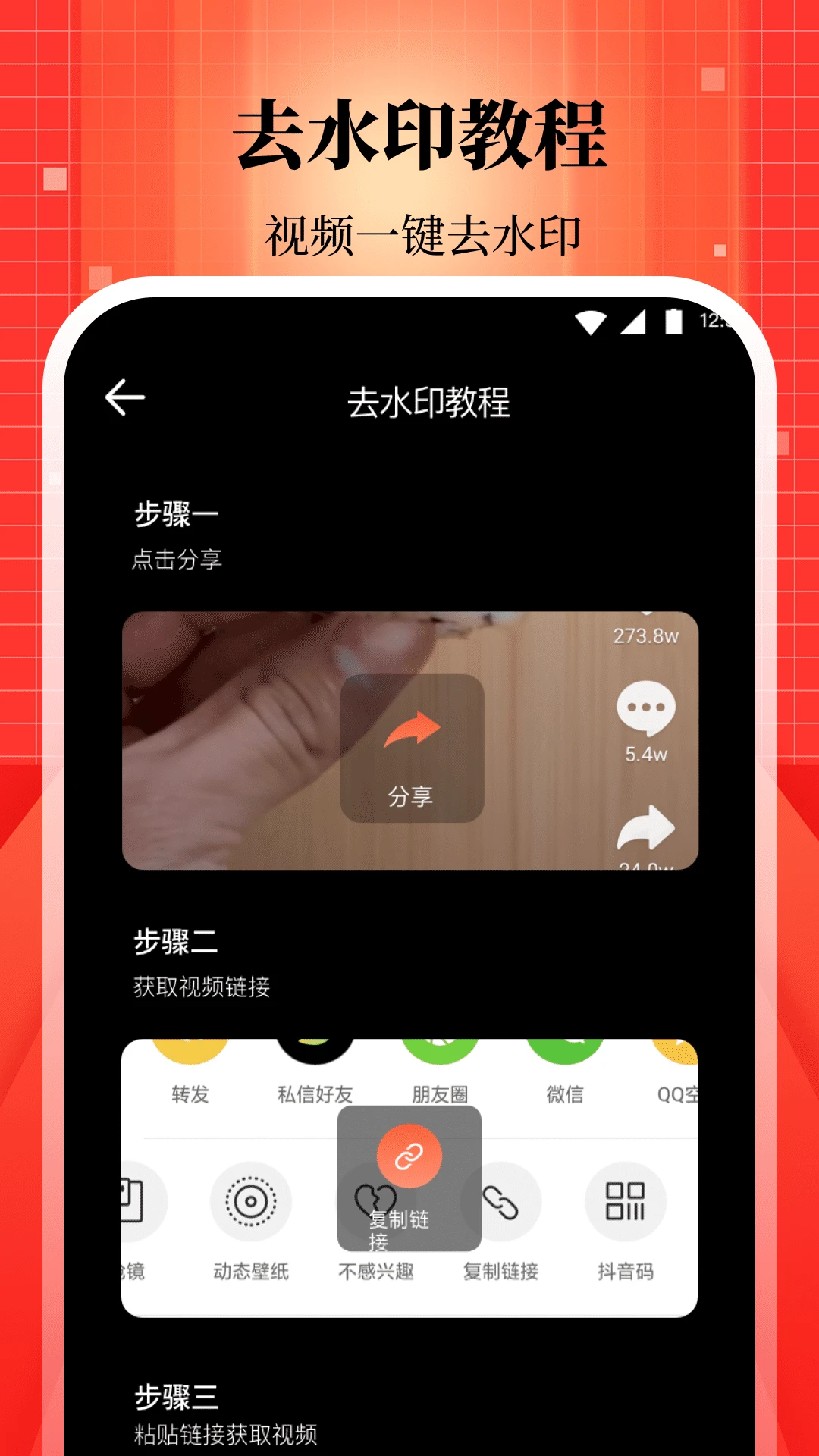
1.进入录屏大师设置页面,找到视频质量或画质选项点击进入。
2.分辨率选项中提供流畅、标清、高清、超清以及自定义等多种档位选择。
3.最高支持1080P高分辨率录制,满足对画质有较高要求的用户需求。
4.码率方面最高可设置12Mbps,保证画面细节丰富且色彩还原准确。
5.帧率支持最高60FPS,录制高速运动画面时依然保持流畅不卡顿。
6.根据手机性能和存储空间灵活切换不同清晰度,平衡画质与文件体积。
1.录制前关闭后台不必要运行的应用,释放手机内存和处理器资源。
2.在录屏大师设置中将录制引擎切换为硬件加速模式,提升编码效率。
3.适当降低分辨率和帧率设置,选择手机能够稳定支持的参数组合。
4.确保手机存储空间充足,至少保留2GB以上可用空间避免写入瓶颈。
5.录制过程中避免同时进行大量数据读写操作,如大型文件下载。
6.定期清理录屏大师的缓存文件,保持应用运行在最佳状态。
1.在录屏大师的视频编辑界面找到特效或工具菜单,点击进入功能面板。
2.选择倍速调节选项,通过滑块或预设按钮调整0.5倍至4倍之间的播放速度。
3.慢速播放适合展示细节操作,快速播放适合浓缩长视频节省观看时间。
4.时光倒流功能可以将视频片段反向播放,制作出倒放特效增加趣味性。
5.调整完成后在预览窗口实时查看效果,确认满意后导出保存最终视频。
6.可以给同一段视频的不同片段分别设置不同倍速,实现丰富的节奏变化。

1.录制或编辑完成后在录屏大师界面点击导出按钮,选择目标分辨率和格式。
2.等待视频渲染处理完成,进度条走完后视频会自动保存到手机相册。
3.在录屏大师的视频列表中长按视频文件,可以快速分享到微信、QQ等社交平台。
4.支持一键分享到抖音、快手等短视频平台,方便展示你的精彩录屏内容。
5.如果需要发送给好友,可以直接通过应用内的分享按钮选择联系人发送。
6.导出的视频文件无水印且保持原始画质,体积小巧便于传输和存储。
此内容由AI根据文章内容自动生成,并已由人工审核






百度网盘最新版本 13.33.7安卓版331.7M / 中文 / 13.33.7安卓版
下载惠龙易通卫星定位监控平台 5.4.3 安卓版43.9M / 中文 / 5.4.3 安卓版
下载SynFactoryAppPlus3.0 4.0.4 安卓版33.5M / 中文 / 4.0.4 安卓版
下载静修宝 2.3.1 安卓版56.5M / 中文 / 2.3.1 安卓版
下载速喵加速器 1.3 安卓版21.9M / 中文 / 1.3 安卓版
下载佩柏领航 1.1.2 安卓版76.5M / 中文 / 1.1.2 安卓版
下载实时海拔 1.4.5 安卓版47.4M / 中文 / 1.4.5 安卓版
下载师石斋 1.0.4 安卓版120.4M / 中文 / 1.0.4 安卓版
下载建工算料计算器 4.5.2 安卓版76.4M / 中文 / 4.5.2 安卓版
下载手机录音搜哈 1.3.0 安卓版48.7M / 中文 / 1.3.0 安卓版
下载百度输入法最新版本2026 13.3.15.22安卓版90.2M / 中文 / 13.3.15.22安卓版
下载猫狗语言翻译 1.0.7 安卓版73.8M / 中文 / 1.0.7 安卓版
下载音藥 1.0.19 官方版85.6M / 中文 / 1.0.19 官方版
下载知灵笔记软件 1.3.0 安卓版78.1M / 中文 / 1.3.0 安卓版
下载动态壁纸 1.1 官方版113.1M / 中文 / 1.1 官方版
下载魔幻水粒子 4.2 安卓版49.7M / 中文 / 4.2 安卓版
下载企业查询信息通 1.0.0 安卓版37.7M / 中文 / 1.0.0 安卓版
下载长青视频助手 1.1 安卓版74.5M / 中文 / 1.1 安卓版
下载桌面萌宠最新安卓版 2.0.3098.6M / 中文 / 2.0.30
下载云筑工匠行业版 1.2.20 安卓版113.8M / 中文 / 1.2.20 安卓版
下载百小医最新版本 2.4.7安卓版84.5M / 中文 / 2.4.7安卓版
下载图步 2.0.6 最新版323.6M / 中文 / 2.0.6 最新版
下载取名字典 1.1.1 安卓版46.2M / 中文 / 1.1.1 安卓版
下载百度网盘体验版最新 13.33.7安卓版39.7M / 中文 / 13.33.7安卓版
下载好运方块app 1.5 安卓版40.9M / 中文 / 1.5 安卓版
下载百度输入法去开屏广告版 13.3.15.22清爽版111.6M / 中文 / 13.3.15.22清爽版
下载智慧谷 1.3.0 安卓版39.5M / 中文 / 1.3.0 安卓版
下载码上扫一扫 1.1.1 安卓版22.2M / 中文 / 1.1.1 安卓版
下载私密保险箱 3.6.1 安卓版19.3M / 中文 / 3.6.1 安卓版
下载spss 1.4 安卓版32.6M / 中文 / 1.4 安卓版
下载罗盘天极指南针 1.0.4 安卓版61.0M / 中文 / 1.0.4 安卓版
下载迈连流量钥匙 1.0.0 安卓版69.1M / 中文 / 1.0.0 安卓版
下载冰环助手app 1.0.4 安卓版127.2M / 中文 / 1.0.4 安卓版
下载萌制作 1.0.1 最新版42.5M / 中文 / 1.0.1 最新版
下载屏幕方向 6 安卓版23.2M / 中文 / 6 安卓版
下载百度网盘最新版本 13.33.7安卓版331.7M / 中文 / 13.33.7安卓版
下载QQ同步助手 8.0.2381.8M / 中文 / 8.0.23
下载快牙软件 6.7.4 CN CN CN安卓版24.3M / 中文 / 6.7.4 CN CN CN安卓版
下载qq浏览器官方免费 20.6.0.0043安卓版145.4M / 中文 / 20.6.0.0043安卓版
下载讯飞输入法app官方版 15.0.26安卓版68.2M / 中文 / 15.0.26安卓版
下载搜狗浏览器极速版最新版 20.1.5.1053 安卓版148.0M / 中文 / 20.1.5.1053 安卓版
下载qq输入法官方版 8.7.14安卓版33.4M / 中文 / 8.7.14安卓版
下载搜狗输入法官方正版 10.7安卓版49.5M / 中文 / 10.7安卓版
下载uc浏览器app 12.7.6.1056安卓版54.8M / 中文 / 12.7.6.1056安卓版
下载安兔兔评测 8608c5b14安卓版15.8M / 中文 / 8608c5b14安卓版
下载安卓壁纸app 5.15.33官方版42.7M / 中文 / 5.15.33官方版
下载qq安全中心app最新版 7.3.7安卓版12.7M / 中文 / 7.3.7安卓版
下载猎豹清理大师2025年最新版 6.23.5安卓版46.1M / 中文 / 6.23.5安卓版
下载安卓动态壁纸 4.3.125.6M / 中文 / 4.3.1
下载re管理器最新版(Root Explorer) 4.12.2安卓版4.1M / 中文 / 4.12.2安卓版
下载猎豹安全大师手机版 5.2.7.1058最新版22.8M / 中文 / 5.2.7.1058最新版
下载微盘 3.6.115.3M / 中文 / 3.6.1
下载双开助手微信分身多开版免费 7.8.4安卓版11.1M / 中文 / 7.8.4安卓版
下载微信清理Cleaner for Wechat 1.3.174.5M / 中文 / 1.3.17
下载谷歌play商店官方正版(Google Play 商店) 53.0.27-34 [0] [PR] 973951861最新版本72.9M / 中文 / 53.0.27-34 [0] [PR] 973951861最新版本
下载谷歌商店最新版2026(Google Play商店) 53.0.27-34 [0] [PR] 973951861手机安卓版72.9M / 中文 / 53.0.27-34 [0] [PR] 973951861手机安卓版
下载shizuku官方版安卓最新版 13.7.0手机版31.5M / 中文 / 13.7.0手机版
下载google play商店最新版本 53.0.27-34 [0] [PR] 973951861安卓官方版72.9M / 中文 / 53.0.27-34 [0] [PR] 973951861安卓官方版
下载火狐浏览器安卓版(Firefox) 155.0.1最新版595.7M / 中文 / 155.0.1最新版
下载小虎软件库官方版 3.4安卓版6.3M / 中文 / 3.4安卓版
下载谷歌服务框架最新版2026(google play 服务) 26.33.30 (260400-965716001)手机版301.8M / 中文 / 26.33.30 (260400-965716001)手机版
下载fake location官方版 1.3.5 BETA安卓版22.7M / 中文 / 1.3.5 BETA安卓版
下载np管理器官方正版 3.1.43安卓版45.6M / 中文 / 3.1.43安卓版
下载qq同步助手app 8.0.23最新安卓版81.8M / 中文 / 8.0.23最新安卓版
下载pikpak最新版 2.2.0安卓版80.4M / 中文 / 2.2.0安卓版
下载app分享2026(appshare) 5.1.4安卓版33.1M / 中文 / 5.1.4安卓版
下载Pi Browser最新版 1.6.1官方安卓版37.0M / 中文 / 1.6.1官方安卓版
下载谷歌搜索引擎手机版(Google) 17.57.12.ve.arm64最新版223.2M / 中文 / 17.57.12.ve.arm64最新版
下载谷歌输入法安卓版官方版(Gboard) 18.2.4.969776716-release-arm64-v8a手机版75.9M / 中文 / 18.2.4.969776716-release-arm64-v8a手机版
下载奇妙应用2026 1.3.9安卓版15.7M / 中文 / 1.3.9安卓版
下载sam helper软件 v2.8.0安卓版37.8M / 中文 / v2.8.0安卓版
下载太极app安卓版 14.0.7.05010904手机版9.6M / 中文 / 14.0.7.05010904手机版
下载小米浏览器官方最新版本 20.25.1020805安卓版244.7M / 中文 / 20.25.1020805安卓版
下载小草助手手机版app 1.10安卓版29.9M / 中文 / 1.10安卓版
下载APKPure官方正版 3.20.7803最新版22.8M / 中文 / 3.20.7803最新版
下载卓聚社区最新版 1.7.1.0223安卓版18.2M / 中文 / 1.7.1.0223安卓版
下载vivo应用商店官方正版 10.4.2.0安卓版50.8M / 中文 / 10.4.2.0安卓版
下载Gmail最新版本(谷歌邮箱) 2026.08.31.977101690.Release手机版193.1M / 中文 / 2026.08.31.977101690.Release手机版
下载光速虚拟机官方版最新版本 11.0安卓版1.24G / 中文 / 11.0安卓版
下载我在ai app官方版 3.1.9最新版69.4M / 中文 / 3.1.9最新版
下载极客软件库官方版 3.7.0安卓版12.8M / 中文 / 3.7.0安卓版
下载edge浏览器官方安卓版 152.0.4191.65最新版252.8M / 中文 / 152.0.4191.65最新版
下载IQQI 快注音键盘输入法 2.3.0028.0安卓版17.7M / 中文 / 2.3.0028.0安卓版
下载孤煞软件库最新版本 4.4.0安卓版9.3M / 中文 / 4.4.0安卓版
下载手机性能排行app最新版2026 v5.1.7安卓版8.9M / 中文 / v5.1.7安卓版
下载StandBy官方版 2.0.40.538安卓版24.7M / 中文 / 2.0.40.538安卓版
下载挖软app2026最新版 8.2安卓版9.8M / 中文 / 8.2安卓版
下载花瓣测速最新版 4.8.0.307安卓版43.4M / 中文 / 4.8.0.307安卓版
下载火箭bt下载器2026 1.08安卓版14.9M / 中文 / 1.08安卓版
下载