


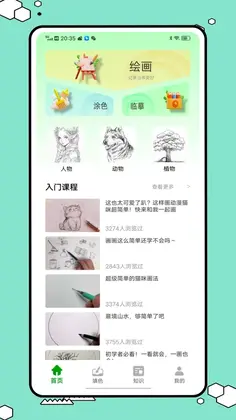
配色助手是一款助力色彩创作与学习的实用软件,涵盖自由绘画创作、便捷临摹、实用画板、趣味数字填色及专业绘画教学等丰富功能。无论你是绘画初学者还是专业设计师,都能通过它从细腻铅笔到粗犷油画笔的多种画笔工具中随心调节粗细、透明度与流量,轻松勾勒线条、涂抹色彩。多层画布设计让分层绘制与编辑更高效,临摹素材与数字填色则帮助快速提升色彩感知力,配合系统课程从三原色到搭配原则全面进阶。

1.打开配色助手后,先在首页选择自由绘画模式,进入空白画布界面。
2.从左侧画笔工具栏中挑选一支铅笔或油画笔,根据你的绘画风格决定笔触质感。
3.点击画笔设置按钮,手动调节笔尖粗细、不透明度和流量数值,建议新手先从中等粗细和80%透明度开始尝试。
4.在画布上轻触或滑动手指进行线条勾勒,如果画错了可以使用撤销按钮回退一步。
5.完成线稿后切换至填色工具,选择喜欢的颜色在封闭区域内涂抹上色。
6.最后点击保存按钮,将作品导出到手机相册或分享给好友。

1.进入配色助手的学习板块,找到色彩理论基础课程,从三原色、色相、明度、纯度等基本概念开始阅读。
2.每学完一个理论知识点,立即在画板中打开对应练习,用调色盘亲手混合颜色验证所学内容。
3.利用内置的临摹素材库,挑选一幅经典画作或设计作品,观察原作的色彩比例和搭配逻辑。
4.在多层画布上新建图层,尝试用不同的配色方案重新演绎临摹对象,对比效果差异。
5.完成练习后回到课程进阶部分,学习冷暖对比、互补色、邻近色等搭配原则。
6.每天坚持完成一个数字填色小任务,通过反复选色填涂巩固色彩直觉。
7.定期回顾自己早期作品与近期作品的色彩运用变化,总结进步与不足。

1.在配色助手主界面点击数字填色入口,浏览梦幻风景、可爱动物、复杂几何等图案分类。
2.选择一幅喜欢的线稿图案,系统会自动标注每个填色区域的数字编号。
3.根据画面下方色盘上的数字与颜色对应关系,点击对应数字选取正确颜色。
4.放大画布后用手指点击或涂抹标有数字的区域,颜色会自动填充到边界内。
5.遇到细小区域时双指放大画面再操作,避免颜色溢出到相邻区块。
6.全部填完后点击预览按钮查看整体效果,不满意的地方可以重新选色覆盖。
1.在配色助手中创建新画布时,点击图层面板的新增按钮添加多个空白图层。
2.将背景色、线稿、上色、高光等不同元素分别绘制在独立图层上。
3.点击图层右侧的眼睛图标可以随时隐藏或显示某一层,方便单独检查效果。
4.长按图层拖动可以调整上下叠放顺序,改变元素之间的遮挡关系。
5.对某个图层不满意时直接删除该层重新绘制,不会影响其他图层内容。
6.完成创作后可以将图层合并导出为一张完整图片,也可以保留分层文件便于后续修改。

1.绘画零基础的普通用户可以用配色助手从数字填色开始培养色彩感觉。
2.美术专业学生能借助临摹素材和系统课程强化色彩理论功底。
3.插画师和设计师可利用多层画布与丰富画笔快速完成配色草图。
4.儿童在家长陪同下使用趣味填色功能,边玩边认识颜色名称与搭配。
5.对色彩搭配感兴趣的职场人士也能通过配色助手提升日常审美与设计能力。
1.配色助手的课程从色彩三原色讲起,帮助用户理解红黄蓝如何混合出其他颜色。
2.接着讲解色相环的构成,让用户学会辨认相邻色、对比色和互补色关系。
3.明度与纯度章节通过实例演示同一颜色在不同明暗和饱和度下的视觉差异。
4.进阶部分涵盖冷暖色调的搭配原则,以及如何用色彩表达情绪和氛围。
5.每节课后配有实操练习,用户需在画板中完成指定配色任务才算通过。
6.课程末尾提供综合创作项目,要求综合运用所学知识完成一幅完整色彩作品。
此内容由AI根据文章内容自动生成,并已由人工审核






贝乐虎启蒙app 6.2.9 安卓版132.0M / 中文 / 6.2.9 安卓版
下载天谱乐MeloD 1.2.0.42 最新版60.6M / 中文 / 1.2.0.42 最新版
下载小学英语同步学软件app 3.3.5安卓版109.9M / 中文 / 3.3.5安卓版
下载宝宝爱卫生 9.93.00.05 最新版99.0M / 中文 / 9.93.00.05 最新版
下载执业药师易题库 4.4.0 安卓版29.3M / 中文 / 4.4.0 安卓版
下载上岸熊教育官方版 3.4.8 手机版43.5M / 中文 / 3.4.8 手机版
下载家长小本 1.89 安卓版96.3M / 中文 / 1.89 安卓版
下载VIPKID优学 1.5.6 最新版111.1M / 中文 / 1.5.6 最新版
下载辽海学习数字资源 6.0.1.1 最新版173.1M / 中文 / 6.0.1.1 最新版
下载奇奇学app 4.7.10安卓版129.6M / 中文 / 4.7.10安卓版
下载优集惠选 1.6 安卓版66.5M / 中文 / 1.6 安卓版
下载纯纯写作手机版 29.9.7安卓版28.5M / 中文 / 29.9.7安卓版
下载斑马AI学HD版本 7.53.0 安卓版184.5M / / 7.53.0 安卓版
下载作文宝典 11.2.4 安卓版13.4M / 中文 / 11.2.4 安卓版
下载造价师万题库 5.9.0.0-release 最新版103.7M / 中文 / 5.9.0.0-release 最新版
下载每日英语点读 25.11.23 安卓版238.0M / 中文 / 25.11.23 安卓版
下载立创教育 1.6.4最新版70.3M / 中文 / 1.6.4最新版
下载宝宝爱交通工具安卓版 9.93.00.05最新版108.3M / 中文 / 9.93.00.05最新版
下载天天军旗app 1.1.0 安卓版59.3M / 中文 / 1.1.0 安卓版
下载宝宝巴士手机版安卓 8.9.74最新版274.7M / 中文 / 8.9.74最新版
下载聆狐口语 3.0.8 最新版182.8M / 中文 / 3.0.8 最新版
下载SEE智慧外语 2.0.5 安卓版30.6M / 中文 / 2.0.5 安卓版
下载星目标 1.9.12 最新版88.9M / 中文 / 1.9.12 最新版
下载经济师随身学 1.5.0 安卓版89.9M / 中文 / 1.5.0 安卓版
下载量子书单 1.0.5 安卓版136.5M / 中文 / 1.0.5 安卓版
下载侏罗纪世界免费版 1.2 安卓版92.1M / 中文 / 1.2 安卓版
下载跟我一起学写字 1.0.21 安卓版124.1M / 中文 / 1.0.21 安卓版
下载扇贝知卡 1.3.201 最新版40.2M / 中文 / 1.3.201 最新版
下载超级数控 1.3 安卓版67.5M / 中文 / 1.3 安卓版
下载圆桌星球最新版 2.9.8安卓版125.0M / 中文 / 2.9.8安卓版
下载天文小智最新版本 0.5.8 手机版52.6M / 中文 / 0.5.8 手机版
下载知识共享 3.2.1 安卓版126.5M / 中文 / 3.2.1 安卓版
下载青少年心理援助系统 2.9.3 最新版297.4M / 中文 / 2.9.3 最新版
下载学而思素养 11.00.09 安卓版361.3M / 中文 / 11.00.09 安卓版
下载注册会计师万题库 5.9.0.0-release 最新版103.6M / 中文 / 5.9.0.0-release 最新版
下载超级课程表最新版2026 9.9.54官方版86.9M / 中文 / 9.9.54官方版
下载最最日语安卓版app 8.11107.4M / 中文 / 8.11
下载好爸妈点读免费版 4.3.2安卓版15.2M / 中文 / 4.3.2安卓版
下载懂音律app 5.7.5安卓版164.4M / 中文 / 5.7.5安卓版
下载小鱼易连 3.11.26117.7M / 中文 / 3.11.26
下载腾讯翻译君新版 4.3.1.13官方免费版85.1M / 中文 / 4.3.1.13官方免费版
下载答案圈最新版2026 3.1.0 安卓官方版13.2M / 中文 / 3.1.0 安卓官方版
下载优艺+央美艺考软件 1.7.3安卓最新版65.6M / 中文 / 1.7.3安卓最新版
下载Hi Dictionary(嗨翻译)最新版 2.2.9.4安卓版39.3M / 中文 / 2.2.9.4安卓版
下载说说英语 v1.8.3 最新版17.0M / 中文 / v1.8.3 最新版
下载medibang paint安卓版 28.24最新版62.7M / 中文 / 28.24最新版
下载潇湘成招最新版本 1.0.62安卓版31.9M / 中文 / 1.0.62安卓版
下载洪恩识字不收费版 4.4.8614.3M / 中文 / 4.4.8
下载爱问云app官方2026版 5.70.300最新版150.2M / 中文 / 5.70.300最新版
下载掌上综素最新版本2026 3.230328安卓版27.8M / 中文 / 3.230328安卓版
下载倍速课堂app下载人教版免费 8.2.0安卓版73.4M / 中文 / 8.2.0安卓版
下载蜜雪商学最新版本 2.0.272手机版348.0M / 中文 / 2.0.272手机版
下载甘肃智慧教育平台官方版(智教甘肃) 3.4安卓版41.6M / 中文 / 3.4安卓版
下载答案圈最新版2026 3.1.0 安卓官方版13.2M / 中文 / 3.1.0 安卓官方版
下载智慧中小学最新版本 8.0.12安卓版301.5M / 中文 / 8.0.12安卓版
下载微软邮箱app官方版(Outlook) 5.2632.1最新版126.5M / 中文 / 5.2632.1最新版
下载FiF口语训练学生版app 6.6.2安卓版32.7M / 中文 / 6.6.2安卓版
下载Yousician(吉他教学) 4.104.0最新版130.2M / 中文 / 4.104.0最新版
下载中建在线最新版 1.0.1安卓版99.3M / 中文 / 1.0.1安卓版
下载执业西药师考试 2.8.3最新版19.2M / 中文 / 2.8.3最新版
下载丹迪英语 4.1.11.113628安卓版132.7M / 中文 / 4.1.11.113628安卓版
下载斯第姆 1.1.6安卓版14.0M / 中文 / 1.1.6安卓版
下载稚育星家长端官方版 1.0.4安卓版61.0M / 中文 / 1.0.4安卓版
下载365音乐陪练 1.2.111最新版183.4M / 中文 / 1.2.111最新版
下载新东方托福Pro 4.5.0最新版195.8M / 中文 / 4.5.0最新版
下载鳄鱼学园官方版 2.0.082.1M / 中文 / 2.0.0
下载树仁教育app 1.4.0最新版35.2M / 中文 / 1.4.0最新版
下载刷题小工坊官方版 0.8.2最新版4.1M / 中文 / 0.8.2最新版
下载普通话学习 10.6.2安卓版155.5M / 中文 / 10.6.2安卓版
下载题拍拍安卓版app 3.1.393.5M / 中文 / 3.1.3
下载脑学家 2.8.1安卓版50.5M / 中文 / 2.8.1安卓版
下载中考数学通 5.6安卓版9.5M / 中文 / 5.6安卓版
下载专本达官方版 2.7.2安卓版40.0M / 中文 / 2.7.2安卓版
下载小小优酷安卓版app 5.5.190.2M / 中文 / 5.5.1
下载升学办 2.1.1手机版21.5M / 中文 / 2.1.1手机版
下载Go Abroad(留学服务) 1.0.6最新版13.8M / 中文 / 1.0.6最新版
下载南京网约车考试官方版 3.5.0安卓版8.0M / 中文 / 3.5.0安卓版
下载舞咖纪 1.2.5安卓版32.1M / 中文 / 1.2.5安卓版
下载格局教育 4.5.34安卓版72.1M / 中文 / 4.5.34安卓版
下载自考在线题库官方版 0.2.9安卓版6.2M / 中文 / 0.2.9安卓版
下载