Epson iPrint是一款专为爱普生打印机用户打造的移动端打印管理工具,能够帮助用户通过Android手机或平板电脑轻松连接爱普生打印机与一体机,实现照片、网页及各类文档的无线打印。无论是Microsoft Word、Excel、PowerPoint还是PDF文件,都能借助该应用快速输出,同时还支持扫描、存储与共享功能。Epson iPrint兼容Box、Dropbox、Evernote和Microsoft OneDrive等主流在线存储服务,让远程打印变得触手可及。凭借简洁直观的操作界面与丰富的实用功能,这款应用已成为移动办公与家庭打印场景中的得力助手。

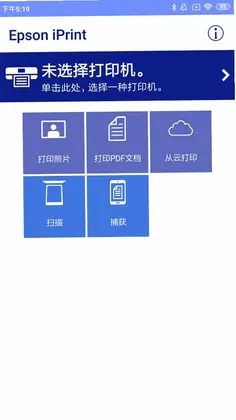
1.打开Epson iPrint应用后,进入主界面点击左上角的菜单图标,选择“打印机设置”选项。
2.在打印机设置页面中,点击“添加打印机”按钮,系统会自动搜索同一无线网络下的爱普生设备。
3.如果自动搜索未能找到目标打印机,可以手动选择“手动添加”并输入打印机的IP地址进行连接。
4.连接成功后,应用会显示打印机型号及当前状态,用户可在此确认设备是否在支持列表中。
5.若想查询完整的支持型号清单,可以访问爱普生官方支持网站,在iPrint专区查看详细兼容列表。
6.部分老旧型号可能需要升级打印机固件才能正常使用,建议在连接前先确认固件版本。
1.首先确保打印机已启用邮件打印功能,并在Epson Connect服务中完成注册与绑定。
2.在Epson iPrint应用内登录您的Epson Connect账户,进入“远程打印”设置界面。
3.获取打印机专属的邮件地址,并将其保存到您的常用联系人列表中。
4.需要远程打印时,将待打印文件作为附件发送至该邮件地址即可。
5.发送后可在应用内查看打印任务状态,确认文件是否成功输出。
6.若遇到打印失败的情况,请检查打印机是否处于开机联网状态以及墨水余量是否充足。
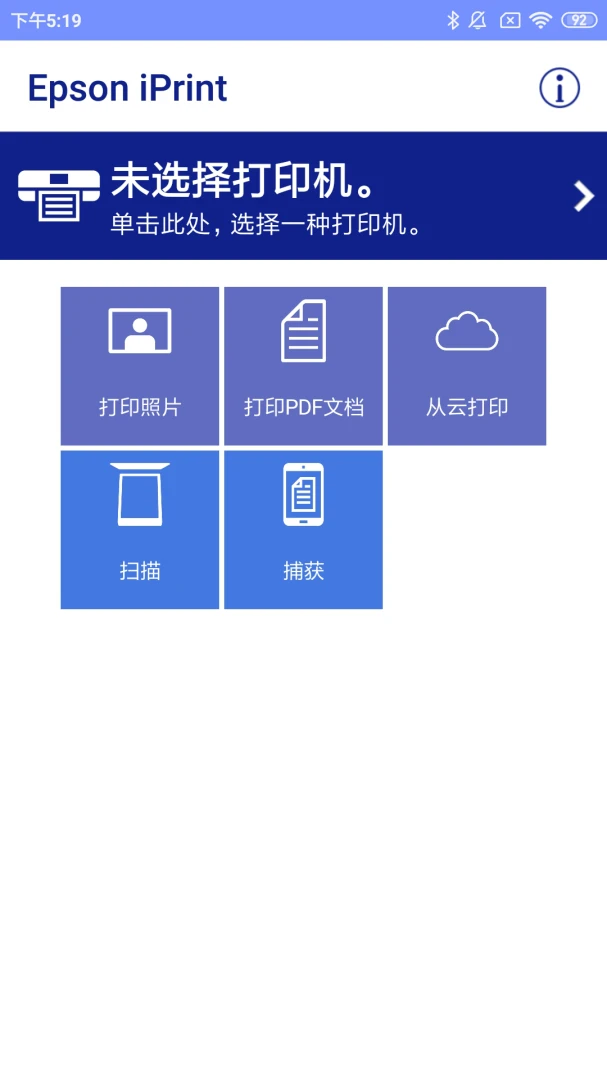
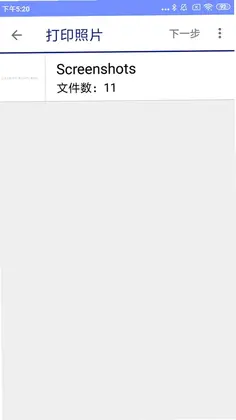
1.在应用首页选择“打印照片”功能,从手机相册中挑选需要输出的图片。
2.进入打印预览界面后,点击“色彩调整”选项,应用会自动优化背光与偏色问题。
3.根据需求选择打印纸尺寸与类型,如光泽照片纸或普通A4纸。
4.设置打印份数以及是否采用无边距打印模式,以获得更佳的视觉效果。
5.确认无误后点击打印按钮,等待打印机完成输出即可。
6.若对色彩有更高要求,可以手动微调亮度与对比度参数,让照片更符合预期。
7.建议使用原装爱普生墨盒与相纸,以充分发挥色彩调整功能的优势。
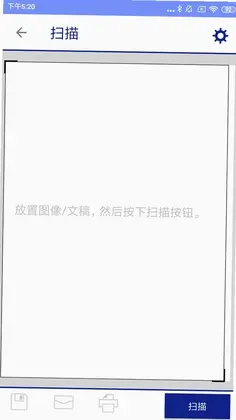
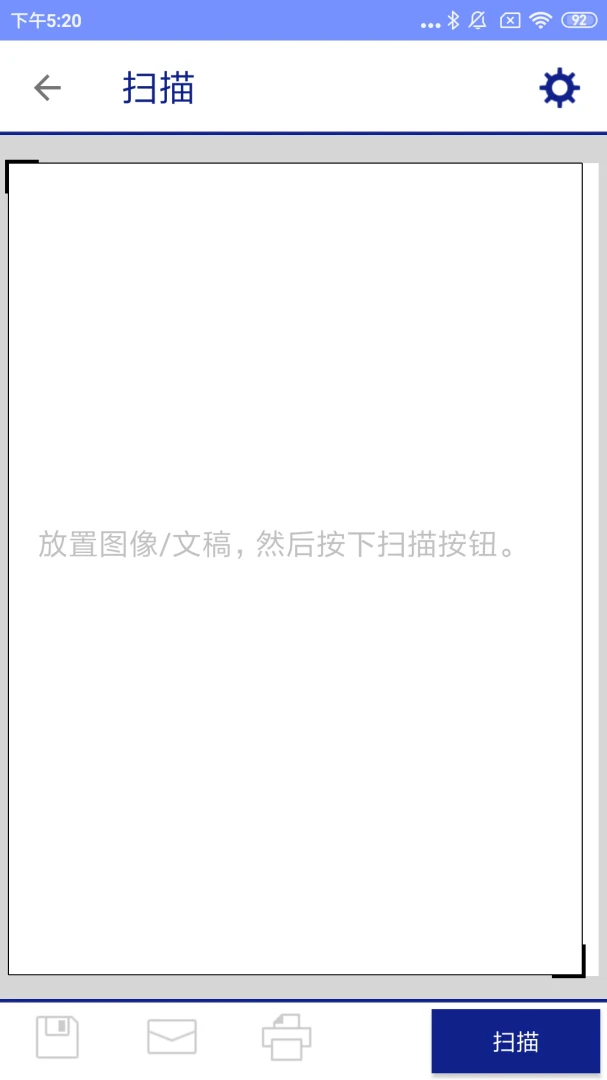
1.将需要扫描的文档放置在爱普生一体机的扫描面板上,并确保盖板闭合。
2.在Epson iPrint应用中选择“扫描”功能,应用会自动识别已连接的一体机设备。
3.根据文档类型选择扫描分辨率与图像类型,如彩色照片或黑白文本。
4.点击扫描按钮后,预览图像会显示在手机屏幕上,可进行裁剪与旋转调整。
5.确认效果后选择保存至设备、通过邮件发送或上传至在线存储服务。
6.如需复印,可在应用内选择“复印”功能,设置份数与色彩模式后直接输出。
7.扫描与复印过程中请保持设备网络稳定,避免任务中断。
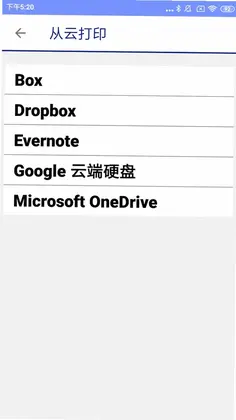
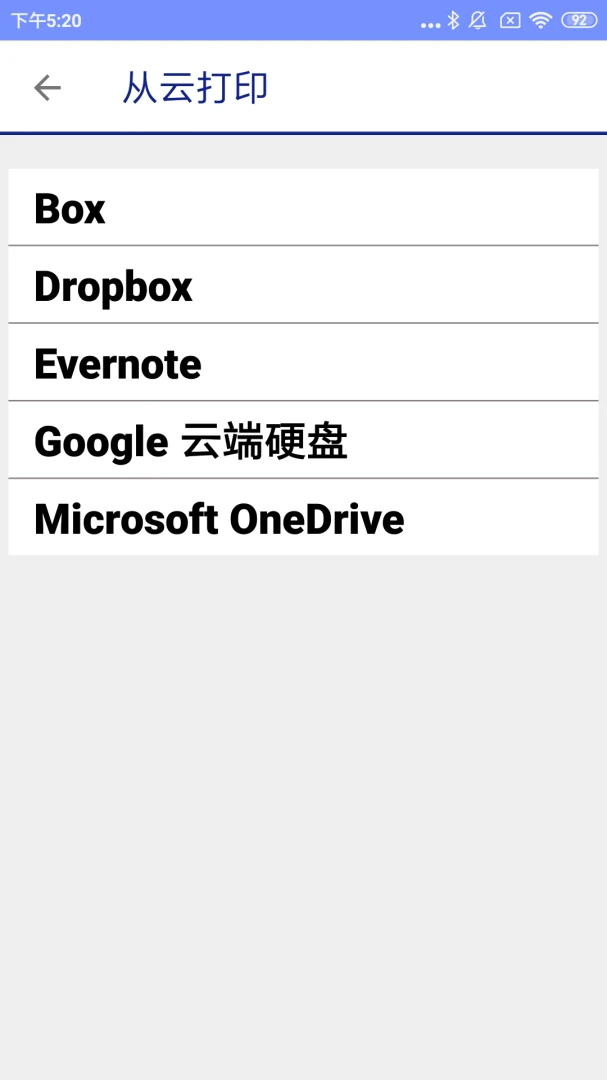
1.由于应用无法直接解析Microsoft Office格式,需要先将Word、Excel或PowerPoint文件上传至Google Drive。
2.在Google Drive中将文档转换为PDF格式,确保排版不会错乱。
3.回到Epson iPrint应用,选择“打印PDF”功能并登录Google Drive账户。
4.从云端选取转换好的PDF文件,进入打印设置页面。
5.根据需要调整纸张尺寸、打印范围以及单面或双面打印选项。
6.确认打印质量设置后点击输出,等待打印机完成任务。
7.建议在转换前检查文档字体是否嵌入,避免打印时出现乱码。
1.打开Epson iPrint应用并连接打印机后,进入“打印机状态”页面。
2.在该页面可以查看各色墨水的剩余量,以百分比形式直观显示。
3.当墨水余量偏低时,应用会给出提示,用户可直接点击“订购耗材”跳转至购买页面。
4.在订购页面中选择与打印机型号匹配的墨盒或墨水瓶,确认数量后下单。
5.此外还可以在设置中注册Epson Connect账户,便于统一管理多台远程打印机。
6.定期检查打印机状态有助于避免因耗材不足导致打印任务中断。
1.当使用Wi-Fi直连方式连接打印机时,应用需要获取设备的定位权限。
2.该权限仅用于搜索附近的无线网络信号,帮助应用快速发现打印机热点。
3.用户可以放心,Epson iPrint不会采集或上传您的位置数据。
4.若拒绝授权定位服务,Wi-Fi直连功能可能无法正常搜索到打印机。
5.在手机系统设置中找到应用权限管理,为Epson iPrint开启定位权限即可。
6.连接成功后可在应用内手动设置打印机的IP地址,以适配复杂网络环境。
7.如遇连接不稳定,建议重启打印机与手机Wi-Fi后重新尝试。
提升应用稳定性并优化整体性能。
修复了部分已知问题,改善用户体验。
增强了对最新 Android 版本的兼容性支持。
此内容由AI根据文章内容自动生成,并已由人工审核







 Windows 10
证照之星官方版 2.9.8 安卓版127.4M / 中文 / 2.9.8 安卓版
下载Luna计划 3.0.2 最新版99.7M / 中文 / 3.0.2 最新版
下载录音助手 3.2.2 安卓版75.9M / 中文 / 3.2.2 安卓版
下载索爱音乐正版 2.19.8安卓版304.7M / 中文 / 2.19.8安卓版
下载光氪灵动软件 1.2.2免费版8.6M / 中文 / 1.2.2免费版
下载视频录制 1.6.3 安卓版27.0M / 中文 / 1.6.3 安卓版
下载音频裁剪器免费版 3.6.4 安卓版84.0M / 中文 / 3.6.4 安卓版
下载甘甘云手机官方版 1.16.1安卓版115.4M / 中文 / 1.16.1安卓版
下载美漫园 1.3 最新版148.2M / 中文 / 1.3 最新版
下载心动主题壁纸app VVVVV5.9.28安卓版51.9M / 中文 / VVVVV5.9.28安卓版
下载988钱包最新版 1.2 安卓版20.1M / 中文 / 1.2 安卓版
下载PDF扫描王官方版 VVVV7.9.28 最新版29.9M / 中文 / VVVV7.9.28 最新版
下载企管帮最新版 2.7.5.2 安卓版191.0M / 中文 / 2.7.5.2 安卓版
下载空调遥控器冬夏app 1.0.19 安卓版24.4M / 中文 / 1.0.19 安卓版
下载蚁小二手机版官方app 2.7.16 最新版37.3M / 中文 / 2.7.16 最新版
下载qq浏览器官方免费 20.6.5.5065安卓版145.4M / 中文 / 20.6.5.5065安卓版
下载免费投屏手机TV 1.0.0 安卓版28.4M / 中文 / 1.0.0 安卓版
下载太商收银宝 2.1.0 安卓版20.4M / 中文 / 2.1.0 安卓版
下载冰钓神探软件 3.5.6 安卓版57.3M / 中文 / 3.5.6 安卓版
下载超级省电王 1.0.0 安卓版60.6M / 中文 / 1.0.0 安卓版
下载聊天记录速云备份 1.0.2 安卓版49.5M / 中文 / 1.0.2 安卓版
下载安术令牌官方版 V2.0.1 安卓版4.8M / 中文 / V2.0.1 安卓版
下载掌中扫描大师app 1.0.1 安卓版51.4M / 中文 / 1.0.1 安卓版
下载家电全能遥控器免费小助手软件最新版 1.0.0 安卓版36.7M / 中文 / 1.0.0 安卓版
下载手机测距测亩仪app 1.0.0 安卓版110.4M / 中文 / 1.0.0 安卓版
下载智慧工程云平台app 1.3.3 安卓版35.6M / 中文 / 1.3.3 安卓版
下载万能空调遥控器通用通 1.0.2 安卓版79.1M / 中文 / 1.0.2 安卓版
下载微二维码一键扫扫软件 1.0.0 安卓版134.3M / 中文 / 1.0.0 安卓版
下载享咖小记官方版 3.30.2 最新版157.6M / 中文 / 3.30.2 最新版
下载视频照片压缩app 1.8.1 安卓版34.5M / 中文 / 1.8.1 安卓版
下载网优宝软件 1.3.1 安卓版54.5M / 中文 / 1.3.1 安卓版
下载小豹豹突营 2.8.0 安卓版43.2M / 中文 / 2.8.0 安卓版
下载obs吸附app 1.3 安卓版155.4M / 中文 / 1.3 安卓版
下载MarsXAI 1.0.6 安卓版283.8M / 中文 / 1.0.6 安卓版
下载拓邻数科官方版 1.3.0 安卓版50.9M / 中文 / 1.3.0 安卓版
下载qq浏览器官方免费 20.6.5.5065安卓版145.4M / 中文 / 20.6.5.5065安卓版
下载讯飞输入法app官方版 15.0.29安卓版68.2M / 中文 / 15.0.29安卓版
下载QQ同步助手 8.0.2481.8M / 中文 / 8.0.24
下载快牙软件 6.7.5 (CN) CN CN CN安卓版24.3M / 中文 / 6.7.5 (CN) CN CN CN安卓版
下载百度网盘最新版本 13.34.3安卓版331.7M / 中文 / 13.34.3安卓版
下载搜狗浏览器极速版最新版 20.1.5.1055 安卓版148.0M / 中文 / 20.1.5.1055 安卓版
下载qq输入法官方版 8.7.14安卓版33.4M / 中文 / 8.7.14安卓版
下载搜狗输入法官方正版 10.7安卓版49.5M / 中文 / 10.7安卓版
下载uc浏览器app 12.7.6.1056安卓版54.8M / 中文 / 12.7.6.1056安卓版
下载安兔兔评测 8608c5b14安卓版15.8M / 中文 / 8608c5b14安卓版
下载安卓壁纸app 5.15.33官方版42.7M / 中文 / 5.15.33官方版
下载qq安全中心app最新版 7.3.7安卓版12.7M / 中文 / 7.3.7安卓版
下载猎豹清理大师2025年最新版 6.23.5安卓版46.1M / 中文 / 6.23.5安卓版
下载安卓动态壁纸 4.3.125.6M / 中文 / 4.3.1
下载re管理器最新版(Root Explorer) 4.12.2安卓版4.1M / 中文 / 4.12.2安卓版
下载猎豹安全大师手机版 5.2.7.1058最新版22.8M / 中文 / 5.2.7.1058最新版
下载微盘 3.6.115.3M / 中文 / 3.6.1
下载双开助手微信分身多开版免费 7.8.4安卓版11.1M / 中文 / 7.8.4安卓版
下载微信清理Cleaner for Wechat 1.3.174.5M / 中文 / 1.3.17
下载谷歌play商店官方正版(Google Play 商店) 53.2.24-34 [0] [PR] 980995044最新版本73.6M / 中文 / 53.2.24-34 [0] [PR] 980995044最新版本
下载谷歌商店最新版2026(Google Play商店) 53.2.24-34 [0] [PR] 980995044手机安卓版73.6M / 中文 / 53.2.24-34 [0] [PR] 980995044手机安卓版
下载shizuku官方版安卓最新版 13.7.0手机版31.5M / 中文 / 13.7.0手机版
下载google play商店最新版本 53.2.24-34 [0] [PR] 980995044安卓官方版73.6M / 中文 / 53.2.24-34 [0] [PR] 980995044安卓官方版
下载小虎软件库官方版 3.4安卓版6.3M / 中文 / 3.4安卓版
下载火狐浏览器安卓版(Firefox) 156.0.1最新版596.0M / 中文 / 156.0.1最新版
下载谷歌服务框架最新版2026(google play 服务) 26.33.30 (260400-965716001)手机版301.8M / 中文 / 26.33.30 (260400-965716001)手机版
下载fake location官方版 1.3.5 BETA安卓版22.7M / 中文 / 1.3.5 BETA安卓版
下载np管理器官方正版 3.1.43安卓版45.6M / 中文 / 3.1.43安卓版
下载qq同步助手app 8.0.24最新安卓版81.8M / 中文 / 8.0.24最新安卓版
下载pikpak最新版 2.2.0安卓版80.4M / 中文 / 2.2.0安卓版
下载app分享2026(appshare) 5.1.5安卓版36.3M / 中文 / 5.1.5安卓版
下载Pi Browser最新版 1.6.1官方安卓版37.0M / 中文 / 1.6.1官方安卓版
下载谷歌搜索引擎手机版(Google) 17.60.15.sa.arm64最新版310.3M / 中文 / 17.60.15.sa.arm64最新版
下载谷歌输入法安卓版官方版(Gboard) 18.3.2.977415014-release-arm64-v8a手机版75.9M / 中文 / 18.3.2.977415014-release-arm64-v8a手机版
下载奇妙应用2026 1.3.9安卓版15.7M / 中文 / 1.3.9安卓版
下载sam helper软件 v2.8.0安卓版37.8M / 中文 / v2.8.0安卓版
下载太极app安卓版 14.0.7.05010904手机版9.6M / 中文 / 14.0.7.05010904手机版
下载小米浏览器官方最新版本 20.28.1020918安卓版245.2M / 中文 / 20.28.1020918安卓版
下载小草助手手机版app 1.10安卓版29.9M / 中文 / 1.10安卓版
下载APKPure官方正版 3.20.7901最新版23.2M / 中文 / 3.20.7901最新版
下载卓聚社区最新版 1.7.1.0223安卓版18.2M / 中文 / 1.7.1.0223安卓版
下载vivo应用商店官方正版 10.4.2.0安卓版50.8M / 中文 / 10.4.2.0安卓版
下载Gmail最新版本(谷歌邮箱) 2026.09.14.986636867.Release手机版194.0M / 中文 / 2026.09.14.986636867.Release手机版
下载光速虚拟机官方版最新版本 11.0安卓版1.24G / 中文 / 11.0安卓版
下载孤煞软件库最新版本 4.4.0安卓版9.3M / 中文 / 4.4.0安卓版
下载我在ai app官方版 3.1.9最新版69.4M / 中文 / 3.1.9最新版
下载KernelSU面具最新版 v3.3.0安卓版10.3M / 中文 / v3.3.0安卓版
下载极客软件库官方版 3.7.0安卓版12.8M / 中文 / 3.7.0安卓版
下载edge浏览器官方安卓版 153.0.4234.49最新版252.5M / 中文 / 153.0.4234.49最新版
下载IQQI 快注音键盘输入法 2.3.0028.0安卓版17.7M / 中文 / 2.3.0028.0安卓版
下载手机性能排行app最新版2026 v5.1.7安卓版8.9M / 中文 / v5.1.7安卓版
下载StandBy官方版 2.0.40.538安卓版24.7M / 中文 / 2.0.40.538安卓版
下载挖软app2026最新版 8.2安卓版9.8M / 中文 / 8.2安卓版
下载花瓣测速最新版 4.8.0.307安卓版43.4M / 中文 / 4.8.0.307安卓版
下载