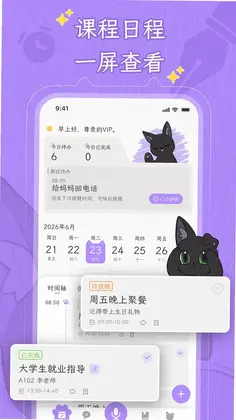
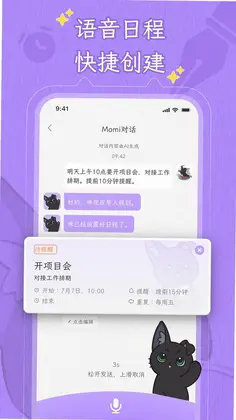

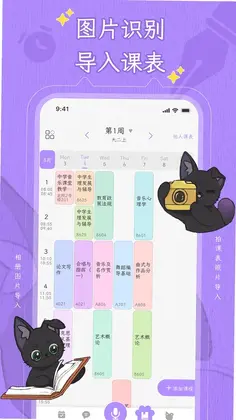
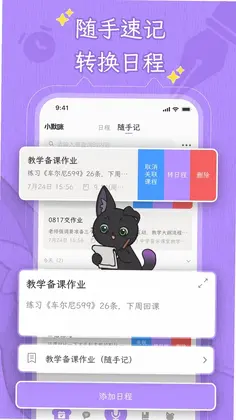
小默咪是一只可爱的INTJ小黑猫,也是你的日程课表小助理和上学好搭子。小默咪帮你把复杂而繁琐的日常大小事拆解开来,一一清晰地排列起来,让默咪帮你记住该做的事情,再准时准点地提醒你。无开屏广告,无烦人弹窗,只想真真正正地为大家规划好生活里的大小事,陪伴大家成为更好的自己。无论是大学生、老师还是职场人,小默咪都能用聊天创建日程、图片导入课表、复杂文本识别、语音创建日程、随手速记和闹钟提醒等功能,帮你把课表、会议、DDL和琐事安排得明明白白。
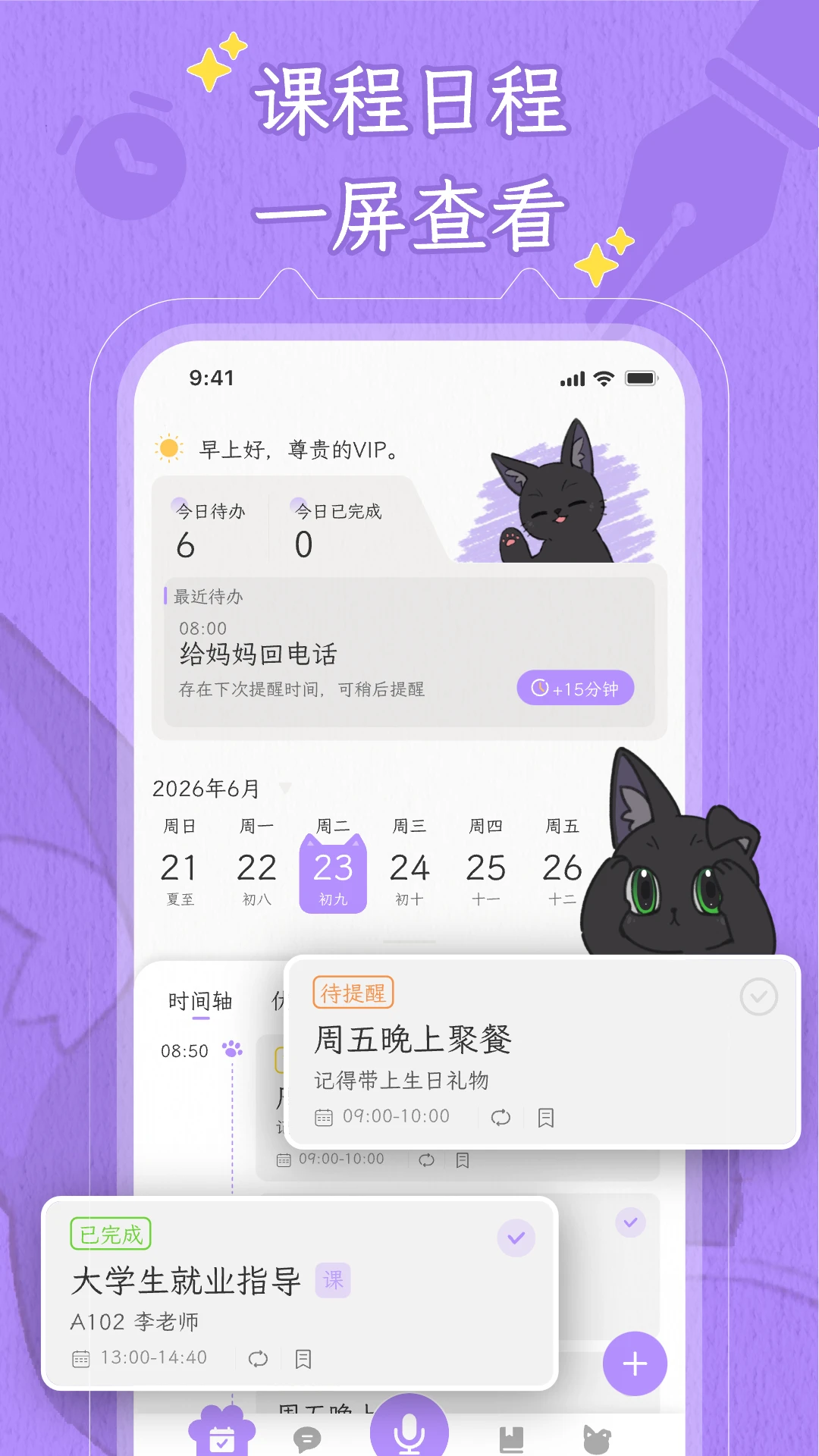
1.打开小默咪应用,进入首页后点击底部导航栏中的“课表”入口,进入课表管理页面。
2.在课表页面右上角找到“导入课表”按钮,点击后系统会弹出图片来源选项,支持拍照和从相册选择两种方式。
3.如果选择拍照,请将手机摄像头对准纸质课表或屏幕上的课表,确保光线充足、画面清晰,然后按下快门。
4.如果选择从相册导入,请提前将课表截图或照片保存在手机相册中,然后在选择界面勾选对应的图片。
5.图片上传后,小默咪会自动识别课程名称、上课教室、周次和节次等信息,识别完成后会展示预览结果。
6.请仔细核对识别结果,如有偏差可手动点击对应条目进行修改,确认无误后点击“保存”即可将课表加入时间轴。
1.打开小默咪,在首页找到聊天输入框,点击进入对话界面。
2.像和朋友聊天一样输入你要做的事情,例如“明天下午三点去图书馆还书”,不需要严格按照固定格式。
3.如果一句话说不清楚,可以分几句补充说明,小默咪会结合上下文帮你理清思路。
4.发送后小默咪会回复一条整理好的日程建议,包含时间、事项和提醒方式。
5.确认日程内容无误后,点击“添加到日程”按钮,该事项就会自动进入你的时间轴。
6.如果时间或描述有误,可以直接在对话中告诉小默咪“改成后天上午”,它会重新调整并更新日程。
7.添加完成后可以返回首页查看时间轴,确认新日程已经排列在正确的位置。
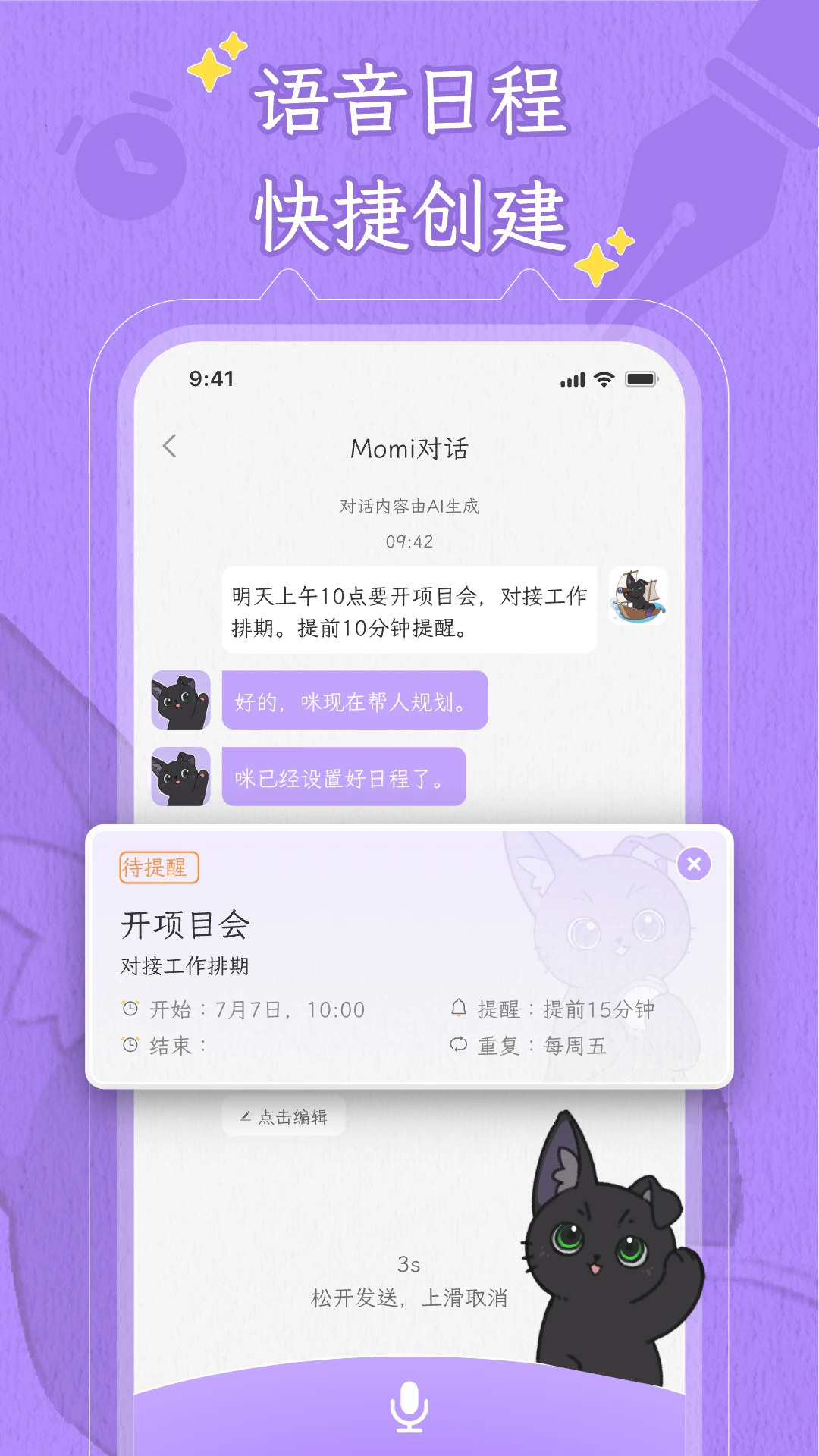
1.进入小默咪的聊天界面,在输入框右侧找到麦克风图标并点击。
2.按住麦克风按钮开始说话,例如“明天上午十点开项目会,提前十分钟提醒”。
3.说完后松开按钮,小默咪会自动将语音转换成文字并显示在输入框中。
4.检查转换后的文字是否准确,如有错别字可以手动修改。
5.点击发送,小默咪会解析这句话中的时间、事项和提醒需求,生成对应的日程。
6.确认日程信息后点击保存,系统会按照你要求的时间设置闹钟提醒。
1.在小默咪的时间轴或日程列表中,找到需要设置提醒的那条日程,点击进入详情页。
2.在详情页中找到“提醒”或“闹钟”选项,点击进入提醒设置界面。
3.选择提醒时间,可以设置为日程开始前五分钟、十分钟、三十分钟或自定义时间。
4.如果需要多个提醒,可以点击“添加提醒”增加第二个时间点,例如前一天晚上和当天早上各提醒一次。
5.设置完成后点击保存,小默咪会调用系统闹钟在指定时间提醒你。
6.请确保手机没有开启静音或勿扰模式,以免错过重要提醒。
7.如果日程时间发生变化,记得回到详情页同步修改闹钟时间。

1.当班级群或工作群里发来一大段通知时,先长按消息选择复制。
2.打开小默咪,进入聊天界面,将复制的文字粘贴到输入框中。
3.点击发送后,小默咪会自动阅读并提炼出通知中真正需要记住的事项和时间节点。
4.小默咪会把提炼结果以日程建议的形式回复给你,例如“本周五前提交材料”。
5.确认信息无误后点击“添加到日程”,该事项就会进入时间轴并在合适的时间提醒你。
6.如果通知中有多个时间点,小默咪会拆分成多条日程分别展示,你可以逐条确认保存。
7.对于改来改去的通知,只需把最新版本重新发给小默咪,它会更新对应日程内容。
1.在小默咪中完成课表导入或编辑后,进入课表页面。
2.点击页面右上角的“分享”或“更多”按钮,在弹出菜单中选择“生成二维码”。
3.小默咪会将当前课表转换成一个二维码图片,显示在屏幕上。
4.让同学或朋友打开小默咪的扫一扫功能,或者用手机相机扫描该二维码。
5.扫描成功后对方的手机会自动识别并导入课表,无需手动输入任何信息。
6.你也可以将二维码截图保存后发送到群里,方便多人同时导入。
7.如果课表有更新,重新生成二维码分享即可,对方扫码后会覆盖旧课表。
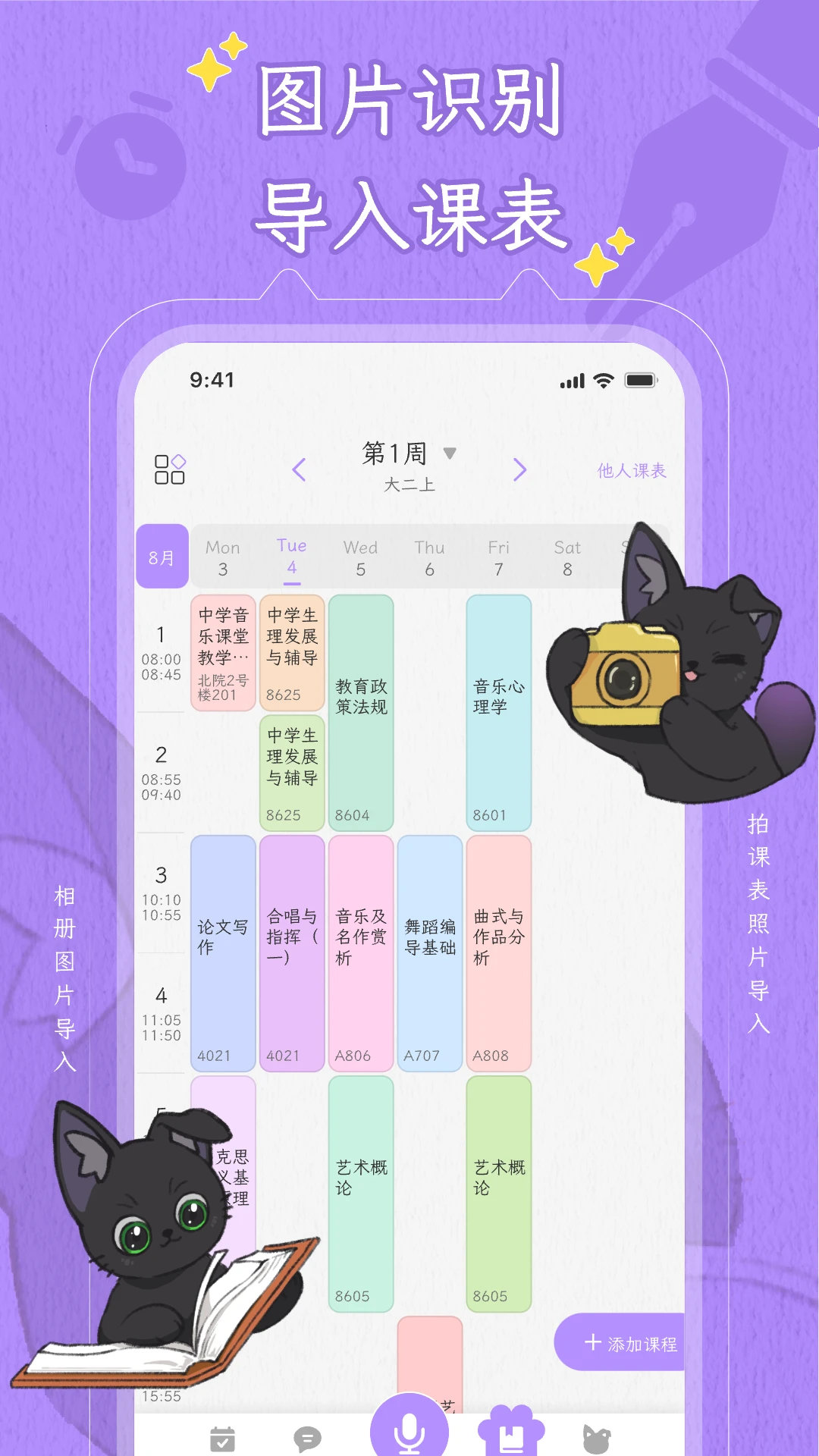
1.先分别导入自己和室友、同学或朋友的课表,每张课表会保存在小默咪的课表列表中。
2.进入课表页面,找到“对比”或“多课表”功能入口并点击。
3.在课表列表中勾选需要对比的两张或多张课表,然后点击确认。
4.小默咪会将选中的课表以并列或叠加的方式展示在同一时间轴上。
5.通过对比可以直观看到大家共同的空余时间段,方便约饭、约自习或安排小组讨论。
6.如果某张课表有变动,重新导入后对比结果会自动更新。
7.对比完成后可以退出对比模式,回到单张课表查看状态。
修复了部分已知问题,提升应用稳定性。
优化了界面交互体验,操作更流畅。
新增多项功能细节调整,欢迎体验。
此内容由AI根据文章内容自动生成,并已由人工审核






Persian Ai 1.0.6 安卓版94.4M / 中文 / 1.0.6 安卓版
下载蒙映 1.7.5 最新版244.3M / 中文 / 1.7.5 最新版
下载材料升 1.0.1 安卓版21.9M / 中文 / 1.0.1 安卓版
下载Midoo学英语 1.5.24 最新版204.4M / 中文 / 1.5.24 最新版
下载青禾时文 1.0.4 安卓版107.4M / 中文 / 1.0.4 安卓版
下载方程计算器函数画图 v2.6.296.1-beta-beta-beta-pro 最新版19.0M / 中文 / v2.6.296.1-beta-beta-beta-pro 最新版
下载小宝快长 2.16.0 最新版96.3M / 中文 / 2.16.0 最新版
下载航航佳佳 1.4.43 安卓版305.3M / 中文 / 1.4.43 安卓版
下载学在华英官方版 2.4.0 最新版135.4M / 中文 / 2.4.0 最新版
下载在成长家长版 4.0.62 最新版111.5M / 中文 / 4.0.62 最新版
下载驾照课堂 20261010 安卓版37.7M / 中文 / 20261010 安卓版
下载考药狮软件 3.5.1 安卓版15.5M / 中文 / 3.5.1 安卓版
下载优学小助手 2.0.27 最新版112.4M / 中文 / 2.0.27 最新版
下载motoX(摩托车考试) 2.2 安卓版40.2M / 中文 / 2.2 安卓版
下载跟哥学雅思官方版 6.0.1 安卓版199.5M / 中文 / 6.0.1 安卓版
下载督上岸 vvvvv1.3.5 最新版19.0M / 中文 / vvvvv1.3.5 最新版
下载记乎手机版 3.27.9安卓版111.8M / 中文 / 3.27.9安卓版
下载基于区块链的校务通系统官方版 3.7.0 最新版57.0M / 中文 / 3.7.0 最新版
下载鲁科英语点读 3.1204.40.2 安卓版47.9M / 中文 / 3.1204.40.2 安卓版
下载牛津阅读Tree 2.1.2 安卓版132.9M / 中文 / 2.1.2 安卓版
下载中医百科 2.3.0 安卓版49.1M / 中文 / 2.3.0 安卓版
下载励步云app安卓版 6.38.0官方版73.9M / 中文 / 6.38.0官方版
下载智能乐团陪练 3.0.63 安卓版282.9M / 中文 / 3.0.63 安卓版
下载GoSpeak AI口语陪练 1.7.0 最新版205.6M / 中文 / 1.7.0 最新版
下载Regrammar 语法修改批注 6.4.1 最新版143.4M / 中文 / 6.4.1 最新版
下载悦读小达人手机版 1.6.1 官方版78.8M / 中文 / 1.6.1 官方版
下载好课优学 1.24.0 安卓版40.0M / 中文 / 1.24.0 安卓版
下载在成长 4.3.02 最新版100.9M / 中文 / 4.3.02 最新版
下载养乐派 1.2.2 最新版64.2M / 中文 / 1.2.2 最新版
下载电脑教程手机版 1.9.2 最新版30.3M / 中文 / 1.9.2 最新版
下载少年牧课 2.06.00 安卓版26.6M / 中文 / 2.06.00 安卓版
下载宝宝科学光学篇 3.6 安卓版31.9M / 中文 / 3.6 安卓版
下载南瓜课堂 2.1385 最新版124.6M / 中文 / 2.1385 最新版
下载注册税务师智题库 7.1.0安卓版104.0M / 中文 / 7.1.0安卓版
下载律助云 1.5.9 安卓版138.9M / 中文 / 1.5.9 安卓版
下载懂音律app 5.7.6安卓版164.4M / 中文 / 5.7.6安卓版
下载超级课程表最新版2026 9.9.54官方版86.9M / 中文 / 9.9.54官方版
下载最最日语安卓版app 8.11107.4M / 中文 / 8.11
下载好爸妈点读免费版 4.3.2安卓版15.2M / 中文 / 4.3.2安卓版
下载小鱼易连 3.11.26117.7M / 中文 / 3.11.26
下载腾讯翻译君新版 4.3.1.13官方免费版85.1M / 中文 / 4.3.1.13官方免费版
下载答案圈最新版2026 3.1.0 安卓官方版13.2M / 中文 / 3.1.0 安卓官方版
下载优艺+央美艺考软件 1.7.3安卓最新版65.6M / 中文 / 1.7.3安卓最新版
下载Hi Dictionary(嗨翻译)最新版 2.2.9.4安卓版39.3M / 中文 / 2.2.9.4安卓版
下载说说英语 v1.8.3 最新版17.0M / 中文 / v1.8.3 最新版
下载medibang paint安卓版 28.24最新版62.7M / 中文 / 28.24最新版
下载潇湘成招最新版本 1.0.62安卓版31.9M / 中文 / 1.0.62安卓版
下载洪恩识字不收费版 4.5.2614.3M / 中文 / 4.5.2
下载爱问云app官方2026版 5.72.206最新版150.2M / 中文 / 5.72.206最新版
下载掌上综素最新版本2026 3.230328安卓版27.8M / 中文 / 3.230328安卓版
下载倍速课堂app下载人教版免费 8.2.0安卓版73.4M / 中文 / 8.2.0安卓版
下载蜜雪商学最新版本 2.0.272手机版348.0M / 中文 / 2.0.272手机版
下载甘肃智慧教育平台官方版(智教甘肃) 3.4安卓版41.6M / 中文 / 3.4安卓版
下载答案圈最新版2026 3.1.0 安卓官方版13.2M / 中文 / 3.1.0 安卓官方版
下载智慧中小学最新版本 8.0.13安卓版301.5M / 中文 / 8.0.13安卓版
下载微软邮箱app官方版(Outlook) 5.2641.2最新版130.5M / 中文 / 5.2641.2最新版
下载FiF口语训练学生版app 6.6.2安卓版32.7M / 中文 / 6.6.2安卓版
下载Yousician(吉他教学) 4.104.0最新版130.2M / 中文 / 4.104.0最新版
下载中建在线最新版 1.0.1安卓版99.3M / 中文 / 1.0.1安卓版
下载执业西药师考试 2.8.3最新版19.2M / 中文 / 2.8.3最新版
下载丹迪英语 4.1.11.113628安卓版132.7M / 中文 / 4.1.11.113628安卓版
下载斯第姆 1.1.6安卓版14.0M / 中文 / 1.1.6安卓版
下载稚育星家长端官方版 1.0.4安卓版61.0M / 中文 / 1.0.4安卓版
下载365音乐陪练 1.2.111最新版183.4M / 中文 / 1.2.111最新版
下载新东方托福Pro 4.5.0最新版195.8M / 中文 / 4.5.0最新版
下载鳄鱼学园官方版 2.0.082.1M / 中文 / 2.0.0
下载富学宝典app安卓版 3.5.7免费版72.1M / 中文 / 3.5.7免费版
下载树仁教育app 1.4.0最新版35.2M / 中文 / 1.4.0最新版
下载刷题小工坊官方版 0.8.2最新版4.1M / 中文 / 0.8.2最新版
下载普通话学习 10.6.5安卓版155.5M / 中文 / 10.6.5安卓版
下载题拍拍安卓版app 3.1.393.5M / 中文 / 3.1.3
下载脑学家 2.8.1安卓版50.5M / 中文 / 2.8.1安卓版
下载中考数学通 5.6安卓版9.5M / 中文 / 5.6安卓版
下载专本达官方版 2.7.2安卓版40.0M / 中文 / 2.7.2安卓版
下载小小优酷安卓版app 5.5.190.2M / 中文 / 5.5.1
下载升学办 2.1.1手机版21.5M / 中文 / 2.1.1手机版
下载Go Abroad(留学服务) 1.0.6最新版13.8M / 中文 / 1.0.6最新版
下载南京网约车考试官方版 3.5.0安卓版8.0M / 中文 / 3.5.0安卓版
下载舞咖纪 1.2.5安卓版32.1M / 中文 / 1.2.5安卓版
下载格局教育 4.5.34安卓版72.1M / 中文 / 4.5.34安卓版
下载