

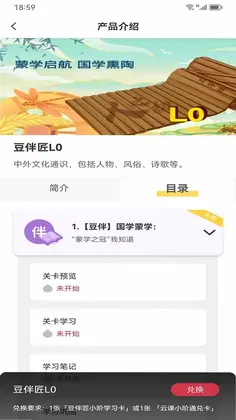


云伴助手是一款专为BesTV云课电视端用户打造的伴学辅助工具,帮助用户在电视大屏完成视频学习后,通过手机端高效完成课后巩固环节。无论是课程试学、笔记上传还是学习效果检测,云伴助手都能提供完整闭环支持,让学习流程更加顺畅。对于习惯大屏上课、小屏复习的用户来说,这款工具能有效衔接电视与手机之间的学习场景,避免知识点遗漏,提升整体学习效率,是家庭在线学习场景中值得常备的实用型软件。

1.打开云伴助手APP并登录与BesTV云课电视端相同的账号,确保数据互通。
2.进入首页后点击底部导航栏中的“我的”或“个人中心”入口。
3.在个人中心页面中找到“我的课程”或“学习记录”分类选项。
4.点击进入后筛选“已下载”或“离线缓存”标签,系统会列出所有本地保存的视频。
5.选择目标直播课程视频,点击即可直接播放,无需再次联网加载。
6.若未显示,可尝试在设置中检查存储权限是否开启,或重新同步账号数据。
1.打开手机自带的文件管理器应用,进入内部存储根目录。
2.依次查找Android/data目录,找到云伴助手对应的包名文件夹。
3.进入该文件夹后寻找files或download子目录,视频通常保存在此处。
4.部分机型可能存储在Documents或云伴助手自定义命名的文件夹中。
5.若无法直接查看,可在云伴助手设置内查看“下载路径”提示的具体位置。
6.建议不要手动移动或重命名文件,以免造成APP内无法识别播放。

1.先确认视频是否已完整下载完成,未完成的缓存不会出现在已下载列表。
2.检查手机存储空间是否充足,空间不足可能导致缓存文件被系统自动清理。
3.确认登录账号是否与下载时使用的账号一致,不同账号数据不互通。
4.尝试在云伴助手设置中点击“清除缓存”后重新下载,排除文件损坏可能。
5.查看APP是否获得存储读写权限,权限缺失会导致缓存无法正常写入。
6.若仍无法解决,可卸载后重新安装云伴助手并重新下载所需课程。
1.通过数据线将手机连接电脑,并在手机上选择“传输文件”模式。
2.在电脑端打开手机存储盘,按照前述文件夹路径找到云伴助手缓存目录。
3.将视频文件复制粘贴到电脑本地磁盘中即可完成导出。
4.部分加密视频可能无法直接播放,需在云伴助手APP内观看。
5.导出后建议保留原始文件格式,不要随意转换以免影响画质。
6.若电脑无法识别手机,可安装手机品牌官方助手工具辅助传输。

1.单节课程视频根据清晰度不同,通常占用几十兆到几百兆不等。
2.标清视频约占50至100MB,高清视频可能达到200MB以上。
3.建议在下载前查看课程时长和清晰度选项,合理规划手机空间。
4.可在云伴助手设置中调整默认下载画质,平衡画质与存储占用。
5.定期清理已学完的课程视频,释放空间给新内容。
6.若手机空间紧张,可优先下载重点章节,不必全部缓存。
1.已下载完成的视频支持在无网络环境下正常播放。
2.打开云伴助手APP,进入“我的课程”中的已下载列表。
3.点击任意已缓存视频即可离线播放,不消耗流量。
4.首次播放时需确保APP已完成账号验证,之后可断网观看。
5.部分版权保护课程可能要求定期联网校验,具体以APP提示为准。
6.离线观看时仍可做笔记,联网后笔记会自动同步至云端。
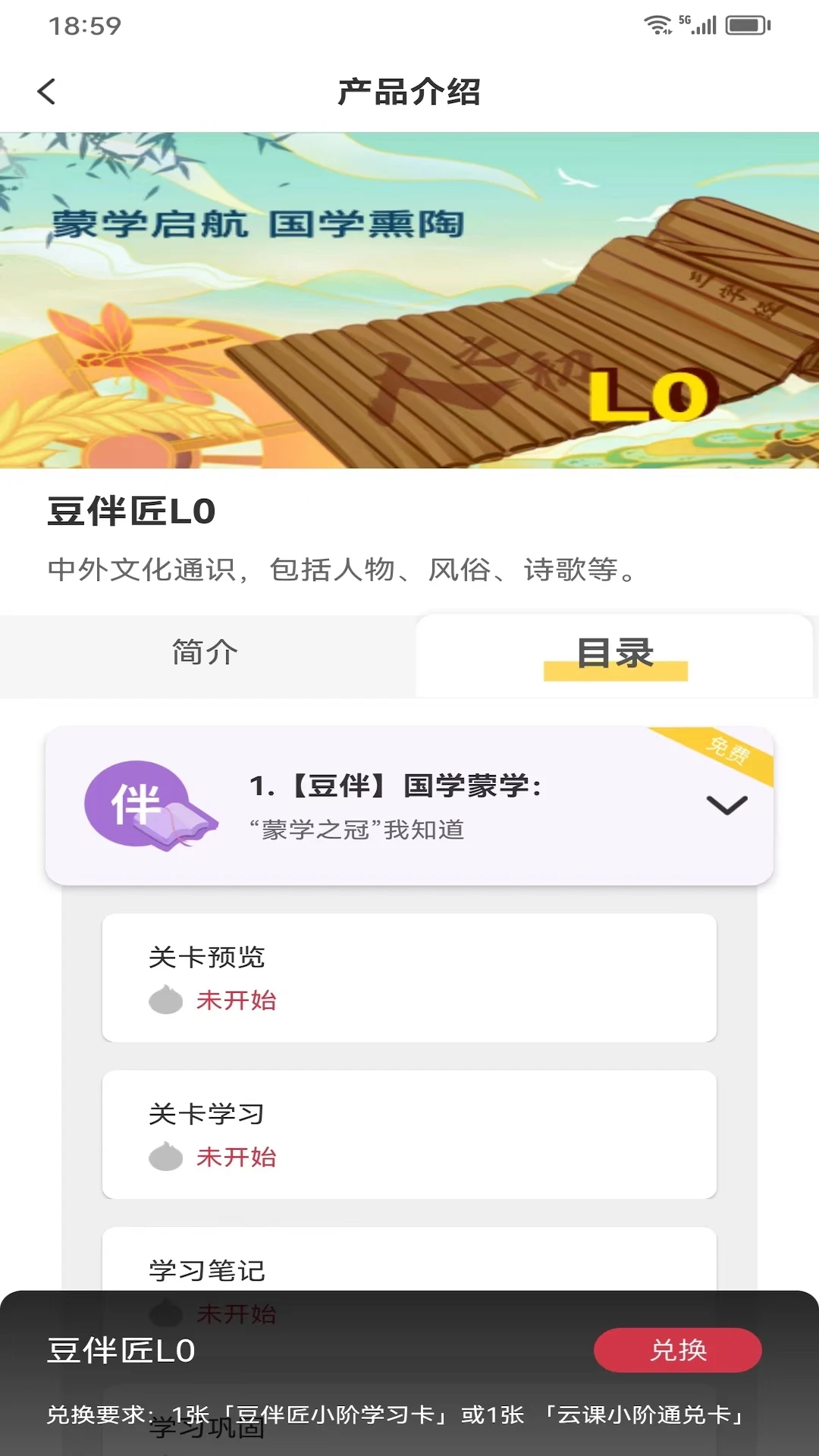
1.在离线观看视频过程中,随时点击笔记按钮记录重点内容。
2.笔记会暂存在本地,待手机恢复网络后自动上传至云端。
3.确保登录账号与电视端BesTV云课账号一致,笔记才能互通。
4.在个人中心找到“我的笔记”可查看所有已同步的学习记录。
5.若同步失败,可手动下拉刷新或检查网络连接是否稳定。
6.笔记支持按课程分类检索,方便复习时快速定位知识点。
此内容由AI根据文章内容自动生成,并已由人工审核







 OnePlus_15
保健调理师聚题库 2.1.0 安卓版79.9M / 中文 / 2.1.0 安卓版
下载终结诈骗软件 1.0.5 安卓版74.8M / 中文 / 1.0.5 安卓版
下载考轻松 1.5.2 安卓版6.4M / 中文 / 1.5.2 安卓版
下载艾尚音悦app 1.0.0 安卓版41.8M / 中文 / 1.0.0 安卓版
下载城乡规划师题库帮 2.1.18 安卓版41.6M / 中文 / 2.1.18 安卓版
下载医讯邦app 3.4.7 安卓版32.8M / 中文 / 3.4.7 安卓版
下载二年级数学上册 3.1048.39.2 最新版48.0M / 中文 / 3.1048.39.2 最新版
下载兽医资格考试题库官方版 5.1.2 安卓版76.7M / 中文 / 5.1.2 安卓版
下载机动车检测维修工程师考试聚题库app 2.1.5 安卓版82.8M / 中文 / 2.1.5 安卓版
下载外语通教师版 1.9.1安卓版146.6M / 中文 / 1.9.1安卓版
下载丁香妈妈 9.37.0 最新版62.6M / 中文 / 9.37.0 最新版
下载PPT模板市场 1.0.9 安卓版23.4M / 中文 / 1.0.9 安卓版
下载作文卡片 1.0.1 安卓版45.0M / 中文 / 1.0.1 安卓版
下载国字云墨韵 1.1.19 安卓版116.8M / 中文 / 1.1.19 安卓版
下载scratch图形编程 2.0 安卓版51.3M / 中文 / 2.0 安卓版
下载丸子通通 1.1 安卓版78.4M / 中文 / 1.1 安卓版
下载葡语翻译助手 1.1.0 安卓版38.1M / 中文 / 1.1.0 安卓版
下载外研U学教师 5.3.0 安卓版208.2M / 中文 / 5.3.0 安卓版
下载儿歌豆豆 1.3.4.0 安卓版16.5M / 中文 / 1.3.4.0 安卓版
下载汉语大辞典 3.2 安卓版1.8M / 中文 / 3.2 安卓版
下载儿童汽车画画世界 1.4.7 安卓版49.6M / 中文 / 1.4.7 安卓版
下载维汉翻译 3.0.0 安卓版76.8M / 中文 / 3.0.0 安卓版
下载通通橙 1.1.0 安卓版46.4M / 中文 / 1.1.0 安卓版
下载小学必背古诗 2.2.9 安卓版117.4M / 中文 / 2.2.9 安卓版
下载易小考 1.5.2 官方版132.4M / 中文 / 1.5.2 官方版
下载MangoTree 1.0.7 安卓版10.6M / 中文 / 1.0.7 安卓版
下载斑纹鱼 1.0.1 安卓版14.7M / 中文 / 1.0.1 安卓版
下载AI智能计算器 1.0.1 安卓版30.7M / 中文 / 1.0.1 安卓版
下载架子鼓节拍器 2.21602.8 安卓版29.1M / 中文 / 2.21602.8 安卓版
下载译初英语 1.0.0 安卓版237.2M / 中文 / 1.0.0 安卓版
下载上学吧保险高管题库 5.1.2 安卓版77.4M / 中文 / 5.1.2 安卓版
下载终身教育平台学习技巧 5.5 安卓版34.2M / 中文 / 5.5 安卓版
下载茶艺师题库百宝书 1.0.0 安卓版89.9M / 中文 / 1.0.0 安卓版
下载善版云 1.1.0.1 安卓版106.6M / 中文 / 1.1.0.1 安卓版
下载儿童学习天地 3.5.1 安卓版97.2M / 中文 / 3.5.1 安卓版
下载超级课程表最新版2026 9.9.54官方版86.9M / 中文 / 9.9.54官方版
下载最最日语安卓版app 8.11107.4M / 中文 / 8.11
下载好爸妈点读免费版 4.3.2安卓版15.2M / 中文 / 4.3.2安卓版
下载懂音律app 5.7.5安卓版164.4M / 中文 / 5.7.5安卓版
下载小鱼易连 3.11.26117.7M / 中文 / 3.11.26
下载腾讯翻译君新版 4.3.1.13官方免费版85.1M / 中文 / 4.3.1.13官方免费版
下载答案圈最新版2026 3.1.0 安卓官方版13.2M / 中文 / 3.1.0 安卓官方版
下载优艺+央美艺考软件 1.7.3安卓最新版65.6M / 中文 / 1.7.3安卓最新版
下载Hi Dictionary(嗨翻译)最新版 2.2.9.4安卓版39.3M / 中文 / 2.2.9.4安卓版
下载说说英语 v1.8.3 最新版17.0M / 中文 / v1.8.3 最新版
下载medibang paint安卓版 28.24最新版62.7M / 中文 / 28.24最新版
下载潇湘成招最新版本 1.0.62安卓版31.9M / 中文 / 1.0.62安卓版
下载洪恩识字不收费版 4.4.8614.3M / 中文 / 4.4.8
下载爱问云app官方2026版 5.70.300最新版150.2M / 中文 / 5.70.300最新版
下载掌上综素最新版本2026 3.230328安卓版27.8M / 中文 / 3.230328安卓版
下载倍速课堂app下载人教版免费 8.2.0安卓版73.4M / 中文 / 8.2.0安卓版
下载蜜雪商学最新版本 2.0.272手机版348.0M / 中文 / 2.0.272手机版
下载甘肃智慧教育平台官方版(智教甘肃) 3.4安卓版41.6M / 中文 / 3.4安卓版
下载答案圈最新版2026 3.1.0 安卓官方版13.2M / 中文 / 3.1.0 安卓官方版
下载智慧中小学最新版本 8.0.12安卓版301.5M / 中文 / 8.0.12安卓版
下载微软邮箱app官方版(Outlook) 5.2635.2最新版126.5M / 中文 / 5.2635.2最新版
下载FiF口语训练学生版app 6.6.2安卓版32.7M / 中文 / 6.6.2安卓版
下载Yousician(吉他教学) 4.104.0最新版130.2M / 中文 / 4.104.0最新版
下载中建在线最新版 1.0.1安卓版99.3M / 中文 / 1.0.1安卓版
下载执业西药师考试 2.8.3最新版19.2M / 中文 / 2.8.3最新版
下载丹迪英语 4.1.11.113628安卓版132.7M / 中文 / 4.1.11.113628安卓版
下载斯第姆 1.1.6安卓版14.0M / 中文 / 1.1.6安卓版
下载稚育星家长端官方版 1.0.4安卓版61.0M / 中文 / 1.0.4安卓版
下载365音乐陪练 1.2.111最新版183.4M / 中文 / 1.2.111最新版
下载新东方托福Pro 4.5.0最新版195.8M / 中文 / 4.5.0最新版
下载鳄鱼学园官方版 2.0.082.1M / 中文 / 2.0.0
下载树仁教育app 1.4.0最新版35.2M / 中文 / 1.4.0最新版
下载刷题小工坊官方版 0.8.2最新版4.1M / 中文 / 0.8.2最新版
下载普通话学习 10.6.2安卓版155.5M / 中文 / 10.6.2安卓版
下载题拍拍安卓版app 3.1.393.5M / 中文 / 3.1.3
下载脑学家 2.8.1安卓版50.5M / 中文 / 2.8.1安卓版
下载中考数学通 5.6安卓版9.5M / 中文 / 5.6安卓版
下载专本达官方版 2.7.2安卓版40.0M / 中文 / 2.7.2安卓版
下载小小优酷安卓版app 5.5.190.2M / 中文 / 5.5.1
下载升学办 2.1.1手机版21.5M / 中文 / 2.1.1手机版
下载Go Abroad(留学服务) 1.0.6最新版13.8M / 中文 / 1.0.6最新版
下载南京网约车考试官方版 3.5.0安卓版8.0M / 中文 / 3.5.0安卓版
下载舞咖纪 1.2.5安卓版32.1M / 中文 / 1.2.5安卓版
下载格局教育 4.5.34安卓版72.1M / 中文 / 4.5.34安卓版
下载自考在线题库官方版 0.2.9安卓版6.2M / 中文 / 0.2.9安卓版
下载