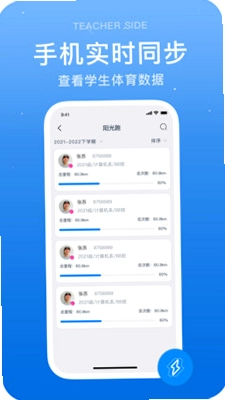
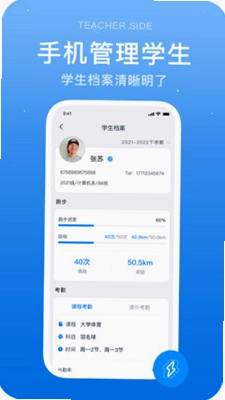
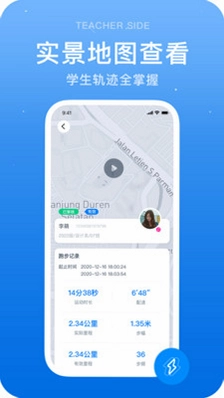

闪动教师是一款专为体育教学场景打造的辅助工具,帮助老师在线下课堂中实时掌握学生运动状态,记录锻炼数据,让体育课更高效、更有趣。无论是跑步、跳绳还是体能训练,老师都能通过闪动教师快速录入成绩、查看动态,真正减轻教学负担。同时,闪动教师还支持针对性教学与趣味互动,让每一节体育课都能因材施教,帮助学生科学提升身体素质。
1.打开闪动教师应用,进入首页后点击右下角“我的”按钮,进入个人中心页面。
2.在个人中心页面中找到“学生管理”或“班级管理”入口,点击进入学生账号管理界面。
3.如果老师尚未创建班级,需要先点击“创建班级”,填写班级名称、年级等信息并保存。
4.进入已创建的班级后,点击“添加学生”按钮,系统会弹出学生信息录入窗口。
5.按照提示输入学生的姓名、学号等必要信息,确认无误后点击“提交”或“保存”。
6.提交成功后,系统会自动为学生生成专属账号,老师可将账号和初始密码告知学生,学生即可登录使用。
1.首先确保老师已经登录闪动教师账号,并且已经创建了对应的班级。
2.在班级列表中选择需要绑定学生的班级,点击进入班级详情页。
3.找到“绑定学生”或“导入学生”功能,点击后可以选择手动输入或批量导入。
4.若选择手动绑定,逐个输入学生姓名和学号,系统会自动匹配已注册的学生账号。
5.若选择批量导入,可下载模板表格,按格式填写学生信息后上传,系统会一次性完成绑定。
6.绑定完成后,老师可以在班级成员列表中查看已绑定的学生,并随时调整或解绑。
1.学生或家长在登录页面点击“忘记密码”链接,进入密码找回流程。
2.输入学生账号对应的手机号或学号,点击“下一步”获取验证码。
3.将收到的短信验证码填入输入框,验证通过后进入重置密码页面。
4.设置新的登录密码,建议使用字母加数字的组合,确保账号安全。
5.确认新密码后点击“完成”,系统提示重置成功,学生即可用新密码登录。
6.如果无法通过手机号找回,可联系班主任或学校管理员在后台协助重置密码。
1.老师登录闪动教师后,在首页或班级页面选择要查看的班级。
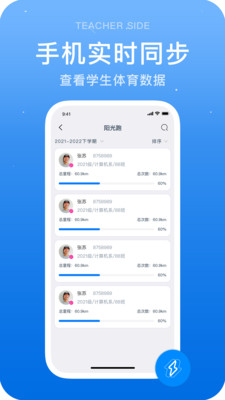
2.点击“数据统计”或“运动记录”选项,进入学生运动数据总览页面。
3.页面会展示全班学生的运动时长、项目完成情况、成绩排名等汇总信息。
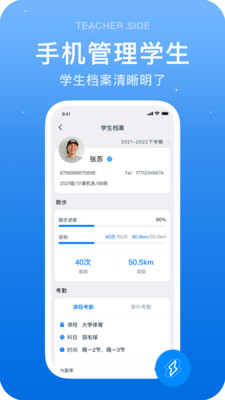
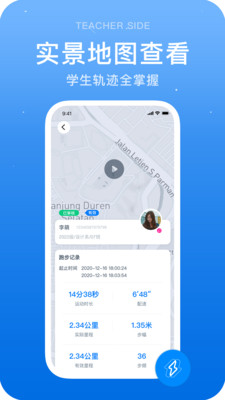
4.点击某个学生的姓名,可以查看该学生的详细运动记录,包括每次锻炼的时间、项目和成绩。
5.老师还可以按日期筛选数据,对比学生不同阶段的运动表现,便于针对性指导。
6.如需保存或分享,可点击右上角导出按钮,将数据生成表格发送给家长或存档。
1.打开闪动教师应用,使用老师账号登录,进入主界面。
2.点击“班级”标签,然后选择“创建班级”按钮,填写班级名称、年级和学校信息。
3.班级创建成功后,系统会生成一个班级邀请码或二维码。
4.老师可以将邀请码或二维码分享给学生,学生通过闪动教师扫码或输入邀请码申请加入。
5.老师在班级管理页面审核学生的加入申请,通过后学生即正式成为班级成员。
6.成员加入后,老师可以统一发布训练任务、查看运动数据,实现高效管理。
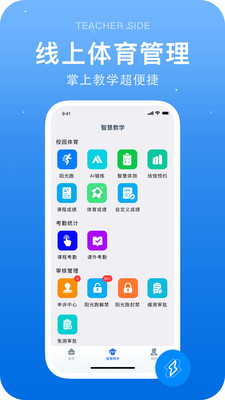
1.闪动教师支持跑步、跳绳、仰卧起坐、引体向上等常见体育考试项目的数据记录。
2.老师可以在“运动项目”设置中选择需要记录的项目,自定义添加或删除。
3.在课堂进行时,老师点击对应项目,输入学生成绩或使用计时器自动记录。
4.系统会自动保存每次记录,并生成个人和班级的成绩趋势图。
5.对于篮球、足球等球类运动,老师也可以通过手动录入方式记录学生表现。
6.所有数据会同步到云端,换设备登录也不会丢失,方便长期跟踪学生体质变化。
优化了应用启动速度,提升用户体验。
修复了部分机型上登录状态不同步的问题。
增强了课堂互动功能的稳定性。
更新了内置组件库,修复若干已知bug。
此内容由AI根据文章内容自动生成,并已由人工审核







 Windows 10
启明同学 1.5.8 最新版85.6M / 中文 / 1.5.8 最新版
下载二胡模拟器手机版 3.9.2最新版23.5M / 中文 / 3.9.2最新版
下载Biubiu课程表极简课表 2.2.8 安卓版49.5M / 中文 / 2.2.8 安卓版
下载初级经济师考试聚题库 2.1.4 安卓版82.8M / 中文 / 2.1.4 安卓版
下载AR神奇七巧板 2.2.3 安卓版482.4M / 中文 / 2.2.3 安卓版
下载路汇通志愿 1.0.0 安卓版40.1M / 中文 / 1.0.0 安卓版
下载景然驾考科目一四 2.2.6 安卓版49.7M / 中文 / 2.2.6 安卓版
下载玉溪成语 3.0.2.1 安卓版60.5M / 中文 / 3.0.2.1 安卓版
下载满分乐途驾考 1.0.1 安卓版17.7M / 中文 / 1.0.1 安卓版
下载纳禧达 1.0.0 安卓版105.3M / 中文 / 1.0.0 安卓版
下载一级建造师水利水电工程最新版 1.3.1 安卓版50.8M / 中文 / 1.3.1 安卓版
下载德易通 1.7 安卓版31.5M / 中文 / 1.7 安卓版
下载中医辨证云 8.0.3 安卓版3.7M / 中文 / 8.0.3 安卓版
下载数学宝典 1.0.2 安卓版142.4M / 中文 / 1.0.2 安卓版
下载荷畔闲答最新版 1.0.0 安卓版69.9M / 中文 / 1.0.0 安卓版
下载儿牙MDSO 1.1.1 安卓版28.6M / 中文 / 1.1.1 安卓版
下载新目标八下最新版 2.8.3 安卓版200.4M / 中文 / 2.8.3 安卓版
下载提分学院 1.4.9 安卓版27.9M / 中文 / 1.4.9 安卓版
下载导游证小牛题库app 1.0.1 安卓版37.0M / 中文 / 1.0.1 安卓版
下载人教AI写字 1.0.0 安卓版79.6M / 中文 / 1.0.0 安卓版
下载湖北研学旅游网 1.0.2 安卓版27.3M / 中文 / 1.0.2 安卓版
下载知音古筝 1.0.3 安卓版36.6M / 中文 / 1.0.3 安卓版
下载恐龙拼图软件 V2.0.0 最新版135.9M / 中文 / V2.0.0 最新版
下载潜能Ai 4.0 安卓版35.2M / 中文 / 4.0 安卓版
下载费曼岛app 1.1.9 安卓版27.5M / 中文 / 1.1.9 安卓版
下载有道纵横棋院app 1.6.36 安卓版205.5M / 中文 / 1.6.36 安卓版
下载指尖钢琴模拟宝软件 1.0.2 安卓版50.1M / 中文 / 1.0.2 安卓版
下载一级建造师新题库 1.5.0 安卓版21.6M / 中文 / 1.5.0 安卓版
下载诗堂app 1.1.4 安卓版14.3M / 中文 / 1.1.4 安卓版
下载第一试卷app 1.0.5 安卓版400.4M / 中文 / 1.0.5 安卓版
下载橙子AI软件 1.3.1 安卓版32.1M / 中文 / 1.3.1 安卓版
下载宝宝起名测名查重软件最新版 1.1.7 安卓版16.1M / 中文 / 1.1.7 安卓版
下载八大员题考拉app 2.1.18 安卓版41.8M / 中文 / 2.1.18 安卓版
下载长脑子app 1.2 安卓版36.6M / 中文 / 1.2 安卓版
下载森林优学app 4.5.5 安卓版66.4M / 中文 / 4.5.5 安卓版
下载懂音律app 5.7.6安卓版164.4M / 中文 / 5.7.6安卓版
下载超级课程表最新版2026 9.9.54官方版86.9M / 中文 / 9.9.54官方版
下载最最日语安卓版app 8.11107.4M / 中文 / 8.11
下载好爸妈点读免费版 4.3.2安卓版15.2M / 中文 / 4.3.2安卓版
下载小鱼易连 3.11.26117.7M / 中文 / 3.11.26
下载腾讯翻译君新版 4.3.1.13官方免费版85.1M / 中文 / 4.3.1.13官方免费版
下载答案圈最新版2026 3.1.0 安卓官方版13.2M / 中文 / 3.1.0 安卓官方版
下载优艺+央美艺考软件 1.7.3安卓最新版65.6M / 中文 / 1.7.3安卓最新版
下载Hi Dictionary(嗨翻译)最新版 2.2.9.4安卓版39.3M / 中文 / 2.2.9.4安卓版
下载说说英语 v1.8.3 最新版17.0M / 中文 / v1.8.3 最新版
下载medibang paint安卓版 28.24最新版62.7M / 中文 / 28.24最新版
下载潇湘成招最新版本 1.0.62安卓版31.9M / 中文 / 1.0.62安卓版
下载洪恩识字不收费版 4.5.0614.3M / 中文 / 4.5.0
下载爱问云app官方2026版 5.72.107最新版150.2M / 中文 / 5.72.107最新版
下载掌上综素最新版本2026 3.230328安卓版27.8M / 中文 / 3.230328安卓版
下载倍速课堂app下载人教版免费 8.2.0安卓版73.4M / 中文 / 8.2.0安卓版
下载蜜雪商学最新版本 2.0.272手机版348.0M / 中文 / 2.0.272手机版
下载甘肃智慧教育平台官方版(智教甘肃) 3.4安卓版41.6M / 中文 / 3.4安卓版
下载答案圈最新版2026 3.1.0 安卓官方版13.2M / 中文 / 3.1.0 安卓官方版
下载智慧中小学最新版本 8.0.13安卓版301.5M / 中文 / 8.0.13安卓版
下载微软邮箱app官方版(Outlook) 5.2639.2最新版129.5M / 中文 / 5.2639.2最新版
下载FiF口语训练学生版app 6.6.2安卓版32.7M / 中文 / 6.6.2安卓版
下载Yousician(吉他教学) 4.104.0最新版130.2M / 中文 / 4.104.0最新版
下载中建在线最新版 1.0.1安卓版99.3M / 中文 / 1.0.1安卓版
下载执业西药师考试 2.8.3最新版19.2M / 中文 / 2.8.3最新版
下载丹迪英语 4.1.11.113628安卓版132.7M / 中文 / 4.1.11.113628安卓版
下载斯第姆 1.1.6安卓版14.0M / 中文 / 1.1.6安卓版
下载稚育星家长端官方版 1.0.4安卓版61.0M / 中文 / 1.0.4安卓版
下载365音乐陪练 1.2.111最新版183.4M / 中文 / 1.2.111最新版
下载新东方托福Pro 4.5.0最新版195.8M / 中文 / 4.5.0最新版
下载鳄鱼学园官方版 2.0.082.1M / 中文 / 2.0.0
下载树仁教育app 1.4.0最新版35.2M / 中文 / 1.4.0最新版
下载刷题小工坊官方版 0.8.2最新版4.1M / 中文 / 0.8.2最新版
下载普通话学习 10.6.4安卓版155.5M / 中文 / 10.6.4安卓版
下载题拍拍安卓版app 3.1.393.5M / 中文 / 3.1.3
下载脑学家 2.8.1安卓版50.5M / 中文 / 2.8.1安卓版
下载中考数学通 5.6安卓版9.5M / 中文 / 5.6安卓版
下载专本达官方版 2.7.2安卓版40.0M / 中文 / 2.7.2安卓版
下载小小优酷安卓版app 5.5.190.2M / 中文 / 5.5.1
下载升学办 2.1.1手机版21.5M / 中文 / 2.1.1手机版
下载Go Abroad(留学服务) 1.0.6最新版13.8M / 中文 / 1.0.6最新版
下载南京网约车考试官方版 3.5.0安卓版8.0M / 中文 / 3.5.0安卓版
下载舞咖纪 1.2.5安卓版32.1M / 中文 / 1.2.5安卓版
下载格局教育 4.5.34安卓版72.1M / 中文 / 4.5.34安卓版
下载自考在线题库官方版 0.2.9安卓版6.2M / 中文 / 0.2.9安卓版
下载