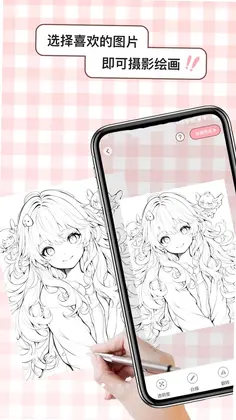
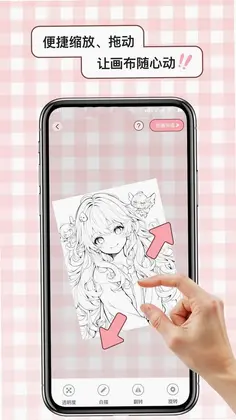
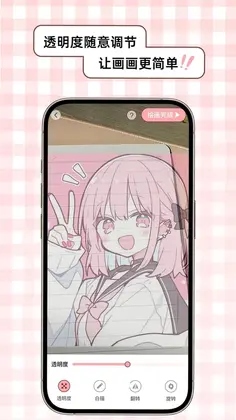
AR素描绘画世界是一款将增强现实技术与传统描摹绘画相结合的创意辅助工具,用户只需上传任意喜欢的动漫、人像线稿素材,即可开启投屏描摹绘画体验。该软件支持双指缩放、拖动、旋转、翻转画布,还能通过滑块自定义调节底图透明度,让屏幕上的参考线稿与现实纸张精准对齐。搭配水杯等物品垫高手机固定设备,解放双手后用铅笔或针管笔直接描摹,大幅降低手绘门槛,适合绘画初学者、手账爱好者以及需要快速出稿的插画练习者使用。
1.打开AR素描绘画世界主界面,点击底部或侧边栏的“导入图片”功能按钮。
2.在弹出的选择窗口中,从手机相册、本地文件夹或截图目录中挑选一张动漫、人像或线稿素材。
3.确认选择后,软件会自动将图片加载到画布底层,并进入投屏描摹预览模式。
4.如果导入的图片方向不对,可以用双指旋转或点击翻转按钮调整图片角度。
5.导入成功后,建议先滑动透明度滑块把底图调淡一些,方便后续对照描摹。
6.如需更换素材,再次点击导入图片即可重新选择,原图会被新图替换。
1.进入描摹绘画界面后,找到屏幕边缘或工具栏中的透明度调节滑块。
2.用手指按住滑块圆点,向左滑动可以降低底图透明度,让线条变淡。
3.向右滑动则提高底图透明度,适合光线较暗或需要看清复杂细节的场景。
4.建议先用较低透明度定位整体轮廓,再逐步调高透明度刻画局部细节。
5.调节过程中可以随时观察纸面与屏幕的叠加效果,找到最适合自己的清晰度。
6.设置完成后无需保存,AR素描绘画世界会自动记住当前透明度状态。
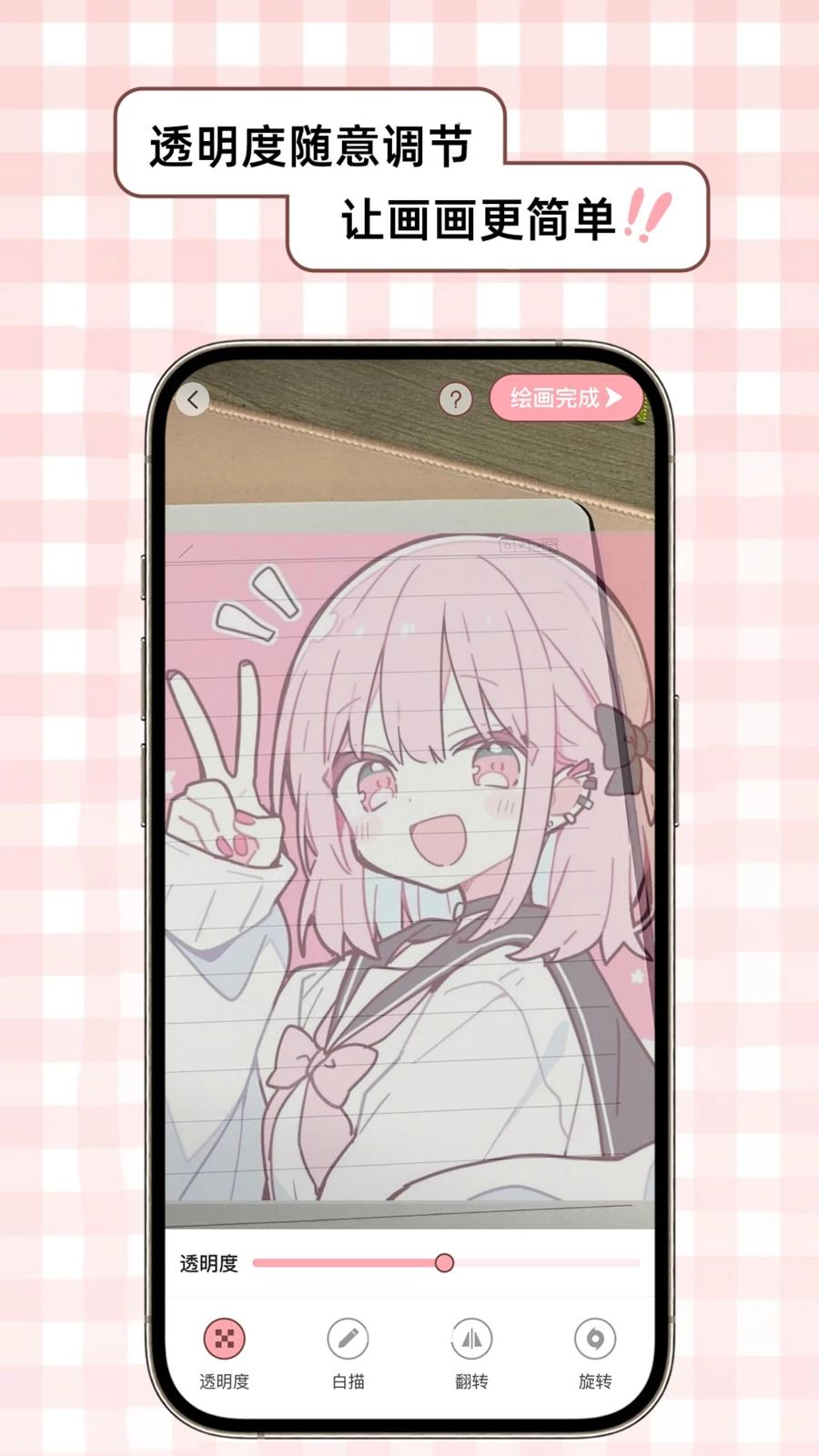
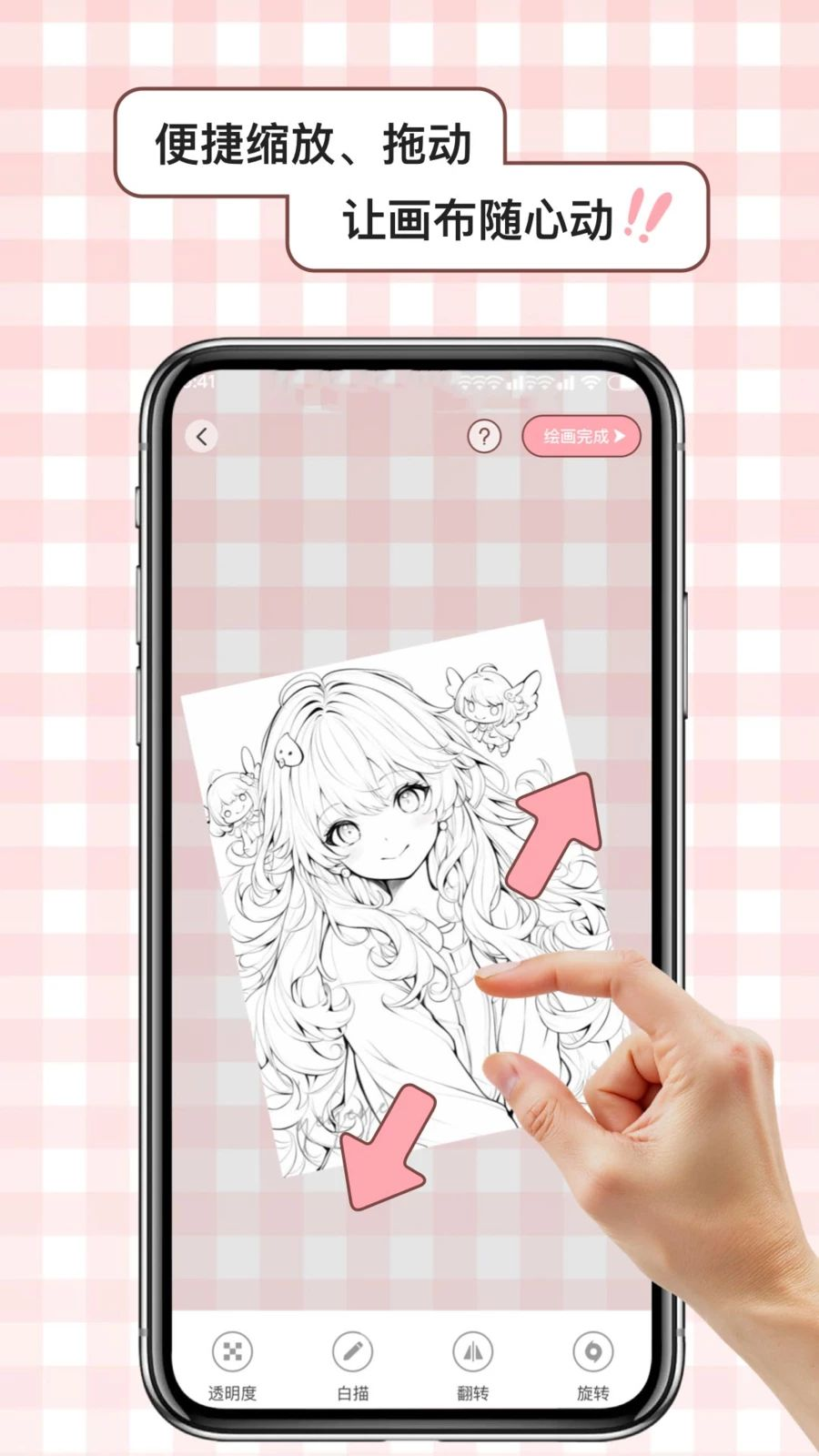
1.在画布区域使用两根手指同时向外张开,即可放大画面,便于描摹细小线条。
2.双指捏合则缩小画布,适合观察整体构图比例。
3.单指拖动可以平移画布位置,把需要描摹的区域移动到屏幕中央。
4.双指旋转手势能调整画布角度,让倾斜的线稿与纸张边缘保持平行。
5.点击翻转按钮可以水平或垂直镜像画布,满足不同描摹习惯。
6.所有缩放、旋转、翻转操作都会实时生效,不会影响原图质量。
7.调整完毕后建议锁定画布,避免描摹过程中误触导致位置偏移。
1.准备一个水杯、书堆或专用手机支架,将手机垫高到合适高度。
2.把手机屏幕朝下或倾斜对准桌面上的画纸,确保摄像头不遮挡屏幕显示区域。
3.打开AR素描绘画世界并导入线稿,调整透明度和画布位置使线条与纸面重合。
4.用胶带或防滑垫固定手机底部,防止描摹时设备滑动影响对齐精度。
5.手持铅笔或针管笔,透过屏幕显示的半透明线稿在纸上直接描绘。
6.每画完一部分可以抬头对照屏幕检查比例,再继续下一区域。
7.描摹结束后关闭投屏,取下手机即可得到一张完整的手绘线稿。
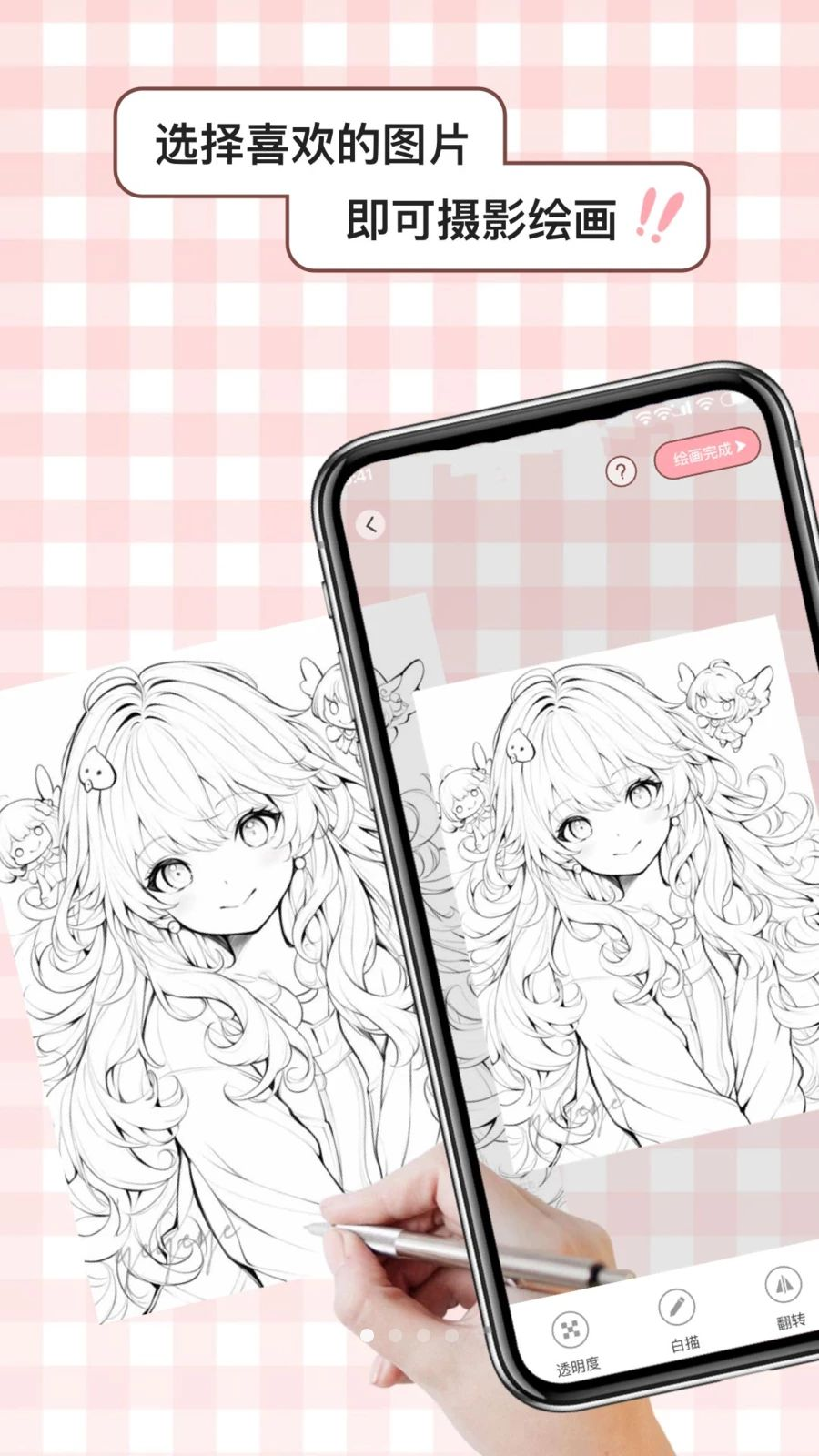
1.绘画零基础的新手可以借助投屏描摹快速建立线条手感,降低入门挫败感。
2.动漫爱好者在临摹喜欢的角色时,用AR素描绘画世界能更精准地还原比例。
3.手账和手抄报制作者可以导入模板线稿,快速完成排版底稿。
4.美术艺考生可用它辅助练习人物头像和速写结构,提高起稿效率。
5.插画师在创作前期收集灵感时,也能通过描摹快速勾勒草图。
6.家长可以陪孩子一起使用,把涂色线稿投屏后共同完成亲子绘画作品。
1.尽量在光线柔和的环境下使用,避免强光直射屏幕导致线稿看不清。
2.描摹前先把手机屏幕亮度调高,并关闭自动亮度调节,保持底图清晰稳定。
3.选择线条简洁的线稿素材更容易上手,复杂图片可先调低透明度再逐步描画。
4.描摹时手腕贴住纸面,用小幅度短线连接,线条会更流畅自然。
5.定期用软布擦拭屏幕,防止灰尘和指纹影响透视观察效果。
6.如果描摹过程中需要接电话或回消息,建议先退出投屏模式,避免画布错位。
7.完成描摹后可以再用橡皮修整多余线条,让最终画面更干净。
此内容由AI根据文章内容自动生成,并已由人工审核







 Windows 10
海马体照相馆官方版 3.19.0安卓版6.3M / 中文 / 3.19.0安卓版
下载免费水印相机拍照打卡 1.6.1 安卓版224.8M / 中文 / 1.6.1 安卓版
下载老照片完美修复 1.8.1 安卓版44.9M / 中文 / 1.8.1 安卓版
下载logo一键设计 1.0.6 安卓版46.4M / 中文 / 1.0.6 安卓版
下载切图 24.7.25 安卓版9.0M / 中文 / 24.7.25 安卓版
下载极光狸截图搜剧 1.2.35 安卓版67.8M / 中文 / 1.2.35 安卓版
下载自拍照相机 1.8 安卓版98.9M / 中文 / 1.8 安卓版
下载手机照片修复助手 1.0.2 安卓版39.0M / 中文 / 1.0.2 安卓版
下载萌宠抓拍相机 1.0.0 安卓版30.5M / 中文 / 1.0.0 安卓版
下载微工具 1.0.0 安卓版189.8M / 中文 / 1.0.0 安卓版
下载最美发型软件最新版 2.4.2 安卓版51.9M / 中文 / 2.4.2 安卓版
下载FadeLocation水印相机 1.6 安卓版170.7M / 中文 / 1.6 安卓版
下载水印定位拍照相机 1.0.0 安卓版75.7M / 中文 / 1.0.0 安卓版
下载画梦笺 5.0.3 安卓版114.7M / 中文 / 5.0.3 安卓版
下载免费p图秀秀秀 1.0.8 安卓版151.6M / 中文 / 1.0.8 安卓版
下载颜趣拍 2.6.9 安卓版121.1M / 中文 / 2.6.9 安卓版
下载图乐园 1.3 安卓版28.8M / 中文 / 1.3 安卓版
下载酷雀水印相机 1.3.32 最新版119.1M / 中文 / 1.3.32 最新版
下载咔图云 2026 安卓版22.9M / 中文 / 2026 安卓版
下载妙在装裱app官方免费版 2.0.2 最新版257.7M / 中文 / 2.0.2 最新版
下载somo 有时官方app 2.0.1 安卓版最新版131.5M / 中文 / 2.0.1 安卓版最新版
下载万能水印相机打卡免费 3.1.7最新版162.8M / 中文 / 3.1.7最新版
下载定位模拟 1.1 安卓版31.3M / 中文 / 1.1 安卓版
下载黑魔法相机 1.0 安卓版123.9M / 中文 / 1.0 安卓版
下载拍照照相机 1.15 安卓版106.1M / 中文 / 1.15 安卓版
下载一拍即传软件 9.3.5 安卓版194.8M / 中文 / 9.3.5 安卓版
下载识色 1.20.16 安卓版12.0M / 中文 / 1.20.16 安卓版
下载光卷app免费 1.1.2安卓版51.8M / 中文 / 1.1.2安卓版
下载时时打卡定位水印相机 1.2.0 最新版144.5M / 中文 / 1.2.0 最新版
下载一键成片 1.4.3 安卓版41.2M / 中文 / 1.4.3 安卓版
下载美摄app官方版 3.16.3安卓版129.8M / 中文 / 3.16.3安卓版
下载松果时刻最新版 1.44.0手机版59.7M / 中文 / 1.44.0手机版
下载快影2026版本最新版 8.11.0.811002安卓版177.8M / 中文 / 8.11.0.811002安卓版
下载爱看云pro监控摄像头 1.7.0.2安卓版147.3M / 中文 / 1.7.0.2安卓版
下载拼图魔法师 20260807 最新版33.5M / 中文 / 20260807 最新版
下载谷歌相机最新版2026 10.2.095.839895361.09手机版48.9M / 中文 / 10.2.095.839895361.09手机版
下载alight motion剪辑软件 5.0.273.1028416官方正版103.6M / 中文 / 5.0.273.1028416官方正版
下载Wink解锁永久VIP 3.6.1安卓版91.8M / 中文 / 3.6.1安卓版
下载inshot视频编辑2026 2.193.1526最新版81.9M / 中文 / 2.193.1526最新版
下载Blurrr破解VIP版(永久) 2.0.6-3.2安卓版152.9M / 中文 / 2.0.6-3.2安卓版
下载lightroom官方正版app 11.2.2中文版131.9M / 中文 / 11.2.2中文版
下载泼辣修图最新破解版 6.11.8安卓版75.5M / 中文 / 6.11.8安卓版
下载Picsart美易照片编辑破解版 30.5.5最新版84.2M / 中文 / 30.5.5最新版
下载小米相机app官方最新版 6.5.000220.0安卓版187.9M / 中文 / 6.5.000220.0安卓版
下载Camera FV-5(极致相机)解锁版 5.3.0.0汉化版13.2M / 中文 / 5.3.0.0汉化版
下载迷你喜日式拼图官方版 1.6.2安卓版66.7M / 中文 / 1.6.2安卓版
下载影笑视频剪辑 20.03.13安卓版10.9M / 中文 / 20.03.13安卓版
下载vlog视频剪辑 2.3.8最新版74.3M / 中文 / 2.3.8最新版
下载短视频制作 3.0.3最新版91.7M / 中文 / 3.0.3最新版
下载千图 1.3安卓版3.8M / 中文 / 1.3安卓版
下载图库相册 1.8.1安卓版3.9M / 中文 / 1.8.1安卓版
下载去水印小工具 9.2.8 安卓版26.7M / 中文 / 9.2.8 安卓版
下载视频制作王官方版 1.2.0安卓版45.5M / 中文 / 1.2.0安卓版
下载视频剪辑制作app手机版 2.0.1安卓版19.3M / 中文 / 2.0.1安卓版
下载七彩图库 2.1.2安卓版12.5M / 中文 / 2.1.2安卓版
下载跟拍大师官方版 1.3.1安卓版98.9M / 中文 / 1.3.1安卓版
下载Photo Album Frames(相册相框) 1.3安卓版19.6M / 中文 / 1.3安卓版
下载Diamond Photo Frames(钻石相框) 7.0安卓版15.5M / 中文 / 7.0安卓版
下载照片拼贴机 1.0.1安卓版7.2M / 中文 / 1.0.1安卓版
下载照片恢复清晰助手官方版 1.2.5安卓版38.0M / 中文 / 1.2.5安卓版
下载轻颜相机最新版本2026年 10.6.3安卓版145.7M / 中文 / 10.6.3安卓版
下载BeautyPlus 7.7.121安卓版232.0M / 中文 / 7.7.121安卓版
下载精英证件照 16.10.28最新版91.5M / 中文 / 16.10.28最新版
下载拼图制作大师免费版 8.7.870安卓版103.3M / 中文 / 8.7.870安卓版
下载公主相机 1.4安卓版19.3M / 中文 / 1.4安卓版
下载玩效AR特效相机app安卓版 2.2.2手机版38.4M / 中文 / 2.2.2手机版
下载名画网官方版 1.1.2安卓版25.3M / 中文 / 1.1.2安卓版
下载拍照翻译 5.6.7最新版18.7M / 中文 / 5.6.7最新版
下载情侣头像制作大全官方版 1.1安卓版66.6M / 中文 / 1.1安卓版
下载一寸照片制作器软件 2.2.4安卓版16.3M / 中文 / 2.2.4安卓版
下载