








3D看图是一款功能强大的手机三维模型浏览与CAD图纸查看工具,专为工程制图人员、设计师、美术工作者及学生群体打造。它支持超过40种主流3D模型与2D图纸格式,涵盖STP、SKP、MAX、SU、DWG、OBJ、STL、FBX等,能够在便携移动设备上流畅展示和协作3DMAX、CAD零件及装配体。无论是室内设计建模、室外建筑出图,还是园林景观渲染,3D看图都能轻松胜任,让您的三维创意随时随地得以呈现。
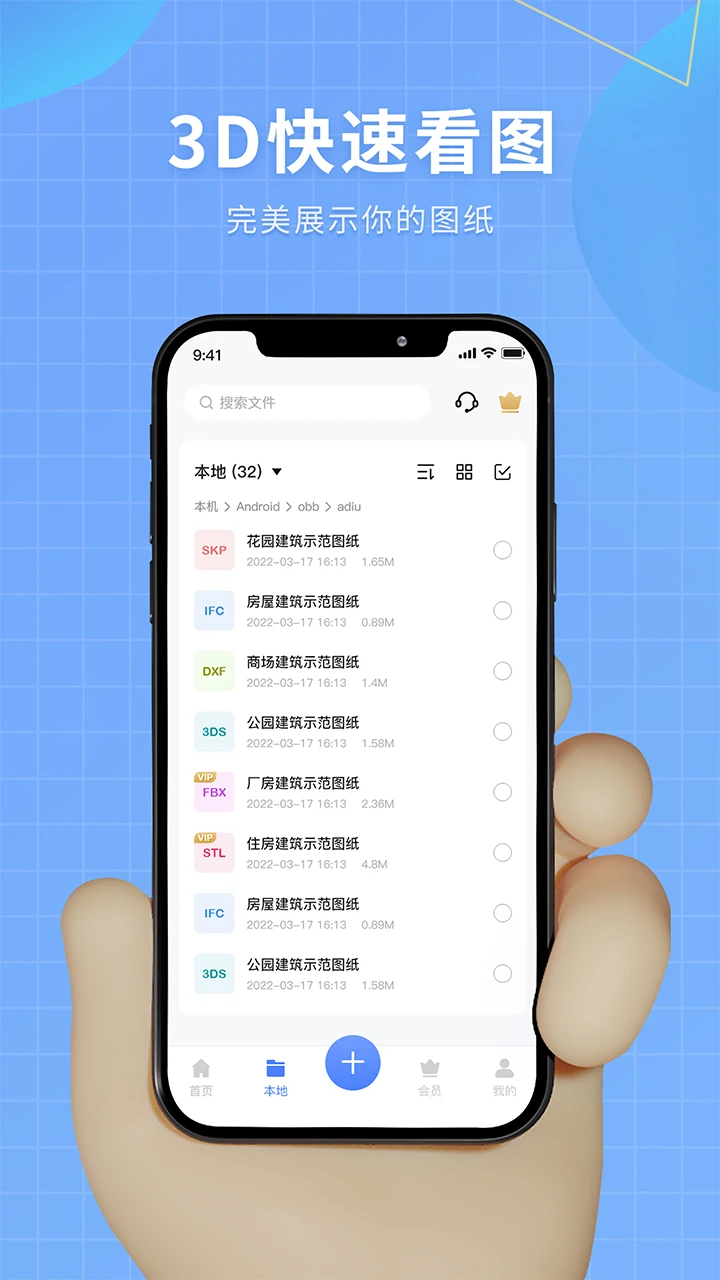
1.3D看图全面兼容主流三维设计软件格式,包括CATPart、prt、asm、sldprt、sldasm、stp、rvm、3dm、par、psm、rvt等工程文件。
2.对于三维建模领域常用的OBJ、Alias、c4d、ma、maya、dae、max、3ds、ABC、FBX、DAE、BVH、DXF、PSK、STL、PLY、X3D、JCD、svp等格式也能直接打开预览。
3.在CAD图纸方面,支持dwg、DXF、sat、asat、model、dlv、dlv3、exp、session、3dxml、cgr、fbx、ifc、igs、iges、ipt、iam、jt、x_t、x_b、xmt_txt、xmt_bin等近50种图纸格式。
4.软件同步支持SolidWorks、ProE/Creo、CATIA、Inventor、UG、Rhino、Revit、Maya、Navisworks等主流设计软件源数据转换为轻量化SVLX格式。
5.转换后完整保留零部件装配结构、模型显示数据、PMI数据、视图、剖面及设计标注文字,确保图纸信息不丢失。
1.打开3D看图并加载需要查看的三维模型文件,等待模型渲染完成。
2.在模型显示区域使用单指触摸并拖动,即可实现模型的自由旋转操作,从任意角度观察模型细节。
3.使用双指捏合手势可以放大或缩小模型视图,精准查看局部结构或整体轮廓。
4.双指同时触摸屏幕并平移,能够对模型进行漫游操作,方便浏览大型装配体的不同区域。
5.点击工具栏中的视角按钮,可以快速切换前视图、后视图、左视图、右视图、俯视图和仰视图等标准视角。
6.如需查看模型内部结构,可使用剖切功能,沿指定平面剖开模型进行观察。

1.在3D看图主界面打开需要测量的三维模型或CAD图纸文件。
2.点击底部工具栏中的测量工具图标,进入测量模式。
3.选择距离测量功能,依次点击模型上的两个点,软件会自动计算并显示两点之间的直线距离。
4.切换到角度测量模式,依次选取三个点即可测量夹角角度,适用于评估装配角度和倾斜面。
5.使用体积测量功能,选中封闭区域后软件自动计算模型体积,方便估算材料用量。
6.包围盒测量可快速获取模型的外廓尺寸,重量测量则根据材质密度估算零件重量。
7.所有测量数据均可保存或分享,便于团队协作和技术沟通。
1.3D看图内置强大的批注功能,支持在三维模型和二维图纸上直接添加标注信息。
2.打开图纸后点击批注工具,可以选择文字批注、箭头标注、尺寸标注等多种标注类型。
3.在需要说明的位置点击并输入文字内容,即可完成技术说明文字的添加。
4.批注内容会与模型文件关联保存,分享给团队成员后对方可清晰看到所有标注信息。
5.支持将批注后的图纸通过微信、邮箱、手机浏览器或PC端进行多终端分享与协作。
6.团队成员可基于同一份图纸进行沟通讨论,大幅提升技术交流效率。

1.工程制图人员可以使用3D看图随时随地查看和标注CAD图纸,无需携带笨重的笔记本电脑。
2.机械工程师能够通过手机快速预览零件装配体,进行尺寸测量和结构剖切分析。
3.美术工作者和三维建模师可以查看3ds Max、Maya、C4D等软件输出的模型文件,随时调整创意。
4.室内设计师和建筑设计师能够在施工现场直接打开模型,与客户实时沟通设计方案。
5.园林景观设计师可展示建模渲染效果,方便汇报和方案确认。
6.高校学者、学生和老师可利用碎片时间学习3D建模技巧,查看教学案例模型。
1.支持爆炸图功能,可将装配体按零件拆解展示,直观呈现内部结构关系。
2.提供剖视功能,沿任意平面剖切模型,清晰查看内部构造和装配关系。
3.具备漫游模式,以第一人称视角在大型模型场景中自由行走浏览。
4.支持office文件查看,可在同一应用内打开技术文档和图纸进行对照。
5.提供图纸分享功能,一键将模型或图纸发送给同事或客户,支持多种分享渠道。
6.云端同步功能让您在不同设备间无缝切换,手机、平板、电脑数据实时更新。

1.3D看图采用轻量化渲染引擎,在手机端也能流畅展示复杂三维模型的细节。
2.支持材质和贴图显示,模型表面纹理、颜色和反射效果都能较为真实地还原。
3.内置多种光照模式,可根据需要切换环境光、方向光等不同光照方案。
4.渲染出图功能可快速生成模型效果图,适用于室内设计、建筑表现和景观展示。
5.对于大型装配体,软件会自动优化显示性能,确保旋转和缩放操作不卡顿。
6.支持线框模式、实体模式和着色模式切换,满足不同场景下的查看需求。
此内容由AI根据文章内容自动生成,并已由人工审核






万能遥控器空调免费软件 1.4 最新版23.2M / 中文 / 1.4 最新版
下载微聊天记录云备忘录官方版 1.0.1 最新版77.6M / 中文 / 1.0.1 最新版
下载手机克隆极速互传 1.0.5 最新版40.9M / 中文 / 1.0.5 最新版
下载SD软件 3.0.0 最新版55.5M / 中文 / 3.0.0 最新版
下载虎虎应用隐藏 1.1.9 安卓版36.1M / 中文 / 1.1.9 安卓版
下载联塑储能软件 2.1.0 安卓版25.3M / 中文 / 2.1.0 安卓版
下载自律养成 26.09.22安卓版14.6M / 中文 / 26.09.22安卓版
下载智能锁控最新版 7.9.2 安卓版76.6M / 中文 / 7.9.2 安卓版
下载微聊天记录信息全备份 1.0.2 最新版38.8M / 中文 / 1.0.2 最新版
下载影视仓最新版 5.1 安卓版186.1M / 中文 / 5.1 安卓版
下载大群空间app 5.8.5 最新版132.4M / 中文 / 5.8.5 最新版
下载APP应用收藏夹 1.5.3 安卓版22.6M / 中文 / 1.5.3 安卓版
下载播客提词器 2.0.2安卓版46.9M / 中文 / 2.0.2安卓版
下载小毅 3.1.4 最新版81.4M / 中文 / 3.1.4 最新版
下载炎黄儿女族谱记录 4.2.0 最新版23.4M / 中文 / 4.2.0 最新版
下载天启加速官方版 1.0.12 最新版39.1M / 中文 / 1.0.12 最新版
下载爱用小组件 1.0.5 安卓版59.2M / 中文 / 1.0.5 安卓版
下载感觉盒子 5.16.0 最新版479.2M / 中文 / 5.16.0 最新版
下载免费手机铃声来电多 1.0.6 安卓版75.6M / 中文 / 1.0.6 安卓版
下载空鱼桌面宠物官方版 4.8最新版6.3M / 中文 / 4.8最新版
下载出单快剪 2.0.1 最新版68.1M / 中文 / 2.0.1 最新版
下载危险作业管控 1.0.16 安卓版28.9M / 中文 / 1.0.16 安卓版
下载我的粒子世界app 1.5.0 安卓版67.6M / 中文 / 1.5.0 安卓版
下载奥维互动地图手机版官方版卫星地图 10.7.3.36323安卓版90.8M / 中文 / 10.7.3.36323安卓版
下载转换猫MP3转换器最新版 2.2.5 免费版69.4M / 中文 / 2.2.5 免费版
下载KKi聊天变声器最新版 1.0.1 安卓版132.5M / 中文 / 1.0.1 安卓版
下载时间清单 3.5.352 安卓版81.4M / 中文 / 3.5.352 安卓版
下载小眯眼Pro 1.3.6 安卓版167.4M / 中文 / 1.3.6 安卓版
下载PipeWiz管灵 VVVVVVVVVV1.4.14 最新版11.8M / 中文 / VVVVVVVVVV1.4.14 最新版
下载伙力商旅 5.4.8安卓版40.5M / 中文 / 5.4.8安卓版
下载蜂云手机app 1.3.5 最新版23.3M / 中文 / 1.3.5 最新版
下载橙子进销存最新版 2026.07.10001 安卓版116.0M / 中文 / 2026.07.10001 安卓版
下载岁月智囊 5.0.0 安卓版3.7M / 中文 / 5.0.0 安卓版
下载语音转文字 3.4.8 安卓版53.7M / 中文 / 3.4.8 安卓版
下载ZFYH Cam(记录仪互联) 2.1.1 安卓版28.2M / 中文 / 2.1.1 安卓版
下载qq浏览器官方免费 20.6.5.5046安卓版145.4M / 中文 / 20.6.5.5046安卓版
下载百度网盘最新版本 13.34.3安卓版331.7M / 中文 / 13.34.3安卓版
下载搜狗浏览器极速版最新版 20.1.5.1055 安卓版148.0M / 中文 / 20.1.5.1055 安卓版
下载QQ同步助手 8.0.2381.8M / 中文 / 8.0.23
下载快牙软件 6.7.4 CN CN CN安卓版24.3M / 中文 / 6.7.4 CN CN CN安卓版
下载讯飞输入法app官方版 15.0.26安卓版68.2M / 中文 / 15.0.26安卓版
下载qq输入法官方版 8.7.14安卓版33.4M / 中文 / 8.7.14安卓版
下载搜狗输入法官方正版 10.7安卓版49.5M / 中文 / 10.7安卓版
下载uc浏览器app 12.7.6.1056安卓版54.8M / 中文 / 12.7.6.1056安卓版
下载安兔兔评测 8608c5b14安卓版15.8M / 中文 / 8608c5b14安卓版
下载安卓壁纸app 5.15.33官方版42.7M / 中文 / 5.15.33官方版
下载qq安全中心app最新版 7.3.7安卓版12.7M / 中文 / 7.3.7安卓版
下载猎豹清理大师2025年最新版 6.23.5安卓版46.1M / 中文 / 6.23.5安卓版
下载安卓动态壁纸 4.3.125.6M / 中文 / 4.3.1
下载re管理器最新版(Root Explorer) 4.12.2安卓版4.1M / 中文 / 4.12.2安卓版
下载猎豹安全大师手机版 5.2.7.1058最新版22.8M / 中文 / 5.2.7.1058最新版
下载微盘 3.6.115.3M / 中文 / 3.6.1
下载双开助手微信分身多开版免费 7.8.4安卓版11.1M / 中文 / 7.8.4安卓版
下载微信清理Cleaner for Wechat 1.3.174.5M / 中文 / 1.3.17
下载谷歌play商店官方正版(Google Play 商店) 53.0.30-34 [0] [PR] 974015157最新版本72.9M / 中文 / 53.0.30-34 [0] [PR] 974015157最新版本
下载谷歌商店最新版2026(Google Play商店) 53.0.30-34 [0] [PR] 974015157手机安卓版72.9M / 中文 / 53.0.30-34 [0] [PR] 974015157手机安卓版
下载shizuku官方版安卓最新版 13.7.0手机版31.5M / 中文 / 13.7.0手机版
下载google play商店最新版本 53.0.30-34 [0] [PR] 974015157安卓官方版72.9M / 中文 / 53.0.30-34 [0] [PR] 974015157安卓官方版
下载火狐浏览器安卓版(Firefox) 156.0.1最新版596.0M / 中文 / 156.0.1最新版
下载小虎软件库官方版 3.4安卓版6.3M / 中文 / 3.4安卓版
下载谷歌服务框架最新版2026(google play 服务) 26.33.30 (260400-965716001)手机版301.8M / 中文 / 26.33.30 (260400-965716001)手机版
下载fake location官方版 1.3.5 BETA安卓版22.7M / 中文 / 1.3.5 BETA安卓版
下载np管理器官方正版 3.1.43安卓版45.6M / 中文 / 3.1.43安卓版
下载qq同步助手app 8.0.23最新安卓版81.8M / 中文 / 8.0.23最新安卓版
下载pikpak最新版 2.2.0安卓版80.4M / 中文 / 2.2.0安卓版
下载app分享2026(appshare) 5.1.5安卓版36.3M / 中文 / 5.1.5安卓版
下载Pi Browser最新版 1.6.1官方安卓版37.0M / 中文 / 1.6.1官方安卓版
下载谷歌搜索引擎手机版(Google) 17.60.15.sa.arm64最新版310.3M / 中文 / 17.60.15.sa.arm64最新版
下载谷歌输入法安卓版官方版(Gboard) 18.3.1.977415014-release-arm64-v8a手机版75.9M / 中文 / 18.3.1.977415014-release-arm64-v8a手机版
下载奇妙应用2026 1.3.9安卓版15.7M / 中文 / 1.3.9安卓版
下载sam helper软件 v2.8.0安卓版37.8M / 中文 / v2.8.0安卓版
下载太极app安卓版 14.0.7.05010904手机版9.6M / 中文 / 14.0.7.05010904手机版
下载小米浏览器官方最新版本 20.25.1020805安卓版244.7M / 中文 / 20.25.1020805安卓版
下载小草助手手机版app 1.10安卓版29.9M / 中文 / 1.10安卓版
下载APKPure官方正版 3.20.7803最新版22.8M / 中文 / 3.20.7803最新版
下载卓聚社区最新版 1.7.1.0223安卓版18.2M / 中文 / 1.7.1.0223安卓版
下载vivo应用商店官方正版 10.4.2.0安卓版50.8M / 中文 / 10.4.2.0安卓版
下载Gmail最新版本(谷歌邮箱) 2026.09.14.983374870.Release手机版194.0M / 中文 / 2026.09.14.983374870.Release手机版
下载光速虚拟机官方版最新版本 11.0安卓版1.24G / 中文 / 11.0安卓版
下载我在ai app官方版 3.1.9最新版69.4M / 中文 / 3.1.9最新版
下载孤煞软件库最新版本 4.4.0安卓版9.3M / 中文 / 4.4.0安卓版
下载极客软件库官方版 3.7.0安卓版12.8M / 中文 / 3.7.0安卓版
下载edge浏览器官方安卓版 153.0.4234.32最新版252.5M / 中文 / 153.0.4234.32最新版
下载IQQI 快注音键盘输入法 2.3.0028.0安卓版17.7M / 中文 / 2.3.0028.0安卓版
下载手机性能排行app最新版2026 v5.1.7安卓版8.9M / 中文 / v5.1.7安卓版
下载StandBy官方版 2.0.40.538安卓版24.7M / 中文 / 2.0.40.538安卓版
下载挖软app2026最新版 8.2安卓版9.8M / 中文 / 8.2安卓版
下载KernelSU面具最新版 v3.3.0安卓版10.3M / 中文 / v3.3.0安卓版
下载花瓣测速最新版 4.8.0.307安卓版43.4M / 中文 / 4.8.0.307安卓版
下载