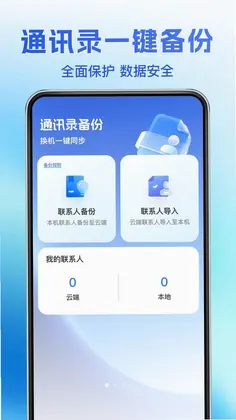
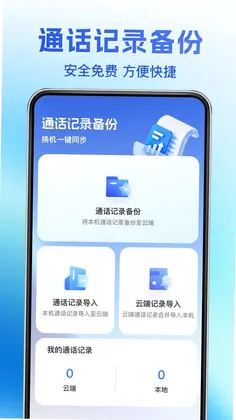
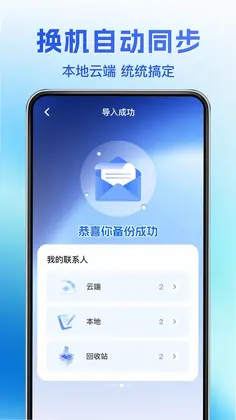
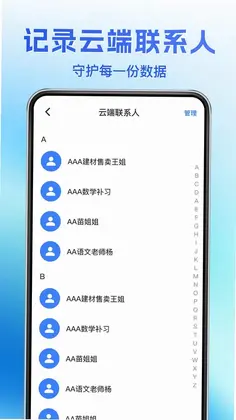
通讯录恢复备份是一款专注于手机联系人数据安全管理的实用工具,针对日常生活中误删号码、换机丢失联系人、手机损坏导致数据无法读取等高频痛点,提供一键云端备份与快速恢复功能。无论是手滑删除亲友电话,还是更换新手机后需要迁移全部通讯录,通讯录恢复备份都能帮你轻松搞定。软件支持云端与本地双端同步,采用银行级加密技术保护隐私,界面简洁直观,三步即可完成备份或恢复操作,老人小孩也能快速上手,真正让重要联系人不再丢失。
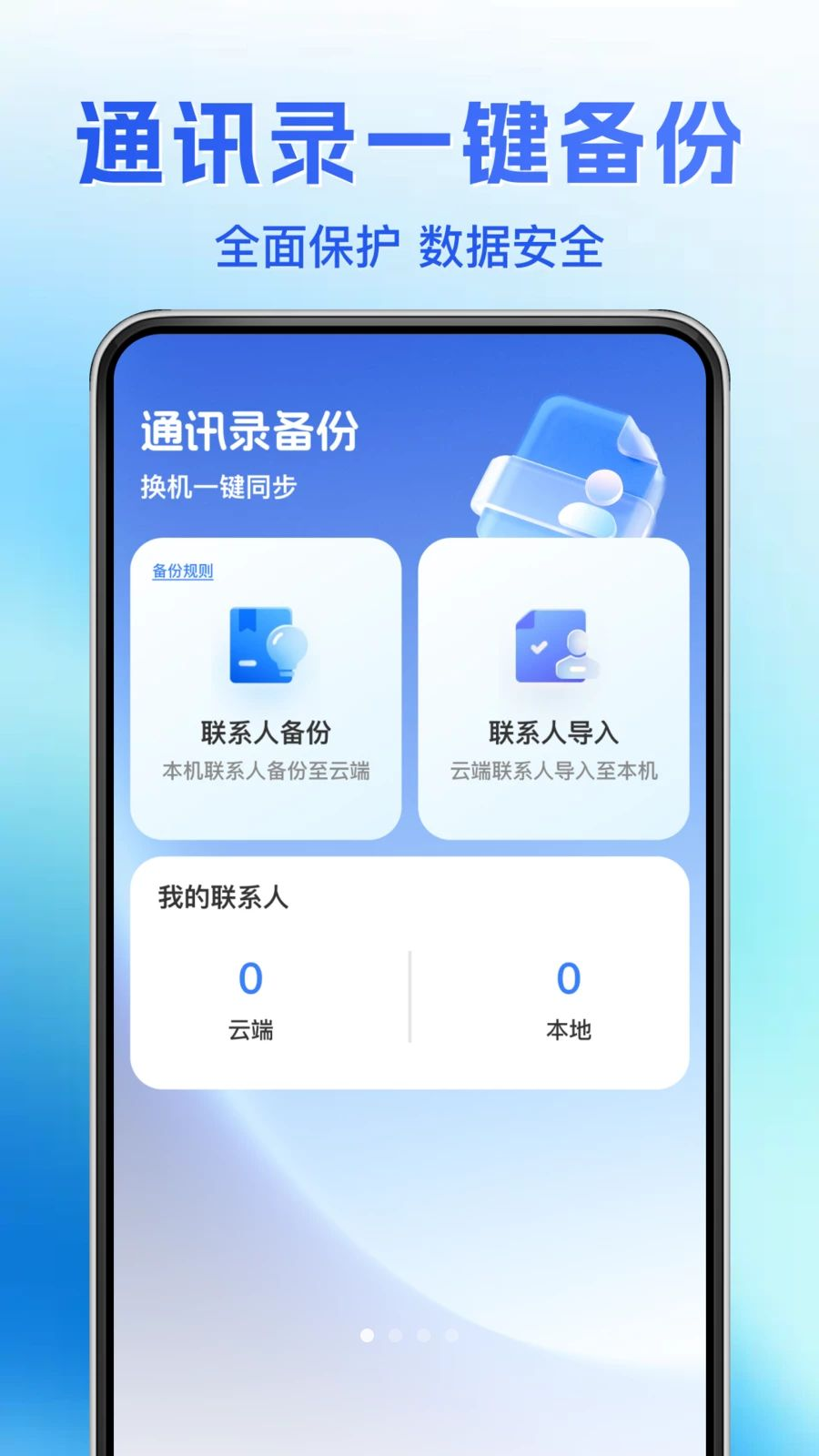
1.打开通讯录恢复备份应用,进入首页后点击底部导航栏中的“备份”按钮。
2.首次使用需要授权应用读取通讯录权限,在弹出的系统提示中点击“允许”即可。
3.进入备份页面后,软件会自动扫描手机中所有联系人,并显示联系人总数和备份状态。
4.确认联系人列表无误后,点击“一键备份”按钮,软件将自动把全部联系人上传至加密云端。
5.备份过程中请保持网络畅通,等待进度条走完,页面提示“备份成功”即完成操作。
6.备份完成后可在“备份记录”中查看本次备份的时间、联系人数量及云端存储状态。
1.如果之前已经使用通讯录恢复备份做过云端备份,误删后打开应用进入“恢复”页面。
2.在恢复页面中选择最近一次备份记录,点击进入查看该备份中包含的联系人详情。
3.勾选需要恢复的联系人,也可以全选,然后点击“恢复到手机”按钮。
4.软件会自动将选中的联系人信息写入手机通讯录,恢复完成后打开系统通讯录即可看到。
5.若恢复后发现重复联系人,可在应用内使用“合并重复”功能自动去重整理。
1.在旧手机上打开通讯录恢复备份,按照备份流程将所有联系人备份至云端。
2.在新手机上下载安装通讯录恢复备份,使用同一账号登录,确保能读取到之前的备份记录。
3.进入“恢复”页面,选择旧手机最后一次备份的数据,点击“导入到本机”。
4.等待导入完成后,软件会自动识别并合并重复联系人,无需手动逐个核对。
5.打开新手机的系统通讯录应用,检查联系人是否已全部迁移到位。
6.如果部分联系人未显示,可在通讯录恢复备份中再次执行恢复操作,或检查系统通讯录的显示账户设置。
7.迁移完成后建议在新手机上立即做一次全新备份,确保后续数据安全。
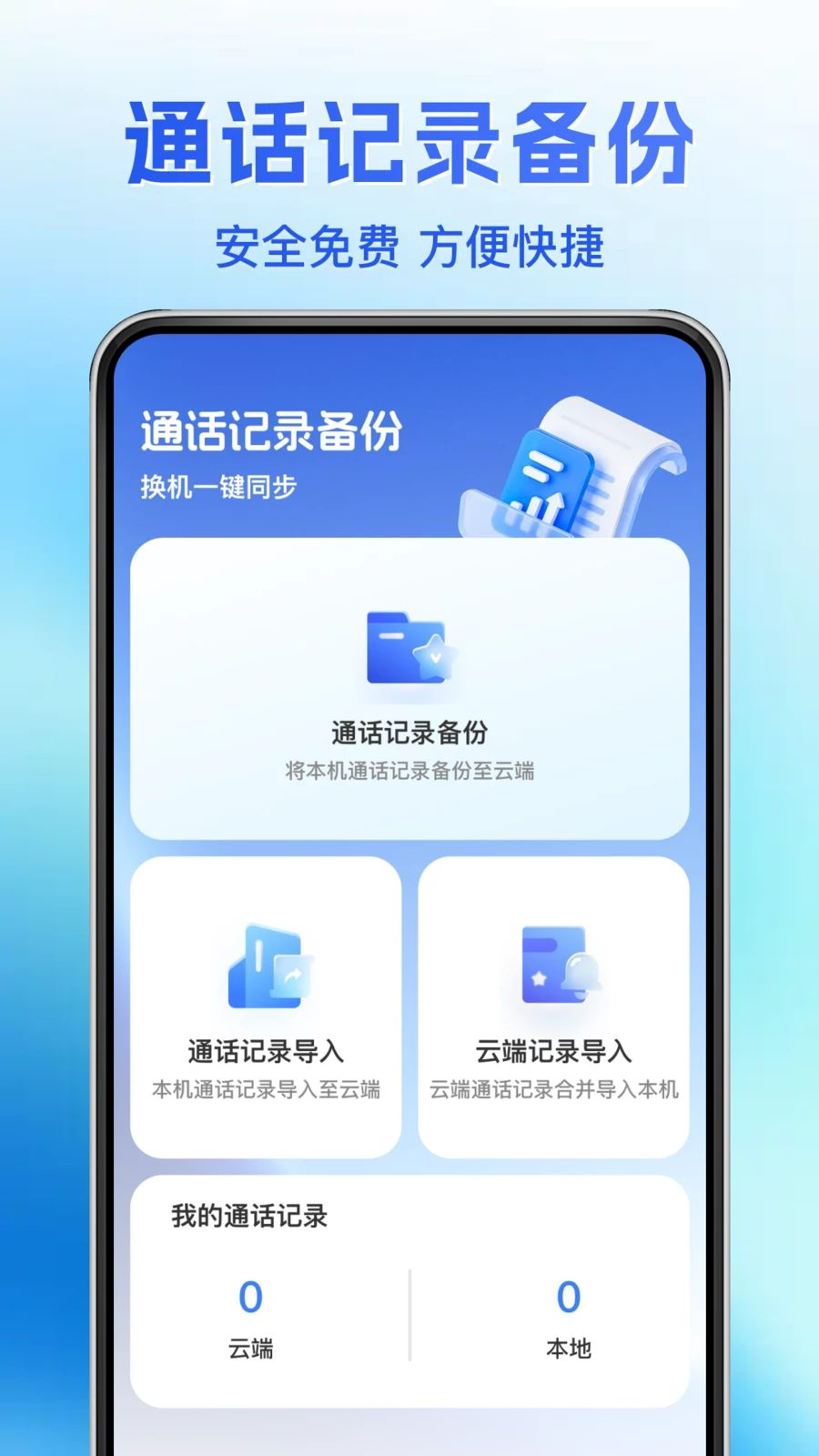
1.打开通讯录恢复备份,在首页找到“通话记录备份”功能入口并点击进入。
2.首次使用需要授予应用读取通话记录的权限,点击“允许”继续。
3.软件会自动加载手机中的全部通话记录,包括来电、去电和未接来电。
4.点击“备份通话记录”按钮,等待上传完成,页面会提示备份成功的记录条数。
5.需要恢复时,进入通话记录恢复页面,选择对应的备份记录点击“恢复”即可。
6.恢复后的通话记录会重新写入手机系统通话日志中,随时可以查看。
1.通讯录恢复备份所有上传至云端的数据均采用银行级加密算法进行存储,传输过程同样加密保护。
2.只有使用你本人账号登录后才能查看和管理备份数据,其他任何人无法访问。
3.软件不会将你的联系人信息用于任何其他用途,也不会向第三方泄露。
4.本地备份数据同样经过加密处理,即使手机丢失,他人也无法直接读取备份文件。
5.建议定期更换账号密码,并开启应用内的安全验证功能,进一步提升数据保护级别。
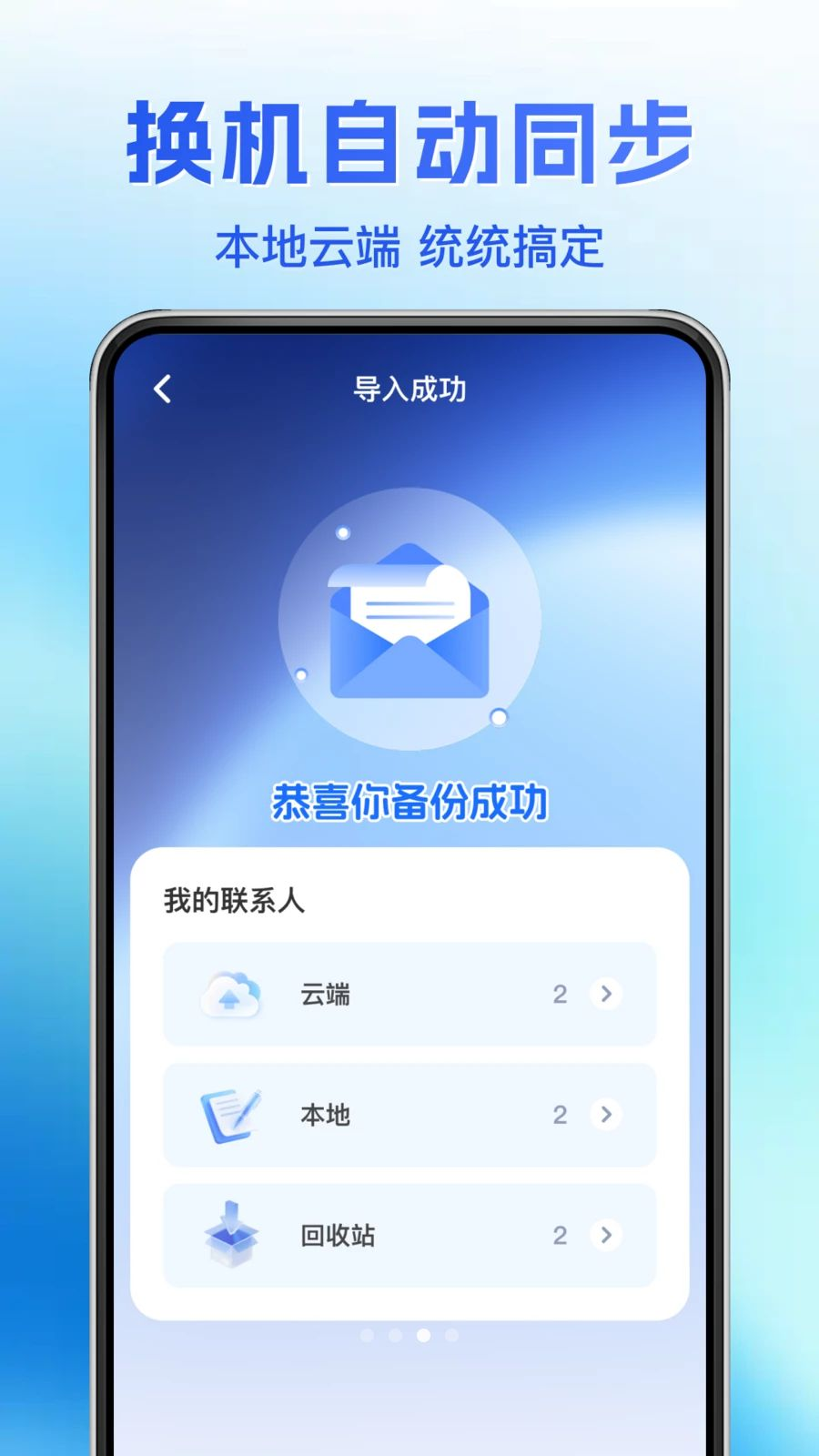
1.打开通讯录恢复备份,进入“设置”页面,找到“自动备份”选项。
2.点击开启自动备份开关,软件会提示你选择备份频率,如每天、每三天或每周。
3.选择好频率后,软件会在后台按照设定周期自动将联系人备份至云端,无需手动操作。
4.自动备份仅在连接WiFi时执行,避免消耗手机流量,可在设置中调整该选项。
5.每次自动备份完成后,会在通知栏或应用内显示备份状态,方便你随时了解。
6.如果某次自动备份失败,软件会记录失败原因并在下次联网时自动重试。
1.打开通讯录恢复备份,在首页或工具页面找到“合并重复联系人”功能。
2.点击进入后,软件会自动扫描手机通讯录中姓名和号码相同或高度相似的联系人。
3.扫描完成后会列出所有重复项,你可以逐条查看并选择保留哪一条信息。
4.确认合并方案后点击“一键合并”,软件会自动将重复联系人整合为一条。
5.合并完成后返回系统通讯录查看,重复联系人已被清理,通讯录更加整洁。
6.建议在合并前先做一次云端备份,防止误操作导致联系人信息丢失。
此内容由AI根据文章内容自动生成,并已由人工审核







 Motorola_Edge_60_Pro
排班系统 4.2.30 安卓版54.4M / 中文 / 4.2.30 安卓版
下载Heyban项目协作 1.0.2 安卓版63.7M / 中文 / 1.0.2 安卓版
下载信用查询中心app最新版 1.8.7 安卓版37.7M / 中文 / 1.8.7 安卓版
下载啥都记 1.0.0 安卓版27.9M / 中文 / 1.0.0 安卓版
下载悬浮时钟点击器 2.0.11 安卓版8.9M / 中文 / 2.0.11 安卓版
下载天天电子木鱼 1.0.5 安卓版6.0M / 中文 / 1.0.5 安卓版
下载齿管家 1.1.21 安卓版28.4M / 中文 / 1.1.21 安卓版
下载手机全能空调遥控器精灵app 1.0.0 安卓版38.5M / 中文 / 1.0.0 安卓版
下载品能云 1.4.3 安卓版78.0M / 中文 / 1.4.3 安卓版
下载抖手万能录屏 6.0.1 安卓版12.1M / 中文 / 6.0.1 安卓版
下载U易通 2.0.6 官方版78.2M / 中文 / 2.0.6 官方版
下载AI会议纪要 4.1 安卓版43.4M / 中文 / 4.1 安卓版
下载互传换机搬家助手 5.7.7 安卓版41.5M / 中文 / 5.7.7 安卓版
下载wifi免费一键连 1.0.0.1-M 安卓版54.1M / 中文 / 1.0.0.1-M 安卓版
下载手机电子发票软件 1.0.9 正式版37.2M / 中文 / 1.0.9 正式版
下载秋梧文件助手 1.0 安卓版40.5M / 中文 / 1.0 安卓版
下载元杰智慧物业 1.3.0 安卓版37.7M / 中文 / 1.3.0 安卓版
下载秦信通 8.4.0.000072 官方版249.8M / 中文 / 8.4.0.000072 官方版
下载老人极简桌面 1.0.5 安卓版42.8M / 中文 / 1.0.5 安卓版
下载挂机去短信 1.6.8 安卓版19.2M / 中文 / 1.6.8 安卓版
下载中兵句芒 5.0.4 安卓版45.4M / 中文 / 5.0.4 安卓版
下载ADB 1.6 安卓版37.7M / 中文 / 1.6 安卓版
下载质策 1.0.0 安卓版92.2M / 中文 / 1.0.0 安卓版
下载企商平台 2.0.85 安卓版19.9M / 中文 / 2.0.85 安卓版
下载啊福健康 5.3 安卓版29.6M / 中文 / 5.3 安卓版
下载灵动岛小组件 1.8 安卓版54.1M / 中文 / 1.8 安卓版
下载克隆传输 33.4.9 安卓版30.4M / 中文 / 33.4.9 安卓版
下载电子发票免费识别 1.0.0 安卓版49.3M / 中文 / 1.0.0 安卓版
下载手机数据管家app 1.3.136 安卓版100.1M / 中文 / 1.3.136 安卓版
下载StarBurst 3.0.0 安卓版26.5M / 中文 / 3.0.0 安卓版
下载落北软件库app 1.0.0 安卓版3.2M / 中文 / 1.0.0 安卓版
下载全图文识别 3.1.2.1 安卓版42.5M / 中文 / 3.1.2.1 安卓版
下载多功能测量 2.2.2 安卓版26.5M / 中文 / 2.2.2 安卓版
下载小管家万能遥控器app 4 安卓版42.8M / 中文 / 4 安卓版
下载时册 1.0.2 安卓版35.4M / 中文 / 1.0.2 安卓版
下载QQ同步助手 8.0.2481.8M / 中文 / 8.0.24
下载qq浏览器官方免费 20.6.7.7071安卓版145.4M / 中文 / 20.6.7.7071安卓版
下载百度网盘最新版本 13.34.9安卓版331.7M / 中文 / 13.34.9安卓版
下载讯飞输入法app官方版 15.0.29安卓版68.2M / 中文 / 15.0.29安卓版
下载快牙软件 6.7.5 (CN) CN CN CN安卓版24.3M / 中文 / 6.7.5 (CN) CN CN CN安卓版
下载搜狗浏览器极速版最新版 20.1.5.1055 安卓版148.0M / 中文 / 20.1.5.1055 安卓版
下载qq输入法官方版 8.7.14安卓版33.4M / 中文 / 8.7.14安卓版
下载搜狗输入法官方正版 10.7安卓版49.5M / 中文 / 10.7安卓版
下载uc浏览器app 12.7.6.1056安卓版54.8M / 中文 / 12.7.6.1056安卓版
下载安兔兔评测 8608c5b14安卓版15.8M / 中文 / 8608c5b14安卓版
下载安卓壁纸app 5.15.33官方版42.7M / 中文 / 5.15.33官方版
下载qq安全中心app最新版 7.3.7安卓版12.7M / 中文 / 7.3.7安卓版
下载猎豹清理大师2025年最新版 6.23.5安卓版46.1M / 中文 / 6.23.5安卓版
下载安卓动态壁纸 4.3.125.6M / 中文 / 4.3.1
下载re管理器最新版(Root Explorer) 4.12.2安卓版4.1M / 中文 / 4.12.2安卓版
下载猎豹安全大师手机版 5.2.7.1058最新版22.8M / 中文 / 5.2.7.1058最新版
下载微盘 3.6.115.3M / 中文 / 3.6.1
下载双开助手微信分身多开版免费 7.8.4安卓版11.1M / 中文 / 7.8.4安卓版
下载微信清理Cleaner for Wechat 1.3.174.5M / 中文 / 1.3.17
下载谷歌play商店官方正版(Google Play 商店) 53.3.21-34 [0] [PR] 986224237最新版本74.2M / 中文 / 53.3.21-34 [0] [PR] 986224237最新版本
下载谷歌商店最新版2026(Google Play商店) 53.3.21-34 [0] [PR] 986224237手机安卓版74.2M / 中文 / 53.3.21-34 [0] [PR] 986224237手机安卓版
下载shizuku官方版安卓最新版 13.7.0手机版31.5M / 中文 / 13.7.0手机版
下载google play商店最新版本 53.3.21-34 [0] [PR] 986224237安卓官方版74.2M / 中文 / 53.3.21-34 [0] [PR] 986224237安卓官方版
下载小虎软件库官方版 3.4安卓版6.3M / 中文 / 3.4安卓版
下载火狐浏览器安卓版(Firefox) 157.0.1最新版595.9M / 中文 / 157.0.1最新版
下载谷歌服务框架最新版2026(google play 服务) 26.39.33 (190400-995470952)手机版311.5M / 中文 / 26.39.33 (190400-995470952)手机版
下载fake location官方版 1.3.5 BETA安卓版22.7M / 中文 / 1.3.5 BETA安卓版
下载np管理器官方正版 3.1.43安卓版45.6M / 中文 / 3.1.43安卓版
下载qq同步助手app 8.0.24最新安卓版81.8M / 中文 / 8.0.24最新安卓版
下载pikpak最新版 2.2.0安卓版80.4M / 中文 / 2.2.0安卓版
下载app分享2026(appshare) 5.1.5安卓版36.3M / 中文 / 5.1.5安卓版
下载Pi Browser最新版 1.6.1官方安卓版37.0M / 中文 / 1.6.1官方安卓版
下载谷歌输入法安卓版官方版(Gboard) 18.4.1.985164140-release-arm64-v8a手机版76.0M / 中文 / 18.4.1.985164140-release-arm64-v8a手机版
下载谷歌搜索引擎手机版(Google) 17.60.15.sa.arm64最新版310.3M / 中文 / 17.60.15.sa.arm64最新版
下载奇妙应用2026 1.3.9安卓版15.7M / 中文 / 1.3.9安卓版
下载sam helper软件 v2.8.0安卓版37.8M / 中文 / v2.8.0安卓版
下载太极app安卓版 14.0.7.05010904手机版9.6M / 中文 / 14.0.7.05010904手机版
下载小草助手手机版app 1.10安卓版29.9M / 中文 / 1.10安卓版
下载小米浏览器官方最新版本 20.28.1020918安卓版245.2M / 中文 / 20.28.1020918安卓版
下载APKPure官方正版 3.20.7901最新版23.2M / 中文 / 3.20.7901最新版
下载卓聚社区最新版 1.7.1.0223安卓版18.2M / 中文 / 1.7.1.0223安卓版
下载vivo应用商店官方正版 10.5.0.7安卓版90.6M / 中文 / 10.5.0.7安卓版
下载KernelSU面具最新版 v3.3.0安卓版10.3M / 中文 / v3.3.0安卓版
下载光速虚拟机官方版最新版本 11.0安卓版1.24G / 中文 / 11.0安卓版
下载Gmail最新版本(谷歌邮箱) 2026.09.21.988485896.Release手机版194.2M / 中文 / 2026.09.21.988485896.Release手机版
下载孤煞软件库最新版本 4.4.0安卓版9.3M / 中文 / 4.4.0安卓版
下载我在ai app官方版 3.1.9最新版69.4M / 中文 / 3.1.9最新版
下载极客软件库官方版 3.7.0安卓版12.8M / 中文 / 3.7.0安卓版
下载edge浏览器官方安卓版 153.0.4234.49最新版252.5M / 中文 / 153.0.4234.49最新版
下载IQQI 快注音键盘输入法 2.3.0028.0安卓版17.7M / 中文 / 2.3.0028.0安卓版
下载挖软app2026最新版 8.2安卓版9.8M / 中文 / 8.2安卓版
下载手机性能排行app最新版2026 v5.1.7安卓版8.9M / 中文 / v5.1.7安卓版
下载StandBy官方版 2.0.40.538安卓版24.7M / 中文 / 2.0.40.538安卓版
下载甲壳虫adb助手最新版 1.4.1安卓版41M / 中文 / 1.4.1安卓版
下载