
AutoTapper是一款专为提升操作效率而设计的自动点击工具,能够帮助用户轻松完成屏幕上的重复性点击任务。无论是日常操作辅助还是特定场景下的自动化需求,AutoTapper都能提供简单直观的解决方案。用户只需进行基础设置,即可让工具按照预设参数自动执行点击操作,省去大量重复劳动时间,让操作变得更加轻松高效。
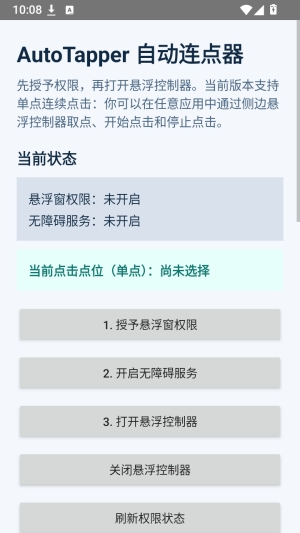
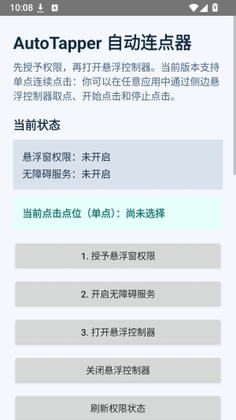
1、下载安装然后打开本APP。
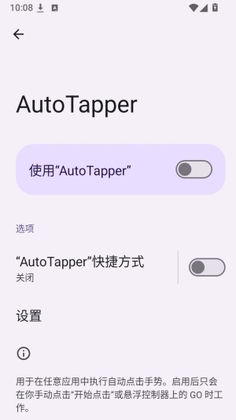
2、根据软件的提示赋予一定的权限。
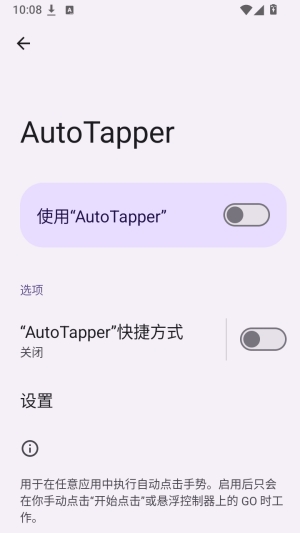
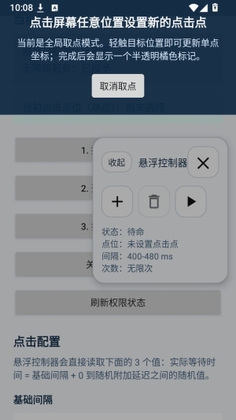
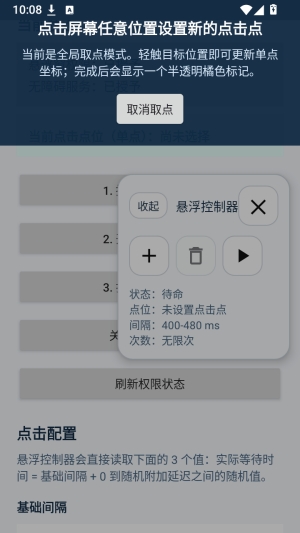
3、点击开启悬浮控制器就可以选择自动点击的点位了。
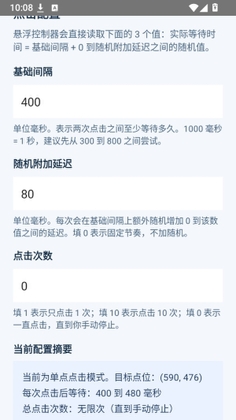
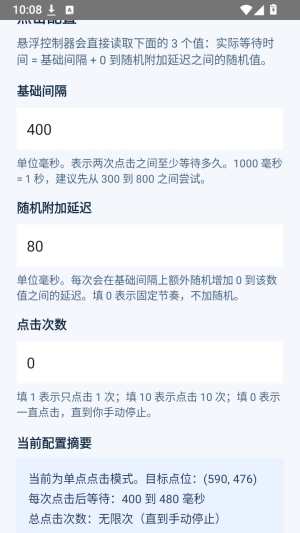
4、还可以调整时间间隔。
1.打开AutoTapper应用,进入主界面后找到点击位置设置选项。
2.在屏幕上拖动准星图标,将其移动到需要自动点击的目标位置。
3.确认位置后点击保存按钮,系统会自动记录当前坐标信息。
4.如需设置多个点击位置,可重复上述步骤添加更多坐标点。
5.设置完成后返回主界面,检查各位置标记是否准确无误。
6.点击开始按钮即可按照设定位置执行自动点击操作。
1.在AutoTapper主界面中找到点击间隔或延迟时间设置项。
2.点击输入框,手动输入需要的间隔毫秒数,数值越小点击越快。
3.部分场景下可使用滑块进行快速调节,左右拖动即可改变数值。
4.建议根据实际需求设置合理间隔,避免过快导致操作异常。
5.调整完成后可先进行一次测试运行,观察点击节奏是否符合预期。
6.确认无误后保存设置,后续启动时将自动沿用该参数。
1.AutoTapper提供单点点击模式,适合在固定位置反复执行点击。
2.多点循环模式可按照设定顺序依次点击多个位置。
3.部分场景下支持滑动操作模拟,实现简单的滑动手势。
4.用户可根据实际需求在不同模式之间自由切换。
5.每种模式都支持自定义参数调整,灵活适配不同使用场景。
6.切换模式后建议重新检查各项参数,确保设置正确。
1.使用AutoTapper前请确保已开启必要的辅助功能权限。
2.部分设备可能需要在系统设置中手动授予悬浮窗权限。
3.运行过程中如需紧急停止,可通过悬浮控制按钮快速终止。
4.建议避免在支付、登录等敏感界面使用自动点击功能。
5.长时间运行可能增加设备耗电,请留意电量情况。
6.如遇操作无响应,可尝试重启应用或检查权限设置。
1.在需要反复点击确认的页面中,AutoTapper可帮助节省操作时间。
2.对于重复性较高的日常任务,使用自动点击能有效减少手动操作。
3.在测试或演示场景下,可用AutoTapper模拟连续点击操作。
4.部分用户将其用于辅助完成需要频繁点击的流程。
5.任何需要减少重复点击操作的场景都可尝试使用。
6.请确保使用场景符合相关平台规定,合理使用工具。
1.完成各项参数设置后,在AutoTapper主界面找到保存配置选项。
2.点击保存并输入配置名称,方便后续识别和调用。
3.已保存的配置会显示在配置列表中,可随时查看。
4.需要使用时从列表中选择对应配置,点击加载即可恢复参数。
5.如不再需要某条配置,可长按或滑动进行删除操作。
6.建议为常用场景分别保存独立配置,提高使用效率。
1.若AutoTapper无法正常启动,请检查是否已授予所需权限。
2.点击位置出现偏差时,可重新校准坐标并保存。
3.间隔时间设置过短可能导致操作被系统拦截,建议适当调大。
4.应用在后台运行时可能被系统清理,请将其加入白名单。
5.如遇版本兼容问题,可尝试更新到最新版本。
6.使用过程中如有异常,可先停止运行再重新启动应用。
此内容由AI根据文章内容自动生成,并已由人工审核

Auto Clicker安卓版14.1最新版系统工具 · 16.6M · 26-09-03 · 中文刷剧抢票、游戏连点、重复操作太费手?试试Auto Clicker!无需Root,单击、滑动、长按都能自动执行,轻松解放双手。设置简单,开启无障碍服务就能用,日常办公娱乐效率直接拉满。小编亲测好用,省时省力,强烈推荐!
查看
Click Assistant1.1.0 安卓版系统工具 · 24.9M · 26-09-14 · 中文Click Assistant是一款功能强大的自动点击器连点器,支持高速连点、多指手势、定时任务和脚本录制分享,界面简洁易上手,能有效解放双手,提升抢购和挂机效率,是自动化操作的好帮手。
查看





钩子AI 1.2.71.1058 最新版141.4M / 中文 / 1.2.71.1058 最新版
下载应用宝2026最新版 9.2.8安卓版31.8M / 中文 / 9.2.8安卓版
下载淘手游交易平台 3.24.3最新版本55.4M / 中文 / 3.24.3最新版本
下载Deep故事推文AI官方版 1.3.0 最新版69.6M / 中文 / 1.3.0 最新版
下载盼之代售app 5.3.8官方版107.2M / 中文 / 5.3.8官方版
下载4389乐园 1.3 安卓版38.2M / 中文 / 1.3 安卓版
下载王者小工具最新版 1.0.1 安卓版12.1M / 中文 / 1.0.1 安卓版
下载ChiffonMai最新版 2.1.0 安卓版87.5M / 中文 / 2.1.0 安卓版
下载FreeGBA模拟器最新版 3.2.0 安卓版4.6M / 英文 / 3.2.0 安卓版
下载画质助手120帧免费pt助手 2.4.0 安卓版30.2M / 中文 / 2.4.0 安卓版
下载自动连点大师 2.2.2 安卓版33.2M / 中文 / 2.2.2 安卓版
下载游戏变声器大师 1.1.4 安卓版68.5M / 中文 / 1.1.4 安卓版
下载通天代练 148 安卓版18.4M / 中文 / 148 安卓版
下载虞都代售 2.4.02 安卓版45.0M / 中文 / 2.4.02 安卓版
下载沙盒游戏大百科 7.0.0 最新版18.8M / 中文 / 7.0.0 最新版
下载循环大师手游 1.1.3 最新版150.1M / 中文 / 1.1.3 最新版
下载自动点击宝官方版 26.09.21 最新版61.2M / 中文 / 26.09.21 最新版
下载V租号 1.4.8 最新版74.2M / 中文 / 1.4.8 最新版
下载播店 0.4.9 安卓版22.5M / 中文 / 0.4.9 安卓版
下载自动点击滑动器 1.0.10 安卓版32.2M / 中文 / 1.0.10 安卓版
下载冷杉云库手机版 4.8.1 最新版156.9M / 中文 / 4.8.1 最新版
下载233乐园正版最新版 4.88.0.0-4888767-4878769安卓版84.2M / 中文 / 4.88.0.0-4888767-4878769安卓版
下载黑域宝盒 1.1.33 最新版44.4M / 中文 / 1.1.33 最新版
下载又火软件 1.14.0 安卓版121.3M / 中文 / 1.14.0 安卓版
下载jump游戏助手 3.30.29安卓版58.6M / 中文 / 3.30.29安卓版
下载二三三乐园游戏盒 4.88.0.0-4888767-4878769最新版本86.1M / 中文 / 4.88.0.0-4888767-4878769最新版本
下载Whack app 1.5.71安卓版84.4M / 中文 / 1.5.71安卓版
下载233乐园最新版本2026 4.88.0.0-4888767-4878769安卓版86.0M / 中文 / 4.88.0.0-4888767-4878769安卓版
下载代练丸子官方正版 4.9.17安卓版72.2M / 中文 / 4.9.17安卓版
下载网易BUFF手游app 3.6.1.0安卓版62.4M / 中文 / 3.6.1.0安卓版
下载掌上飞车app官方版 3.18.0最新版144.7M / 中文 / 3.18.0最新版
下载游民星空app 6.33.90安卓版91.5M / 中文 / 6.33.90安卓版
下载破壳萌图鉴app官方版 3.9.2609202352安卓版179.4M / 中文 / 3.9.2609202352安卓版
下载红白模拟器安卓版 2.1.7最新版237.9M / 中文 / 2.1.7最新版
下载网梦云电脑免费 1.2.1 手机版3.6M / 中文 / 1.2.1 手机版
下载7723游戏盒安装官方正版最新版 5.9.2安卓版68.0M / 中文 / 5.9.2安卓版
下载4399游戏盒子官方免费版 9.6.0.57版本68.8M / 中文 / 9.6.0.57版本
下载虫虫助手2026年最新版 4.8.8安卓版77.3M / 中文 / 4.8.8安卓版
下载好游快爆官方正版 1.5.8.204安卓版71.7M / 中文 / 1.5.8.204安卓版
下载百分网游戏盒2026最新版本 6.1.9安卓版68.6M / 中文 / 6.1.9安卓版
下载taptap2026最新版本 2.96.8-mkt#100000安卓版27.3M / 中文 / 2.96.8-mkt#100000安卓版
下载葫芦侠最新版本2026 4.4.1.6安卓版35.5M / 中文 / 4.4.1.6安卓版
下载骑士助手官方正版 8.0.1最新版7.7M / 中文 / 8.0.1最新版
下载呆萌ps2模拟器专业版pro 5.0Pre2安卓版30.9M / 中文 / 5.0Pre2安卓版
下载7723游戏盒最新版本2026 5.9.2安卓版68.0M / 中文 / 5.9.2安卓版
下载软天空最新版2026 8.7.3安卓版31.8M / 中文 / 8.7.3安卓版
下载黑猫盒子官方版 1.4.2最新版301.7M / 中文 / 1.4.2最新版
下载葫芦侠app官方版 4.4.1.6安卓版35.5M / 中文 / 4.4.1.6安卓版
下载PlayStation App最新版(PS App) 26.8.1安卓版75.2M / 中文 / 26.8.1安卓版
下载7723游戏盒旧版本不需要实名 4.5.2安卓版30.8M / 中文 / 4.5.2安卓版
下载WxGame(无邪游戏盒子)修复闪退版本 1.2.5安卓版9M / 中文 / 1.2.5安卓版
下载oppo游戏中心最新版本安装包 16.8.1安卓版50.7M / 中文 / 16.8.1安卓版
下载光环助手最新版本2026 5.46.2安卓版42.5M / 中文 / 5.46.2安卓版
下载闪电龟游戏盒子官方版 2.7.3安卓版40.3M / 中文 / 2.7.3安卓版
下载qooapp中文版 9.4.0最新版122.9M / 多国语言[中文] / 9.4.0最新版
下载233乐园最新版本2026 4.88.0.0-4888767-4878769安卓版86.0M / 中文 / 4.88.0.0-4888767-4878769安卓版
下载steam手机客户端 3.10.11安卓版132.6M / 中文 / 3.10.11安卓版
下载虫虫助手2026年最新版 4.8.8安卓版77.3M / 中文 / 4.8.8安卓版
下载7723游戏盒安装官方正版最新版 5.9.2安卓版68.0M / 中文 / 5.9.2安卓版
下载PlayMods游戏盒子 2.6.21安卓版36.1M / 中文 / 2.6.21安卓版
下载盖世游戏pc模拟器 6.2.1安卓版89.6M / 中文 / 6.2.1安卓版
下载黑侠元气启动器最新版 5.0.0安卓版7.4M / 中文 / 5.0.0安卓版
下载熊猫四川麻将官方正版 7.0.1安卓版65.2M / 中文 / 7.0.1安卓版
下载google play游戏最新版 v2024.09.53715安卓版15.0M / 中文 / v2024.09.53715安卓版
下载gamestoday官方正版 5.32.45最新版2.9M / 繁体 / 5.32.45最新版
下载内购汇3.1游戏盒子 1.0.0安卓版5.7M / 中文 / 1.0.0安卓版
下载游咔app 5.0.1安卓版26.8M / 中文 / 5.0.1安卓版
下载池鸳启动插件最新版 5.0.2.4安卓版11.7M / 中文 / 5.0.2.4安卓版
下载233乐园正版最新版 4.88.0.0-4888767-4878769安卓版84.2M / 中文 / 4.88.0.0-4888767-4878769安卓版
下载Kbattery最新版本 1.2.1安卓版58.6M / 中文 / 1.2.1安卓版
下载游帮帮加速器官方免费版 4.3.0安卓版84.4M / 中文 / 4.3.0安卓版
下载小米网易藏宝阁渠道版 5.94.0最新版202276.9M / 中文 / 5.94.0最新版2022
下载八门神器最新版2026 4.0.6.2安卓版83.8M / 中文 / 4.0.6.2安卓版
下载vivo小游戏秒玩 2.6.8.1官方版37.6M / 中文 / 2.6.8.1官方版
下载Winlator最新版 11.2安卓版150.3M / 中文 / 11.2安卓版
下载米游社国际版app官方版(HoYoLAB) 4.21.0最新版143.0M / 中文 / 4.21.0最新版
下载Tyranor模拟器官方版 2.3.4安卓版50.6M / 中文 / 2.3.4安卓版
下载手游助手登号器 15.16安卓版52.8M / 中文 / 15.16安卓版
下载手游登号器官方版 5.7.6.0手机版92.3M / 中文 / 5.7.6.0手机版
下载