



录够录屏是一款专为手游爱好者和视频创作者打造的高清免费屏幕录制软件,原名录丸,英文名RECGO。它集屏幕录制与视频剪辑于一身,支持1080P高清画质和原画4K录制,操作简单流畅无卡顿,免费导出到相册且无水印。无论是录制王者荣耀、和平精英等热门手游,还是制作课程教程、会议记录、直播回放,录够录屏都能轻松胜任。内置海量热门音乐、音效、语音包和手游贴纸素材,支持一键投稿分享到微信、B站、抖音等平台,是up主都在用的全能录屏剪辑神器。

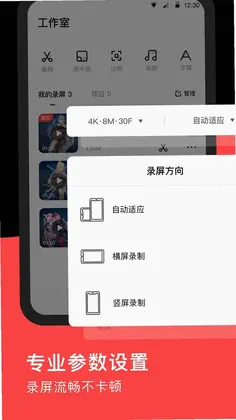
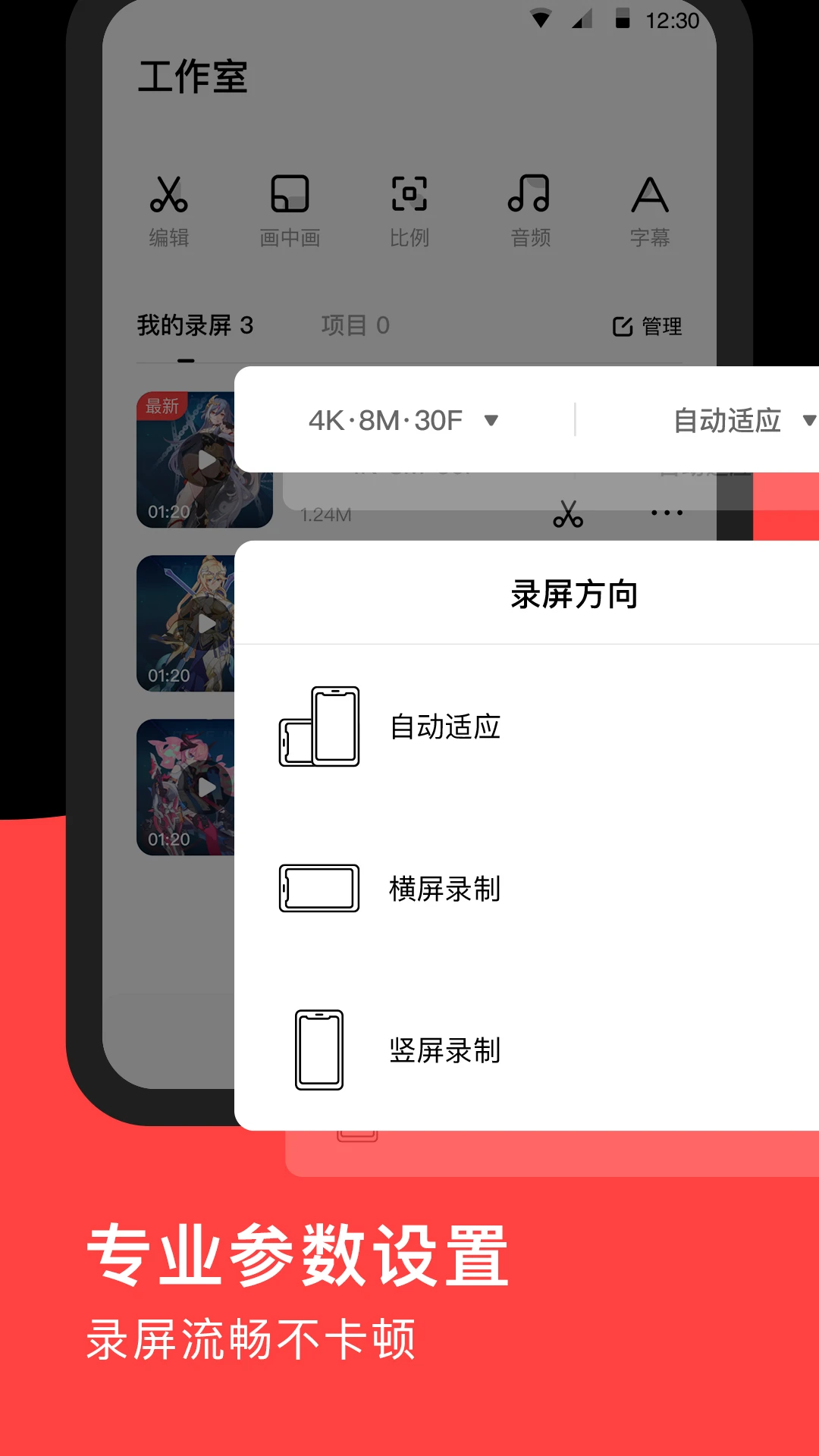
1.打开录够录屏app,进入首页后点击右下角的设置图标,找到录制画质选项。
2.在画质选择界面中,根据手机性能选择1080P或原画4K,高性能手机建议直接选4K获得最佳效果。
3.接着调整帧率参数,一般选择60帧能让游戏画面更加流畅,30帧适合录制课程教程等静态内容。
4.返回录制主界面,点击悬浮窗上的录制按钮开始录制,录制过程中不要随意切换后台以免影响画质。
5.录制完成后在视频编辑模块中可以进一步调整分辨率、码率等参数,确保导出视频清晰度满足平台上传要求。
1.启动录够录屏后先进入声音设置页面,开启内录声音选项,这样游戏声音和画面就能完美同步录制。
2.接着打开麦克风开关,调整麦克风音量大小,建议保持在70%左右避免爆音或声音过小。
3.在录制前先试录一段,回放检查游戏声音和讲解声音是否平衡,如有问题可返回调节各自音量。
4.开始录制后正常进行游戏操作,录够录屏支持后台自动录制,不会干扰你的游戏操作和分屏解说。
5.录制结束进入剪辑界面,可以使用变声功能调整解说音色,让视频更有趣味性和辨识度。
6.最后导出视频时选择合适画幅比例,16:9适合B站上传,9:16适合抖音短视频平台。

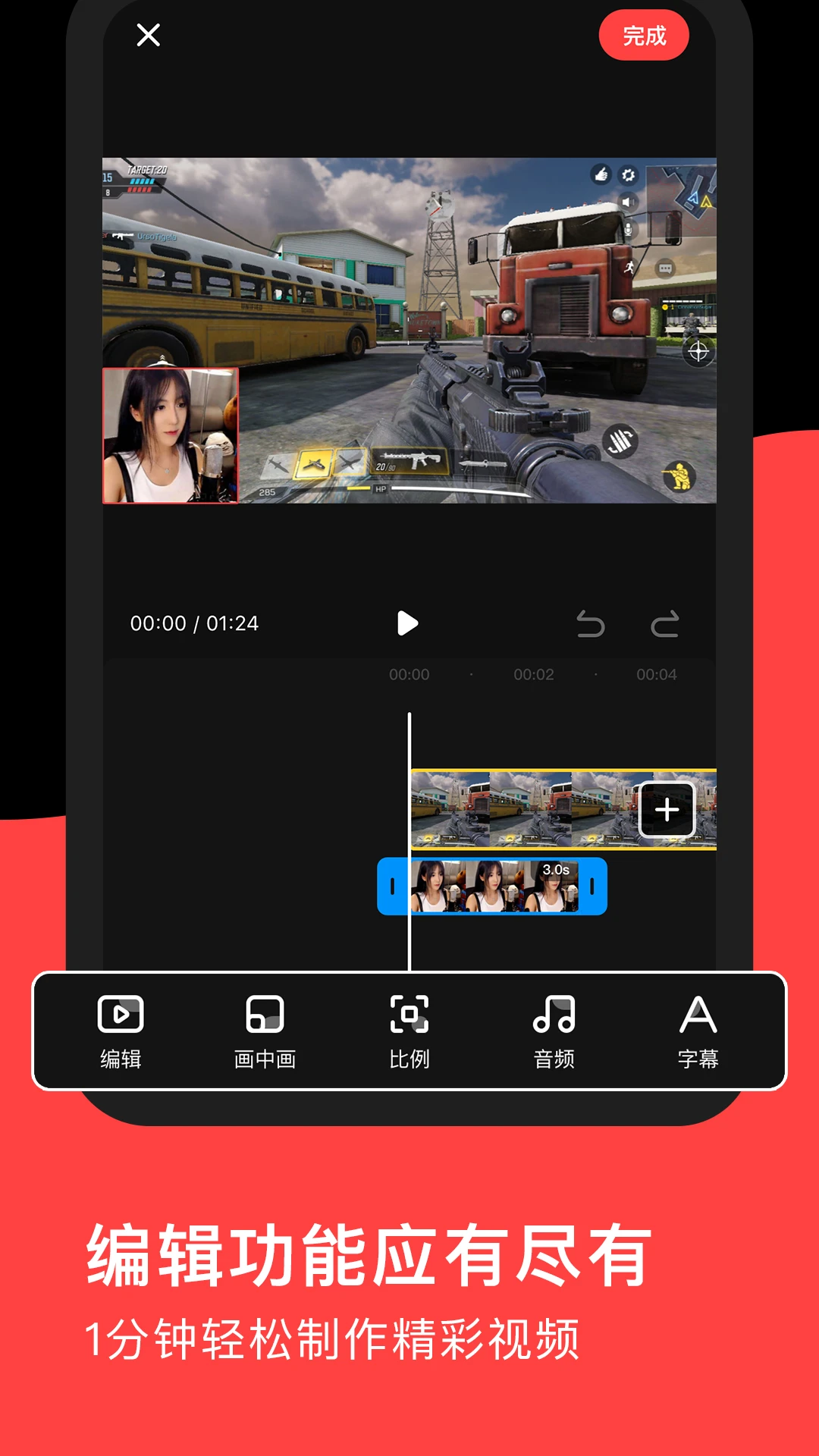
1.录制完成后点击视频编辑按钮进入剪辑界面,所有功能一目了然,新手也能快速上手。
2.拖动时间轴可以轻松裁剪视频长度,删除不需要的片段,保留最精彩的游戏瞬间。
3.使用变速功能可以制作慢动作回放或快进效果,特别适合展示游戏中的高光操作。
4.添加文字和贴纸功能支持自定义字幕样式,手游贴纸素材库中有大量热门游戏专属贴纸可供选择。
5.美颜滤镜和画中画功能让视频更具专业感,批量剪辑可以一次性处理多个录制文件提高效率。
6.剪辑完成后一键导出到相册,支持不同视频比例输出,满足各大平台的画幅要求。
1.录够录屏兼容市面上绝大多数手游,包括王者荣耀、和平精英、穿越火线等热门竞技游戏。
2.对于原神、崩坏星穹铁道等大型3D手游,开启4K画质录制依然流畅不卡顿。
3.休闲益智类游戏如开心消消乐、迷你世界等同样支持高清录制,横竖屏自动切换。
4.录制过程中支持一键截图功能,遇到精彩瞬间可以随时截取保存。
5.录制游戏直播时不限制时长,一键后台自动录制,方便随时回看直播精彩内容。
1.视频剪辑完成后点击导出按钮,选择合适的分辨率和画幅比例,等待导出到手机相册。
2.打开微信、B站或抖音等目标平台,在发布页面选择从相册上传刚刚导出的视频文件。
3.根据平台要求选择对应的画幅比例,16:9适合B站和西瓜视频,9:16适合抖音和快手。
4.如果视频文件较大,可以在录够录屏导出时降低码率或分辨率,确保上传速度更快。
5.录够录屏还支持直接分享到QQ和微信好友,方便快速发送给朋友或群组。
6.分享前建议在剪辑界面添加好封面和标题,提升视频在各平台的点击率和推荐量。
1.录制前先清理手机后台应用,释放运行内存,避免录制过程中出现卡顿或掉帧。
2.开启飞行模式或免打扰模式,防止来电和通知打断录制过程。
3.调整悬浮窗位置到不遮挡游戏操作区域的地方,方便随时暂停或停止录制。
4.长时间录制游戏时建议连接充电器,同时注意手机散热,避免过热降频影响画质。
5.利用录够录屏的后台自动录制功能,设置好参数后即使切换到其他应用也能持续录制。
6.定期清理已导出的视频文件,为手机存储腾出空间,保证录制功能稳定运行。
此内容由AI根据文章内容自动生成,并已由人工审核







 Samsung_Galaxy_S25
老人桌面2026 2.10.9安卓版9.8M / 中文 / 2.10.9安卓版
下载转转大师pdf转换器app 4.1.8安卓版201.5M / 中文 / 4.1.8安卓版
下载计划表官方版 6.62.1 安卓版42.7M / 中文 / 6.62.1 安卓版
下载芦笋录屏软件 1.9.11安卓版32.8M / 中文 / 1.9.11安卓版
下载iCam365摄像头app 3.65.0最新版82.4M / 中文 / 3.65.0最新版
下载纯纯写作 30.0.0最新版28.5M / 中文 / 30.0.0最新版
下载移动云手机官方版 6.6.5.20260924安卓版180.3M / 中文 / 6.6.5.20260924安卓版
下载橙篇ai智能助手 3.2.70安卓版42.3M / 中文 / 3.2.70安卓版
下载主题壁纸大全app 3.4.0最新版292.2M / 中文 / 3.4.0最新版
下载极简计划app 3.3.3最新版59.9M / 中文 / 3.3.3最新版
下载星骑出行 3.4.3手机版66.0M / 中文 / 3.4.3手机版
下载点点搜索引擎 4.7.0安卓版96.7M / 中文 / 4.7.0安卓版
下载COROS手表app 4.10.8安卓版632.4M / 中文 / 4.10.8安卓版
下载星驿秘书最新版 4.3.25 安卓版237.8M / 中文 / 4.3.25 安卓版
下载理想同学官方版 2.8.0安卓版256.0M / 中文 / 2.8.0安卓版
下载坚果控 5.0.3.011安卓版166.5M / 中文 / 5.0.3.011安卓版
下载萤虫看家免费app 1.0.1 安卓版72.5M / 中文 / 1.0.1 安卓版
下载讯飞输入法app官方版 15.0.29安卓版68.2M / 中文 / 15.0.29安卓版
下载冲鸭变速器官方版 1.5.9 手机版44.9M / 中文 / 1.5.9 手机版
下载光氪全局横屏安卓版 1.3.9手机版7.6M / 中文 / 1.3.9手机版
下载Wosee 网络摄像头管理终端 3.65.0 最新版168.7M / 中文 / 3.65.0 最新版
下载腾讯元宝手机版 2.87.20满血版127.3M / 中文 / 2.87.20满血版
下载灵动组件壁纸 1.0.4 安卓版175.6M / 中文 / 1.0.4 安卓版
下载172号卡平台app 4.0.8 最新版75.0M / 中文 / 4.0.8 最新版
下载讯飞翻译最新版本 1.0.3761安卓版79.3M / 中文 / 1.0.3761安卓版
下载SukiSU Ultra最新版本 v4.2.0安卓版13.4M / 中文 / v4.2.0安卓版
下载Dock壁纸官方版 2.0.27安卓版123.1M / 中文 / 2.0.27安卓版
下载中国药品监管官方版 5.4.7安卓版26.0M / 中文 / 5.4.7安卓版
下载ProxyPin官方版 1.3.3最新版本35.9M / 中文 / 1.3.3最新版本
下载玻尔ai官方版 2.6.1安卓版141.5M / 中文 / 2.6.1安卓版
下载fga脚本最新版 3053 手机版172.8M / 中文 / 3053 手机版
下载MU迅虎下载器 1.4.5 最新版31.2M / 中文 / 1.4.5 最新版
下载组件岛Widget Island官方正版 2.0.9安卓版197.5M / 中文 / 2.0.9安卓版
下载资源大师plus会员解锁版 1.7.2破解vip版79.8M / 中文 / 1.7.2破解vip版
下载资源大师最新破解版vip 2.0.5会员解锁版79.7M / 中文 / 2.0.5会员解锁版
下载讯飞输入法app官方版 15.0.29安卓版68.2M / 中文 / 15.0.29安卓版
下载qq浏览器官方免费 20.6.5.5053安卓版145.4M / 中文 / 20.6.5.5053安卓版
下载QQ同步助手 8.0.2481.8M / 中文 / 8.0.24
下载快牙软件 6.7.5 (CN) CN CN CN安卓版24.3M / 中文 / 6.7.5 (CN) CN CN CN安卓版
下载百度网盘最新版本 13.34.3安卓版331.7M / 中文 / 13.34.3安卓版
下载搜狗浏览器极速版最新版 20.1.5.1055 安卓版148.0M / 中文 / 20.1.5.1055 安卓版
下载qq输入法官方版 8.7.14安卓版33.4M / 中文 / 8.7.14安卓版
下载搜狗输入法官方正版 10.7安卓版49.5M / 中文 / 10.7安卓版
下载uc浏览器app 12.7.6.1056安卓版54.8M / 中文 / 12.7.6.1056安卓版
下载安兔兔评测 8608c5b14安卓版15.8M / 中文 / 8608c5b14安卓版
下载安卓壁纸app 5.15.33官方版42.7M / 中文 / 5.15.33官方版
下载qq安全中心app最新版 7.3.7安卓版12.7M / 中文 / 7.3.7安卓版
下载猎豹清理大师2025年最新版 6.23.5安卓版46.1M / 中文 / 6.23.5安卓版
下载安卓动态壁纸 4.3.125.6M / 中文 / 4.3.1
下载re管理器最新版(Root Explorer) 4.12.2安卓版4.1M / 中文 / 4.12.2安卓版
下载猎豹安全大师手机版 5.2.7.1058最新版22.8M / 中文 / 5.2.7.1058最新版
下载微盘 3.6.115.3M / 中文 / 3.6.1
下载双开助手微信分身多开版免费 7.8.4安卓版11.1M / 中文 / 7.8.4安卓版
下载微信清理Cleaner for Wechat 1.3.174.5M / 中文 / 1.3.17
下载谷歌play商店官方正版(Google Play 商店) 53.2.23-34 [0] [PR] 980945147最新版本73.6M / 中文 / 53.2.23-34 [0] [PR] 980945147最新版本
下载谷歌商店最新版2026(Google Play商店) 53.2.23-34 [0] [PR] 980945147手机安卓版73.6M / 中文 / 53.2.23-34 [0] [PR] 980945147手机安卓版
下载shizuku官方版安卓最新版 13.7.0手机版31.5M / 中文 / 13.7.0手机版
下载google play商店最新版本 53.2.23-34 [0] [PR] 980945147安卓官方版73.6M / 中文 / 53.2.23-34 [0] [PR] 980945147安卓官方版
下载小虎软件库官方版 3.4安卓版6.3M / 中文 / 3.4安卓版
下载火狐浏览器安卓版(Firefox) 156.0.1最新版596.0M / 中文 / 156.0.1最新版
下载谷歌服务框架最新版2026(google play 服务) 26.33.30 (260400-965716001)手机版301.8M / 中文 / 26.33.30 (260400-965716001)手机版
下载fake location官方版 1.3.5 BETA安卓版22.7M / 中文 / 1.3.5 BETA安卓版
下载np管理器官方正版 3.1.43安卓版45.6M / 中文 / 3.1.43安卓版
下载qq同步助手app 8.0.24最新安卓版81.8M / 中文 / 8.0.24最新安卓版
下载pikpak最新版 2.2.0安卓版80.4M / 中文 / 2.2.0安卓版
下载app分享2026(appshare) 5.1.5安卓版36.3M / 中文 / 5.1.5安卓版
下载Pi Browser最新版 1.6.1官方安卓版37.0M / 中文 / 1.6.1官方安卓版
下载谷歌搜索引擎手机版(Google) 17.60.15.sa.arm64最新版310.3M / 中文 / 17.60.15.sa.arm64最新版
下载谷歌输入法安卓版官方版(Gboard) 18.3.2.977415014-release-arm64-v8a手机版75.9M / 中文 / 18.3.2.977415014-release-arm64-v8a手机版
下载奇妙应用2026 1.3.9安卓版15.7M / 中文 / 1.3.9安卓版
下载sam helper软件 v2.8.0安卓版37.8M / 中文 / v2.8.0安卓版
下载太极app安卓版 14.0.7.05010904手机版9.6M / 中文 / 14.0.7.05010904手机版
下载小米浏览器官方最新版本 20.28.1020918安卓版245.2M / 中文 / 20.28.1020918安卓版
下载小草助手手机版app 1.10安卓版29.9M / 中文 / 1.10安卓版
下载APKPure官方正版 3.20.7901最新版23.2M / 中文 / 3.20.7901最新版
下载卓聚社区最新版 1.7.1.0223安卓版18.2M / 中文 / 1.7.1.0223安卓版
下载vivo应用商店官方正版 10.4.2.0安卓版50.8M / 中文 / 10.4.2.0安卓版
下载Gmail最新版本(谷歌邮箱) 2026.09.14.986636867.Release手机版194.0M / 中文 / 2026.09.14.986636867.Release手机版
下载光速虚拟机官方版最新版本 11.0安卓版1.24G / 中文 / 11.0安卓版
下载孤煞软件库最新版本 4.4.0安卓版9.3M / 中文 / 4.4.0安卓版
下载我在ai app官方版 3.1.9最新版69.4M / 中文 / 3.1.9最新版
下载极客软件库官方版 3.7.0安卓版12.8M / 中文 / 3.7.0安卓版
下载KernelSU面具最新版 v3.3.0安卓版10.3M / 中文 / v3.3.0安卓版
下载edge浏览器官方安卓版 153.0.4234.49最新版252.5M / 中文 / 153.0.4234.49最新版
下载IQQI 快注音键盘输入法 2.3.0028.0安卓版17.7M / 中文 / 2.3.0028.0安卓版
下载手机性能排行app最新版2026 v5.1.7安卓版8.9M / 中文 / v5.1.7安卓版
下载StandBy官方版 2.0.40.538安卓版24.7M / 中文 / 2.0.40.538安卓版
下载挖软app2026最新版 8.2安卓版9.8M / 中文 / 8.2安卓版
下载花瓣测速最新版 4.8.0.307安卓版43.4M / 中文 / 4.8.0.307安卓版
下载