
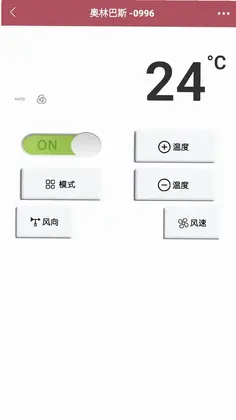
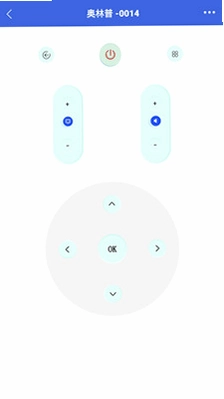
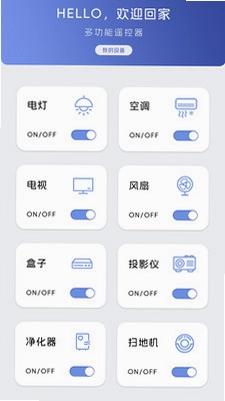
万能遥控器是一款将传统遥控器与现代科技深度融合的智能家居工具,能够帮助用户通过手机轻松控制电视、空调、风扇、投影仪、DVD播放器等多种家电设备。软件内置海量主流品牌红外码库,覆盖市面上绝大多数家电型号,无需繁琐设置即可快速匹配。清新的界面设计与简洁明了的操作按钮,让不同年龄段的用户都能迅速上手。无论是想调节空调温度、切换电视频道,还是关闭忘记关掉的电风扇,万能遥控器都能一键搞定,真正实现一部手机掌控全屋家电,让日常生活变得更加简洁高效。

1.打开万能遥控器进入首页,点击左上角的添加设备按钮,系统会自动展示可支持的家电类型列表。
2.在设备类型列表中可以看到电视、空调、风扇、投影仪、DVD播放器、机顶盒、音响等常见家电分类,根据实际需求选择对应类型。
3.选择设备类型后,软件会要求选择品牌,输入或滑动查找家中电器的品牌名称,主流品牌基本都能找到。
4.进入按键测试环节,按照提示依次点击电源键、音量键、频道键等,确认手机红外信号能否成功控制家电。
5.测试成功后点击保存,该设备就会出现在万能遥控器首页,后续直接点击图标即可进行遥控操作。
6.如果需要添加多台家电,重复以上步骤即可,所有设备会以卡片形式整齐排列,方便随时切换控制。
1.在万能遥控器首页点击添加设备,从设备类型中选择空调选项,进入空调品牌选择页面。
2.在品牌列表中查找自家空调的品牌,如果列表较长可以使用顶部搜索框输入品牌名称快速定位。
3.选中品牌后,软件会提供多组红外码供测试,将手机红外发射口对准空调,点击电源键观察空调是否有反应。
4.如果第一组码没有反应,点击换一组继续测试,直到空调发出提示音或成功开关机为止。
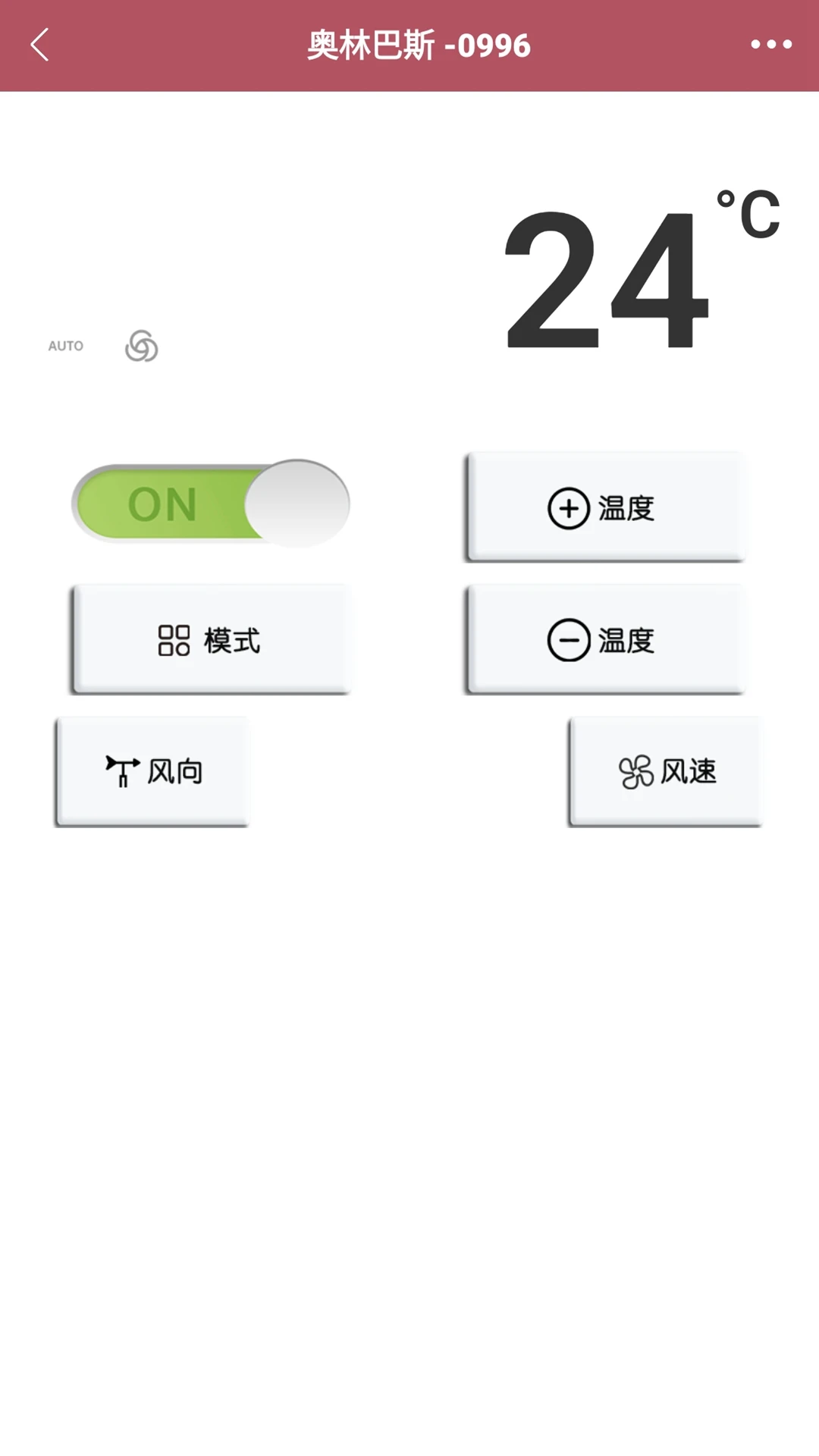
5.匹配成功后进入功能面板,可以测试温度加减、模式切换、风速调节、摆风等按键是否正常工作。
6.确认所有常用按键都能正常控制后,点击完成保存,之后就能用手机替代传统空调遥控器了。
7.若家中空调较为冷门,可尝试通用码库或手动搜索型号,万能遥控器会持续更新码库提升适配率。
1.确保电视已经通过万能遥控器完成添加和匹配,在首页点击电视设备卡片进入遥控界面。
2.遥控界面会显示电源、音量、频道、菜单、返回、主页等常用按键,布局与传统遥控器基本一致。
3.点击频道加号或减号按键即可切换电视频道,长按可以连续换台,操作手感流畅。
4.点击菜单键可以调出电视设置界面,配合方向键和确认键完成图像、声音等参数调整。
5.如果电视连接了机顶盒,需要分别添加电视和机顶盒两个设备,切换时在首页点击对应卡片即可。
6.部分智能电视支持网络控制,万能遥控器也能通过局域网连接实现更丰富的操作体验。
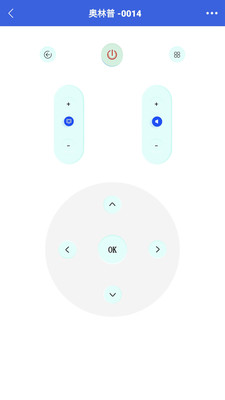
1.首先确认手机是否具备红外发射功能,部分机型没有红外硬件,无法直接发射红外信号控制家电。
2.检查手机红外发射口是否被手机壳遮挡,如果有遮挡请取下手机壳后重新尝试匹配。
3.确认家电品牌名称输入是否正确,部分品牌有多个中文译名或子品牌,可以尝试更换关键词搜索。
4.如果品牌确实不在列表中,可以选择通用码库进行逐个测试,或者使用学习功能复制原遥控器信号。
5.确保家电处于通电状态且红外接收窗口没有被遮挡,测试时手机要对准家电接收方向。
6.尝试更新万能遥控器到最新版本,新版本通常会补充更多品牌码库并优化匹配算法。
7.若以上方法均无效,可以联系软件客服反馈品牌型号,等待后续码库更新支持。
1.万能遥控器支持添加多台家电设备,电视、空调、风扇、投影仪等可以同时保存在首页列表中。
2.每台设备添加成功后都会生成独立卡片,点击不同卡片即可切换到对应遥控界面,互不干扰。
3.对于同一房间的多台设备,可以按照使用频率调整卡片顺序,把最常用的设备排在前面。
4.部分场景下还可以创建场景模式,比如观影模式一键同时打开电视和音响,提升操作效率。
5.如果家中有多个房间的电器,可以通过分组管理功能进行分类,让设备列表更加清晰有序。
6.所有设备配置信息会保存在本地,更换手机后重新登录账号即可恢复之前的设备列表。
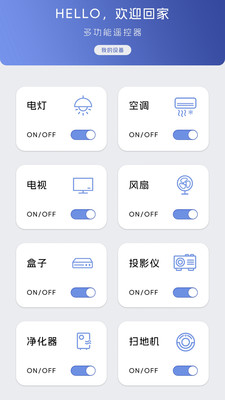
1.万能遥控器界面设计清新简洁,主要功能按键一目了然,初次使用也能快速找到所需操作。
2.添加设备流程采用引导式设计,按照提示一步步操作即可完成匹配,不需要专业知识。
3.遥控界面按键大小适中,触控反馈灵敏,日常换台、调温、开关机等操作非常顺手。
4.软件体积小巧,运行流畅不占内存,不会给手机带来明显负担。
5.支持离线使用,红外控制不依赖网络,即使家里断网也能正常遥控家电。
6.相比传统遥控器,手机随身携带不易丢失,再也不用担心找不到遥控器影响使用。
7.整体而言,万能遥控器是一款实用性强、上手门槛低的智能家居辅助工具,适合各类家庭用户。
此内容由AI根据文章内容自动生成,并已由人工审核







 Windows 11
铱云供应链 1.6.37 官方版16.4M / 中文 / 1.6.37 官方版
下载手心轻捷清理王 1.0.2 安卓版52.5M / 中文 / 1.0.2 安卓版
下载全能智慧计算器 1.0.0 安卓版31.2M / 中文 / 1.0.0 安卓版
下载来电铃声免费下 1.0.0 安卓版27.6M / 中文 / 1.0.0 安卓版
下载放大清楚细节宝 2.0.2 安卓版39.4M / 中文 / 2.0.2 安卓版
下载Aseprite像素画 1.8 安卓版73.9M / 中文 / 1.8 安卓版
下载vircas 1.6.0 最新版36.9M / 中文 / 1.6.0 最新版
下载手机远程监控免费版 1.0.01.00 安卓版83.3M / 中文 / 1.0.01.00 安卓版
下载滴水口袋 1.3 安卓版22.9M / 中文 / 1.3 安卓版
下载经纬度定位海拔仪app 1.2 安卓版50.9M / 中文 / 1.2 安卓版
下载自动调字大师 2.0.1 安卓版38.9M / 中文 / 2.0.1 安卓版
下载驼驮师傅 1.7.6 安卓版51.6M / 中文 / 1.7.6 安卓版
下载企业信息查免费 1.0.7.1002 安卓版34.5M / 中文 / 1.0.7.1002 安卓版
下载商标查询 00.03.0021 安卓版19.6M / 中文 / 00.03.0021 安卓版
下载实景罗盘指南针手机版 5.2.1最新版121.6M / 中文 / 5.2.1最新版
下载电牵手app 3.4.10 安卓版38.0M / 中文 / 3.4.10 安卓版
下载手机电池医生 1.16 安卓版8.9M / 中文 / 1.16 安卓版
下载智能二维码管家 1.0.0 安卓版64.6M / 中文 / 1.0.0 安卓版
下载每天准时闹钟 1.0.6 安卓版110.3M / 中文 / 1.0.6 安卓版
下载企业信息信用企查 1.0.1.1002 安卓版45.0M / 中文 / 1.0.1.1002 安卓版
下载念力计 3.0.2 安卓版87.5M / 中文 / 3.0.2 安卓版
下载nfc门禁卡复制助手 1.0.15 安卓版32.4M / 中文 / 1.0.15 安卓版
下载万网WiFi密连免费 2.0.2 安卓版56.9M / 中文 / 2.0.2 安卓版
下载计算器语音播 1.0.9 安卓版10.0M / 中文 / 1.0.9 安卓版
下载节奏鼓机手机版 1.1.1 最新版54.7M / 中文 / 1.1.1 最新版
下载袋熊视频 1.12 安卓版73.8M / 中文 / 1.12 安卓版
下载蔚蓝地图官方版 7.5.4最新版87.0M / 中文 / 7.5.4最新版
下载跑鸭·RunYay 1.0.0 安卓版129.9M / 中文 / 1.0.0 安卓版
下载CDR 1.4 安卓版49.9M / 中文 / 1.4 安卓版
下载手机高清镜子 6.12 安卓版71.1M / 中文 / 6.12 安卓版
下载微脉输入法最新版本 2.6.09安卓版136.7M / 中文 / 2.6.09安卓版
下载私人精品影片播放器 1.5.4.9 安卓版47.9M / 中文 / 1.5.4.9 安卓版
下载甲壳虫 1.6 安卓版47.3M / 中文 / 1.6 安卓版
下载进销存库存表app 1.6.2 安卓版81.6M / 中文 / 1.6.2 安卓版
下载空调遥控器万能全通 1.0.7 安卓版42.5M / 中文 / 1.0.7 安卓版
下载讯飞输入法app官方版 15.0.28安卓版68.2M / 中文 / 15.0.28安卓版
下载QQ同步助手 8.0.2481.8M / 中文 / 8.0.24
下载快牙软件 6.7.5 (CN) CN CN CN安卓版24.3M / 中文 / 6.7.5 (CN) CN CN CN安卓版
下载qq浏览器官方免费 20.6.5.5046安卓版145.4M / 中文 / 20.6.5.5046安卓版
下载百度网盘最新版本 13.34.3安卓版331.7M / 中文 / 13.34.3安卓版
下载搜狗浏览器极速版最新版 20.1.5.1055 安卓版148.0M / 中文 / 20.1.5.1055 安卓版
下载qq输入法官方版 8.7.14安卓版33.4M / 中文 / 8.7.14安卓版
下载搜狗输入法官方正版 10.7安卓版49.5M / 中文 / 10.7安卓版
下载uc浏览器app 12.7.6.1056安卓版54.8M / 中文 / 12.7.6.1056安卓版
下载安兔兔评测 8608c5b14安卓版15.8M / 中文 / 8608c5b14安卓版
下载安卓壁纸app 5.15.33官方版42.7M / 中文 / 5.15.33官方版
下载qq安全中心app最新版 7.3.7安卓版12.7M / 中文 / 7.3.7安卓版
下载猎豹清理大师2025年最新版 6.23.5安卓版46.1M / 中文 / 6.23.5安卓版
下载安卓动态壁纸 4.3.125.6M / 中文 / 4.3.1
下载re管理器最新版(Root Explorer) 4.12.2安卓版4.1M / 中文 / 4.12.2安卓版
下载猎豹安全大师手机版 5.2.7.1058最新版22.8M / 中文 / 5.2.7.1058最新版
下载微盘 3.6.115.3M / 中文 / 3.6.1
下载双开助手微信分身多开版免费 7.8.4安卓版11.1M / 中文 / 7.8.4安卓版
下载微信清理Cleaner for Wechat 1.3.174.5M / 中文 / 1.3.17
下载谷歌play商店官方正版(Google Play 商店) 53.2.23-34 [0] [PR] 980945147最新版本73.6M / 中文 / 53.2.23-34 [0] [PR] 980945147最新版本
下载谷歌商店最新版2026(Google Play商店) 53.2.23-34 [0] [PR] 980945147手机安卓版73.6M / 中文 / 53.2.23-34 [0] [PR] 980945147手机安卓版
下载shizuku官方版安卓最新版 13.7.0手机版31.5M / 中文 / 13.7.0手机版
下载google play商店最新版本 53.2.23-34 [0] [PR] 980945147安卓官方版73.6M / 中文 / 53.2.23-34 [0] [PR] 980945147安卓官方版
下载火狐浏览器安卓版(Firefox) 156.0.1最新版596.0M / 中文 / 156.0.1最新版
下载小虎软件库官方版 3.4安卓版6.3M / 中文 / 3.4安卓版
下载谷歌服务框架最新版2026(google play 服务) 26.33.30 (260400-965716001)手机版301.8M / 中文 / 26.33.30 (260400-965716001)手机版
下载fake location官方版 1.3.5 BETA安卓版22.7M / 中文 / 1.3.5 BETA安卓版
下载np管理器官方正版 3.1.43安卓版45.6M / 中文 / 3.1.43安卓版
下载qq同步助手app 8.0.24最新安卓版81.8M / 中文 / 8.0.24最新安卓版
下载pikpak最新版 2.2.0安卓版80.4M / 中文 / 2.2.0安卓版
下载app分享2026(appshare) 5.1.5安卓版36.3M / 中文 / 5.1.5安卓版
下载Pi Browser最新版 1.6.1官方安卓版37.0M / 中文 / 1.6.1官方安卓版
下载谷歌搜索引擎手机版(Google) 17.60.15.sa.arm64最新版310.3M / 中文 / 17.60.15.sa.arm64最新版
下载谷歌输入法安卓版官方版(Gboard) 18.3.1.977415014-release-arm64-v8a手机版75.9M / 中文 / 18.3.1.977415014-release-arm64-v8a手机版
下载奇妙应用2026 1.3.9安卓版15.7M / 中文 / 1.3.9安卓版
下载sam helper软件 v2.8.0安卓版37.8M / 中文 / v2.8.0安卓版
下载太极app安卓版 14.0.7.05010904手机版9.6M / 中文 / 14.0.7.05010904手机版
下载小米浏览器官方最新版本 20.25.1020805安卓版244.7M / 中文 / 20.25.1020805安卓版
下载小草助手手机版app 1.10安卓版29.9M / 中文 / 1.10安卓版
下载APKPure官方正版 3.20.7803最新版22.8M / 中文 / 3.20.7803最新版
下载卓聚社区最新版 1.7.1.0223安卓版18.2M / 中文 / 1.7.1.0223安卓版
下载vivo应用商店官方正版 10.4.2.0安卓版50.8M / 中文 / 10.4.2.0安卓版
下载Gmail最新版本(谷歌邮箱) 2026.09.14.986636867.Release手机版194.0M / 中文 / 2026.09.14.986636867.Release手机版
下载光速虚拟机官方版最新版本 11.0安卓版1.24G / 中文 / 11.0安卓版
下载孤煞软件库最新版本 4.4.0安卓版9.3M / 中文 / 4.4.0安卓版
下载我在ai app官方版 3.1.9最新版69.4M / 中文 / 3.1.9最新版
下载极客软件库官方版 3.7.0安卓版12.8M / 中文 / 3.7.0安卓版
下载edge浏览器官方安卓版 153.0.4234.49最新版252.5M / 中文 / 153.0.4234.49最新版
下载IQQI 快注音键盘输入法 2.3.0028.0安卓版17.7M / 中文 / 2.3.0028.0安卓版
下载手机性能排行app最新版2026 v5.1.7安卓版8.9M / 中文 / v5.1.7安卓版
下载StandBy官方版 2.0.40.538安卓版24.7M / 中文 / 2.0.40.538安卓版
下载挖软app2026最新版 8.2安卓版9.8M / 中文 / 8.2安卓版
下载KernelSU面具最新版 v3.3.0安卓版10.3M / 中文 / v3.3.0安卓版
下载花瓣测速最新版 4.8.0.307安卓版43.4M / 中文 / 4.8.0.307安卓版
下载