
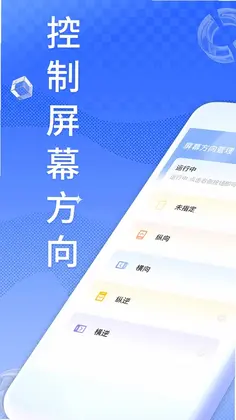
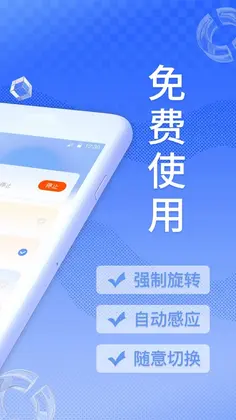

Screen屏幕方向管理是一款专注于手机屏幕方向控制与系统辅助的实用工具,能够帮助用户轻松强制应用横屏或竖屏显示,解决部分软件无法自动旋转的困扰。除了核心的方向锁定功能外,它还内置了壁纸中心、文件管理、相册浏览等多项便捷模块,让日常操作更加高效。无论是玩游戏、看视频还是阅读文档,Screen屏幕方向管理都能让你随心掌控显示方式,告别画面颠倒的烦恼。对于经常需要固定屏幕方向的用户来说,这款软件体积小巧、运行流畅,是提升手机使用体验的得力助手。
1.打开Screen屏幕方向管理应用,进入首页主界面,在功能列表中找到“方向控制”或“屏幕方向”选项并点击进入。
2.在方向控制页面中,你会看到多种模式选择,包括自动旋转、强制竖屏、强制横屏以及反向横屏等,点击“强制横屏”按钮。
3.此时系统会弹出权限请求窗口,需要允许Screen屏幕方向管理修改系统设置或显示在其他应用上层,点击“允许”完成授权。
4.授权完成后,返回方向控制界面,确认“强制横屏”开关已处于开启状态,此时手机屏幕会立即切换为横向显示。
5.如果需要针对某个特定应用单独设置横屏,可以在应用列表中找到该应用,单独为其开启强制横屏选项,实现精准控制。
6.设置完成后,打开任意支持横屏的应用,你会发现画面已经按照设定方向显示,无需再手动旋转手机。
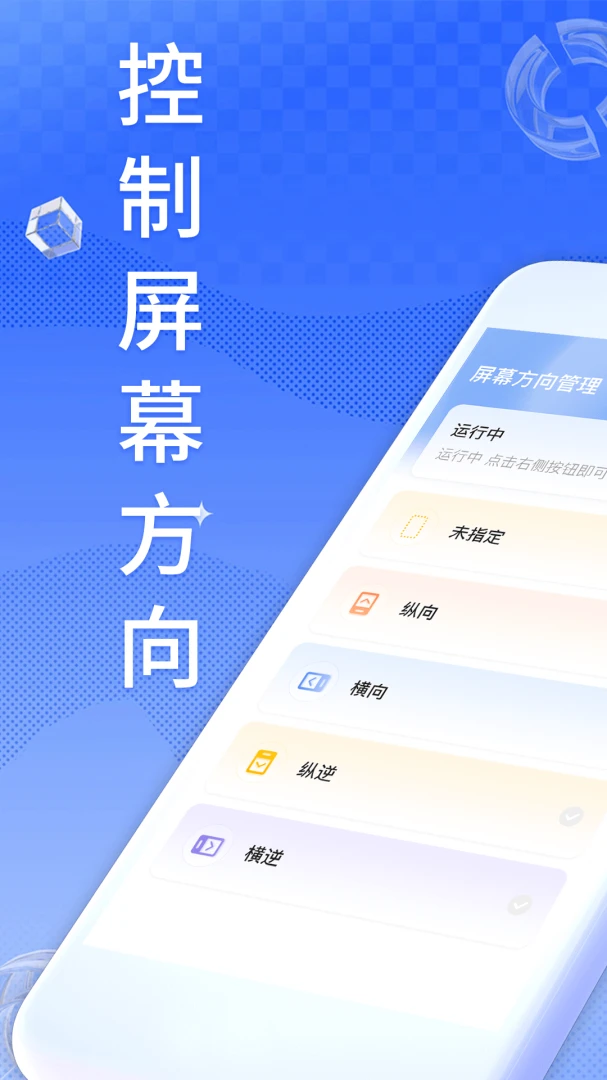
1.屏幕方向锁定功能是核心亮点,支持一键强制横屏、竖屏、反向横屏等多种模式,适配各类应用场景。
2.内置壁纸中心,提供多种风格的壁纸资源,用户可以直接预览并设置为自己手机的桌面或锁屏壁纸。
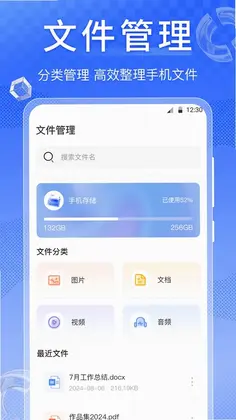
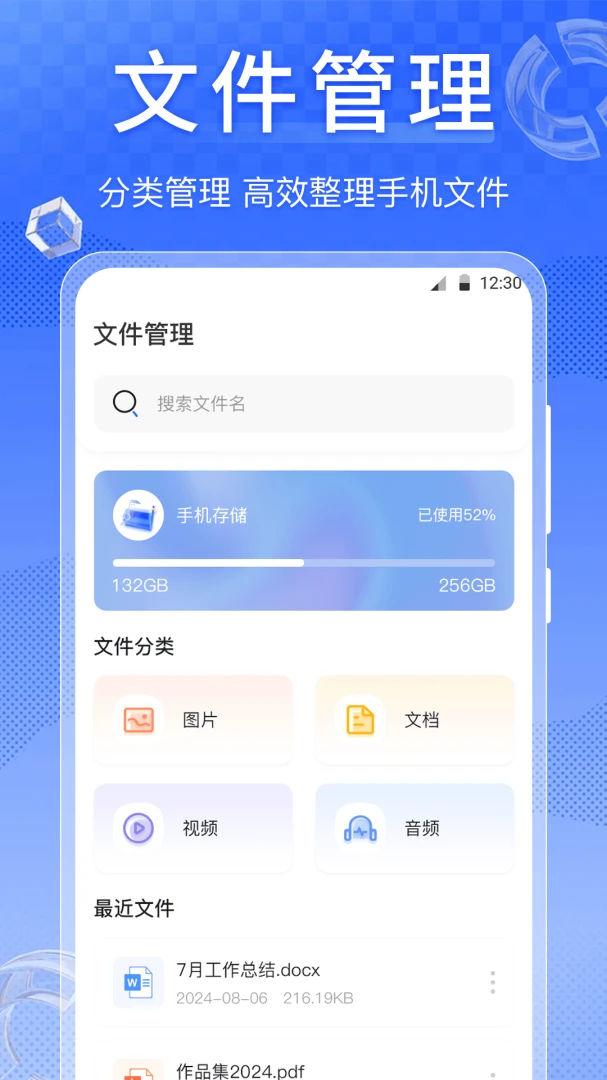
3.文件管理模块可以帮助用户快速浏览手机内部存储中的各类文件,支持按类别查看图片、视频、文档等内容。
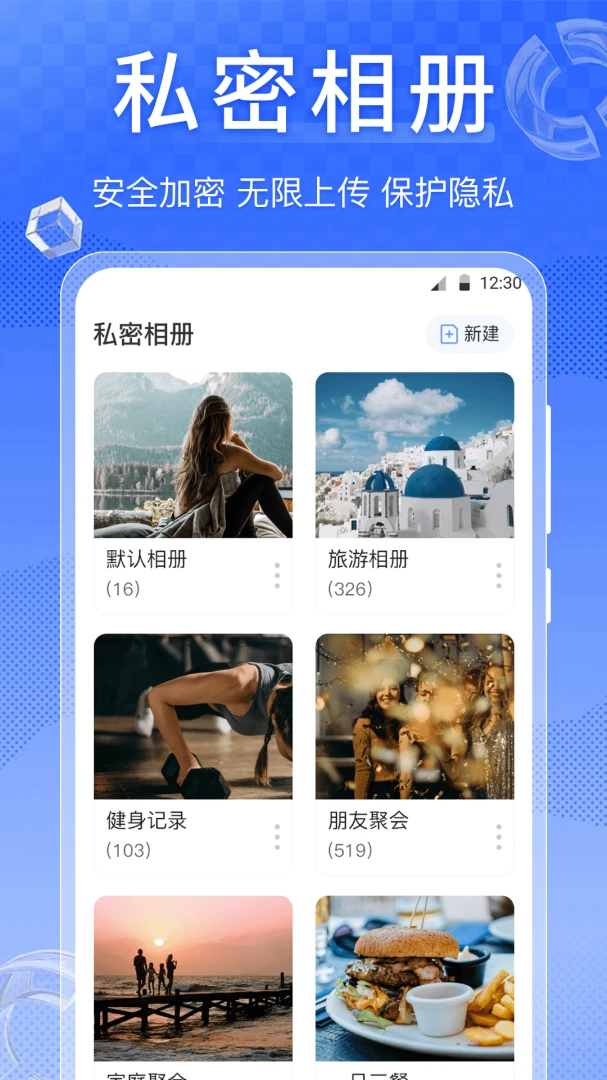
4.相册功能让用户无需切换应用即可查看手机中的照片,支持缩略图浏览和快速分享。
5.悬浮控制球功能可以在屏幕边缘显示一个快捷按钮,随时点击即可切换屏幕方向,操作更加便捷。
6.应用管理辅助功能可以查看已安装应用的详细信息,帮助用户更好地管理手机中的软件。
7.快捷设置面板集成了常用系统开关,如WiFi、蓝牙、亮度调节等,减少频繁进入系统设置的麻烦。
1.进入Screen屏幕方向管理主界面,点击底部导航栏中的“设置”或“规则”选项,找到自动旋转相关配置入口。
2.在自动旋转规则页面,你可以看到“全局自动旋转”开关,开启后系统会根据手机传感器自动调整屏幕方向。
3.如果希望某些应用不受自动旋转影响,可以在“应用例外”列表中添加需要固定方向的应用,并为其指定默认方向。
4.部分版本支持“智能旋转”模式,能够根据应用类型自动判断最佳显示方向,比如视频类应用自动横屏、阅读类应用自动竖屏。
5.设置完成后,建议重启一次Screen屏幕方向管理,确保所有规则生效,然后打开不同应用测试旋转效果是否符合预期。
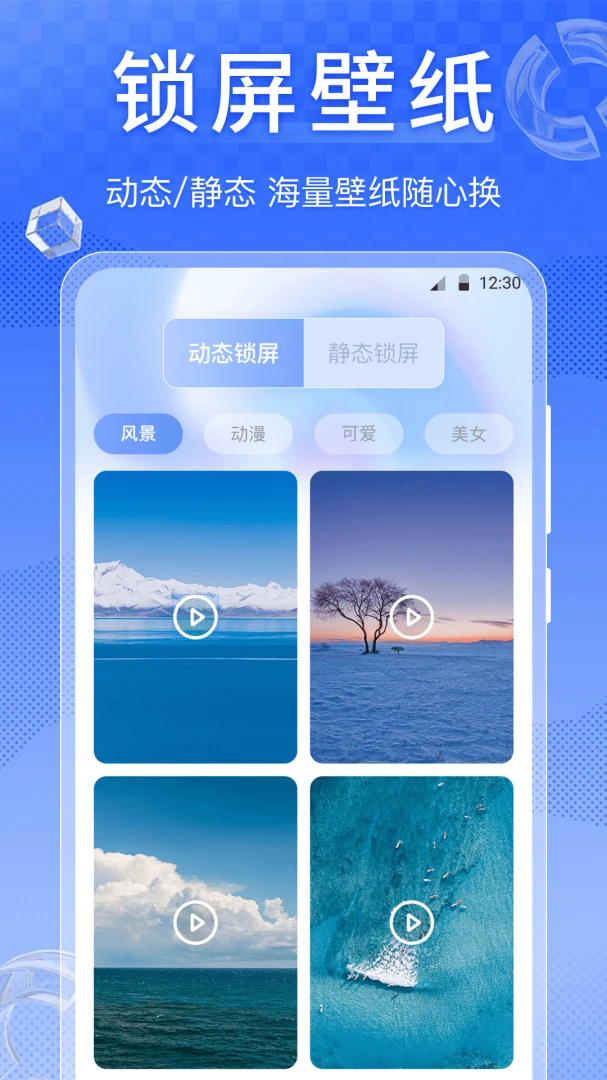
1.在Screen屏幕方向管理首页点击“壁纸”图标,进入壁纸中心,浏览不同分类的壁纸资源,点击任意壁纸可查看大图预览。
2.预览壁纸时,底部会显示“设为壁纸”按钮,点击后可以选择应用到桌面、锁屏或同时应用,确认后即可完成设置。
3.返回首页点击“文件管理”,进入文件浏览界面,系统会按图片、视频、音频、文档等类别自动分类展示手机中的文件。
4.点击任意文件夹可以进入查看具体文件,长按文件可进行复制、移动、删除、重命名等操作,方便整理手机存储。
5.在文件管理界面右上角通常有搜索按钮,输入关键词可以快速定位目标文件,节省翻找时间。
6.相册功能与文件管理相互独立,点击“相册”可以按时间线浏览所有照片,支持多选分享和批量删除。
1.如果开启强制横屏后部分应用仍然竖屏显示,可能是该应用自身强制了方向,建议在应用例外中添加该应用并关闭方向锁定。
2.悬浮球不显示时,请检查是否授予了“显示在其他应用上层”权限,进入手机设置的应用管理中找到Screen屏幕方向管理,开启悬浮窗权限。
3.屏幕方向切换延迟或无效,可以尝试关闭系统自带的自动旋转功能,避免与Screen屏幕方向管理的设置产生冲突。
4.壁纸设置失败时,检查手机存储空间是否充足,并确认Screen屏幕方向管理拥有读写存储权限。
5.如果软件更新后功能异常,可以进入设置选择“恢复默认设置”,重新配置各项参数,通常能解决大部分兼容性问题。
6.遇到闪退或卡顿,建议清理后台进程后重新打开,或者卸载后重新安装最新版本,确保获得稳定的使用体验。
此内容由AI根据文章内容自动生成,并已由人工审核







 Windows 10
浙诉保官方版 1.2.2 最新版21.8M / 中文 / 1.2.2 最新版
下载出境易最新版本 2.00.21安卓版162.8M / 中文 / 2.00.21安卓版
下载换机助手快传 1.0.0 安卓版32.2M / 中文 / 1.0.0 安卓版
下载奇缘测评 1.0.0 安卓版35.7M / 中文 / 1.0.0 安卓版
下载qq浏览器官方免费 20.6.7.7075安卓版145.4M / 中文 / 20.6.7.7075安卓版
下载于城道三式排盘 1.0.3 安卓版30.6M / 中文 / 1.0.3 安卓版
下载漫剧大师最新版本 1.3.8安卓版144.1M / 中文 / 1.3.8安卓版
下载E筑联 1.1.0 安卓版98.8M / 中文 / 1.1.0 安卓版
下载郑政钉手机客户端 3.22.0 安卓版223.4M / 中文 / 3.22.0 安卓版
下载魔力拼豆最新版 1.0.2 安卓版54.8M / 中文 / 1.0.2 安卓版
下载悦耳软件 4.1.4-c 安卓版166.2M / 中文 / 4.1.4-c 安卓版
下载Lovely Draw(灵动智绘) 2.3.0 安卓版68.2M / 中文 / 2.3.0 安卓版
下载宝图盒子 2.6.2 安卓版36.5M / 中文 / 2.6.2 安卓版
下载吻合防伪app 1.0.36 安卓版28.4M / 中文 / 1.0.36 安卓版
下载免费实时温度计 1.0.7 安卓版31.2M / 中文 / 1.0.7 安卓版
下载扫呗官方版 4.6.18.0安卓版126.3M / 中文 / 4.6.18.0安卓版
下载危废标识管理 1.8.20260104 安卓版28.8M / 中文 / 1.8.20260104 安卓版
下载微聊天记录备份云助手 1.0.8 安卓版187.3M / 中文 / 1.0.8 安卓版
下载YouDoo(悦动元气机) 1.1.45 安卓版80.1M / 中文 / 1.1.45 安卓版
下载NFC Writer 2.4最新版24.0M / 中文 / 2.4最新版
下载DeepAI智能助手app 1.5.8安卓版61.6M / 中文 / 1.5.8安卓版
下载启源魔方 1.5.0 最新版77.7M / 中文 / 1.5.0 最新版
下载商标注册查询 2.4.9 安卓版65.7M / 中文 / 2.4.9 安卓版
下载像素创作家官方版 2.6.20安卓版52.9M / 中文 / 2.6.20安卓版
下载爱旭智维 4.3.1 安卓版131.0M / 中文 / 4.3.1 安卓版
下载益戈安服星 7.2 安卓版73.1M / 中文 / 7.2 安卓版
下载订阅号助手官方版 3.16.0安卓版109.3M / 中文 / 3.16.0安卓版
下载爱原物设计平台 3.1.70手机版57.8M / 中文 / 3.1.70手机版
下载跑步节拍器 2.9.1 安卓版78.0M / 中文 / 2.9.1 安卓版
下载百度网盘最新版本 13.35.2安卓版331.7M / 中文 / 13.35.2安卓版
下载网页资源捕捉器 3.1.2 安卓版97.7M / 中文 / 3.1.2 安卓版
下载RoseLink最新版本 3.8.1安卓版56.8M / 中文 / 3.8.1安卓版
下载智跃Zleap软件 1.10.12 安卓版109.5M / 中文 / 1.10.12 安卓版
下载维词教师版免费版 4.8.5安卓版75.8M / 中文 / 4.8.5安卓版
下载快快APK管家 1.0 安卓版5.4M / 中文 / 1.0 安卓版
下载qq浏览器官方免费 20.6.7.7075安卓版145.4M / 中文 / 20.6.7.7075安卓版
下载百度网盘最新版本 13.35.2安卓版331.7M / 中文 / 13.35.2安卓版
下载QQ同步助手 8.0.2481.8M / 中文 / 8.0.24
下载讯飞输入法app官方版 15.0.29安卓版68.2M / 中文 / 15.0.29安卓版
下载快牙软件 6.7.5 (CN) CN CN CN安卓版24.3M / 中文 / 6.7.5 (CN) CN CN CN安卓版
下载搜狗浏览器极速版最新版 20.1.5.1055 安卓版148.0M / 中文 / 20.1.5.1055 安卓版
下载qq输入法官方版 8.7.14安卓版33.4M / 中文 / 8.7.14安卓版
下载搜狗输入法官方正版 10.7安卓版49.5M / 中文 / 10.7安卓版
下载uc浏览器app 12.7.6.1056安卓版54.8M / 中文 / 12.7.6.1056安卓版
下载安兔兔评测 8608c5b14安卓版15.8M / 中文 / 8608c5b14安卓版
下载安卓壁纸app 5.15.33官方版42.7M / 中文 / 5.15.33官方版
下载qq安全中心app最新版 7.3.7安卓版12.7M / 中文 / 7.3.7安卓版
下载猎豹清理大师2025年最新版 6.23.5安卓版46.1M / 中文 / 6.23.5安卓版
下载安卓动态壁纸 4.3.125.6M / 中文 / 4.3.1
下载re管理器最新版(Root Explorer) 4.12.2安卓版4.1M / 中文 / 4.12.2安卓版
下载猎豹安全大师手机版 5.2.7.1058最新版22.8M / 中文 / 5.2.7.1058最新版
下载微盘 3.6.115.3M / 中文 / 3.6.1
下载双开助手微信分身多开版免费 7.8.4安卓版11.1M / 中文 / 7.8.4安卓版
下载微信清理Cleaner for Wechat 1.3.174.5M / 中文 / 1.3.17
下载谷歌play商店官方正版(Google Play 商店) 53.5.48-34 [0] [PR] 995634172最新版本76.1M / 中文 / 53.5.48-34 [0] [PR] 995634172最新版本
下载谷歌商店最新版2026(Google Play商店) 53.5.48-34 [0] [PR] 995634172手机安卓版76.1M / 中文 / 53.5.48-34 [0] [PR] 995634172手机安卓版
下载shizuku官方版安卓最新版 13.7.0手机版31.5M / 中文 / 13.7.0手机版
下载google play商店最新版本 53.5.48-34 [0] [PR] 995634172安卓官方版76.1M / 中文 / 53.5.48-34 [0] [PR] 995634172安卓官方版
下载小虎软件库官方版 3.4安卓版6.3M / 中文 / 3.4安卓版
下载火狐浏览器安卓版(Firefox) 157.0.1最新版595.9M / 中文 / 157.0.1最新版
下载谷歌服务框架最新版2026(google play 服务) 26.39.33 (190400-995470952)手机版311.5M / 中文 / 26.39.33 (190400-995470952)手机版
下载fake location官方版 1.3.5 BETA安卓版22.7M / 中文 / 1.3.5 BETA安卓版
下载np管理器官方正版 3.1.43安卓版45.6M / 中文 / 3.1.43安卓版
下载qq同步助手app 8.0.24最新安卓版81.8M / 中文 / 8.0.24最新安卓版
下载pikpak最新版 2.2.0安卓版80.4M / 中文 / 2.2.0安卓版
下载app分享2026(appshare) 5.1.5安卓版36.3M / 中文 / 5.1.5安卓版
下载Pi Browser最新版 1.6.1官方安卓版37.0M / 中文 / 1.6.1官方安卓版
下载谷歌输入法安卓版官方版(Gboard) 18.4.1.985164140-release-arm64-v8a手机版76.0M / 中文 / 18.4.1.985164140-release-arm64-v8a手机版
下载谷歌搜索引擎手机版(Google) 17.60.15.sa.arm64最新版310.3M / 中文 / 17.60.15.sa.arm64最新版
下载奇妙应用2026 1.3.9安卓版15.7M / 中文 / 1.3.9安卓版
下载sam helper软件 v2.8.0安卓版37.8M / 中文 / v2.8.0安卓版
下载太极app安卓版 14.0.7.05010904手机版9.6M / 中文 / 14.0.7.05010904手机版
下载小草助手手机版app 1.10安卓版29.9M / 中文 / 1.10安卓版
下载小米浏览器官方最新版本 20.28.1020918安卓版245.2M / 中文 / 20.28.1020918安卓版
下载APKPure官方正版 3.20.8002最新版23.2M / 中文 / 3.20.8002最新版
下载卓聚社区最新版 1.7.1.0223安卓版18.2M / 中文 / 1.7.1.0223安卓版
下载KernelSU面具最新版 v3.3.0安卓版10.3M / 中文 / v3.3.0安卓版
下载vivo应用商店官方正版 10.5.0.7安卓版90.6M / 中文 / 10.5.0.7安卓版
下载光速虚拟机官方版最新版本 11.0安卓版1.24G / 中文 / 11.0安卓版
下载Gmail最新版本(谷歌邮箱) 2026.10.05.993506826.Release手机版201.1M / 中文 / 2026.10.05.993506826.Release手机版
下载孤煞软件库最新版本 4.4.0安卓版9.3M / 中文 / 4.4.0安卓版
下载我在ai app官方版 3.1.9最新版69.4M / 中文 / 3.1.9最新版
下载极客软件库官方版 3.7.0安卓版12.8M / 中文 / 3.7.0安卓版
下载edge浏览器官方安卓版 153.0.4234.49最新版252.5M / 中文 / 153.0.4234.49最新版
下载IQQI 快注音键盘输入法 2.3.0028.0安卓版17.7M / 中文 / 2.3.0028.0安卓版
下载挖软app2026最新版 8.2安卓版9.8M / 中文 / 8.2安卓版
下载手机性能排行app最新版2026 v5.1.7安卓版8.9M / 中文 / v5.1.7安卓版
下载StandBy官方版 2.0.40.538安卓版24.7M / 中文 / 2.0.40.538安卓版
下载甲壳虫adb助手最新版 1.4.1安卓版41M / 中文 / 1.4.1安卓版
下载