


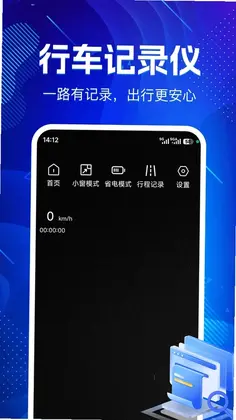
出行车载录像是一款将手机变身专业行车记录仪的实用车载安全工具,适配日常通勤、自驾出游等多种出行场景。软件支持小窗悬浮录制,后台持续录像不干扰导航与通话,行车操作两不误。专属省电模式可实现熄屏录制,降低屏幕功耗与设备发热,长效续航避免中途断录,夜间行车也不会被屏幕亮光干扰视线。依托定位能力,软件自动记录行驶轨迹、里程与行车时长,完整归档每趟出行数据,视频图片按时序自动分类,支持预览、批量删除与重要片段加锁,关键取证素材一键保存与分享,循环录制智能控存,让行车素材管理更省心。

1.打开出行车载录像,进入首页后点击右下角“设置”图标,找到“录制设置”选项。
2.在录制设置页面中,将“省电模式”右侧的开关滑动至开启状态,此时系统会提示熄屏录制已激活。
3.返回录像主界面,点击底部红色圆形录制按钮,软件开始正常录像。
4.按下手机电源键或等待屏幕自动熄灭,出行车载录像会在后台继续保持录制状态。
5.如需停止熄屏录制,重新点亮屏幕并进入软件,点击停止按钮即可保存当前视频文件。
6.建议在熄屏录制前确认手机电量充足,并关闭其他高耗电后台应用,以保证长时间连续录像。
1.启动出行车载录像,在主界面点击左上角菜单按钮,选择“存储管理”进入相关设置。
2.找到“循环录制”功能项,点击后会出现时长选项,常见有1分钟、3分钟、5分钟等。
3.根据自身需求选择合适时长,一般建议选择3分钟,既能保证片段完整又方便查找。
4.开启循环录制后,当存储空间不足时,软件会自动覆盖最早的非锁定视频文件。
5.如果某段视频需要长期保留,可在文件列表中长按该视频,选择“加锁”防止被覆盖。
6.设置完成后返回录像界面,新录制的视频将按照所选时长自动分段保存。

1.出行车载录像依托手机定位模块,在录制视频的同时自动记录车辆行驶轨迹。
2.每次出行结束后,软件会生成对应的行程数据,包括行驶里程、行车时长和平均速度。
3.用户可在“行程”板块中查看历史记录,按日期浏览每一趟出行的详细信息。
4.行程轨迹会以地图形式展示,方便回顾行驶路线,也便于核对里程数据。
5.所有行程数据与对应视频文件关联,点击行程即可快速跳转到该时段的录像片段。
6.行程记录支持长期归档,日常通勤或自驾出游的出行数据都能完整留存。
1.打开出行车载录像,点击底部“文件”标签进入视频管理页面。
2.在视频列表中浏览或通过日期筛选,找到需要保护的重要片段。
3.长按该视频缩略图,弹出操作菜单后选择“加锁”选项。
4.加锁成功后,视频缩略图右上角会出现锁形图标,表示该文件已受保护。
5.循环录制过程中,已加锁的视频不会被自动覆盖,可长期保存在本地。
6.如需取消保护,再次长按该视频并选择“解锁”即可恢复普通状态。

1.进入出行车载录像主界面,点击右上角的“小窗模式”按钮。
2.系统会提示授予悬浮窗权限,按照指引前往手机设置中开启对应权限。
3.权限开启后返回软件,再次点击小窗模式,录像画面会缩小为悬浮窗显示在桌面上。
4.此时可以自由打开导航、接听电话或使用其他应用,悬浮窗会持续后台录像。
5.拖动悬浮窗可调整位置,点击悬浮窗上的按钮可随时暂停或停止录制。
6.不需要小窗时,点击悬浮窗关闭按钮或进入软件主界面退出小窗模式即可。
1.夜间行车前,先打开出行车载录像并进入“设置”中的“画质调节”选项。
2.将分辨率调整到适合夜间录制的档位,通常1080P已能满足清晰取证需求。
3.开启“夜视增强”功能,软件会自动优化暗光环境下的画面亮度和噪点控制。
4.配合省电模式使用熄屏录制,避免屏幕亮光反射到挡风玻璃影响驾驶视线。
5.固定手机支架角度,确保镜头正对前方道路,减少夜间杂光干扰。
6.录制结束后及时查看视频回放,确认车牌、路标等关键信息清晰可辨。
1.当出行车载录像提示存储空间不足时,先进入“文件”页面查看现有视频占用情况。
2.对不需要长期保留的普通录像,可批量勾选后点击删除,释放本地空间。
3.检查循环录制是否已开启,开启后软件会自动覆盖最早的非锁定文件,减少手动清理频率。
4.将重要取证视频及时加锁,避免被循环覆盖,同时可一键分享或转存到其他位置。
5.定期清理手机中其他应用产生的缓存文件,为出行车载录像预留充足存储空间。
6.如果经常长时间录制,建议选择存储容量较大的手机,或适当缩短单段录制时长。
此内容由AI根据文章内容自动生成,并已由人工审核







 IQOO_Neo_10_Pro_5G
肉团生活家Pro 1.1.8 最新版37.6M / 中文 / 1.1.8 最新版
下载个人证件管理 1.0.1 安卓版74.6M / 中文 / 1.0.1 安卓版
下载微记录聊天备份王 1.0.2 最新版39.6M / 中文 / 1.0.2 最新版
下载微聊天记录Cloud 1.0.0 安卓版168.5M / 中文 / 1.0.0 安卓版
下载自动连点器专家官方版 2.2.4 安卓版36.0M / 中文 / 2.2.4 安卓版
下载空调遥控器智能 7.1.1 安卓版42.0M / 中文 / 7.1.1 安卓版
下载云智洁+ 1.9.4 安卓版89.4M / 中文 / 1.9.4 安卓版
下载文档翻译器 1.0.5 安卓版67.1M / 中文 / 1.0.5 安卓版
下载微码扫一扫 1.0.0 安卓版82.7M / 中文 / 1.0.0 安卓版
下载九六一软件 3.0.76 安卓版77.2M / 中文 / 3.0.76 安卓版
下载Ultra Life智能灯控 2.0.0 最新版119.1M / 中文 / 2.0.0 最新版
下载联友智能 2.6.4 安卓版34.0M / 中文 / 2.6.4 安卓版
下载聚享盒子官方版 11.0 最新版110.1M / 中文 / 11.0 最新版
下载AI机器人 1.0.5 安卓版29.9M / 中文 / 1.0.5 安卓版
下载鼠标键盘手机模拟 1.1.1 最新版64.4M / 中文 / 1.1.1 最新版
下载保密管家官方版 2.1.2 最新版101.3M / 中文 / 2.1.2 最新版
下载Chat人工智能助手 v1.5.9 安卓版43.5M / 中文 / v1.5.9 安卓版
下载空鱼桌面宠物官方版 5.3最新版6.3M / 中文 / 5.3最新版
下载手机监控云管家 1.0.1 安卓版80.1M / 中文 / 1.0.1 安卓版
下载优智万能遥控 6.3 安卓版29.7M / 中文 / 6.3 安卓版
下载安启 1.0.7 安卓版38.3M / 中文 / 1.0.7 安卓版
下载星通热点 2.0.4 安卓版14.8M / 中文 / 2.0.4 安卓版
下载库迪合作伙伴 2.4.3 安卓版73.3M / 中文 / 2.4.3 安卓版
下载爱用小组件 1.0.9 安卓版59.2M / 中文 / 1.0.9 安卓版
下载i资源 1.2.1 安卓版44.0M / 中文 / 1.2.1 安卓版
下载Q云企 1.8.7 安卓版67.7M / 中文 / 1.8.7 安卓版
下载幻码 1.9.32 最新版74.6M / 中文 / 1.9.32 最新版
下载星芒壁纸 1.0.8 安卓版57.9M / 中文 / 1.0.8 安卓版
下载掌上CAD 2.5.2 安卓版172.7M / 中文 / 2.5.2 安卓版
下载数字手机个人身份 1.0.2 安卓版73.4M / 中文 / 1.0.2 安卓版
下载小喇叭键盘 1.0.2 安卓版80.8M / 中文 / 1.0.2 安卓版
下载EMMO计算器 6.0.0819.602 安卓版45.5M / 中文 / 6.0.0819.602 安卓版
下载柠檬云进销存 4.2.15 最新版87.7M / 中文 / 4.2.15 最新版
下载全犀官方版 1.1.42 最新版87.9M / 中文 / 1.1.42 最新版
下载极速短信转发 2.5.2 最新版34.6M / 中文 / 2.5.2 最新版
下载qq浏览器官方免费 20.6.7.7071安卓版145.4M / 中文 / 20.6.7.7071安卓版
下载百度网盘最新版本 13.34.9安卓版331.7M / 中文 / 13.34.9安卓版
下载讯飞输入法app官方版 15.0.29安卓版68.2M / 中文 / 15.0.29安卓版
下载QQ同步助手 8.0.2481.8M / 中文 / 8.0.24
下载快牙软件 6.7.5 (CN) CN CN CN安卓版24.3M / 中文 / 6.7.5 (CN) CN CN CN安卓版
下载搜狗浏览器极速版最新版 20.1.5.1055 安卓版148.0M / 中文 / 20.1.5.1055 安卓版
下载qq输入法官方版 8.7.14安卓版33.4M / 中文 / 8.7.14安卓版
下载搜狗输入法官方正版 10.7安卓版49.5M / 中文 / 10.7安卓版
下载uc浏览器app 12.7.6.1056安卓版54.8M / 中文 / 12.7.6.1056安卓版
下载安兔兔评测 8608c5b14安卓版15.8M / 中文 / 8608c5b14安卓版
下载安卓壁纸app 5.15.33官方版42.7M / 中文 / 5.15.33官方版
下载qq安全中心app最新版 7.3.7安卓版12.7M / 中文 / 7.3.7安卓版
下载猎豹清理大师2025年最新版 6.23.5安卓版46.1M / 中文 / 6.23.5安卓版
下载安卓动态壁纸 4.3.125.6M / 中文 / 4.3.1
下载re管理器最新版(Root Explorer) 4.12.2安卓版4.1M / 中文 / 4.12.2安卓版
下载猎豹安全大师手机版 5.2.7.1058最新版22.8M / 中文 / 5.2.7.1058最新版
下载微盘 3.6.115.3M / 中文 / 3.6.1
下载双开助手微信分身多开版免费 7.8.4安卓版11.1M / 中文 / 7.8.4安卓版
下载微信清理Cleaner for Wechat 1.3.174.5M / 中文 / 1.3.17
下载谷歌play商店官方正版(Google Play 商店) 53.3.21-34 [0] [PR] 986224237最新版本74.2M / 中文 / 53.3.21-34 [0] [PR] 986224237最新版本
下载谷歌商店最新版2026(Google Play商店) 53.3.21-34 [0] [PR] 986224237手机安卓版74.2M / 中文 / 53.3.21-34 [0] [PR] 986224237手机安卓版
下载shizuku官方版安卓最新版 13.7.0手机版31.5M / 中文 / 13.7.0手机版
下载google play商店最新版本 53.3.21-34 [0] [PR] 986224237安卓官方版74.2M / 中文 / 53.3.21-34 [0] [PR] 986224237安卓官方版
下载小虎软件库官方版 3.4安卓版6.3M / 中文 / 3.4安卓版
下载火狐浏览器安卓版(Firefox) 157.0.1最新版595.9M / 中文 / 157.0.1最新版
下载谷歌服务框架最新版2026(google play 服务) 26.39.33 (190400-995470952)手机版311.5M / 中文 / 26.39.33 (190400-995470952)手机版
下载fake location官方版 1.3.5 BETA安卓版22.7M / 中文 / 1.3.5 BETA安卓版
下载np管理器官方正版 3.1.43安卓版45.6M / 中文 / 3.1.43安卓版
下载qq同步助手app 8.0.24最新安卓版81.8M / 中文 / 8.0.24最新安卓版
下载pikpak最新版 2.2.0安卓版80.4M / 中文 / 2.2.0安卓版
下载app分享2026(appshare) 5.1.5安卓版36.3M / 中文 / 5.1.5安卓版
下载Pi Browser最新版 1.6.1官方安卓版37.0M / 中文 / 1.6.1官方安卓版
下载谷歌输入法安卓版官方版(Gboard) 18.4.1.985164140-release-arm64-v8a手机版76.0M / 中文 / 18.4.1.985164140-release-arm64-v8a手机版
下载谷歌搜索引擎手机版(Google) 17.60.15.sa.arm64最新版310.3M / 中文 / 17.60.15.sa.arm64最新版
下载奇妙应用2026 1.3.9安卓版15.7M / 中文 / 1.3.9安卓版
下载sam helper软件 v2.8.0安卓版37.8M / 中文 / v2.8.0安卓版
下载太极app安卓版 14.0.7.05010904手机版9.6M / 中文 / 14.0.7.05010904手机版
下载小草助手手机版app 1.10安卓版29.9M / 中文 / 1.10安卓版
下载小米浏览器官方最新版本 20.28.1020918安卓版245.2M / 中文 / 20.28.1020918安卓版
下载APKPure官方正版 3.20.7901最新版23.2M / 中文 / 3.20.7901最新版
下载卓聚社区最新版 1.7.1.0223安卓版18.2M / 中文 / 1.7.1.0223安卓版
下载vivo应用商店官方正版 10.5.0.7安卓版90.6M / 中文 / 10.5.0.7安卓版
下载KernelSU面具最新版 v3.3.0安卓版10.3M / 中文 / v3.3.0安卓版
下载光速虚拟机官方版最新版本 11.0安卓版1.24G / 中文 / 11.0安卓版
下载Gmail最新版本(谷歌邮箱) 2026.09.21.988485896.Release手机版194.2M / 中文 / 2026.09.21.988485896.Release手机版
下载孤煞软件库最新版本 4.4.0安卓版9.3M / 中文 / 4.4.0安卓版
下载我在ai app官方版 3.1.9最新版69.4M / 中文 / 3.1.9最新版
下载极客软件库官方版 3.7.0安卓版12.8M / 中文 / 3.7.0安卓版
下载edge浏览器官方安卓版 153.0.4234.49最新版252.5M / 中文 / 153.0.4234.49最新版
下载IQQI 快注音键盘输入法 2.3.0028.0安卓版17.7M / 中文 / 2.3.0028.0安卓版
下载挖软app2026最新版 8.2安卓版9.8M / 中文 / 8.2安卓版
下载手机性能排行app最新版2026 v5.1.7安卓版8.9M / 中文 / v5.1.7安卓版
下载StandBy官方版 2.0.40.538安卓版24.7M / 中文 / 2.0.40.538安卓版
下载甲壳虫adb助手最新版 1.4.1安卓版41M / 中文 / 1.4.1安卓版
下载