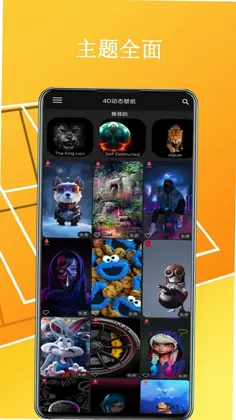



Pixel 4D是一款极具创新性的4D动态壁纸应用,能够为锁屏和主屏幕分别设置不同的动态壁纸,无需任何额外修改即可替换默认锁屏。它采用真正的4D深度渲染技术,通过设备陀螺仪或加速度计感知倾斜角度,呈现出令人惊叹的3D视差效果。无论是太空星系、超级英雄还是动漫主题,都能带来沉浸式的视觉体验。同时它还非常省电,电池使用率低于2%,配合AMOLED屏幕更能进一步节省电量。如果你厌倦了静态壁纸,Pixel 4D绝对值得一试。

1.打开Pixel 4D应用,进入壁纸分类浏览页面,挑选一款你喜欢的动态壁纸。
2.点击壁纸进入预览界面,先点击“应用到主屏幕”按钮,完成主屏幕壁纸的设置。
3.返回预览界面,再点击“应用到锁屏”按钮,选择另一款壁纸或同一款壁纸应用到锁屏。
4.如果系统弹出权限请求,请允许Pixel 4D修改系统设置,否则无法替换默认锁屏。
5.设置完成后,锁定屏幕再解锁,确认锁屏和主屏幕显示的是不同的动态壁纸。
6.若设备仅支持主屏幕动态壁纸,则只能将Pixel 4D当作普通动态壁纸使用,锁屏部分无法生效。
1.确保你的手机内置陀螺仪或加速度计,这是实现4D深度效果的必要硬件条件。
2.在Pixel 4D中选择任意一款标注支持4D视差的壁纸,点击进入预览。
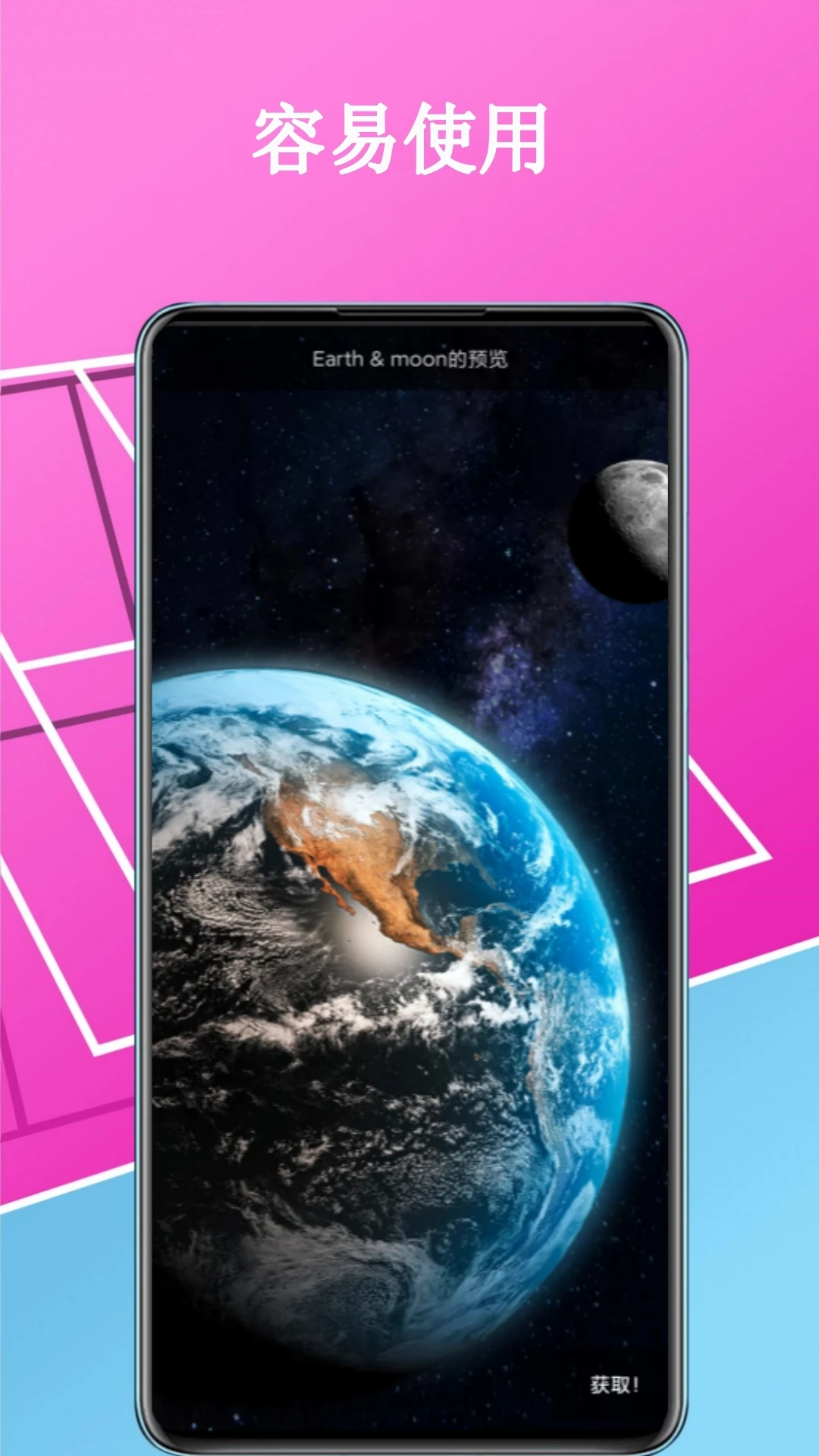
3.将壁纸应用到主屏幕或锁屏后,回到桌面,缓慢倾斜手机,观察画面层次变化。
4.左右倾斜可看到前景与背景产生位移,上下倾斜则能感受纵深方向的立体感。
5.若倾斜时没有反应,请检查系统设置中是否禁用了运动传感器权限,重新授权即可。
6.部分壁纸支持灵敏度调节,可在应用设置中调整视差强度,获得更舒适的观看体验。
1.Pixel 4D的电池使用率低于2%,因为它采用高效的渲染引擎,不会持续占用大量GPU资源。
2.在应用内找到带有AMOLED标签的壁纸分类,这些壁纸以纯黑背景为主,能大幅降低AMOLED屏幕功耗。
3.将AMOLED壁纸应用到主屏幕和锁屏,黑色像素在AMOLED屏幕上几乎不发光,从而节省电量。
4.如果手机不是AMOLED屏幕,省电效果会打折扣,但仍比普通动态壁纸更省电。
5.建议在夜间或低电量模式下使用AMOLED壁纸,进一步延长续航时间。
6.注意并非所有壁纸都是AMOLED类型,选择时请留意分类标签或壁纸说明。

1.太空类:包括星系、星云、行星等4D视差壁纸,带来浩瀚宇宙的沉浸感。
2.超级英雄类:以漫威、DC等风格为主的动态壁纸,适合喜欢英雄主题的用户。
3.动漫类:包含高清动漫角色和场景的动态壁纸,二次元爱好者不容错过。
4.黑暗类:以纯黑或暗色调为主的3D壁纸,兼顾省电与酷炫视觉效果。
5.全息类:3D全息图风格的动画背景,科技感十足,适合追求个性的用户。
6.超宽屏适配:所有壁纸均支持超宽比例,包括带鱼屏手机,画面不会拉伸变形。
7.分类持续更新,后续会加入更多主题,满足不同用户的审美需求。
1.系统版本需为Android 5.0及以上,过低版本可能无法正常运行。
2.设备最好配备陀螺仪或加速度计,否则无法体验4D深度视差效果。
3.若手机仅支持主屏幕动态壁纸,Pixel 4D仍可作为普通动态壁纸使用。
4.建议预留至少50MB存储空间,用于安装应用和缓存壁纸资源。
5.部分定制系统可能限制锁屏壁纸替换,需在系统设置中允许Pixel 4D修改锁屏。
6.运行内存建议2GB以上,确保动态壁纸切换流畅不卡顿。
1.打开Pixel 4D,进入“我的”或“已应用”页面,查看当前正在使用的壁纸。
2.点击想要更换的壁纸,重新选择新的壁纸并应用即可覆盖旧壁纸。
3.如果想恢复系统默认壁纸,进入手机设置中的壁纸选项,手动选择静态壁纸。
4.在Pixel 4D中长按某张壁纸,可将其从收藏或历史记录中删除。
5.若想彻底清除Pixel 4D的所有壁纸数据,可在系统设置的应用管理中清除缓存和数据。
6.卸载Pixel 4D后,已应用的动态壁纸会自动恢复为系统默认壁纸。
1.壁纸应用后没有动态效果:检查是否开启了省电模式,省电模式可能限制动态壁纸运行。
2.倾斜手机无4D反应:确认设备支持陀螺仪,并在权限管理中允许Pixel 4D访问传感器。
3.锁屏壁纸无法更换:部分手机系统限制第三方应用修改锁屏,需在系统设置中手动允许。
4.壁纸卡顿或掉帧:尝试降低视差灵敏度,或关闭其他后台应用释放内存。
5.耗电异常:避免使用非AMOLED壁纸长时间亮屏,可切换为黑色主题壁纸。
6.应用闪退:更新Pixel 4D到最新版本,或清除应用缓存后重新打开。
此内容由AI根据文章内容自动生成,并已由人工审核






超级文件快传 1.0.9 安卓版18.8M / 中文 / 1.0.9 安卓版
下载不折叠微商朋友圈 7.1.120 安卓版50.8M / 中文 / 7.1.120 安卓版
下载我的桌面主题 1.2 安卓版35.9M / 中文 / 1.2 安卓版
下载SafeStorage(安全存储) 2.0.1.62 安卓版98.2M / 中文 / 2.0.1.62 安卓版
下载HiVi Audio(惠威音响控制) 1.1.9 安卓版10.2M / 中文 / 1.1.9 安卓版
下载免费软件隐藏 5.7.7 安卓版28.1M / 中文 / 5.7.7 安卓版
下载GFGCAM软件 1.3.2 安卓版114.5M / 中文 / 1.3.2 安卓版
下载皇极经世历法app 1.0.0 安卓版22.6M / 中文 / 1.0.0 安卓版
下载zacam软件 1.9.0 安卓版28.2M / 中文 / 1.9.0 安卓版
下载Yanami最新版 1.1.0 安卓版58.5M / 中文 / 1.1.0 安卓版
下载simeji安卓版 23.2.1最新版81.2M / 中文 / 23.2.1最新版
下载银讯app 1.0.0 安卓版95.4M / 中文 / 1.0.0 安卓版
下载电子沙漏器app 1.0.5 安卓版13.4M / 中文 / 1.0.5 安卓版
下载GPS海拔仪altimeter 1.2 安卓版62.0M / 中文 / 1.2 安卓版
下载光照测量仪app 1.0.2 安卓版23.5M / 中文 / 1.0.2 安卓版
下载翻页锁屏时钟app 3.9 安卓版58.4M / 中文 / 3.9 安卓版
下载中测航空最新版 1.0.0.82 安卓版85.2M / 中文 / 1.0.0.82 安卓版
下载掌馨app 2.9.6 安卓版66.7M / 中文 / 2.9.6 安卓版
下载免费全网优享地图app 1.0.1 安卓版79.6M / 中文 / 1.0.1 安卓版
下载北极指南针 260615.1.0 安卓版30.8M / 中文 / 260615.1.0 安卓版
下载絮语微聊数据备份通 1.0.0 安卓版14.8M / 中文 / 1.0.0 安卓版
下载叮当软件库官方版 2.0.0 最新版10.5M / 中文 / 2.0.0 最新版
下载艾蜜云 3.9.3 安卓版27.4M / 中文 / 3.9.3 安卓版
下载5G营业厅极速版 1.4.2 安卓版41.4M / 中文 / 1.4.2 安卓版
下载表鸽 1.5.2 安卓版67.0M / 中文 / 1.5.2 安卓版
下载Logo商标设计 5.2.0 安卓版71.4M / 中文 / 5.2.0 安卓版
下载心衡 1.0.5 安卓版97.2M / 中文 / 1.0.5 安卓版
下载星禾流量管家 1.2 安卓版64.6M / 中文 / 1.2 安卓版
下载及思地图 1.0.3.8 安卓版24.9M / 中文 / 1.0.3.8 安卓版
下载筑诚 2.0.15 安卓版50.3M / 中文 / 2.0.15 安卓版
下载千问输入法 1.0.5.1010 安卓版89.0M / 中文 / 1.0.5.1010 安卓版
下载科学精准计算器 1.0.2 安卓版69.4M / 中文 / 1.0.2 安卓版
下载极速PDF转换器 1.7.2 安卓版61.7M / 中文 / 1.7.2 安卓版
下载运动追踪 1.2.0 安卓版16.4M / 中文 / 1.2.0 安卓版
下载快识别 1.8.1.0 安卓版104.3M / 中文 / 1.8.1.0 安卓版
下载讯飞输入法app官方版 15.0.28安卓版68.2M / 中文 / 15.0.28安卓版
下载QQ同步助手 8.0.2481.8M / 中文 / 8.0.24
下载快牙软件 6.7.5 (CN) CN CN CN安卓版24.3M / 中文 / 6.7.5 (CN) CN CN CN安卓版
下载qq浏览器官方免费 20.6.5.5046安卓版145.4M / 中文 / 20.6.5.5046安卓版
下载百度网盘最新版本 13.34.3安卓版331.7M / 中文 / 13.34.3安卓版
下载搜狗浏览器极速版最新版 20.1.5.1055 安卓版148.0M / 中文 / 20.1.5.1055 安卓版
下载qq输入法官方版 8.7.14安卓版33.4M / 中文 / 8.7.14安卓版
下载搜狗输入法官方正版 10.7安卓版49.5M / 中文 / 10.7安卓版
下载uc浏览器app 12.7.6.1056安卓版54.8M / 中文 / 12.7.6.1056安卓版
下载安兔兔评测 8608c5b14安卓版15.8M / 中文 / 8608c5b14安卓版
下载安卓壁纸app 5.15.33官方版42.7M / 中文 / 5.15.33官方版
下载qq安全中心app最新版 7.3.7安卓版12.7M / 中文 / 7.3.7安卓版
下载猎豹清理大师2025年最新版 6.23.5安卓版46.1M / 中文 / 6.23.5安卓版
下载安卓动态壁纸 4.3.125.6M / 中文 / 4.3.1
下载re管理器最新版(Root Explorer) 4.12.2安卓版4.1M / 中文 / 4.12.2安卓版
下载猎豹安全大师手机版 5.2.7.1058最新版22.8M / 中文 / 5.2.7.1058最新版
下载微盘 3.6.115.3M / 中文 / 3.6.1
下载双开助手微信分身多开版免费 7.8.4安卓版11.1M / 中文 / 7.8.4安卓版
下载微信清理Cleaner for Wechat 1.3.174.5M / 中文 / 1.3.17
下载谷歌play商店官方正版(Google Play 商店) 53.2.23-34 [0] [PR] 980945147最新版本73.6M / 中文 / 53.2.23-34 [0] [PR] 980945147最新版本
下载谷歌商店最新版2026(Google Play商店) 53.2.23-34 [0] [PR] 980945147手机安卓版73.6M / 中文 / 53.2.23-34 [0] [PR] 980945147手机安卓版
下载shizuku官方版安卓最新版 13.7.0手机版31.5M / 中文 / 13.7.0手机版
下载google play商店最新版本 53.2.23-34 [0] [PR] 980945147安卓官方版73.6M / 中文 / 53.2.23-34 [0] [PR] 980945147安卓官方版
下载火狐浏览器安卓版(Firefox) 156.0.1最新版596.0M / 中文 / 156.0.1最新版
下载小虎软件库官方版 3.4安卓版6.3M / 中文 / 3.4安卓版
下载谷歌服务框架最新版2026(google play 服务) 26.33.30 (260400-965716001)手机版301.8M / 中文 / 26.33.30 (260400-965716001)手机版
下载fake location官方版 1.3.5 BETA安卓版22.7M / 中文 / 1.3.5 BETA安卓版
下载np管理器官方正版 3.1.43安卓版45.6M / 中文 / 3.1.43安卓版
下载qq同步助手app 8.0.24最新安卓版81.8M / 中文 / 8.0.24最新安卓版
下载pikpak最新版 2.2.0安卓版80.4M / 中文 / 2.2.0安卓版
下载app分享2026(appshare) 5.1.5安卓版36.3M / 中文 / 5.1.5安卓版
下载Pi Browser最新版 1.6.1官方安卓版37.0M / 中文 / 1.6.1官方安卓版
下载谷歌搜索引擎手机版(Google) 17.60.15.sa.arm64最新版310.3M / 中文 / 17.60.15.sa.arm64最新版
下载谷歌输入法安卓版官方版(Gboard) 18.3.1.977415014-release-arm64-v8a手机版75.9M / 中文 / 18.3.1.977415014-release-arm64-v8a手机版
下载奇妙应用2026 1.3.9安卓版15.7M / 中文 / 1.3.9安卓版
下载sam helper软件 v2.8.0安卓版37.8M / 中文 / v2.8.0安卓版
下载太极app安卓版 14.0.7.05010904手机版9.6M / 中文 / 14.0.7.05010904手机版
下载小米浏览器官方最新版本 20.25.1020805安卓版244.7M / 中文 / 20.25.1020805安卓版
下载小草助手手机版app 1.10安卓版29.9M / 中文 / 1.10安卓版
下载APKPure官方正版 3.20.7803最新版22.8M / 中文 / 3.20.7803最新版
下载卓聚社区最新版 1.7.1.0223安卓版18.2M / 中文 / 1.7.1.0223安卓版
下载vivo应用商店官方正版 10.4.2.0安卓版50.8M / 中文 / 10.4.2.0安卓版
下载Gmail最新版本(谷歌邮箱) 2026.09.14.986636867.Release手机版194.0M / 中文 / 2026.09.14.986636867.Release手机版
下载光速虚拟机官方版最新版本 11.0安卓版1.24G / 中文 / 11.0安卓版
下载孤煞软件库最新版本 4.4.0安卓版9.3M / 中文 / 4.4.0安卓版
下载我在ai app官方版 3.1.9最新版69.4M / 中文 / 3.1.9最新版
下载极客软件库官方版 3.7.0安卓版12.8M / 中文 / 3.7.0安卓版
下载edge浏览器官方安卓版 153.0.4234.49最新版252.5M / 中文 / 153.0.4234.49最新版
下载IQQI 快注音键盘输入法 2.3.0028.0安卓版17.7M / 中文 / 2.3.0028.0安卓版
下载KernelSU面具最新版 v3.3.0安卓版10.3M / 中文 / v3.3.0安卓版
下载手机性能排行app最新版2026 v5.1.7安卓版8.9M / 中文 / v5.1.7安卓版
下载StandBy官方版 2.0.40.538安卓版24.7M / 中文 / 2.0.40.538安卓版
下载挖软app2026最新版 8.2安卓版9.8M / 中文 / 8.2安卓版
下载花瓣测速最新版 4.8.0.307安卓版43.4M / 中文 / 4.8.0.307安卓版
下载