
计算机(学习助手)是一款功能齐全、功能强大且支持悬浮操作的多功能计算器工具,彻底解决日常使用中需要在多个APP之间来回切换的烦恼。它不仅能完成常规的加减乘除运算,更集成了收支计算、个税计算器、房贷计算器、LPR计算、BMI计算器、生命时长、亲戚称呼、日期间隔等实用功能,还内置了丰富的测量工具。无论是学生、上班族还是家庭用户,都能通过计算机(学习助手)快速搞定生活与学习中的各类计算需求,让计算变得简单高效。

1.打开计算机(学习助手)后进入主界面,点击右上角的设置图标进入功能配置页面。
2.在设置列表中找到“悬浮窗”选项,点击右侧开关按钮,系统会弹出权限申请提示。
3.根据提示前往手机系统设置,为计算机(学习助手)开启“显示在其他应用上层”权限。
4.返回软件主界面,此时悬浮球或悬浮面板会自动出现在屏幕边缘,可自由拖动调整位置。
5.点击悬浮面板上的计算器图标,即可在任何桌面或软件上方直接进行运算,无需切换应用。
6.悬浮状态下同样支持大小写转换和历史记录查询,长按悬浮球还能快速收起或展开面板。
1.在计算机(学习助手)底部导航栏点击“科学”标签,进入科学计算器模式。
2.输入需要计算的数值,可切换三角函数、对数、幂运算等高级数学功能按键。
3.点击“个税”按钮,进入个税计算模块,输入税前工资、五险一金和专项附加扣除金额。
4.系统自动按最新税率表计算应缴个税和税后工资,结果下方会显示详细计算过程。
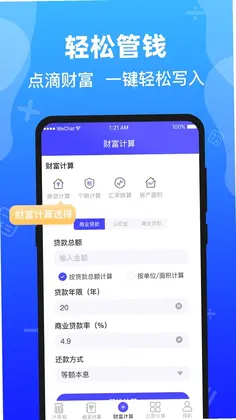
5.点击“房贷”进入房贷计算器,选择等额本息或等额本金,输入贷款金额、年限和LPR利率。
6.点击计算即可得出每月月供、总利息和还款总额,支持多种还款方式对比查看。
1.在计算机(学习助手)首页点击“日常”分类,可以看到BMI计算器、日期间隔、工作日推算等入口。
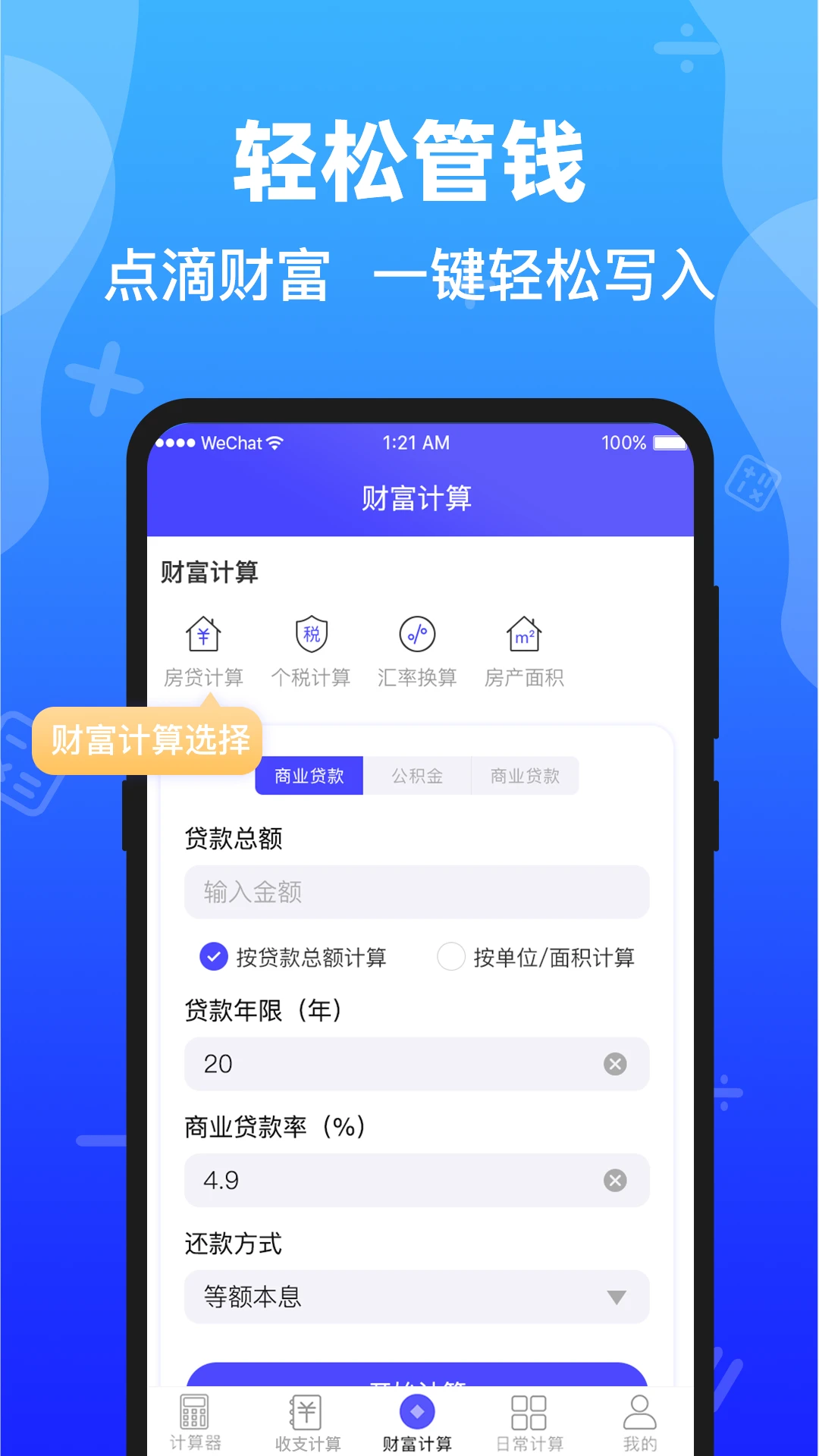
2.点击BMI计算器,输入身高和体重,软件会自动计算BMI指数并给出健康范围参考。
3.点击日期间隔,选择起始日期和结束日期,即可精确算出两个日期之间相隔的天数。
4.点击工作日推算,输入起始日期和需要推算的工作日天数,自动跳过周末和节假日。
5.点击亲戚称呼计算,按照提示选择关系链条,快速得出正确的长辈称呼,避免喊错。
6.点击单位换算,支持长度、面积、重量、温度等多种单位之间的快速转换。
1.进入计算机(学习助手)的“工具箱”页面,可以看到距离测量、高度测量、角度测量等工具。
2.点击距离测量,将手机摄像头对准目标物体,利用AR技术估算与物体之间的距离。
3.点击高度测量,先校准手机位置,再将镜头对准物体底部和顶部,自动计算物体高度。
4.点击角度测量,将手机贴近待测角度的一边,旋转手机即可实时显示角度数值。
5.点击长度测量,在屏幕上拖动标尺端点,可测量小物件的长度或宽度。
6.点击噪音分贝测量,软件会调用麦克风实时采集环境声音并显示分贝值,判断噪音等级。
1.打开计算机(学习助手),在主计算界面点击左上角或右上角的菜单按钮。
2.在弹出的侧边栏中选择“历史记录”选项,进入记录列表页面。
3.历史记录会按时间倒序排列,显示每一次计算的完整表达式和结果。
4.点击任意一条记录,可以快速将结果重新填入计算器继续运算。
5.长按某条记录可以删除单条,也可以点击右上角“清空”按钮一键删除全部历史。
1.在计算机(学习助手)主界面点击“转换”标签,进入大小写转换功能。
2.在输入框中输入需要转换的数字金额或文字内容。
3.点击“转大写”按钮,数字金额会立即转换为中文大写形式,适合填写发票或合同。
4.点击“转小写”按钮,可将大写金额还原为阿拉伯数字,方便核对。
5.转换结果支持一键复制,点击复制按钮即可粘贴到其他应用中直接使用。
此内容由AI根据文章内容自动生成,并已由人工审核






简橙手机版 2.22.0最新版215.2M / 中文 / 2.22.0最新版
下载护理专业知识app 1.8 安卓版8.7M / 中文 / 1.8 安卓版
下载宝宝生日蛋糕制作软件 4.3gr 安卓版24.2M / 中文 / 4.3gr 安卓版
下载星林亲子习惯打卡软件最新版 1.0.0 安卓版57.0M / 中文 / 1.0.0 安卓版
下载快歌MV官方版 1.0.0 安卓版73.2M / 中文 / 1.0.0 安卓版
下载驾校考试通 1.5.5安卓版42.0M / 中文 / 1.5.5安卓版
下载师生信 4.1.3 安卓版133.3M / 中文 / 4.1.3 安卓版
下载诗词之旅 1.0.4 安卓版5.9M / 中文 / 1.0.4 安卓版
下载AI简历助手 1.0.0 安卓版73.3M / 中文 / 1.0.0 安卓版
下载AutuCad 1.0.9 安卓版174.5M / 中文 / 1.0.9 安卓版
下载精读圣诗 1.5 最新版40.9M / 中文 / 1.5 最新版
下载错题宝 1.0.0 安卓版137.9M / 中文 / 1.0.0 安卓版
下载药学士聚题库 2.1.0 安卓版79.9M / 中文 / 2.1.0 安卓版
下载初级经济师运输民航经济专业题库 1.3.1 安卓版56.9M / 中文 / 1.3.1 安卓版
下载视唱练耳 2.1.3 安卓版19.4M / 中文 / 2.1.3 安卓版
下载龙伶爱刷 3.1.2.2 安卓版183.2M / 中文 / 3.1.2.2 安卓版
下载蒜来蒜去收货版 1.1.6 安卓版34.6M / 中文 / 1.1.6 安卓版
下载洪恩编程 2.0.3 安卓版397.6M / 中文 / 2.0.3 安卓版
下载创客匠人学员版 1.5.0 安卓版208.7M / 中文 / 1.5.0 安卓版
下载中文笔顺 2.2.0 安卓版206.3M / 中文 / 2.2.0 安卓版
下载知童家长端 3.2.2 安卓版49.1M / 中文 / 3.2.2 安卓版
下载雅克快速英文 1.0.7 安卓版157.5M / 中文 / 1.0.7 安卓版
下载Excel表格处理 1.2.6 安卓版51.4M / 中文 / 1.2.6 安卓版
下载糖糖广场舞 1.0.3 安卓版69.8M / 中文 / 1.0.3 安卓版
下载特种作业煤矿安全作业题库 5.0.5 安卓版50.1M / 中文 / 5.0.5 安卓版
下载神兽管家-孩子端 1.4.0 安卓版111.6M / 中文 / 1.4.0 安卓版
下载星罗答好题 4.7.1 安卓版27.4M / 中文 / 4.7.1 安卓版
下载Magic3D艺术 1.1.0 安卓版86.6M / 中文 / 1.1.0 安卓版
下载逻科斯 1.0.0.1 安卓版32.4M / 中文 / 1.0.0.1 安卓版
下载视频文案提取 1.0.1 安卓版97.7M / 中文 / 1.0.1 安卓版
下载多点英语听读 1.0.6.release 安卓版78.3M / 中文 / 1.0.6.release 安卓版
下载八点工控 2.2 安卓版76.2M / 中文 / 2.2 安卓版
下载家校AI 1.0.5 安卓版154.6M / 中文 / 1.0.5 安卓版
下载中考词汇 6.24.24 安卓版44.2M / 中文 / 6.24.24 安卓版
下载笔墨写作 1.0.18 安卓版16.1M / 中文 / 1.0.18 安卓版
下载懂音律app 5.7.6安卓版164.4M / 中文 / 5.7.6安卓版
下载超级课程表最新版2026 9.9.54官方版86.9M / 中文 / 9.9.54官方版
下载最最日语安卓版app 8.11107.4M / 中文 / 8.11
下载好爸妈点读免费版 4.3.2安卓版15.2M / 中文 / 4.3.2安卓版
下载小鱼易连 3.11.26117.7M / 中文 / 3.11.26
下载腾讯翻译君新版 4.3.1.13官方免费版85.1M / 中文 / 4.3.1.13官方免费版
下载答案圈最新版2026 3.1.0 安卓官方版13.2M / 中文 / 3.1.0 安卓官方版
下载优艺+央美艺考软件 1.7.3安卓最新版65.6M / 中文 / 1.7.3安卓最新版
下载Hi Dictionary(嗨翻译)最新版 2.2.9.4安卓版39.3M / 中文 / 2.2.9.4安卓版
下载说说英语 v1.8.3 最新版17.0M / 中文 / v1.8.3 最新版
下载medibang paint安卓版 28.24最新版62.7M / 中文 / 28.24最新版
下载潇湘成招最新版本 1.0.62安卓版31.9M / 中文 / 1.0.62安卓版
下载洪恩识字不收费版 4.5.0614.3M / 中文 / 4.5.0
下载爱问云app官方2026版 5.70.406最新版150.2M / 中文 / 5.70.406最新版
下载掌上综素最新版本2026 3.230328安卓版27.8M / 中文 / 3.230328安卓版
下载倍速课堂app下载人教版免费 8.2.0安卓版73.4M / 中文 / 8.2.0安卓版
下载蜜雪商学最新版本 2.0.272手机版348.0M / 中文 / 2.0.272手机版
下载甘肃智慧教育平台官方版(智教甘肃) 3.4安卓版41.6M / 中文 / 3.4安卓版
下载答案圈最新版2026 3.1.0 安卓官方版13.2M / 中文 / 3.1.0 安卓官方版
下载智慧中小学最新版本 8.0.12安卓版301.5M / 中文 / 8.0.12安卓版
下载微软邮箱app官方版(Outlook) 5.2635.3最新版126.5M / 中文 / 5.2635.3最新版
下载FiF口语训练学生版app 6.6.2安卓版32.7M / 中文 / 6.6.2安卓版
下载Yousician(吉他教学) 4.104.0最新版130.2M / 中文 / 4.104.0最新版
下载中建在线最新版 1.0.1安卓版99.3M / 中文 / 1.0.1安卓版
下载执业西药师考试 2.8.3最新版19.2M / 中文 / 2.8.3最新版
下载丹迪英语 4.1.11.113628安卓版132.7M / 中文 / 4.1.11.113628安卓版
下载斯第姆 1.1.6安卓版14.0M / 中文 / 1.1.6安卓版
下载稚育星家长端官方版 1.0.4安卓版61.0M / 中文 / 1.0.4安卓版
下载365音乐陪练 1.2.111最新版183.4M / 中文 / 1.2.111最新版
下载新东方托福Pro 4.5.0最新版195.8M / 中文 / 4.5.0最新版
下载鳄鱼学园官方版 2.0.082.1M / 中文 / 2.0.0
下载树仁教育app 1.4.0最新版35.2M / 中文 / 1.4.0最新版
下载刷题小工坊官方版 0.8.2最新版4.1M / 中文 / 0.8.2最新版
下载普通话学习 10.6.4安卓版155.5M / 中文 / 10.6.4安卓版
下载题拍拍安卓版app 3.1.393.5M / 中文 / 3.1.3
下载脑学家 2.8.1安卓版50.5M / 中文 / 2.8.1安卓版
下载中考数学通 5.6安卓版9.5M / 中文 / 5.6安卓版
下载专本达官方版 2.7.2安卓版40.0M / 中文 / 2.7.2安卓版
下载小小优酷安卓版app 5.5.190.2M / 中文 / 5.5.1
下载升学办 2.1.1手机版21.5M / 中文 / 2.1.1手机版
下载Go Abroad(留学服务) 1.0.6最新版13.8M / 中文 / 1.0.6最新版
下载南京网约车考试官方版 3.5.0安卓版8.0M / 中文 / 3.5.0安卓版
下载舞咖纪 1.2.5安卓版32.1M / 中文 / 1.2.5安卓版
下载格局教育 4.5.34安卓版72.1M / 中文 / 4.5.34安卓版
下载自考在线题库官方版 0.2.9安卓版6.2M / 中文 / 0.2.9安卓版
下载