
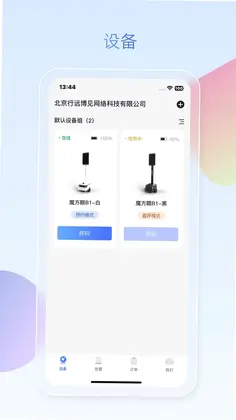


魔方眼企业端是一款面向企业远程协作与智能设备管控场景打造的音视频交互软件,配合魔方眼硬件设备使用,可让手机、电脑、平板等任意联网终端远程操控魔方眼设备,并与设备端用户进行实时音视频沟通。魔方眼企业端支持Wifi与移动通信双网络自动切换,配备15.6英寸触控显示屏,可按需安装各类安卓应用,同时具备辅助避障、一键回充、环境监测告警等实用能力,支持行驶模式与交互模式两种视频交互方式,并可通过蓝牙5.0、USB等方式接入适配外设,是企业远程巡检、远程接待、远程协作的得力助手。
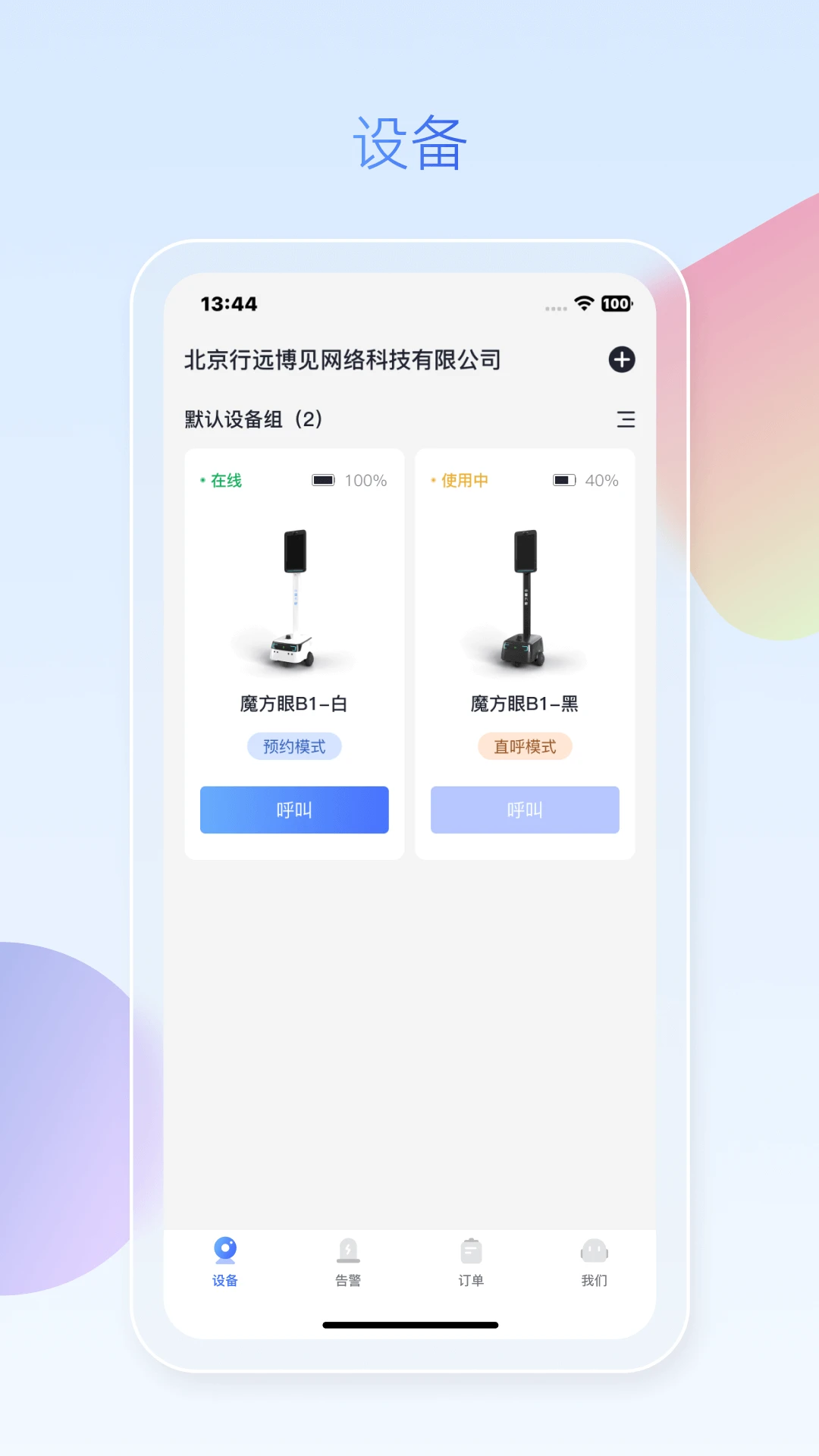
1.远程音视频交互:手机、电脑、PAD等终端联网后即可远程操控魔方眼设备,与设备端用户进行双向音视频沟通。
2.双网络自动切换:同时支持Wifi和移动通信两种网络通信能力,可根据当前通信质量自动切换,保障连接稳定。
3.触控屏应用扩展:设备配有15.6英寸触控显示屏,可按需下载安装android应用市场中的绝大多数应用并直接在屏幕上使用。
4.智能辅助功能:具备辅助避障、一键回充、环境监测与告警等基础功能,降低企业远程管理门槛。
5.双模式视频交互:支持行驶模式和交互模式两种视频交互方式,满足移动巡检与定点沟通等不同场景。
6.多方式外接扩展:支持蓝牙5.0、USB等外接方式接入可适配的其他硬件,方便企业按需组合使用。
1.远程巡检场景:企业管理人员可通过魔方眼企业端远程查看设备所在环境,配合行驶模式完成移动式巡查。
2.远程接待场景:前台或展厅可通过魔方眼设备与远端客户进行音视频交互,提升接待效率。
3.远程协作场景:多地团队可通过魔方眼企业端实时沟通,共享现场画面,减少差旅成本。
4.环境监测场景:依托环境监测与告警功能,企业可对重点区域进行持续关注,异常时及时获知。
5.设备集中管控场景:通过蓝牙5.0、USB等方式接入适配硬件,实现外设联动与统一管理。
1.确认魔方眼设备已开机,并处于可被搜索的配网状态,屏幕提示正常显示。
2.在手机或平板上打开魔方眼企业端,登录企业账号并进入设备管理页面。
3.根据页面提示选择添加设备,输入设备编号或扫描设备上的识别信息完成绑定。
4.为设备配置Wifi网络,若现场无Wifi也可启用移动通信网络,系统会自动择优切换。
5.绑定成功后返回设备列表,点击对应设备即可进入远程操控与音视频交互界面。
6.如需接入蓝牙5.0或USB外设,可在设置中按提示完成配对与授权。
1.进入设备远程控制界面后,找到模式切换入口,通常在画面下方或侧边工具栏。
2.行驶模式下可控制设备移动,适合巡检、带路、移动查看等需要位移的场景。
3.交互模式下设备保持稳定视角,适合面对面沟通、远程接待、定点观察等场景。
4.切换模式前建议先确认设备周围环境安全,避免移动过程中发生碰撞。
5.切换完成后画面与操控方式会同步变化,可根据实际需要随时切回另一模式。
1.先查看当前网络状态指示,确认是Wifi信号弱还是移动通信信号差。
2.若Wifi信号弱,可靠近路由器或调整设备摆放位置,减少墙体与金属遮挡。
3.若移动通信信号差,可更换设备所在位置,或等待系统自动切换到质量更好的网络。
4.在设置中检查是否开启了自动网络切换,保持该功能开启有助于提升连接稳定性。
5.如仍不稳定,可尝试重启魔方眼设备与终端软件,重新建立连接。
6.多人同时占用带宽时,可暂时减少其他大流量应用,保障音视频交互优先。
1.提前在设备端安装好常用的android应用,减少远程操作时的等待时间。
2.为不同部门分配好设备权限,避免多人同时操控同一台设备造成冲突。
3.将常用设备加入收藏或分组,进入软件后可快速找到目标设备。
4.在行驶模式与交互模式之间按任务灵活切换,移动查看与定点沟通各取所长。
5.利用环境监测与告警功能设置关注阈值,异常情况第一时间获知并处理。
1.远程操控移动设备时,应确保现场有人或具备避障条件,避免发生碰撞。
2.定期检查设备电量与回充状态,保障一键回充功能可正常使用。
3.企业账号密码应妥善保管,避免非授权人员登录后操控设备。
4.外接蓝牙5.0或USB硬件前,先确认该硬件与魔方眼设备兼容。
5.在公共网络环境下使用时,注意音视频交互内容的保密与合规。

此内容由AI根据文章内容自动生成,并已由人工审核







 OnePlus_15R
天眼查企业查询 V16.9.20最新版53.6M / 中文 / V16.9.20最新版
下载心动主题壁纸app VVVVVV5.10.10安卓版51.9M / 中文 / VVVVVV5.10.10安卓版
下载颂拼豆官方正版 3.5.0安卓版118.5M / 中文 / 3.5.0安卓版
下载讯飞语记app最新版 8.6.1470官方版61.3M / 中文 / 8.6.1470官方版
下载速行清单 1.0 安卓版3.5M / 中文 / 1.0 安卓版
下载保安官Pro 1.0.44 安卓版98.4M / 中文 / 1.0.44 安卓版
下载北京交警app官方版 3.6.11最新版79.4M / 中文 / 3.6.11最新版
下载译趣 1.3.6-c-c 最新版115.3M / 中文 / 1.3.6-c-c 最新版
下载录屏蛙 1.0.6 安卓版80.5M / 中文 / 1.0.6 安卓版
下载口令知道 2.5.0 安卓版34.3M / 中文 / 2.5.0 安卓版
下载绛企云 2.4.0 安卓版44.0M / 中文 / 2.4.0 安卓版
下载自律树正版 1.55 最新版28.4M / 中文 / 1.55 最新版
下载Bambu Handy官方版 4.2.2 最新版213.6M / 中文 / 4.2.2 最新版
下载云票夹 1.3.7 安卓版68.8M / 中文 / 1.3.7 安卓版
下载爱数智app官方 1.16.3 安卓版138.9M / 中文 / 1.16.3 安卓版
下载百小医最新版本 2.5.0安卓版84.5M / 中文 / 2.5.0安卓版
下载及思地图 1.0.3.8 安卓版24.9M / 中文 / 1.0.3.8 安卓版
下载亲拍安卓版 3.27.0最新版96.3M / 中文 / 3.27.0最新版
下载壁纸多多动态壁纸 7.3.8.0安卓版76.0M / 中文 / 7.3.8.0安卓版
下载安兔兔评测3d手机版 12.0.2OB-1安卓版1.12G / 中文 / 12.0.2OB-1安卓版
下载手机分贝仪官方版 20261018.1.0安卓版35.0M / 中文 / 20261018.1.0安卓版
下载振动按摩器 3.47.06092412 安卓版33.5M / 中文 / 3.47.06092412 安卓版
下载天眼查企业信用查询 16.9.20最新版本53.6M / 中文 / 16.9.20最新版本
下载B仔浏览器 2.7.6 安卓版4.6M / 中文 / 2.7.6 安卓版
下载销售来电宝 1.8.3 安卓版16.7M / 中文 / 1.8.3 安卓版
下载花禄 1.1.1 安卓版148.7M / 中文 / 1.1.1 安卓版
下载享做笔记最新版 7.0.3安卓版296.2M / 中文 / 7.0.3安卓版
下载大圣商创app手机版 1.7.76 最新版69.4M / 中文 / 1.7.76 最新版
下载SmartGlasses 1.3.8_36a4d0b2_b217fde_1d2c24f_3f2af3c 最新版235.0M / 中文 / 1.3.8_36a4d0b2_b217fde_1d2c24f_3f2af3c 最新版
下载万宝盒 1.4.6 最新版50.4M / 中文 / 1.4.6 最新版
下载善小维官方版 3.4.14 最新版47.0M / 中文 / 3.4.14 最新版
下载FuseHide最新版 1.183 安卓版80.2M / 中文 / 1.183 安卓版
下载NipaPlay app 1.11.9安卓版196.2M / 中文 / 1.11.9安卓版
下载私人私密浏览器最新版 1.7.9 安卓版24.6M / 中文 / 1.7.9 安卓版
下载储能之家app 1.1.1 最新版36.2M / 中文 / 1.1.1 最新版
下载qq浏览器官方免费 20.6.7.7071安卓版145.4M / 中文 / 20.6.7.7071安卓版
下载百度网盘最新版本 13.34.9安卓版331.7M / 中文 / 13.34.9安卓版
下载讯飞输入法app官方版 15.0.29安卓版68.2M / 中文 / 15.0.29安卓版
下载QQ同步助手 8.0.2481.8M / 中文 / 8.0.24
下载快牙软件 6.7.5 (CN) CN CN CN安卓版24.3M / 中文 / 6.7.5 (CN) CN CN CN安卓版
下载搜狗浏览器极速版最新版 20.1.5.1055 安卓版148.0M / 中文 / 20.1.5.1055 安卓版
下载qq输入法官方版 8.7.14安卓版33.4M / 中文 / 8.7.14安卓版
下载搜狗输入法官方正版 10.7安卓版49.5M / 中文 / 10.7安卓版
下载uc浏览器app 12.7.6.1056安卓版54.8M / 中文 / 12.7.6.1056安卓版
下载安兔兔评测 8608c5b14安卓版15.8M / 中文 / 8608c5b14安卓版
下载安卓壁纸app 5.15.33官方版42.7M / 中文 / 5.15.33官方版
下载qq安全中心app最新版 7.3.7安卓版12.7M / 中文 / 7.3.7安卓版
下载猎豹清理大师2025年最新版 6.23.5安卓版46.1M / 中文 / 6.23.5安卓版
下载安卓动态壁纸 4.3.125.6M / 中文 / 4.3.1
下载re管理器最新版(Root Explorer) 4.12.2安卓版4.1M / 中文 / 4.12.2安卓版
下载猎豹安全大师手机版 5.2.7.1058最新版22.8M / 中文 / 5.2.7.1058最新版
下载微盘 3.6.115.3M / 中文 / 3.6.1
下载双开助手微信分身多开版免费 7.8.4安卓版11.1M / 中文 / 7.8.4安卓版
下载微信清理Cleaner for Wechat 1.3.174.5M / 中文 / 1.3.17
下载谷歌play商店官方正版(Google Play 商店) 53.3.21-34 [0] [PR] 986224237最新版本74.2M / 中文 / 53.3.21-34 [0] [PR] 986224237最新版本
下载谷歌商店最新版2026(Google Play商店) 53.3.21-34 [0] [PR] 986224237手机安卓版74.2M / 中文 / 53.3.21-34 [0] [PR] 986224237手机安卓版
下载shizuku官方版安卓最新版 13.7.0手机版31.5M / 中文 / 13.7.0手机版
下载google play商店最新版本 53.3.21-34 [0] [PR] 986224237安卓官方版74.2M / 中文 / 53.3.21-34 [0] [PR] 986224237安卓官方版
下载小虎软件库官方版 3.4安卓版6.3M / 中文 / 3.4安卓版
下载火狐浏览器安卓版(Firefox) 157.0.1最新版595.9M / 中文 / 157.0.1最新版
下载谷歌服务框架最新版2026(google play 服务) 26.37.37 (180400-994713346)手机版123.7M / 中文 / 26.37.37 (180400-994713346)手机版
下载fake location官方版 1.3.5 BETA安卓版22.7M / 中文 / 1.3.5 BETA安卓版
下载np管理器官方正版 3.1.43安卓版45.6M / 中文 / 3.1.43安卓版
下载qq同步助手app 8.0.24最新安卓版81.8M / 中文 / 8.0.24最新安卓版
下载pikpak最新版 2.2.0安卓版80.4M / 中文 / 2.2.0安卓版
下载app分享2026(appshare) 5.1.5安卓版36.3M / 中文 / 5.1.5安卓版
下载Pi Browser最新版 1.6.1官方安卓版37.0M / 中文 / 1.6.1官方安卓版
下载谷歌输入法安卓版官方版(Gboard) 18.4.1.985164140-release-arm64-v8a手机版76.0M / 中文 / 18.4.1.985164140-release-arm64-v8a手机版
下载谷歌搜索引擎手机版(Google) 17.60.15.sa.arm64最新版310.3M / 中文 / 17.60.15.sa.arm64最新版
下载奇妙应用2026 1.3.9安卓版15.7M / 中文 / 1.3.9安卓版
下载sam helper软件 v2.8.0安卓版37.8M / 中文 / v2.8.0安卓版
下载太极app安卓版 14.0.7.05010904手机版9.6M / 中文 / 14.0.7.05010904手机版
下载小草助手手机版app 1.10安卓版29.9M / 中文 / 1.10安卓版
下载小米浏览器官方最新版本 20.28.1020918安卓版245.2M / 中文 / 20.28.1020918安卓版
下载APKPure官方正版 3.20.7901最新版23.2M / 中文 / 3.20.7901最新版
下载卓聚社区最新版 1.7.1.0223安卓版18.2M / 中文 / 1.7.1.0223安卓版
下载vivo应用商店官方正版 10.5.0.7安卓版90.6M / 中文 / 10.5.0.7安卓版
下载KernelSU面具最新版 v3.3.0安卓版10.3M / 中文 / v3.3.0安卓版
下载光速虚拟机官方版最新版本 11.0安卓版1.24G / 中文 / 11.0安卓版
下载Gmail最新版本(谷歌邮箱) 2026.09.21.988485896.Release手机版194.2M / 中文 / 2026.09.21.988485896.Release手机版
下载孤煞软件库最新版本 4.4.0安卓版9.3M / 中文 / 4.4.0安卓版
下载我在ai app官方版 3.1.9最新版69.4M / 中文 / 3.1.9最新版
下载极客软件库官方版 3.7.0安卓版12.8M / 中文 / 3.7.0安卓版
下载edge浏览器官方安卓版 153.0.4234.49最新版252.5M / 中文 / 153.0.4234.49最新版
下载IQQI 快注音键盘输入法 2.3.0028.0安卓版17.7M / 中文 / 2.3.0028.0安卓版
下载挖软app2026最新版 8.2安卓版9.8M / 中文 / 8.2安卓版
下载手机性能排行app最新版2026 v5.1.7安卓版8.9M / 中文 / v5.1.7安卓版
下载StandBy官方版 2.0.40.538安卓版24.7M / 中文 / 2.0.40.538安卓版
下载甲壳虫adb助手最新版 1.4.1安卓版41M / 中文 / 1.4.1安卓版
下载