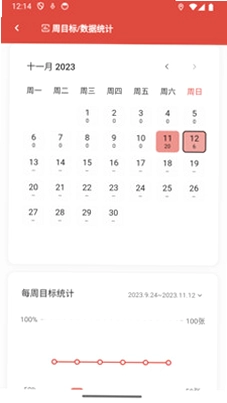

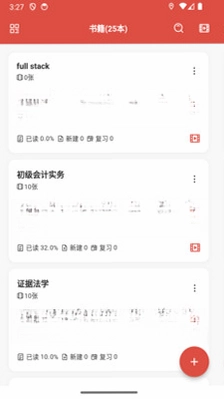
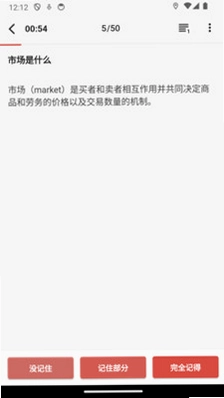
KeepRead是一款专注于阅读习惯养成与知识管理的实用工具,帮助用户通过设定阅读目标、记录阅读进度、添加笔记批注等方式,系统化地管理个人阅读生活。无论你是希望养成每日阅读习惯的初学者,还是需要整理大量读书笔记的深度阅读者,KeepRead都能提供清晰的统计与复习功能。通过设立阅读主题、追踪每周目标完成情况、统计每日笔记添加与复习数据,让阅读变得更有计划性和成就感。
1.打开KeepRead应用,进入首页后点击底部导航栏的“目标”选项。
2.在目标页面中点击右上角的“+”按钮,选择“新建阅读目标”。
3.根据个人需求设定每日阅读时长或每周阅读天数,例如每天阅读30分钟或每周阅读5天。
4.选择目标关联的书籍或阅读主题,可以从书架中挑选或手动输入书名。
5.设置目标提醒时间,确保每天在固定时段收到打卡通知。
6.确认无误后点击“保存”,系统将自动开始追踪你的目标完成进度。
1.在KeepRead书架中打开正在阅读的书籍,进入阅读界面。
2.长按或选中想要添加笔记的文字段落,弹出操作菜单。
3.点击菜单中的“添加笔记”或“批注”选项,进入笔记编辑页面。
4.在输入框中写下你的想法、感悟或知识点解析,支持文字格式调整。
5.如需标记重点,可同时选择高亮颜色对原文进行标注。
6.完成编辑后点击“保存”,笔记将自动关联到对应书籍和页码位置。
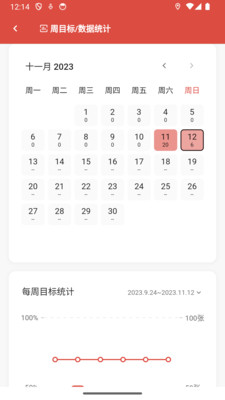
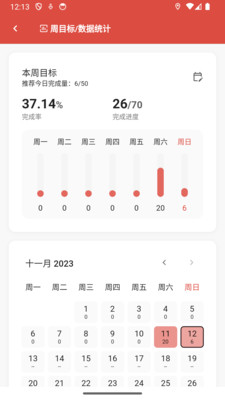
1.进入KeepRead主界面,点击底部“统计”标签进入数据面板。
2.在统计页面顶部切换至“周视图”,系统默认展示本周数据。
3.查看“目标完成率”模块,了解本周阅读目标的达成百分比。
4.下滑查看“每日阅读时长”柱状图,直观对比每天的实际阅读时间。
5.点击具体某一天可查看当天的阅读书籍、笔记数量等详细信息。
6.如需回顾往期数据,可左右滑动切换至上一周或下一周。
7.统计结果支持截图分享,方便在社交平台展示阅读成果。
1.在KeepRead首页点击“主题”入口,进入主题管理页面。
2.点击“创建主题”按钮,输入主题名称,如“心理学入门”“商业思维”等。
3.从书架中选择与该主题相关的书籍加入主题列表。
4.为主题设置专属颜色标签,便于在书架和统计中快速识别。
5.为主题设定阅读顺序或优先级,系统会按顺序推荐阅读。
6.在主题详情页可查看该主题下所有书籍的阅读进度和笔记汇总。
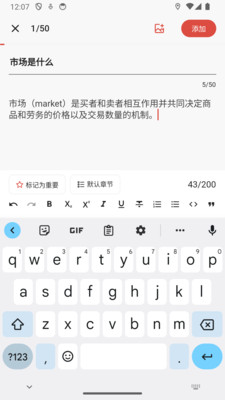
1.打开KeepRead应用,点击底部导航栏的“笔记”选项进入笔记列表。
2.在笔记页面顶部选择“待复习”标签,系统会筛选出需要复习的笔记。
3.点击任意一条笔记进入详情页,重新阅读原文和你的批注内容。
4.复习完成后点击“标记已复习”,该笔记会从待复习列表中移除。
5.如需调整复习频率,可在笔记设置中修改复习提醒周期。
6.每日复习数据会自动计入统计面板,帮助你追踪知识巩固情况。
7.支持按书籍、主题或时间范围筛选笔记,方便针对性复习。
1.进入KeepRead主界面,点击“统计”标签进入数据统计中心。
2.在统计页面找到“笔记数据”模块,查看今日添加笔记数量。
3.同一模块下方显示今日已复习笔记条数,数据实时更新。
4.点击“笔记数据”卡片可展开查看近7天或近30天的趋势图。
5.趋势图下方列出每日具体数值,方便对比分析自己的笔记习惯。
6.如需导出数据,点击右上角分享按钮可生成数据报告图片。
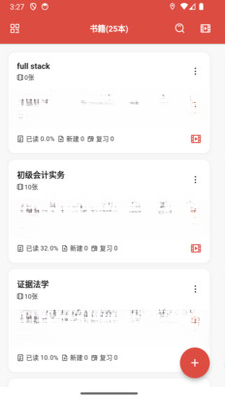
1.首先确认在阅读界面是否手动更新了当前页码或阅读百分比。
2.进入书籍详情页,点击“编辑进度”按钮手动校准阅读位置。
3.检查是否在多台设备上同时使用KeepRead,同步延迟可能导致进度偏差。
4.在设置中开启“自动同步”功能,确保阅读进度实时上传云端。
5.如问题依旧存在,尝试退出账号后重新登录,触发数据重新拉取。
6.更新KeepRead至最新版本,修复已知的进度记录缺陷。
7.若以上方法无效,可通过应用内反馈渠道提交问题,等待官方处理。
此内容由AI根据文章内容自动生成,并已由人工审核






多多学本领 1.6.09 安卓版60.3M / 中文 / 1.6.09 安卓版
下载注册会计之了课堂 1.0.7 安卓版110.5M / 中文 / 1.0.7 安卓版
下载公务员之家 1.0.1 安卓版85.1M / 中文 / 1.0.1 安卓版
下载驾照考试宝典通 4.4 安卓版47.0M / 中文 / 4.4 安卓版
下载驾考模拟必看 1.0.1 安卓版17.3M / 中文 / 1.0.1 安卓版
下载事业单位招聘考试学知题 3.2 安卓版27.5M / 中文 / 3.2 安卓版
下载星盘 1.1.7 安卓版42.0M / 中文 / 1.1.7 安卓版
下载题宝宝 2.1.19 安卓版38.7M / 中文 / 2.1.19 安卓版
下载书法伴侣 1.5.0 最新版439.3M / 中文 / 1.5.0 最新版
下载少儿动画片精品大全 16.0 安卓版16.4M / 中文 / 16.0 安卓版
下载链功宝 1.1.0 最新版72.2M / 中文 / 1.1.0 最新版
下载湘琴小谱 1.0.18 安卓版34.6M / 中文 / 1.0.18 安卓版
下载小财考研人 6.6.0 安卓版69.8M / 中文 / 6.6.0 安卓版
下载凡亿教育 2.0.0 最新版23.2M / 中文 / 2.0.0 最新版
下载淮育家 1.0.5 安卓版249.5M / 中文 / 1.0.5 安卓版
下载卜甲 0.0.17 安卓版26.9M / 中文 / 0.0.17 安卓版
下载格格龙故事口袋 1.0.10 安卓版31.5M / 中文 / 1.0.10 安卓版
下载朝夕成语 1.0.0 安卓版69.8M / 中文 / 1.0.0 安卓版
下载拍照精读 3.0.0 安卓版73.0M / 中文 / 3.0.0 安卓版
下载全能节拍器 1.0.3 安卓版105.9M / 中文 / 1.0.3 安卓版
下载炽荣答题 1.0.0 安卓版19.6M / 中文 / 1.0.0 安卓版
下载中财云知 2.3.6 安卓版76.4M / 中文 / 2.3.6 安卓版
下载黄帝内经查阅通 2.1 安卓版89.2M / 中文 / 2.1 安卓版
下载趣享福宝 1.0.0 安卓版105.3M / 中文 / 1.0.0 安卓版
下载中药学新题库 1.5.0 安卓版21.6M / 中文 / 1.5.0 安卓版
下载六品堂 1.5.6 安卓版26.1M / 中文 / 1.5.6 安卓版
下载暖白儿童 1.1.4 安卓版117.1M / 中文 / 1.1.4 安卓版
下载股票练习生 1.2.0 安卓版10.6M / 中文 / 1.2.0 安卓版
下载上学吧儿科主治医师题库 5.1.2 安卓版76.7M / 中文 / 5.1.2 安卓版
下载中勤网校 1.2.7 安卓版35.9M / 中文 / 1.2.7 安卓版
下载出国留学 2.5.0 安卓版42.5M / 中文 / 2.5.0 安卓版
下载课桌 2.6.27 安卓版77.6M / 中文 / 2.6.27 安卓版
下载初级护师新题库 1.0.3 安卓版19.5M / 中文 / 1.0.3 安卓版
下载TA问助手 1.5 安卓版28.3M / 中文 / 1.5 安卓版
下载好客搜 1.4.4 安卓版28.6M / 中文 / 1.4.4 安卓版
下载懂音律app 5.7.6安卓版164.4M / 中文 / 5.7.6安卓版
下载超级课程表最新版2026 9.9.54官方版86.9M / 中文 / 9.9.54官方版
下载最最日语安卓版app 8.11107.4M / 中文 / 8.11
下载好爸妈点读免费版 4.3.2安卓版15.2M / 中文 / 4.3.2安卓版
下载小鱼易连 3.11.26117.7M / 中文 / 3.11.26
下载腾讯翻译君新版 4.3.1.13官方免费版85.1M / 中文 / 4.3.1.13官方免费版
下载答案圈最新版2026 3.1.0 安卓官方版13.2M / 中文 / 3.1.0 安卓官方版
下载优艺+央美艺考软件 1.7.3安卓最新版65.6M / 中文 / 1.7.3安卓最新版
下载Hi Dictionary(嗨翻译)最新版 2.2.9.4安卓版39.3M / 中文 / 2.2.9.4安卓版
下载说说英语 v1.8.3 最新版17.0M / 中文 / v1.8.3 最新版
下载medibang paint安卓版 28.24最新版62.7M / 中文 / 28.24最新版
下载潇湘成招最新版本 1.0.62安卓版31.9M / 中文 / 1.0.62安卓版
下载洪恩识字不收费版 4.5.0614.3M / 中文 / 4.5.0
下载爱问云app官方2026版 5.70.406最新版150.2M / 中文 / 5.70.406最新版
下载掌上综素最新版本2026 3.230328安卓版27.8M / 中文 / 3.230328安卓版
下载倍速课堂app下载人教版免费 8.2.0安卓版73.4M / 中文 / 8.2.0安卓版
下载蜜雪商学最新版本 2.0.272手机版348.0M / 中文 / 2.0.272手机版
下载甘肃智慧教育平台官方版(智教甘肃) 3.4安卓版41.6M / 中文 / 3.4安卓版
下载答案圈最新版2026 3.1.0 安卓官方版13.2M / 中文 / 3.1.0 安卓官方版
下载智慧中小学最新版本 8.0.12安卓版301.5M / 中文 / 8.0.12安卓版
下载微软邮箱app官方版(Outlook) 5.2635.3最新版126.5M / 中文 / 5.2635.3最新版
下载FiF口语训练学生版app 6.6.2安卓版32.7M / 中文 / 6.6.2安卓版
下载Yousician(吉他教学) 4.104.0最新版130.2M / 中文 / 4.104.0最新版
下载中建在线最新版 1.0.1安卓版99.3M / 中文 / 1.0.1安卓版
下载执业西药师考试 2.8.3最新版19.2M / 中文 / 2.8.3最新版
下载丹迪英语 4.1.11.113628安卓版132.7M / 中文 / 4.1.11.113628安卓版
下载斯第姆 1.1.6安卓版14.0M / 中文 / 1.1.6安卓版
下载稚育星家长端官方版 1.0.4安卓版61.0M / 中文 / 1.0.4安卓版
下载365音乐陪练 1.2.111最新版183.4M / 中文 / 1.2.111最新版
下载新东方托福Pro 4.5.0最新版195.8M / 中文 / 4.5.0最新版
下载鳄鱼学园官方版 2.0.082.1M / 中文 / 2.0.0
下载树仁教育app 1.4.0最新版35.2M / 中文 / 1.4.0最新版
下载刷题小工坊官方版 0.8.2最新版4.1M / 中文 / 0.8.2最新版
下载普通话学习 10.6.4安卓版155.5M / 中文 / 10.6.4安卓版
下载题拍拍安卓版app 3.1.393.5M / 中文 / 3.1.3
下载脑学家 2.8.1安卓版50.5M / 中文 / 2.8.1安卓版
下载中考数学通 5.6安卓版9.5M / 中文 / 5.6安卓版
下载专本达官方版 2.7.2安卓版40.0M / 中文 / 2.7.2安卓版
下载小小优酷安卓版app 5.5.190.2M / 中文 / 5.5.1
下载升学办 2.1.1手机版21.5M / 中文 / 2.1.1手机版
下载Go Abroad(留学服务) 1.0.6最新版13.8M / 中文 / 1.0.6最新版
下载南京网约车考试官方版 3.5.0安卓版8.0M / 中文 / 3.5.0安卓版
下载舞咖纪 1.2.5安卓版32.1M / 中文 / 1.2.5安卓版
下载格局教育 4.5.34安卓版72.1M / 中文 / 4.5.34安卓版
下载自考在线题库官方版 0.2.9安卓版6.2M / 中文 / 0.2.9安卓版
下载